

Tabeller og filtre
De fleste listene i adminpanelet — oppgaver, roder, turer, kunder, ansatte og mange flere — er tabeller som virker likt. Lærer du én, kan du alle. Denne siden forklarer det alle tabellene har felles. Sider med noe ekstra (for eksempel redigering rett i tabellen på Oppgaver) sier fra om det.
Stripen over tabellen
Over hver tabell ligger en stripe. Den viser én ting om gangen, avhengig av hva du holder på med:
- Vanlig — filtrene, Tilbakestill, Tabell og Eksporter.
- Når du har valgt rader — en mørk stripe med hva du kan gjøre med radene du har krysset av. Se Velge rader.
- Når du har ulagrede endringer — en gul stripe med Lagre endringer og Forkast endringer. Bare på Oppgaver, se Redigere i tabellen.

- Filtrene — én knapp per filter
- Tilbakestill — fjerner alle filtrene
- Tabell — kolonner, radtetthet og lagrede oppsett
- Eksporter — last ned listen som Excel eller CSV
Filterlinjen
Hvert filter har sin egen knapp. Knappen viser hva filteret heter og hva det står på, for eksempel Rode: Rute 5, Rute 2 +2. Er det valgt flere enn to verdier, ser du de to første og et tall for resten. Hold musen over knappen for å se alle. Et filter som er i bruk, er farget, så du ser med en gang hva som snevrer inn listen.
Noen sider har også et Søk-felt først på linjen, som leter i fritekst.

- Et filter som er i bruk, er farget, for eksempel Kunde: og verdien
- Et filter som ikke er i bruk, her Opprettet
- Legg til filter (+)
- +2 — filtre som ikke får plass på linjen
Legge til et filter
- Klikk på + Filter (Legg til filter) til høyre på linjen.
- Kryss av for filtrene du vil ha som egne knapper (Vis på linjen). Du kan ha opptil fem. Prøver du å legge til flere, får du beskjeden Maksimalt 5 filtre får plass på linjen.
- Krysser du av for et filter som ikke er i bruk ennå, åpnes det med en gang, så du kan velge en verdi.
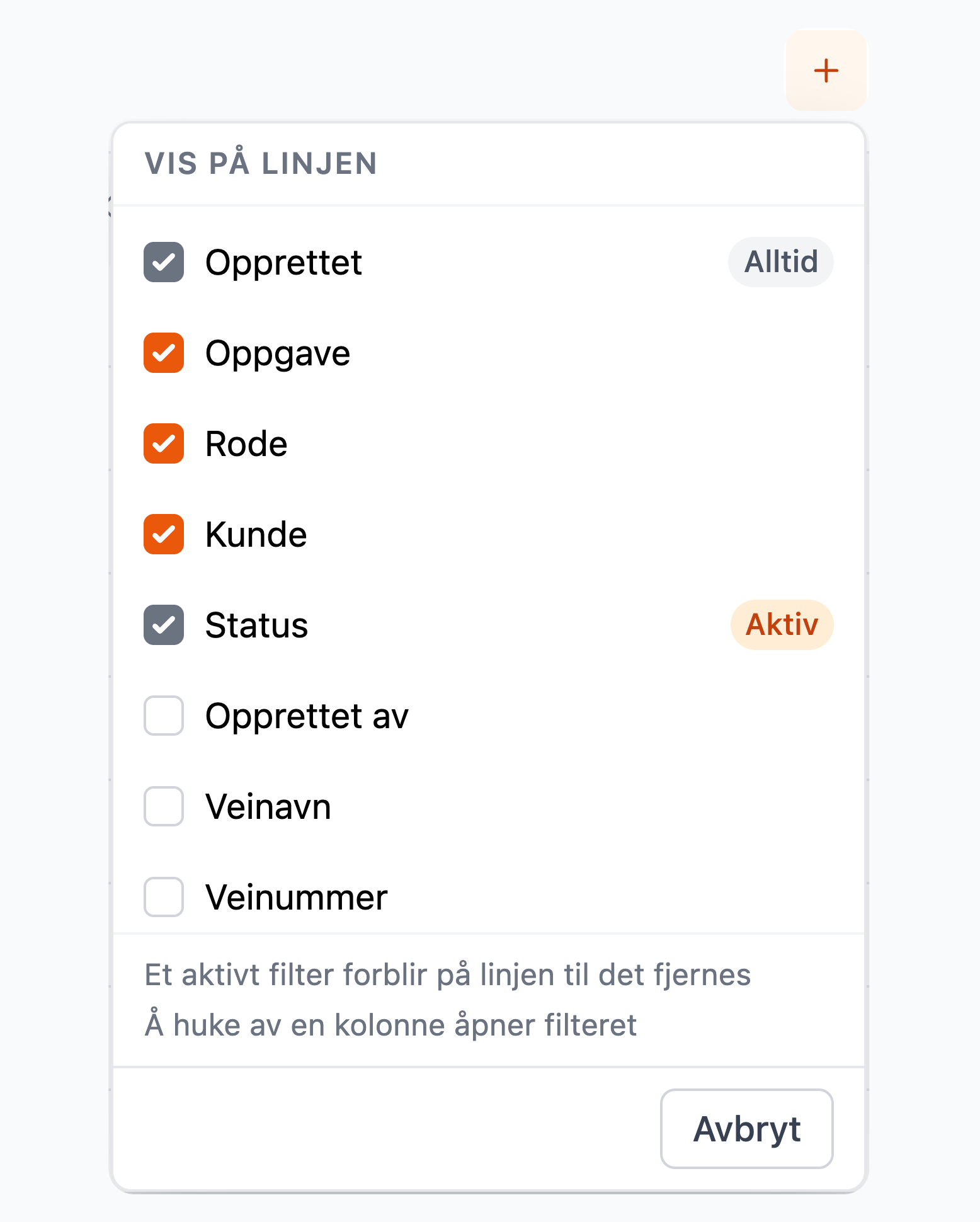
- Et filter med egen knapp (Vis på linjen)
- Et filter uten egen knapp
Filtre som ikke får plass, samles bak en knapp med et tall, for eksempel +2 filtre. Klikk på den for å åpne Flere filtre, der du endrer alle de skjulte filtrene på ett sted.
Velge fra en liste
Filtre som Kunde, Rode eller Ansatt viser en liste du krysser av i. Øverst er et søkefelt. I filteret i en kolonneoverskrift står det også hvor mange rader hver verdi gjelder.
- Kryss av for det du vil se.
- Vil du heller se alt unntatt det du har krysset av, velger du betingelsen Er ikke en av i stedet for Er en av. Noen filtre har i stedet en avkrysning, Ekskluder valgte.
- Tøm filter fjerner valgene i dette filteret.
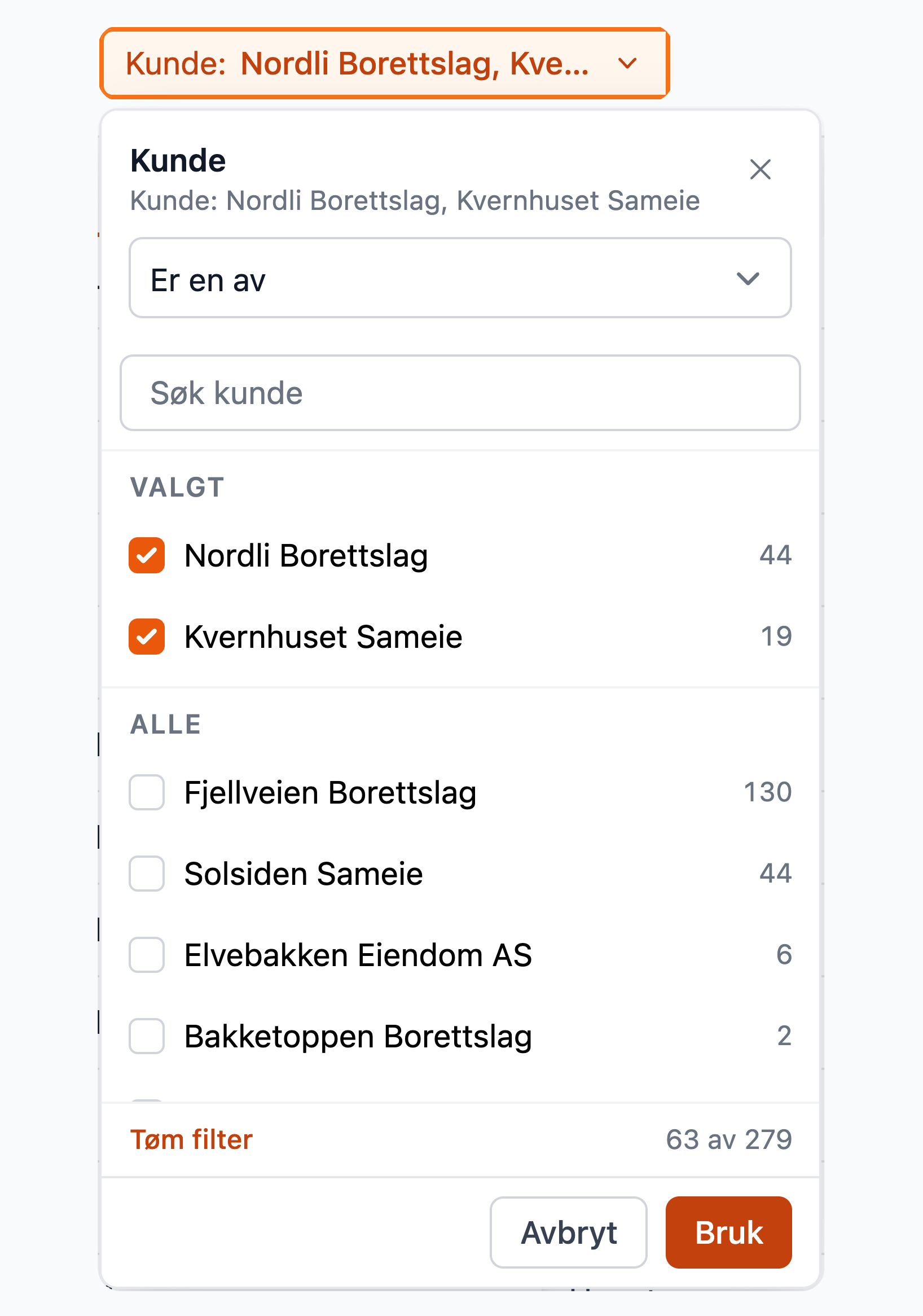
- Søkefeltet (Søk kunde)
- En avkrysset verdi og hvor mange rader den gjelder
- Betingelsen, her Er en av
- Avbryt og Bruk
Betingelser
For tekst og tall kan du velge hvordan verdien skal sammenlignes, for eksempel Inneholder, Starter med, Er lik, Er tom, Større enn eller Mellom. Betingelsen står bare på knappen når den er noe annet enn den vanlige, for eksempel Navn: starter med Ba.
Hver kolonne husker betingelsen du valgte sist. Velger du for eksempel Inneholder ikke for Kunde, åpner filteret for Kunde med Inneholder ikke neste gang også, også i en annen nettleser. Bare betingelsen huskes, ikke verdien.
Et tallfilter tar bare imot tall. Du kan skrive 12,5 og 1 234. Skriver du noe annet, blir feltet rødt og det står Skriv inn et tall, og filteret tas ikke i bruk.
Skrive rett i filteret
Et filter med én verdi du har skrevet inn, for eksempel Navn: vei eller Hindringer: større enn 44, kan du endre uten å åpne det:
- Klikk på verdien på knappen. Den blir et felt du kan skrive i.
- Trykk Enter eller klikk utenfor for å ta det i bruk. Betingelsen blir stående.
- Esc setter den gamle verdien tilbake. Tømmer du feltet, fjernes filteret.
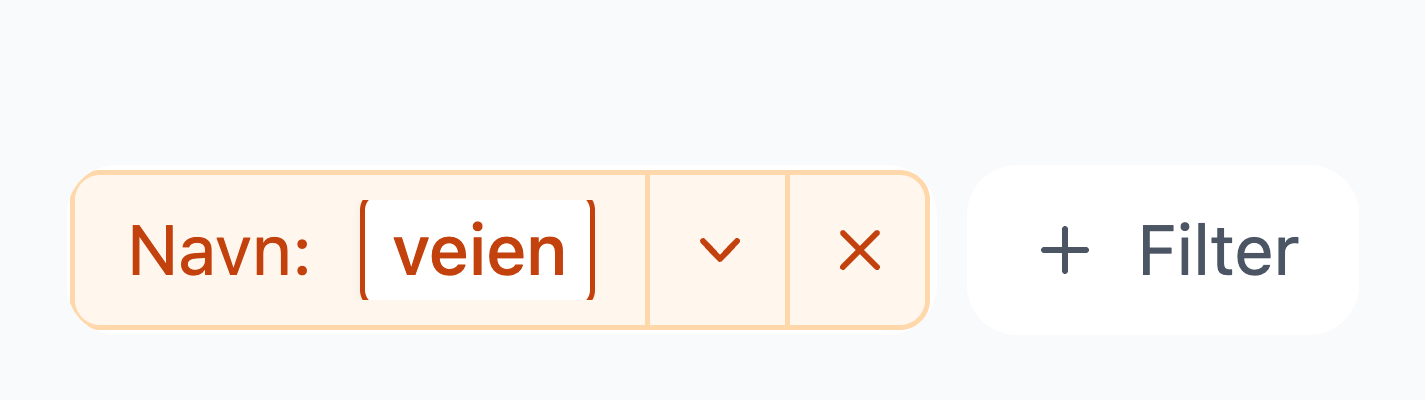
- Feltet du skriver i
- Pilen åpner filteret, der du kan bytte betingelse
- × fjerner filteret
Lister, datoer, intervaller og kategorier åpnes som før når du klikker på dem.
Datoer
Datofilteret har ferdige perioder (som denne uken eller forrige måned) og to felt, Fra og Til. Står det Alle datoer, er det ikke filtrert på dato. En periode som "denne uken" flytter seg med kalenderen, og knappen viser både navnet og datoene den gjelder akkurat nå.
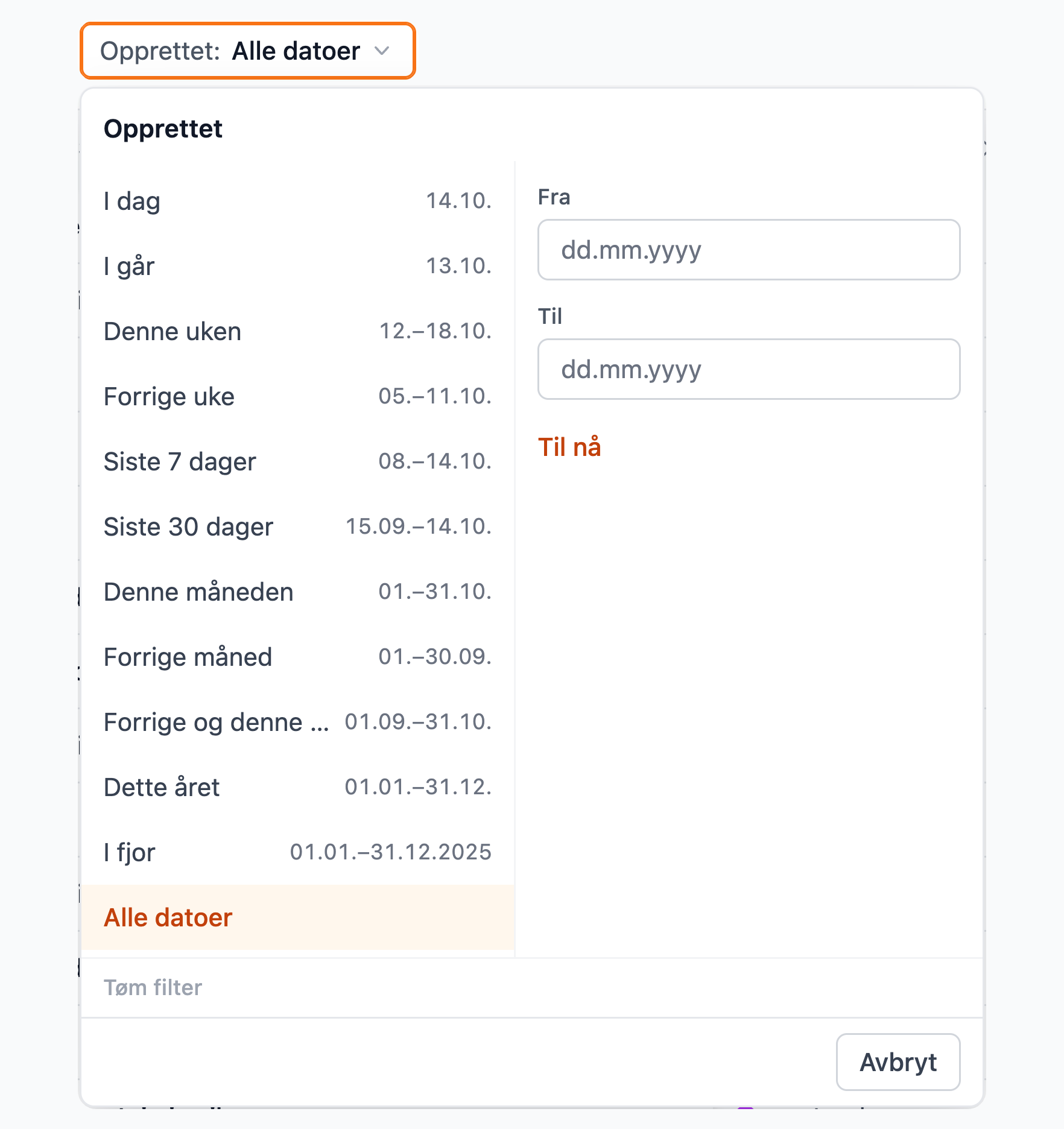
- Ferdige perioder, for eksempel I dag, Denne uken eller Alle datoer
- Fra og Til
Når filtrene tas i bruk
Nederst i hvert filter er det to knapper, Avbryt og Bruk. Bruk tar endringene i bruk og lukker filteret. Det samme skjer når du lukker filteret på en annen måte — ved å klikke utenfor, trykke på × eller velge en ferdig datoperiode.
Vil du ikke ha endringene likevel, trykker du Avbryt eller Esc. Da står filteret slik det var før du åpnet det.
Tips
Filteret i kolonneoverskriften (traktikonet, se under) virker annerledes: der endres listen med en gang mens du velger.
Filter i kolonneoverskriften
Hold musen over en kolonneoverskrift, så dukker det opp en liten trakt. Klikk på den for å filtrere på akkurat den kolonnen. Trakten blir stående synlig så lenge filteret er i bruk, så du ser hvilke kolonner som er filtrert.
Her endres listen fortløpende mens du velger, og det er ingen Avbryt.
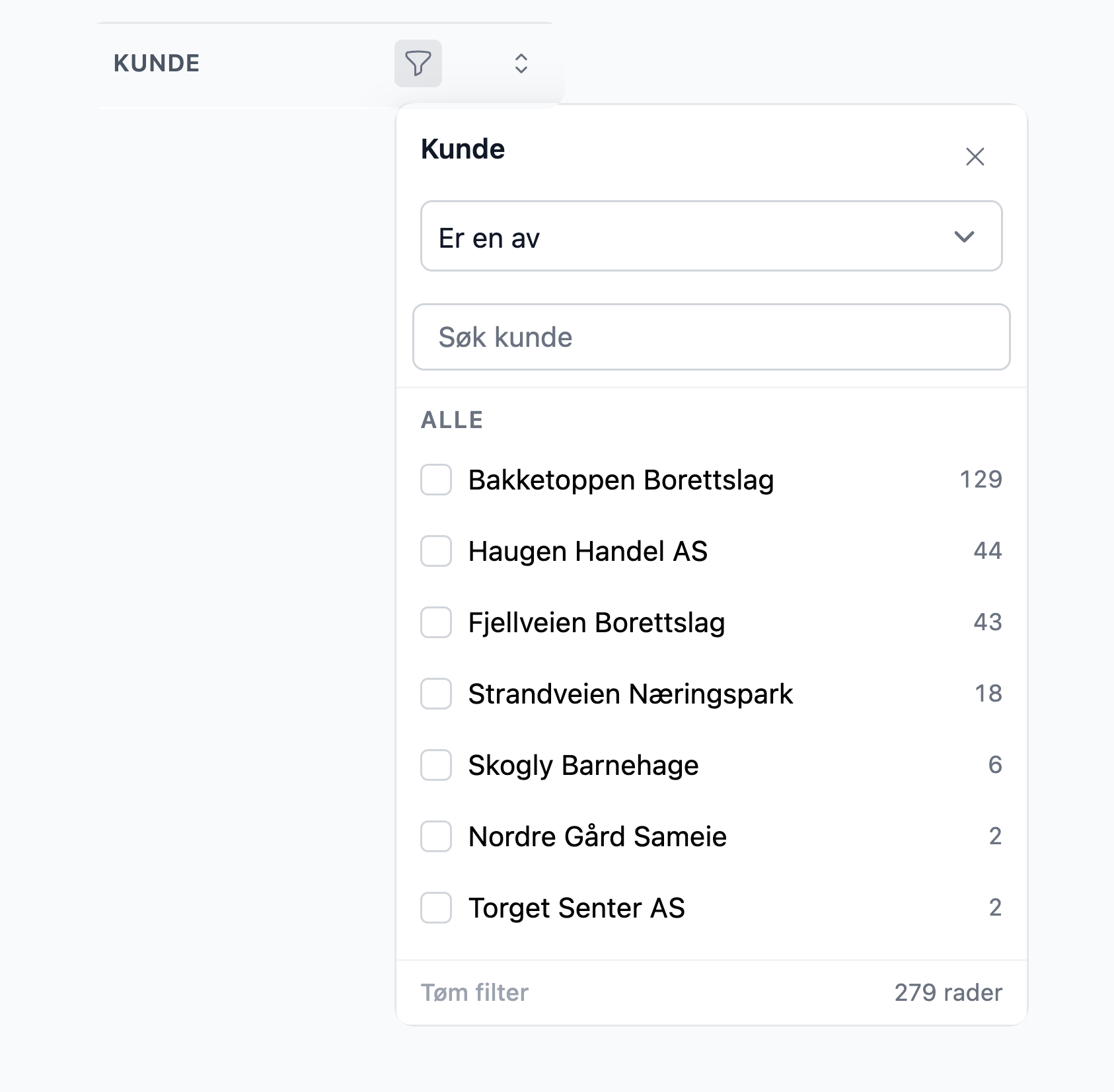
- Trakten i kolonneoverskriften
- Filteret for kolonnen
Bare lastede rader
På sider som viser listen side for side, kan kolonnefilteret bare lete i radene på siden du står på. Da står det Bare lastede rader i filteret. Bruk filterlinjen over tabellen hvis du vil søke i hele listen.
Lagrede filtre
Bruker du de samme filtrene ofte, kan du lagre dem. Stjernen på filterlinjen (Lagrede filtre) åpner listen over filtrene du har lagret for denne siden.
- Sett opp filtrene slik du vil ha dem.
- Klikk på stjernen, og velg Lagre som....
- Gi filteret et navn, og velg hvem som skal kunne bruke det: Bare meg eller Alle i selskapet.
- Kryss eventuelt av for Sett som standard, så åpnes siden alltid med dette filteret.
- Har du valgt en datoperiode, velger du mellom Følger kalenderen (for eksempel alltid "denne uken") og Lås til disse datoene (alltid de samme datoene).
- Trykk Lagre.
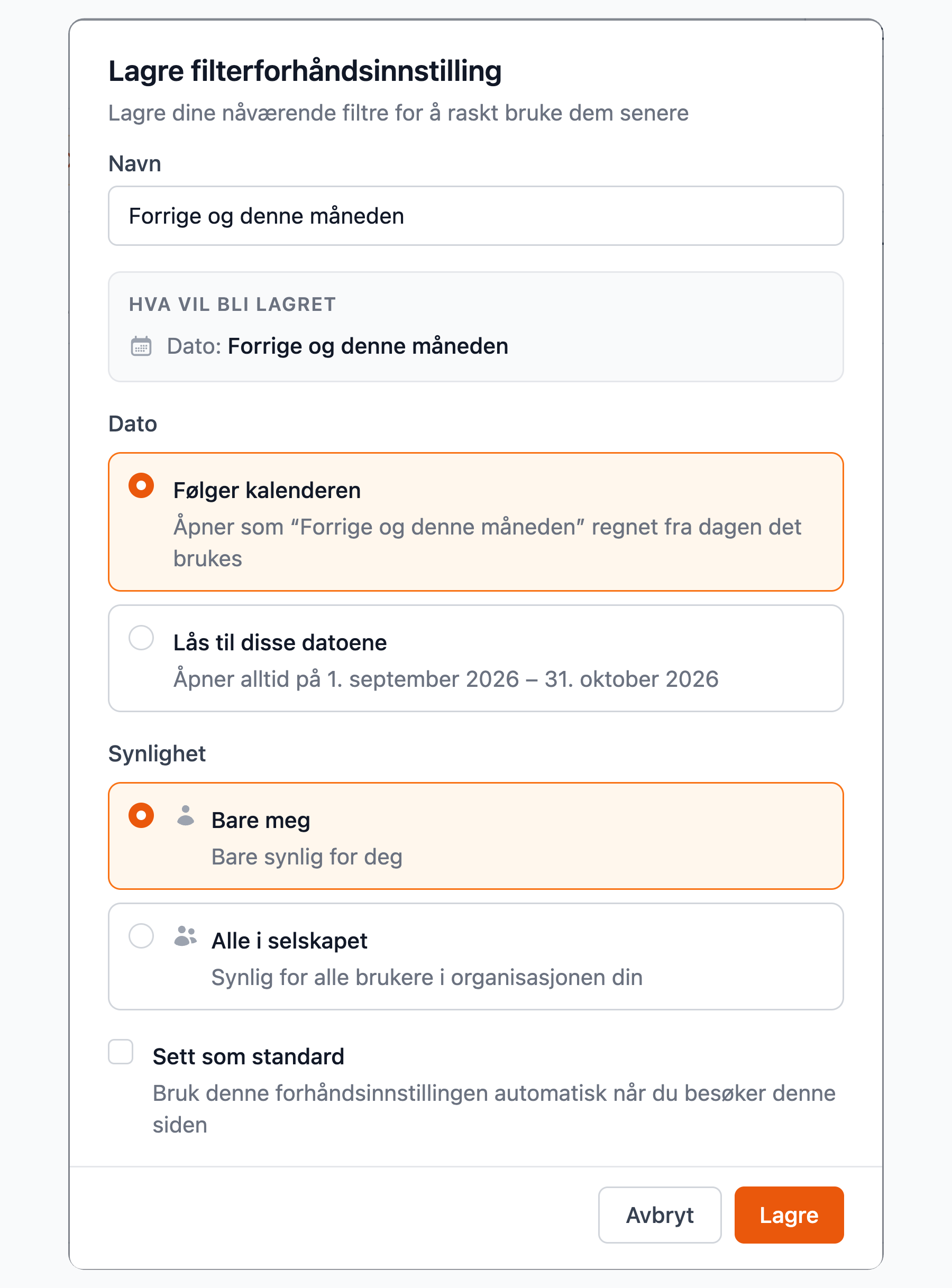
- Navn
- Bare meg eller Alle i selskapet
- Sett som standard
- Følger kalenderen eller Lås til disse datoene
I stjernemenyen kan du også:
- velge et lagret filter for å ta det i bruk;
- Lagre endringer du har gjort i et filter. Har du endret noe siden det ble lagret, står det Endret. Vil du tilbake til slik det var lagret, velger du Forkast endringer;
- Sett som standard for siden;
- Kopier lenke for å kopiere en lenke til listen med de filtrene du har nå, og sende den til en kollega.
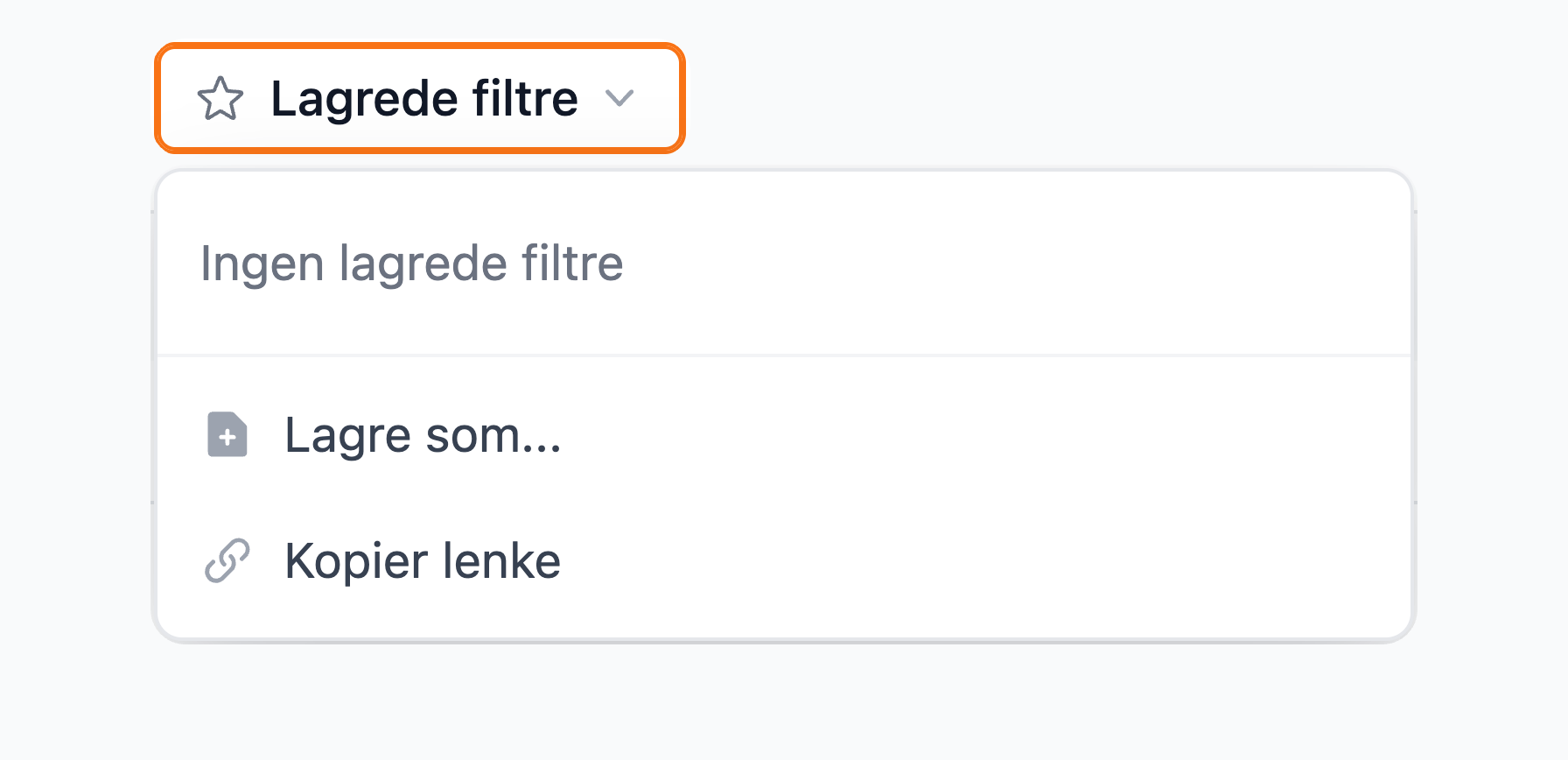
- Stjernen (Lagrede filtre)
- Ingen lagrede filtre — her vises filtrene du har lagret
- Lagre som...
- Kopier lenke
Bare den som har lagret et filter, kan endre eller slette det. Et filter som en kollega har delt, kan du likevel bruke, og du kan lagre en egen kopi med Lagre som....
Tilbakestille filtrene
Tilbakestill fjerner alle filtrene på en gang, så du ser hele listen igjen. På smale skjermer er knappen en pil.
Gir filtrene ingen treff, står det Ingenting samsvarer med disse filtrene i tabellen, med en Tilbakestill-knapp rett under.
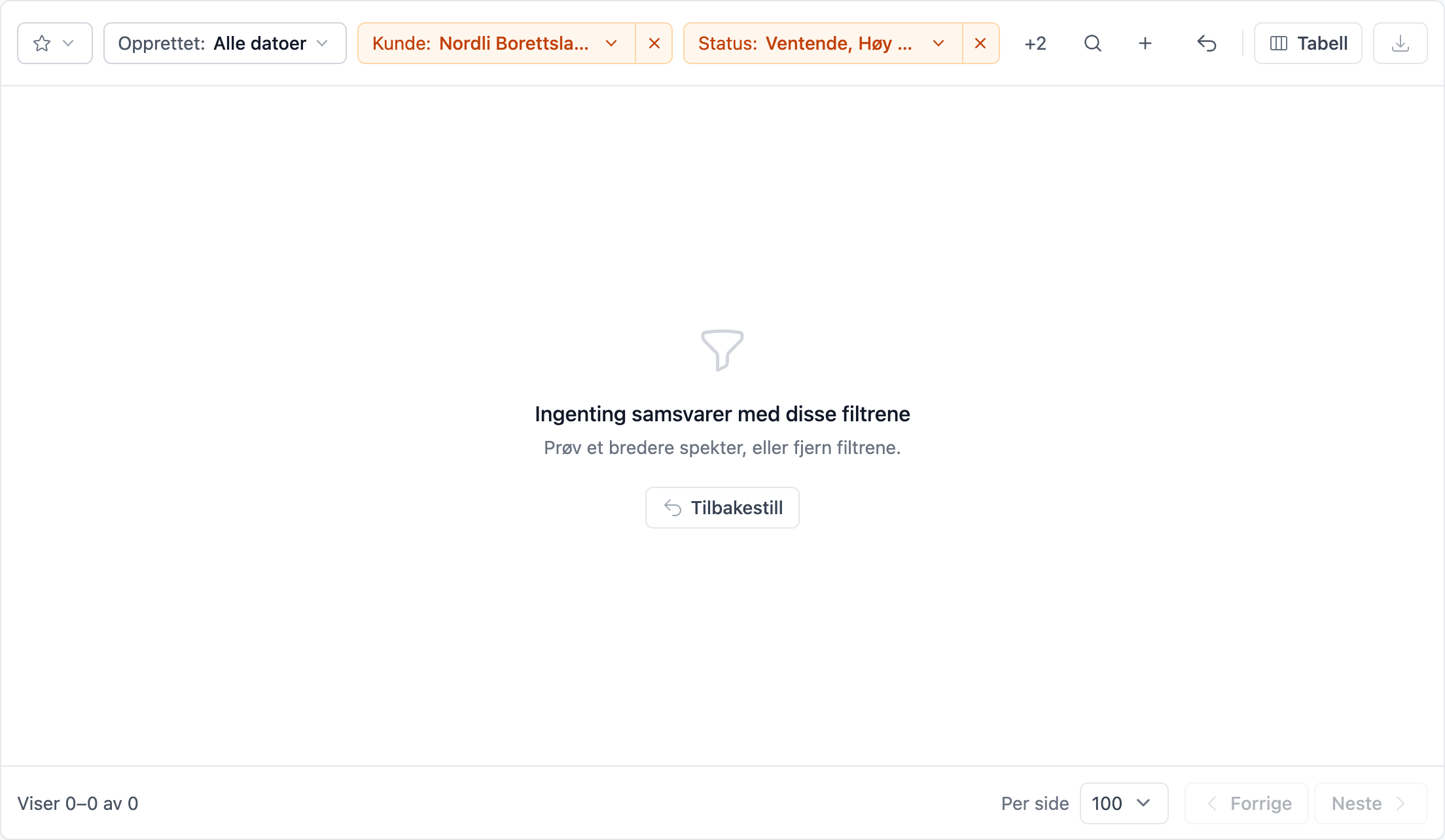
- Ingenting samsvarer med disse filtrene
- Tilbakestill
Hvordan filtrene vises
Du kan velge hvordan filtrene vises over tabellen. Åpne Tabell og velg Filterlinje:
| Valg | Slik ser det ut |
|---|---|
| Verktøylinje | Hvert filter som sin egen knapp. Dette er det vanlige. |
| Kompakt | Én linje, mer plass til listen. |
| Sidepanel | Et panel ved siden av listen, med alle filtrene under hverandre. Endringer tas i bruk kort tid etter at du har valgt, og det er ingen Avbryt. Skjul filtre lukker panelet. |
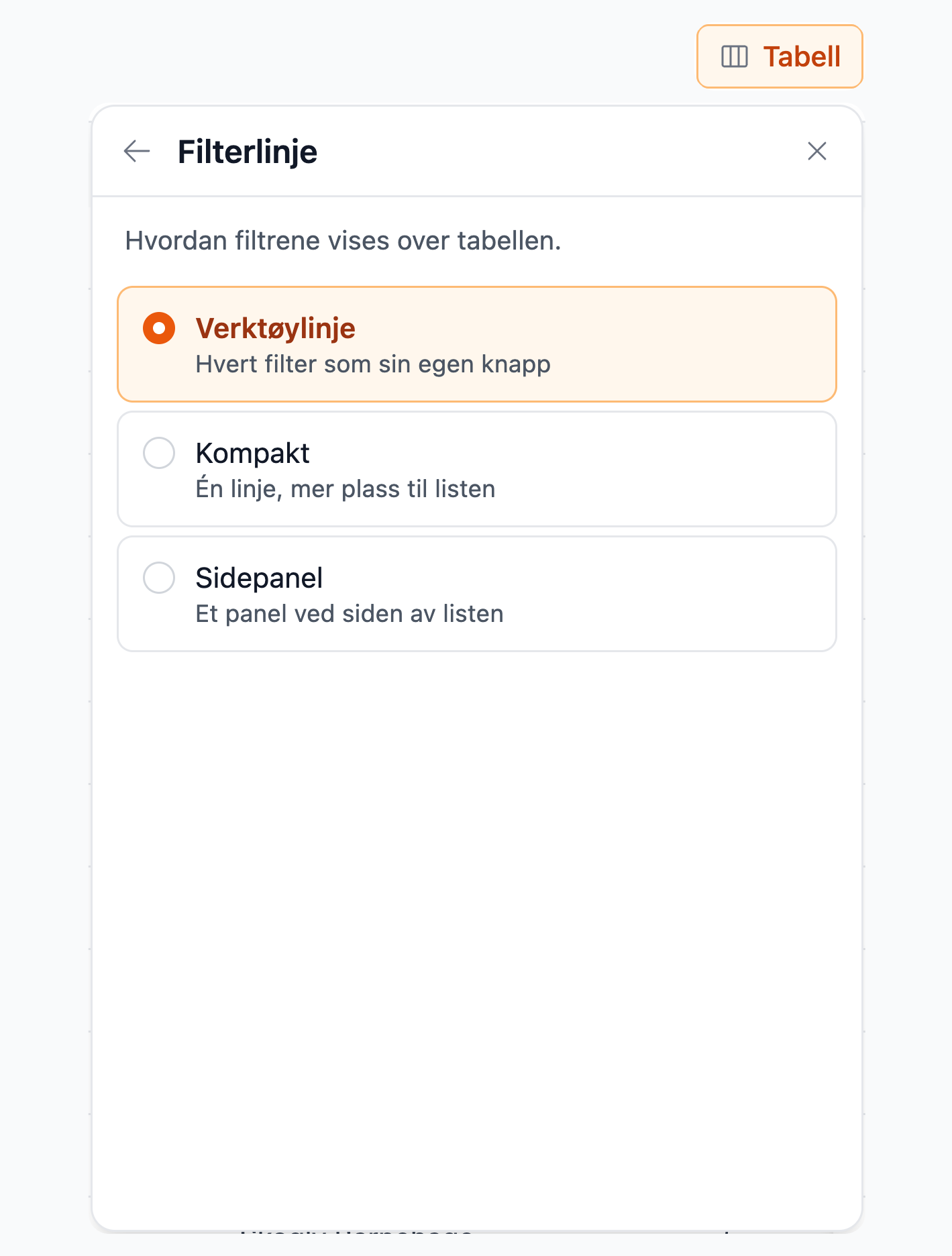
- Verktøylinje
- Kompakt
- Sidepanel
Er vinduet for smalt til valget ditt, viser AutoReg filtrene kompakt til det blir bredere igjen. Sidepanel kan bare velges når det er plass til det.
På telefon
På en smal skjerm, for eksempel en telefon, blir filtrene til én Filter-knapp. Den åpner et ark med alle filtrene. Velg et filter for å endre det. Filtrene som er i bruk, vises som små merker under knappen (Aktive filtre), og du kan fjerne et filter ved å trykke på × på merket.
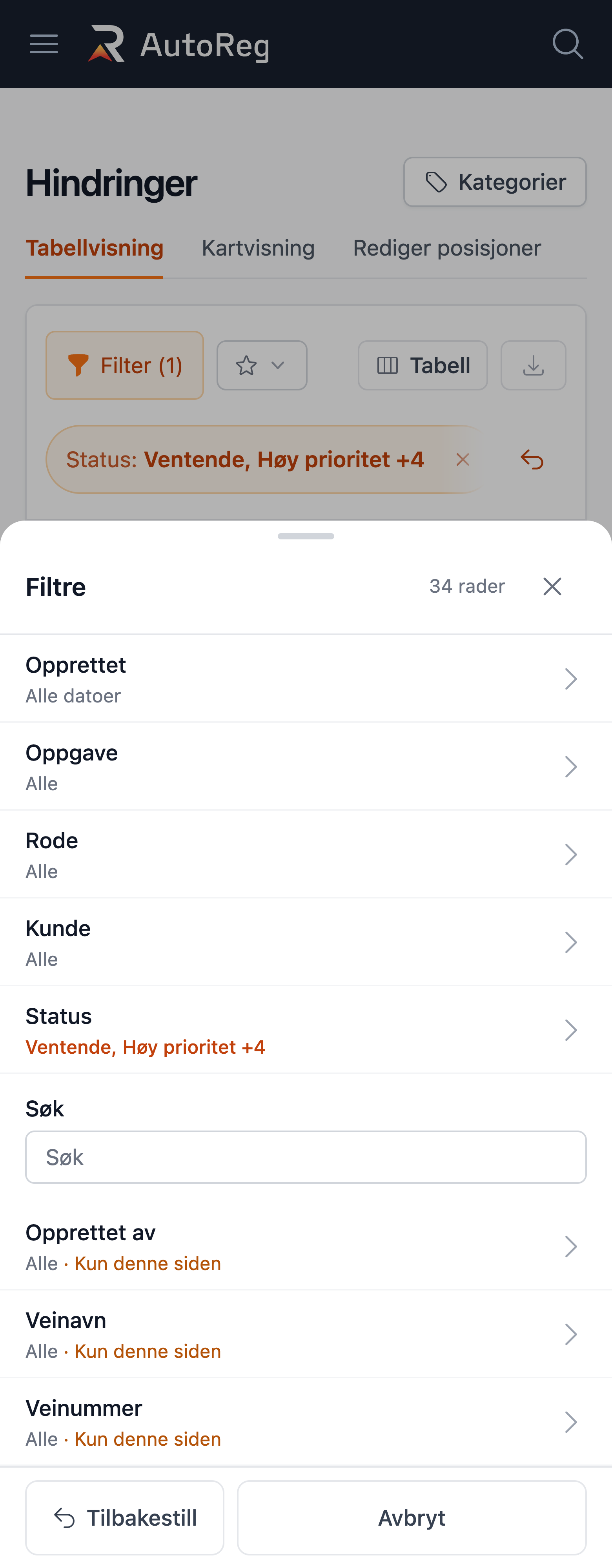
- Filter-knappen
- Filtrene som er i bruk (Aktive filtre), med × for å fjerne dem
- Arket med alle filtrene
Tabellinnstillinger
Knappen Tabell åpner Tabellinnstillinger. Panelet består av kort, ett for hver ting du kan stille inn:
- Kolonner — hvilke kolonner som vises, og i hvilken rekkefølge. Se Kolonner.
- Radhandlinger — hvilke knapper som står på hver rad. Se Radhandlinger.
- Radtetthet — hvor tett radene står. Se Radtetthet og sider.
- Filterlinje — hvordan filtrene vises over tabellen. Se Hvordan filtrene vises.
- Lagrede oppsett — lagre og hente frem oppsettet ditt. Se Lagrede oppsett.
Klikk på et kort for å åpne det. Med ← Tilbake til tabellinnstillinger eller Esc kommer du tilbake til oversikten. Lukk (×) lukker panelet.
Ikke alle tabeller har alle kortene. En tabell uten radhandlinger har ikke Radhandlinger, og på telefon er Filterlinje borte. Har tabellen bare kolonner å stille inn, åpnes Kolonner direkte.
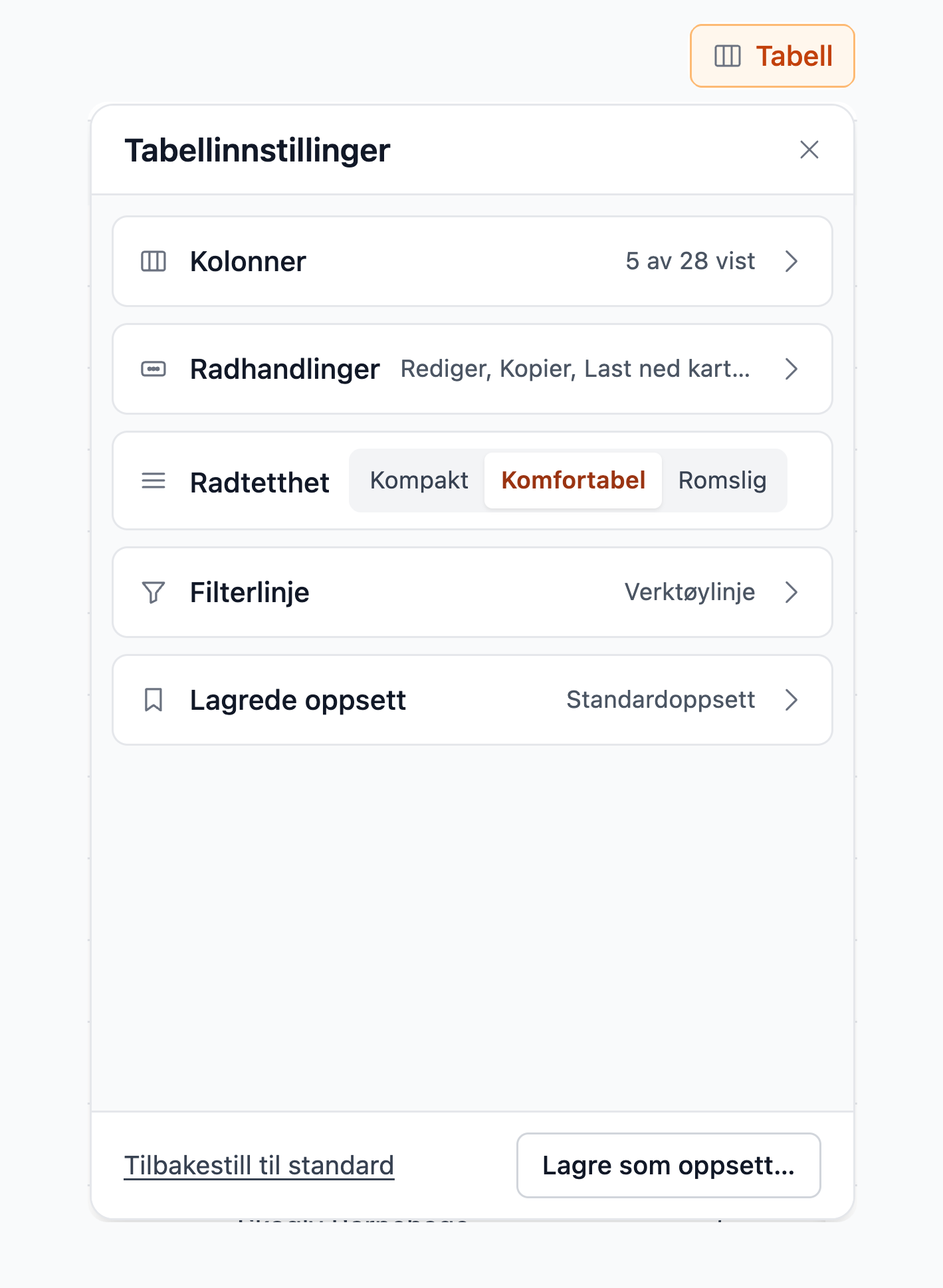
- Kolonner
- Radhandlinger
- Radtetthet
- Filterlinje
- Lagrede oppsett
Kolonner
I Kolonner bestemmer du hvilke kolonner som vises, og i hvilken rekkefølge. Avkryssede kolonner vises i tabellen. Bruk pilene for å endre rekkefølgen deres.
- Vise og skjule: kryss av eller fjern krysset. En skjult kolonne blir stående på plassen sin i listen, nedtonet.
- Flytte: trykk ↑ eller ↓ for å flytte kolonnen ett trinn. Knappen ⋯ (Flere flyttealternativer) flytter den helt først eller helt sist.
- Søke: har tabellen mange kolonner, kan du søke med Søk i kolonner. Mens du søker, kan du ikke flytte kolonner — fjern søket først.
- Vis alle viser alle kolonnene igjen.
Noen kolonner vises alltid og kan ikke skjules. Ved dem står det vises alltid. Nye kolonner som har kommet til siden sist, er merket Ny.
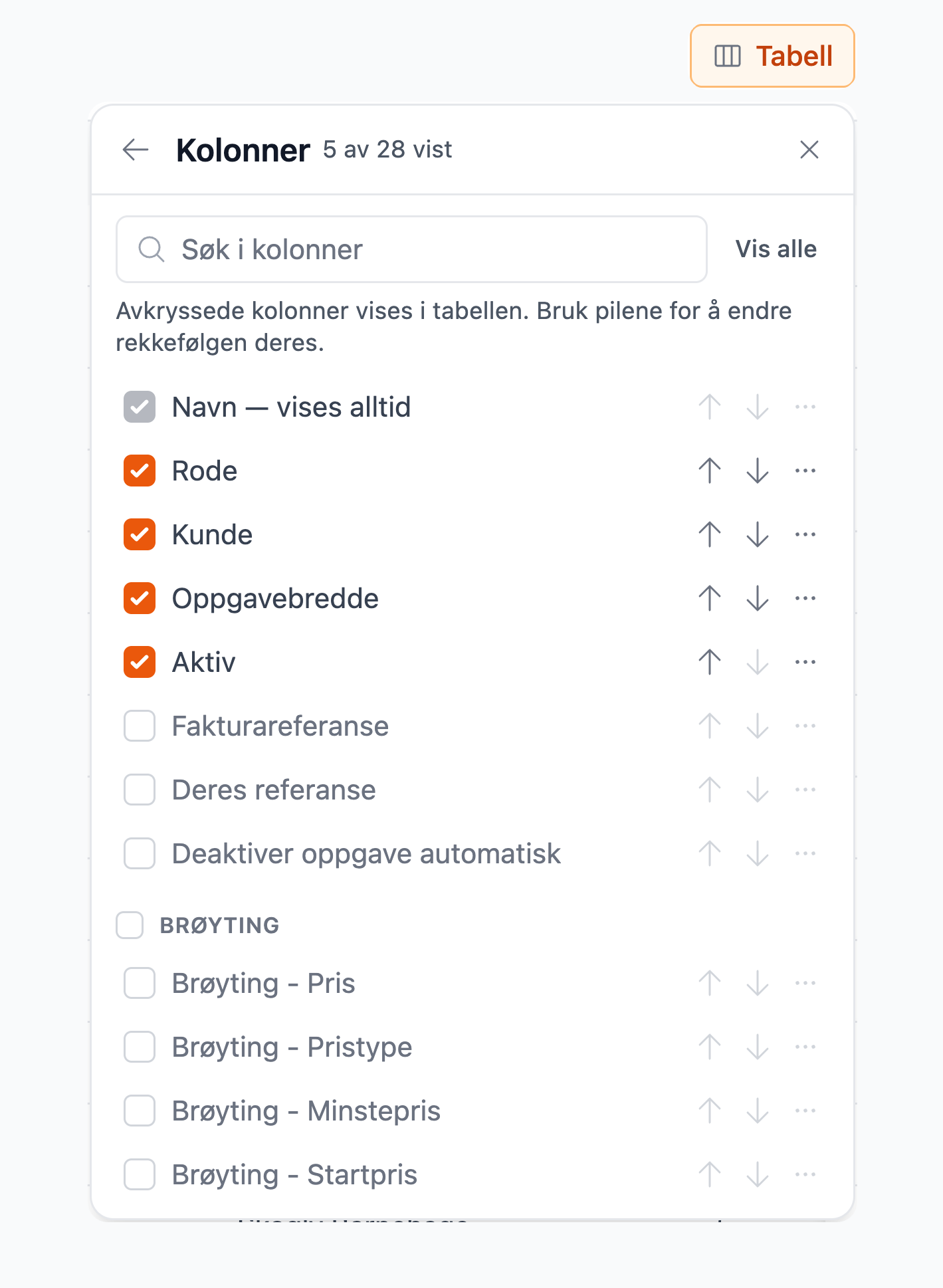
- Søk i kolonner
- Avkrysningsboksen — vis eller skjul kolonnen
- ↑ og ↓ — flytt kolonnen ett trinn
- ⋯ — flytt kolonnen først eller sist
- En kolonne som vises alltid
- Vis alle
Med tastaturet: gå til en kolonne og trykk Alt + ↑ / ↓ for å flytte den, eller Shift + F10 for flere valg.
Tips
Ser du ikke en kolonne du har hørt om, kan det være at den hører til en tilleggsmodul firmaet ikke har, eller at du ikke har tilgang til den. Kolonner du ikke har tilgang til, er borte overalt — i tabellen, i Kolonner og i eksporten.
Det samme gjelder kolonner som hører til en tilleggsmodul eller en innstilling firmaet ikke har slått på: de er borte, og det er filtrene deres også. Kolonnene om deling med partnere, som Delt, finnes bare med modulen for underentreprenører. Sider som hører til en modul firmaet ikke har, kan ikke åpnes, heller ikke med en direkte lenke.
Kolonneoverskriftene
Mye kan du gjøre rett i overskriftene, uten å åpne Tabell:
- Sortere: klikk på en overskrift for å sortere etter den kolonnen. Klikk igjen for å snu rekkefølgen. Shift-klikk legger til et nivå, så du for eksempel kan sortere på rode først og kunde deretter.
- Flytte: dra overskriften til en ny plass. Dette er det eneste stedet i tabellen der du drar noe.
- Endre bredde: dra i kanten til høyre i overskriften. Dobbeltklikk på kanten for å tilpasse bredden til innholdet.
- Kolonnemenyen: ⋯ i overskriften har Sorter stigende, Sorter synkende, Fjern sortering, Fest til venstre, Fest til høyre, valg for å flytte kolonnen, Autotilpass bredde og Skjul kolonne.
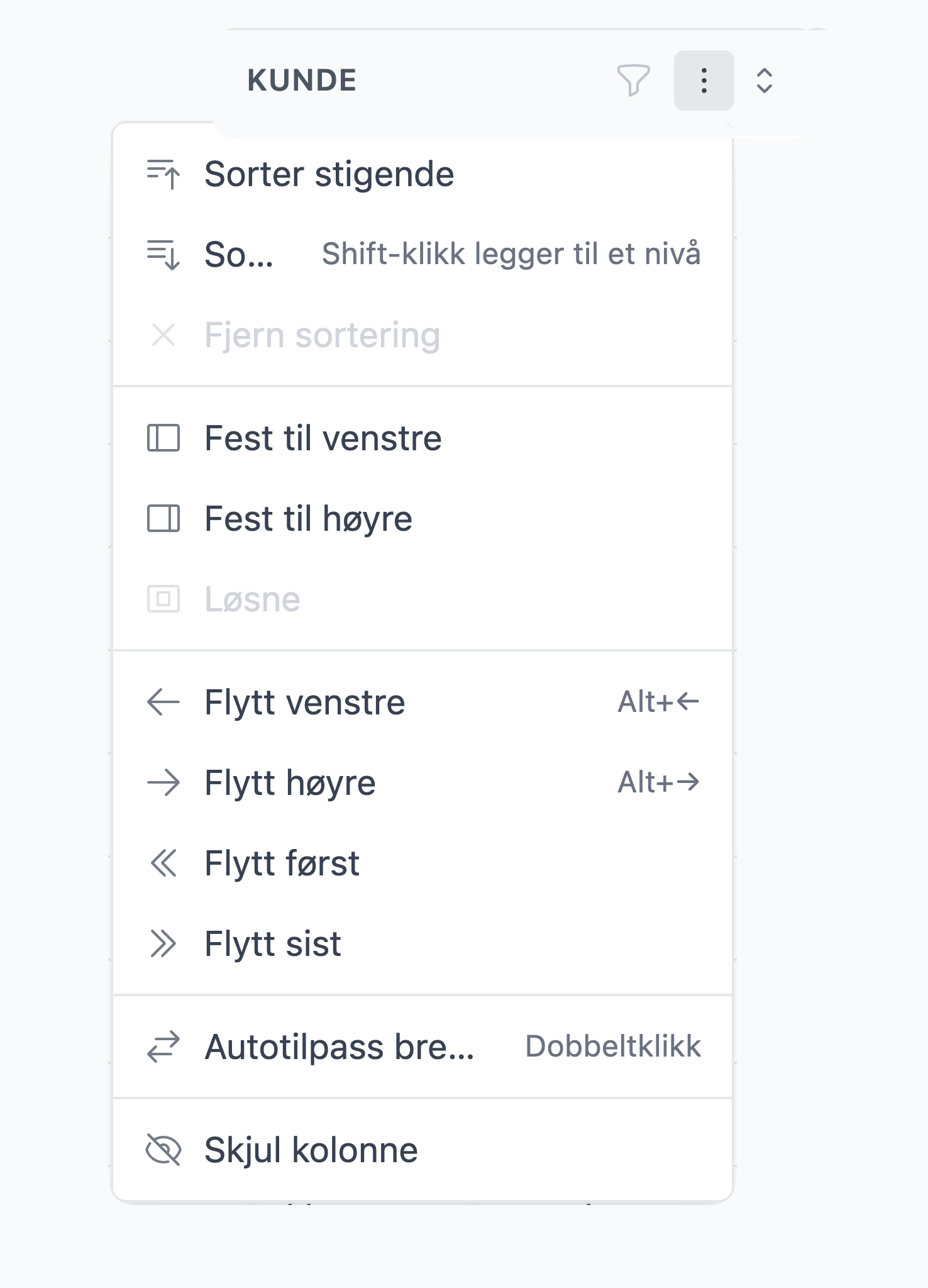
- Sorteringspilen i overskriften
- ⋯ — kolonnemenyen
- Fest til venstre
- Skjul kolonne
- Kanten du drar i for å endre bredden
En festet kolonne blir stående når du ruller sidelengs, slik at du alltid ser for eksempel navnet. En festet kolonne kan ikke flyttes. Velg Løsne i kolonnemenyen først.
Med tastaturet, når en overskrift er markert:
- Alt + ← / → flytter kolonnen ett trinn.
- Alt + Shift + ← / → gjør den smalere eller bredere.
- Alt + ↓ åpner kolonnemenyen.
Radhandlinger
Hver rad kan ha knapper som Rediger og Kopier. I Radhandlinger velger du hvilke som skal stå rett på raden, og hvilke som skal ligge i menyen ⋯ (Handlinger) ytterst på raden.
- I raden — handlinger i raden får sin egen knapp på hver rad i tabellen.
- I menyen — de andre ligger i menyen.
Flytt en handling med Flytt inn i raden eller Flytt inn i menyen. Kryss av for Vis tekst hvis du vil se navnet på knappen og ikke bare ikonet. Det er bare plass til et visst antall knapper på raden. Er den full, står det Raden er full. Flytt en handling inn i menyen først. Noen handlinger blir alltid i menyen.
Tilbakestill handlinger setter knappene tilbake slik de var fra start.
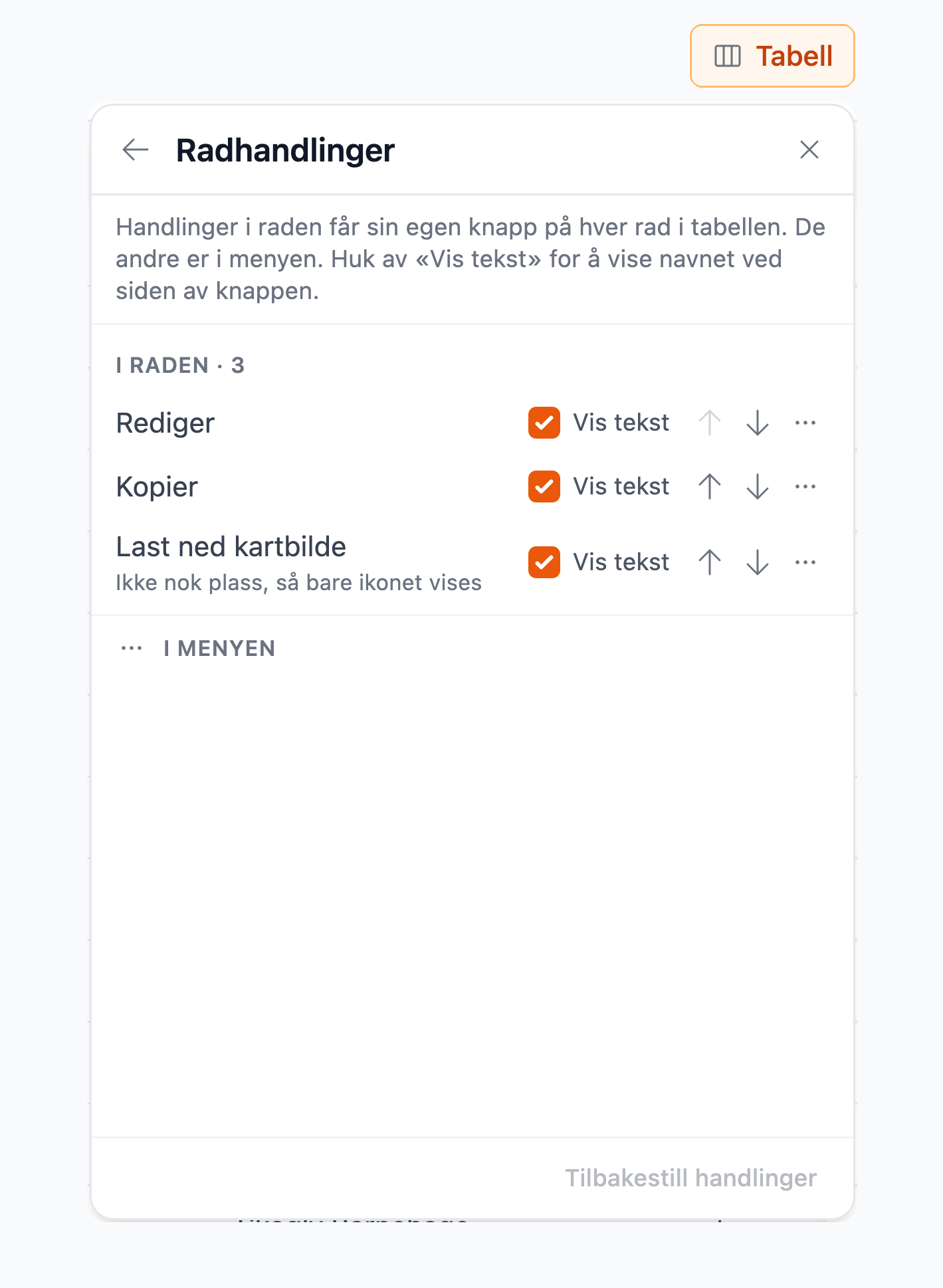
- I raden
- I menyen
- Vis tekst
- Tilbakestill handlinger
Ser du ikke en handling, for eksempel Slett, har du ikke tilgang til den. Handlinger du ikke har tilgang til, vises verken på raden, i menyen eller når du har valgt flere rader.
Lagrede oppsett
Et oppsett er hvordan tabellen ser ut: hvilke kolonner som vises, rekkefølgen, bredden og hvilke som er festet, sorteringen, radtettheten, rader per side, radhandlingene og eksportvalgene dine. Filtre er ikke en del av oppsettet — de lagres for seg, med stjernen. Se Lagrede filtre.
Endringer du gjør i tabellen, huskes til neste gang du kommer tilbake. Et lagret oppsett er for når du vil kunne bytte mellom flere, eller dele et oppsett med kollegaene dine.
- Sett opp tabellen slik du vil ha den.
- Åpne Tabell, og trykk Lagre som oppsett… nederst.
- Gi oppsettet et navn, og velg hvem som kan bruke det: Bare meg eller Alle i selskapet.
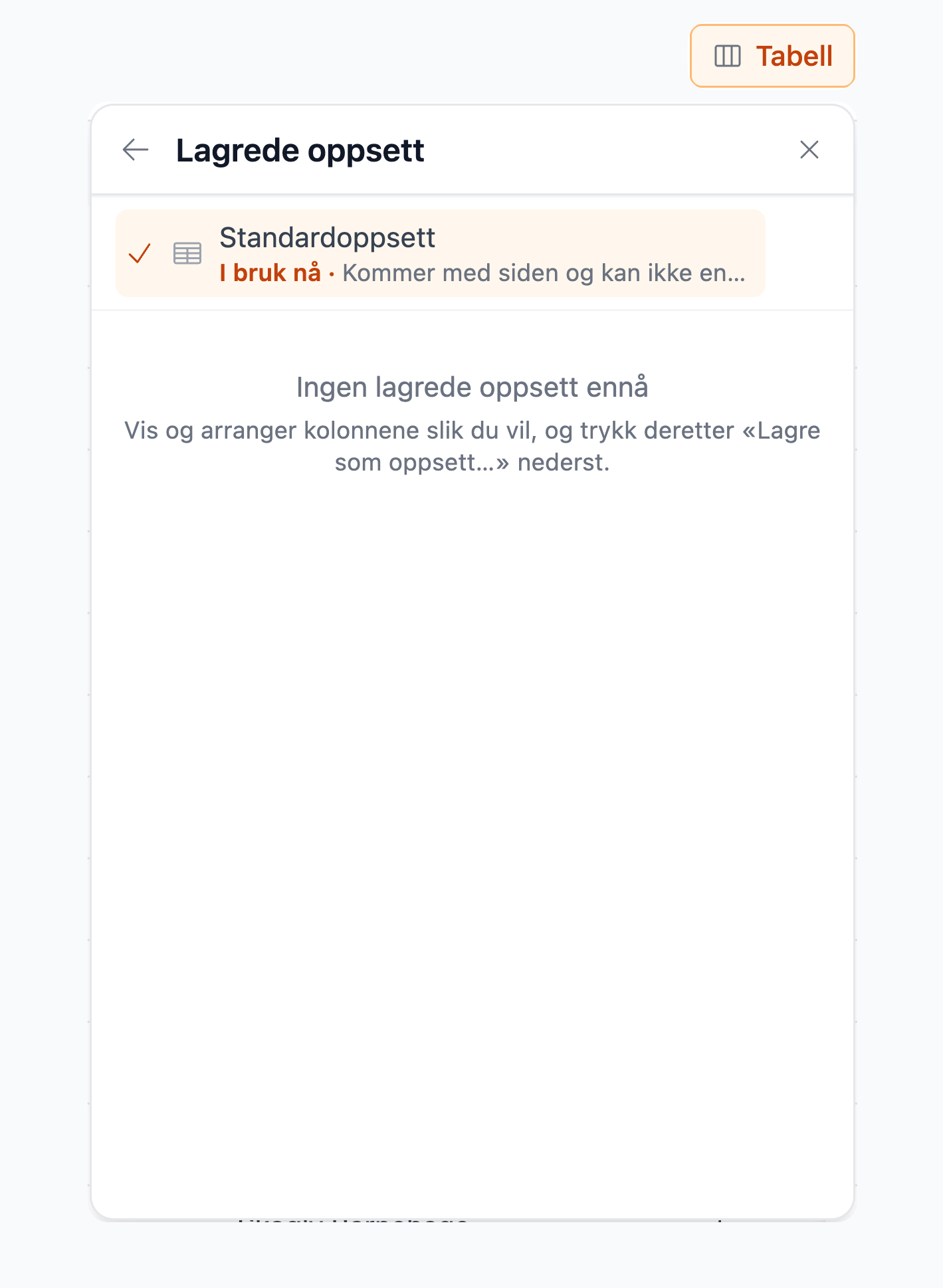
- Standardoppsett — oppsettet siden kommer med
- Ingen lagrede oppsett ennå — her vises dine og selskapets lagrede oppsett
I Lagrede oppsett står dine egne oppsett under Mine oppsett og de som er delt med alle, under Delt med selskapet. Klikk på et oppsett for å ta det i bruk.
- Har du endret tabellen siden oppsettet ble lagret, kan du velge Oppdater for å lagre endringene i oppsettet, eller Forkast endringer for å gå tilbake til slik det var.
- Menyen ⋯ ved et av dine egne oppsett har Gi nytt navn…, Bruk som min standard og Slett….
- Tilbakestill til standard nederst i panelet setter kolonnene og radhandlingene tilbake slik siden kommer fra start. Angret du? Trykk Angre i meldingen som dukker opp.
Info
Bare administratorer kan dele et oppsett med Alle i selskapet. Andre kan lagre oppsett for seg selv og bruke oppsettene som er delt. Bare den som har lagret et oppsett, kan endre navnet på det eller slette det.
Velge rader
Noen tabeller har en kolonne med avkryssingsbokser helt til venstre. Kryss av for radene du vil gjøre noe med. Da bytter stripen over tabellen til en mørk stripe som viser hvor mange rader du har valgt, for eksempel 3 rader valgt, og hva du kan gjøre med dem.
- De vanligste handlingene står som egne knapper. Resten ligger under Mer.
- Du kan også eksportere bare de valgte radene. Se Eksportere.
- Avbryt fjerner alle valgene og tar deg tilbake til den vanlige stripen.
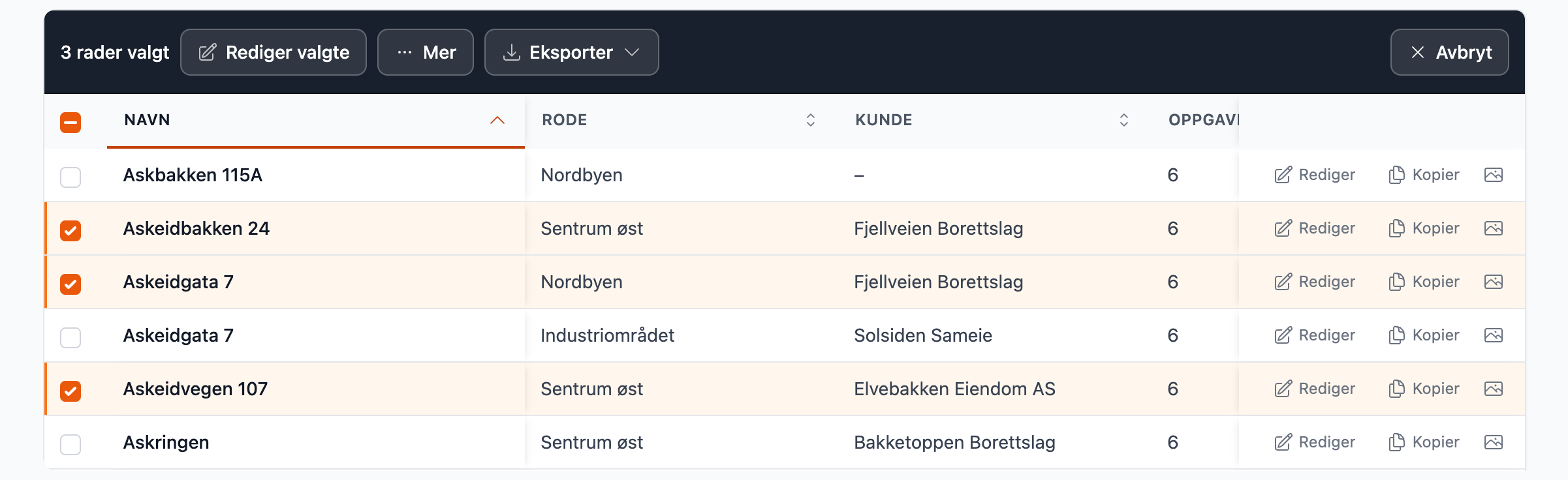
- En avkrysset rad
- Hvor mange rader du har valgt
- En handling med egen knapp, her Rediger valgte
- Mer — resten av handlingene
- Avbryt
Hvilke handlinger du får, avhenger av siden og av hva du har tilgang til. Ser du ingen avkryssingsbokser, har tabellen ingen handlinger for flere rader, eller så har du ikke tilgang til dem.
Mens en handling for flere rader lagres, viser vinduet en linje som beveger seg under innholdet, og knappene er grå. Lagres radene én og én, står det hvor langt det er kommet, for eksempel 12 av 40. Vinduet kan ikke lukkes før alt er lagret. Går noe galt, blir det stående, så du kan prøve igjen.
Redigere i tabellen
På Oppgaver kan du endre noen av verdiene rett i tabellen, uten å åpne hver oppgave. Endringene samles opp, og lagres først når du trykker Lagre endringer.
Dette kan du endre i tabellen:
- Rode
- Kunde — skriv i feltet, så søker AutoReg etter kunden mens du skriver
- Oppgavebredde
- Aktiv — slås av eller på rett i cellen
- Fakturareferanse og Deres referanse — bare når ordrereferanse er slått på for firmaet. Kolonnene er skjult til du velger dem i Kolonner.
- Deaktiver oppgave automatisk — bare når Deaktiver oppgaver automatisk er slått på for firmaet. Kolonnen er skjult til du velger den i Kolonner. Se Deaktiver oppgave automatisk.
- Klikk i en celle du vil endre, eller gå til den med piltastene.
- Skriv den nye verdien. Tekst og tall skriver du rett i cellen: begynner du å skrive, erstatter du det som stod der. Vil du heller endre det som står, trykker du Enter eller F2 først. Lister, som Rode, åpner en liste du velger fra.
- Trykk Enter for å gå til cellen under, eller Tab for å gå til neste celle. Cellen får en gul prikk, og stripen over tabellen blir gul og viser hvor mange ulagrede endringer du har.
- Gjør flere endringer hvis du vil.
- Trykk Lagre endringer (eller Ctrl / ⌘ + S). Vil du ikke lagre likevel, trykker du Forkast endringer.
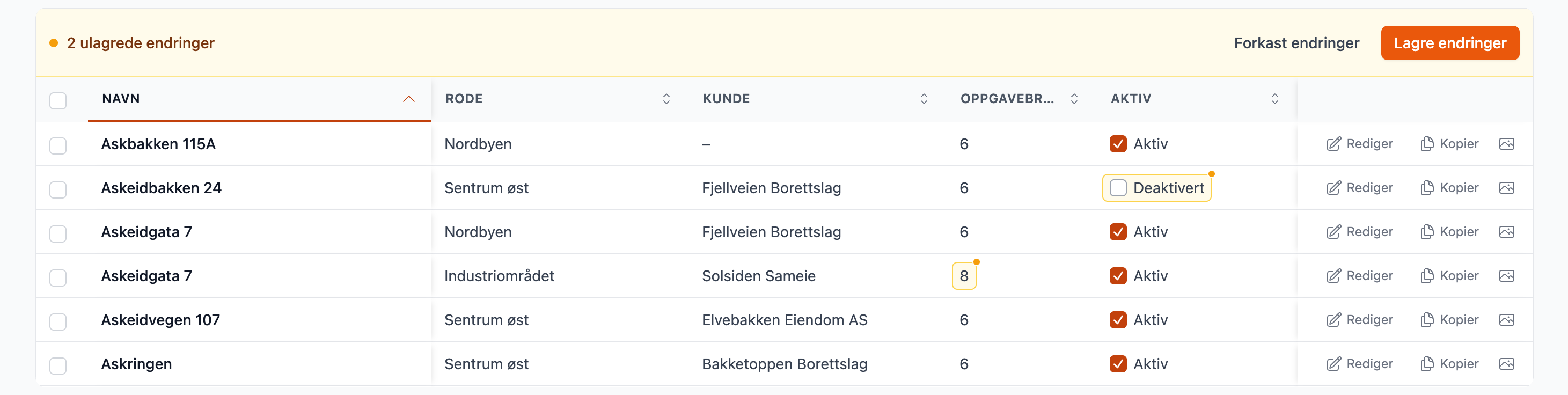
- En endret celle, med gul prikk
- Hvor mange endringer som ikke er lagret
- Forkast endringer
- Lagre endringer
Celler som bare kan være av eller på, slås av eller på med ett klikk.
Flytte seg i tabellen med tastaturet
Den cellen du står i, har en ramme rundt seg, som i et regneark. Piltastene flytter rammen bare mellom celler som kan endres, og hopper over rader som ikke kan endres.
| Tast | Når du ikke skriver | Mens du skriver i cellen |
|---|---|---|
| ← → ↑ ↓ | Går til neste celle som kan endres | ← → flytter markøren i teksten. ↑ ↓ gjør et tall større eller mindre |
| Tab / Shift + Tab | Går til neste eller forrige celle, og videre til neste eller forrige rad | Tar vare på verdien og går til neste celle |
| Home / End | Går til første eller siste celle på raden som kan endres | |
| Enter, F2 eller Mellomrom | Åpner cellen med verdien som står der | Enter tar vare på verdien og går til cellen under |
| Esc | Angrer det du skrev i cellen |
Godtas ikke verdien du skrev, blir cellen rød, og grunnen står under cellen. Rett verdien, eller trykk Esc. Klikker du et annet sted, tas en gyldig verdi vare på, mens en ugyldig forkastes.
Ingenting lagres før du trykker Lagre endringer.
Endre mange rader på en gang
Har du krysset av for flere rader, og endrer en celle i en av de valgte radene, gjelder endringen for alle de valgte radene. Mens du endrer cellen, står det for eksempel Gjelder for 12 valgte rader under den, så du vet hva som skjer. Fjern markering i den gule stripen fjerner valgene uten å forkaste endringene.
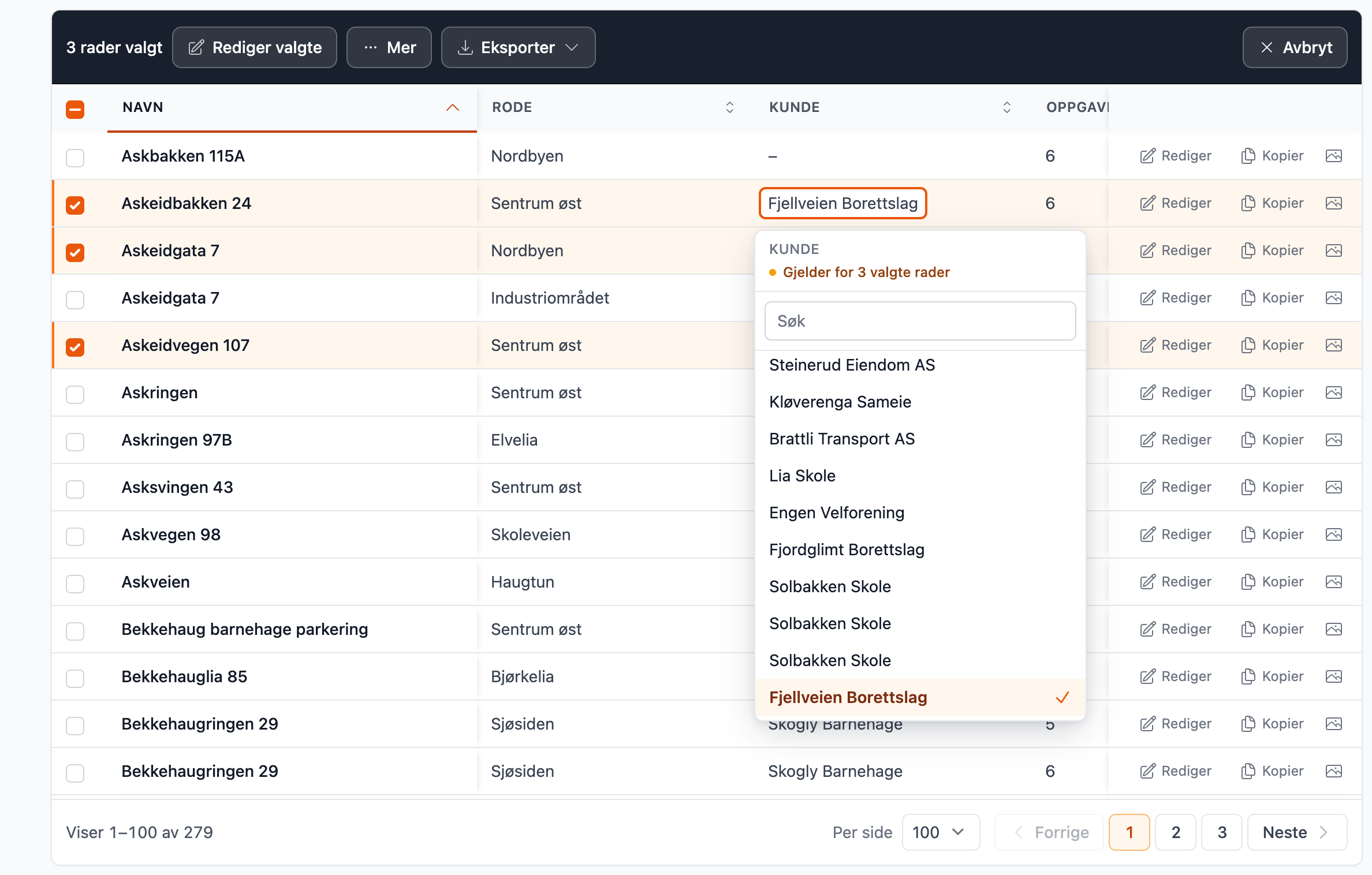
- Gjelder for 3 valgte rader
- De valgte radene
Prøver du å forlate siden med ulagrede endringer, spør AutoReg om du vil forlate siden likevel. Svarer du ja, går endringene tapt.
Info
Bare administratorer kan lagre endringer i tabellen. Slettede oppgaver kan ikke redigeres, og på telefon kan du se oppgavene, men ikke redigere dem i listen.
Eksportere
Eksporter laster ned listen som en fil du kan åpne i et regneark.
- Klikk på Eksporter.
- Velg Excel eller CSV. Excel er best hvis du vil regne på tallene: tall, datoer og varigheter kan sorteres og summeres i regnearket. CSV er ren tekst som åpnes i nesten alle programmer.
- Sjekk hvilke rader som kommer med. Har du ikke valgt noen rader, får du alle radene som samsvarer med filteret. Har du valgt rader, får du bare de radene du valgte.
- Åpne Kolonner hvis du vil velge hvilke kolonner som skal være med, og i hvilken rekkefølge. Velg: Alle, Ingen eller Foreslått gir deg et utgangspunkt. Bruk tabellens rekkefølge gir samme rekkefølge som i tabellen.
- Trykk knappen nederst, for eksempel Eksporter alle 247.
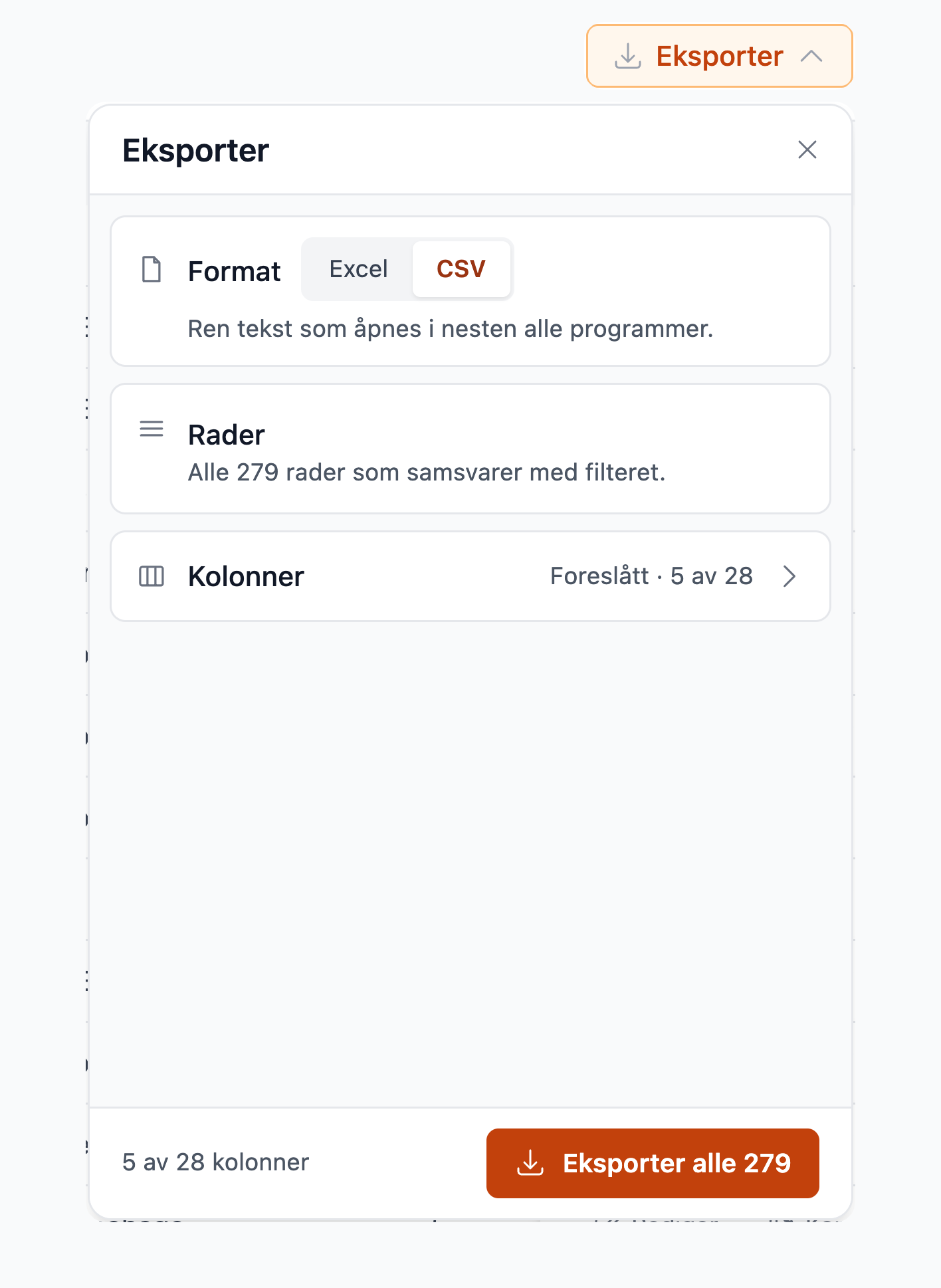
- Excel eller CSV
- Hvilke rader som kommer med
- Kolonner
- Eksportknappen, her Eksporter alle 279
Mens eksporten pågår, ser du hvor langt den har kommet. Avbryt eksport stopper den.
Begrensninger
- Du kan eksportere opptil 20 000 rader om gangen. Er det flere, må du snevre inn filteret først.
- Bilder kan ikke eksporteres. Kolonner med bilder blir ikke med i filen.
Noen sider har ikke eksport, og på enkelte sider må du velge en periode før du kan eksportere.
Radtetthet og sider
Radtetthet i Tabell bestemmer hvor tett radene står: Kompakt, Komfortabel eller Romslig. Kompakt får flest rader på skjermen. Romslig er lettere å treffe på en berøringsskjerm.
Lange lister deles opp i sider. Nederst under tabellen står hvilke rader du ser, for eksempel Viser 1–50 av 247. Bla med Forrige og Neste, og velg hvor mange rader du vil se på hver side under Per side (25, 50, 100 eller 200).

- Hvilke rader du ser, her Viser 1–100 av 279
- Per side
- Forrige og Neste
Smale skjermer og kortvisning
Er det ikke plass til hele tabellen, for eksempel på en telefon, vises listen som kort i stedet for rader. Kortene har de samme dataene:
- Sorter etter velger rekkefølgen.
- Velg lar deg krysse av for kort. Ferdig avslutter.
- Detaljer viser alt om en rad, og Vis på kartet der det finnes en posisjon.
- Last inn mer henter flere kort nederst i listen.
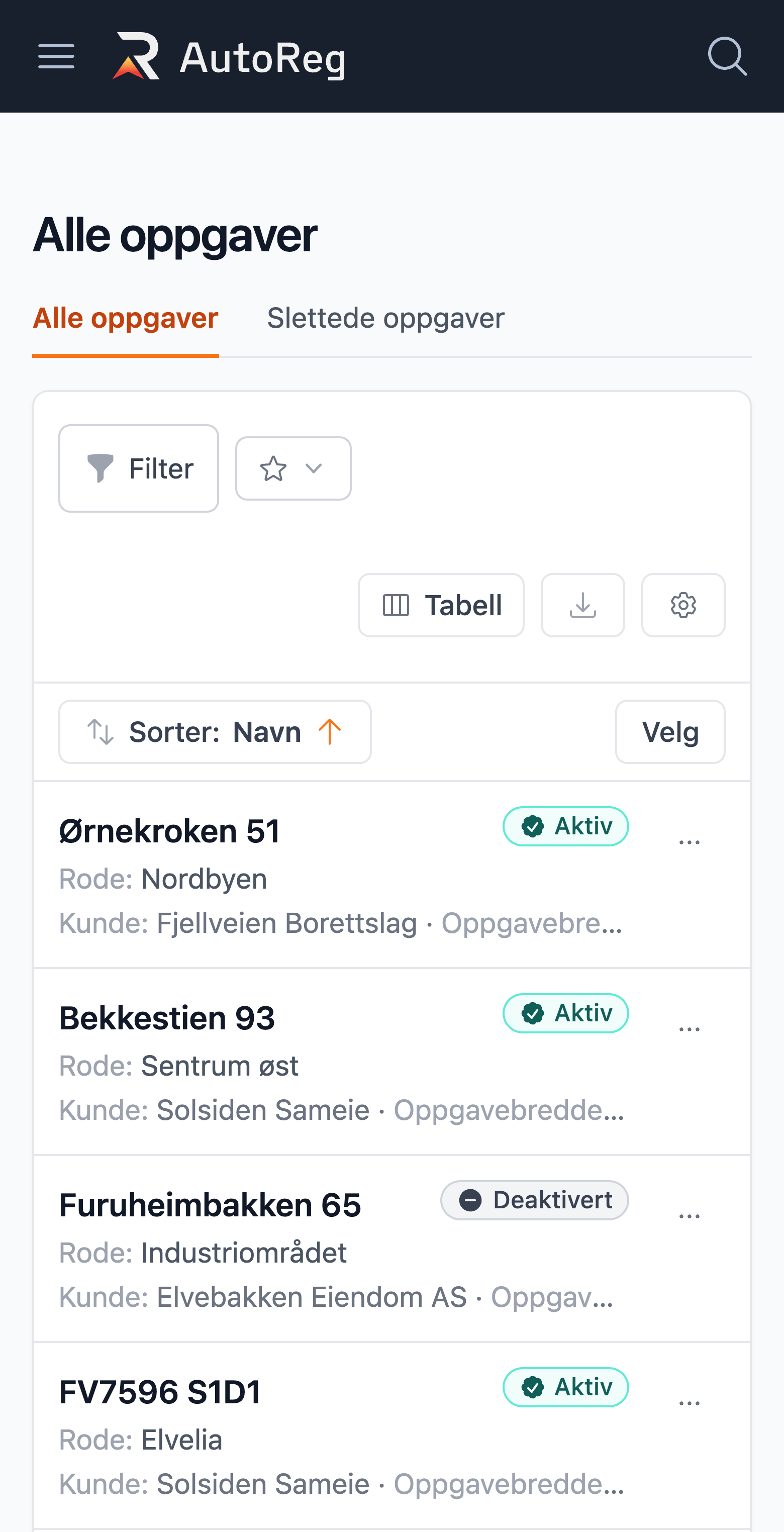
- Sorter
- Velg
- Et kort
- Last inn mer nederst i listen
Noen sider, som godkjenning av logger og oppgavene til en kunde, lar deg selv velge mellom Listevisning og Tabellvisning, også på en stor skjerm. På Roder gjør du det samme med de to ikonene helt til høyre i stripen over tabellen: rutenettet gir kort, og tabellikonet gir tabell. Der er kortvisning valgt fra start.
Tastatur
| Tastetrykk | Hvor | Gjør |
|---|---|---|
| Esc | Et åpent filter | Lukker filteret uten å ta endringene i bruk |
| Esc | Tabellinnstillinger | Går tilbake til oversikten over kortene |
| Shift-klikk | Kolonneoverskrift | Legger til et sorteringsnivå |
| Alt + ← / → | Kolonneoverskrift | Flytter kolonnen ett trinn |
| Alt + Shift + ← / → | Kolonneoverskrift | Gjør kolonnen smalere eller bredere |
| Alt + ↓ | Kolonneoverskrift | Åpner kolonnemenyen |
| Alt + ↑ / ↓ | Kolonner i Tabellinnstillinger | Flytter kolonnen ett trinn |
| Shift + F10 | Kolonner i Tabellinnstillinger | Flere flyttevalg (først eller sist) |
| Piltastene, Tab | En celle på Oppgaver | Går til neste celle som kan endres, se Flytte seg i tabellen med tastaturet |
| Enter, Mellomrom eller F2 | En celle på Oppgaver | Begynner å redigere cellen |
| En bokstav eller et tall | En tekst- eller tallcelle på Oppgaver | Erstatter verdien med det du skriver |
| Ctrl / ⌘ + S | Oppgaver med ulagrede endringer | Lagrer endringene |
Tips
Når du flytter noe med tastaturet, dukker det opp et lite hint om hvilke taster som virker der du står. Se også Søk, snarveier og hjelp for snarveiene som gjelder hele adminpanelet.