

Taulukot ja suodattimet
Useimmat hallintapaneelin listat — tehtävät, reitit, matkat, asiakkaat, työntekijät ja monet muut — ovat taulukoita, jotka toimivat samalla tavalla. Kun opit yhden, osaat kaikki. Tällä sivulla kerrotaan, mitä kaikissa taulukoissa on yhteistä. Sivut, joilla on jotain lisää (esimerkiksi muokkaus suoraan taulukossa sivulla Tehtävät), kertovat siitä erikseen.
Taulukon yläpuolinen palkki
Jokaisen taulukon yläpuolella on palkki. Se näyttää yhden asian kerrallaan sen mukaan, mitä olet tekemässä:
- Tavallisesti — suodattimet, Nollaa, Taulukko ja Vie.
- Kun olet valinnut rivejä — tumma palkki, jossa näkyy, mitä valituille riveille voi tehdä. Katso Rivien valitseminen.
- Kun sinulla on tallentamattomia muutoksia — keltainen palkki, jossa on Tallenna muutokset ja Hylkää muutokset. Vain sivulla Tehtävät, katso Muokkaaminen taulukossa.

- Suodattimet — yksi painike suodatinta kohden
- Nollaa — poistaa kaikki suodattimet
- Taulukko — sarakkeet, rivitiheys ja tallennetut asettelut
- Vie — lataa lista Excel- tai CSV-tiedostona
Suodatinpalkki
Jokaisella suodattimella on oma painikkeensa. Painike näyttää suodattimen nimen ja arvon, esimerkiksi Asiakas: Oulu, Kemi +2. Jos arvoja on valittu enemmän kuin kaksi, näet kaksi ensimmäistä ja luvun muista. Pidä hiirtä painikkeen päällä nähdäksesi kaikki. Käytössä oleva suodatin on väritetty, joten näet heti, mikä rajaa listaa.
Joillakin sivuilla on myös Haku-kenttä palkin alussa vapaata tekstihakua varten.

- Käytössä oleva suodatin on väritetty, esimerkiksi Asiakas: ja arvo
- Suodatin, joka ei ole käytössä, tässä Luotu
- Lisää suodatin (+)
- +2 — suodattimet, jotka eivät mahdu palkkiin
Suodattimen lisääminen
- Napsauta + Suodatin (Lisää suodatin) palkin oikeassa reunassa.
- Valitse suodattimet, jotka haluat omiksi painikkeikseen (Näytä palkissa). Niitä voi olla enintään viisi. Jos yrität lisätä useampia, saat ilmoituksen Enintään 5 suodatinta mahtuu palkkiin.
- Jos valitset suodattimen, joka ei ole vielä käytössä, se avautuu heti, jotta voit valita arvon.
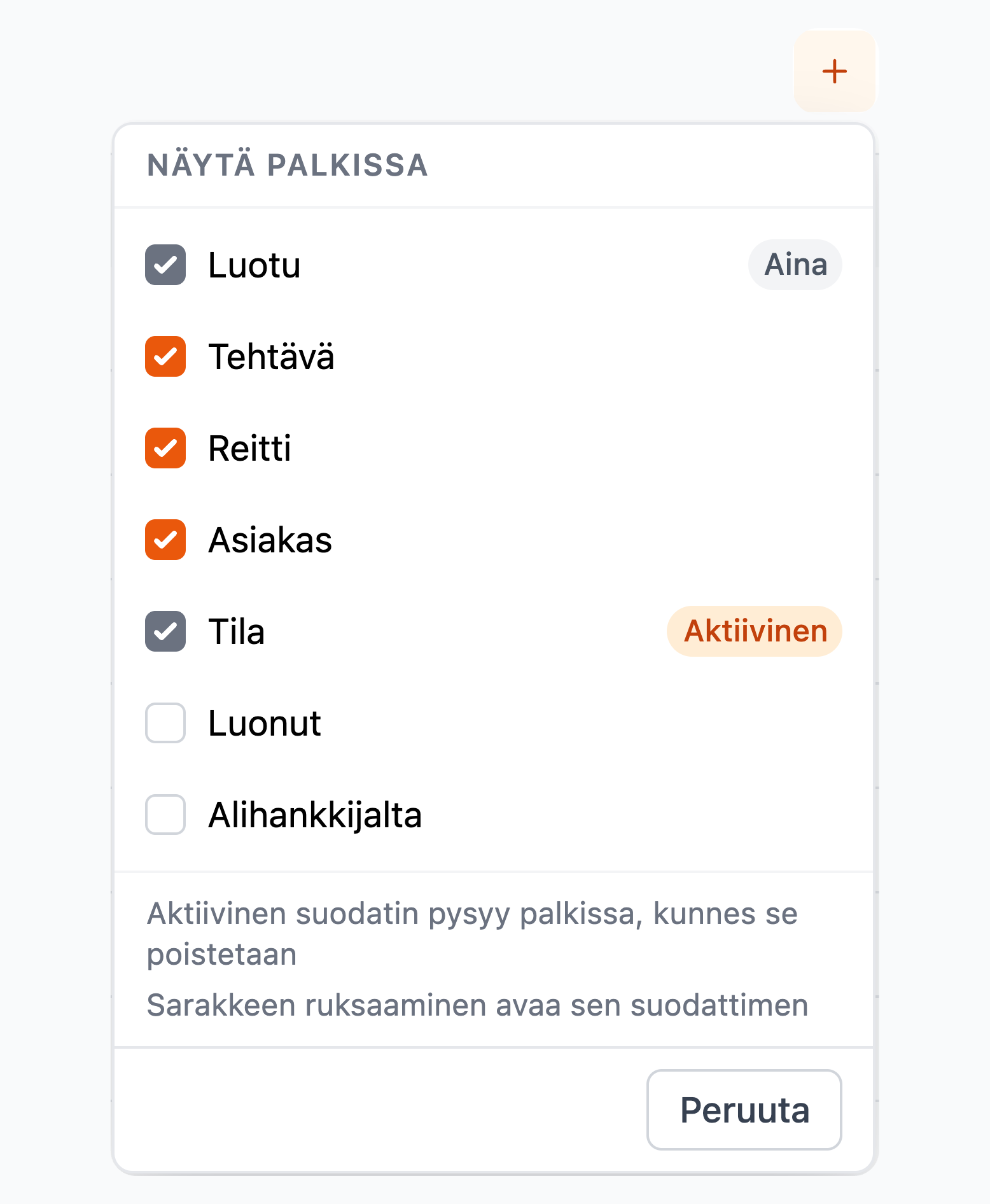
- Suodatin, jolla on oma painike (Näytä palkissa)
- Suodatin ilman omaa painiketta
Suodattimet, jotka eivät mahdu, kootaan luvulla merkityn painikkeen taakse. Napsauta sitä avataksesi Lisää suodattimia, jossa muutat kaikkia piilossa olevia suodattimia yhdessä paikassa.
Valitseminen listasta
Suodattimet kuten Asiakas, Reitti tai Työntekijä näyttävät listan, josta valitset. Ylhäällä on hakukenttä. Sarakeotsikon suodattimessa näkyy lisäksi, montaako riviä kukin arvo koskee.
- Valitse se, mitä haluat nähdä.
- Jos haluat mieluummin nähdä kaiken paitsi valitsemasi, valitse ehdoksi Ei ole yksi niistä ehdon On yksi niistä sijaan. Joissakin suodattimissa on sen sijaan valintaruutu Sulje valitut pois.
- Tyhjennä suodatin poistaa tämän suodattimen valinnat.
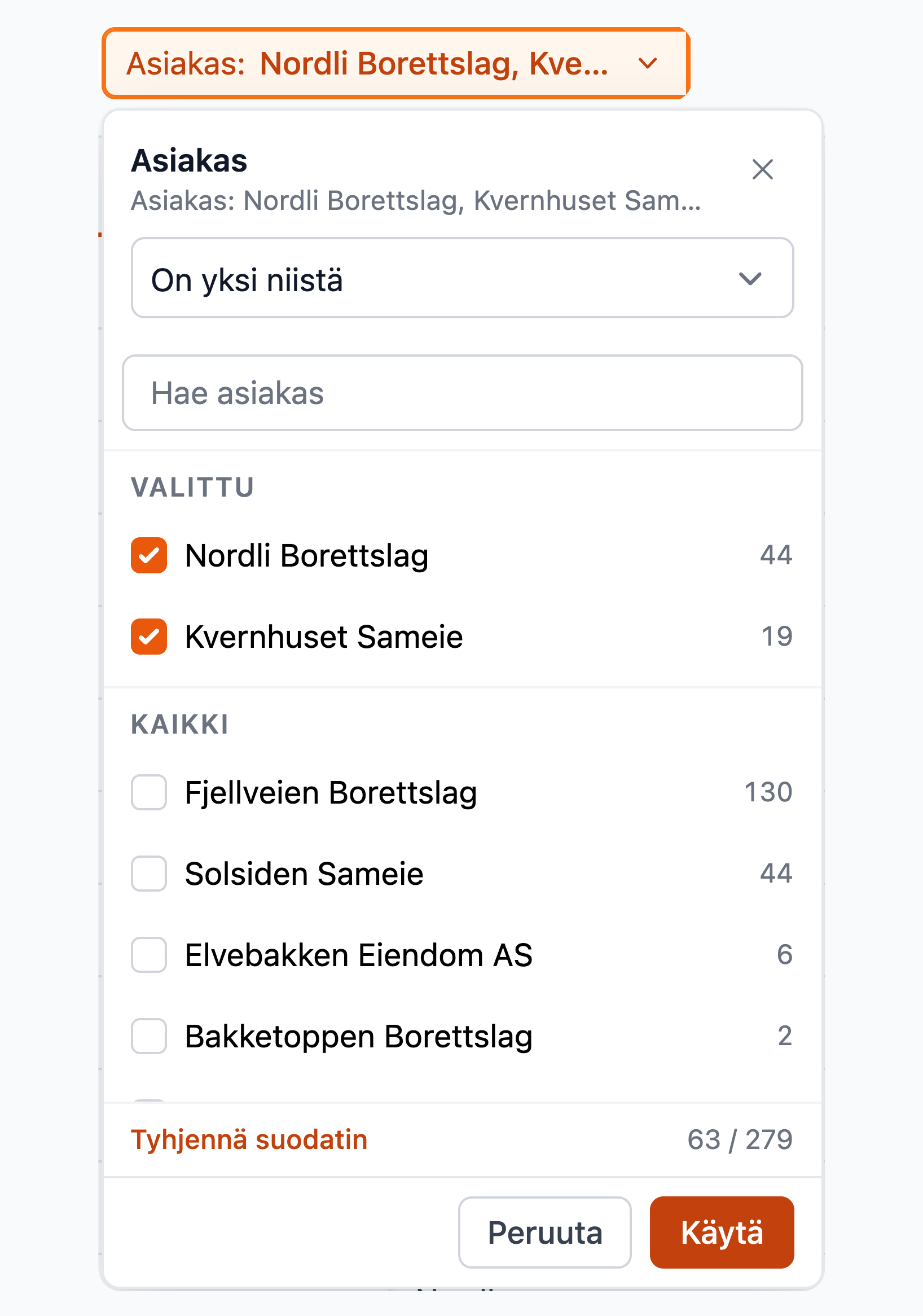
- Hakukenttä (Hae asiakas)
- Valittu arvo ja montako riviä se koskee
- Ehto, tässä On yksi niistä
- Peruuta ja Käytä
Ehdot
Tekstille ja luvuille voit valita, miten arvoa verrataan, esimerkiksi Sisältää, Alkaa, On yhtä suuri kuin, On tyhjä, Suurempi kuin tai Välillä. Ehto näkyy painikkeessa vain, kun se on jokin muu kuin tavallinen.
Jokainen sarake muistaa viimeksi valitsemasi ehdon. Jos valitset esimerkiksi Asiakkaalle ehdon Ei sisällä, Asiakas-suodatin avautuu seuraavalla kerralla ehdolla Ei sisällä, myös toisessa selaimessa. Vain ehto muistetaan, ei arvoa.
Numerosuodatin hyväksyy vain lukuja. Voit kirjoittaa 12,5 ja 1 234. Jos kirjoitat jotain muuta, kenttä muuttuu punaiseksi, siinä lukee Syötä numero, eikä suodatinta oteta käyttöön.
Kirjoittaminen suoraan suodattimeen
Suodatinta, jossa on yksi kirjoittamasi arvo, esimerkiksi Nimi: vei, voit muuttaa avaamatta sitä:
- Napsauta painikkeen arvoa. Siitä tulee kenttä, johon voit kirjoittaa.
- Paina Enter tai napsauta ulkopuolelle ottaaksesi sen käyttöön. Ehto säilyy.
- Esc palauttaa vanhan arvon. Jos tyhjennät kentän, suodatin poistetaan.
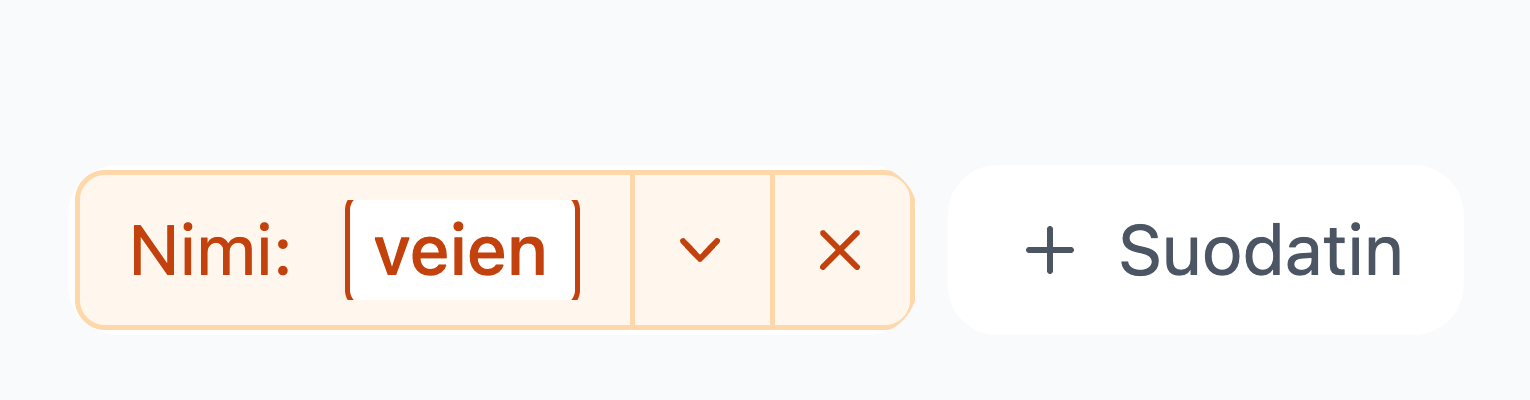
- Kenttä, johon kirjoitat
- Nuoli avaa suodattimen, jossa voit vaihtaa ehdon
- × poistaa suodattimen
Listat, päivämäärät, välit ja kategoriat avautuvat kuten ennenkin, kun napsautat niitä.
Päivämäärät
Päivämääräsuodattimessa on valmiita jaksoja (kuten tämä viikko tai edellinen kuukausi) ja kaksi kenttää, Alkaen ja Päättyen. Kun siinä lukee Kaikki päivämäärät, päivämäärää ei ole rajattu. Jakso kuten "tämä viikko" siirtyy kalenterin mukana, ja painike näyttää sekä nimen että päivämäärät, joita se juuri nyt koskee.
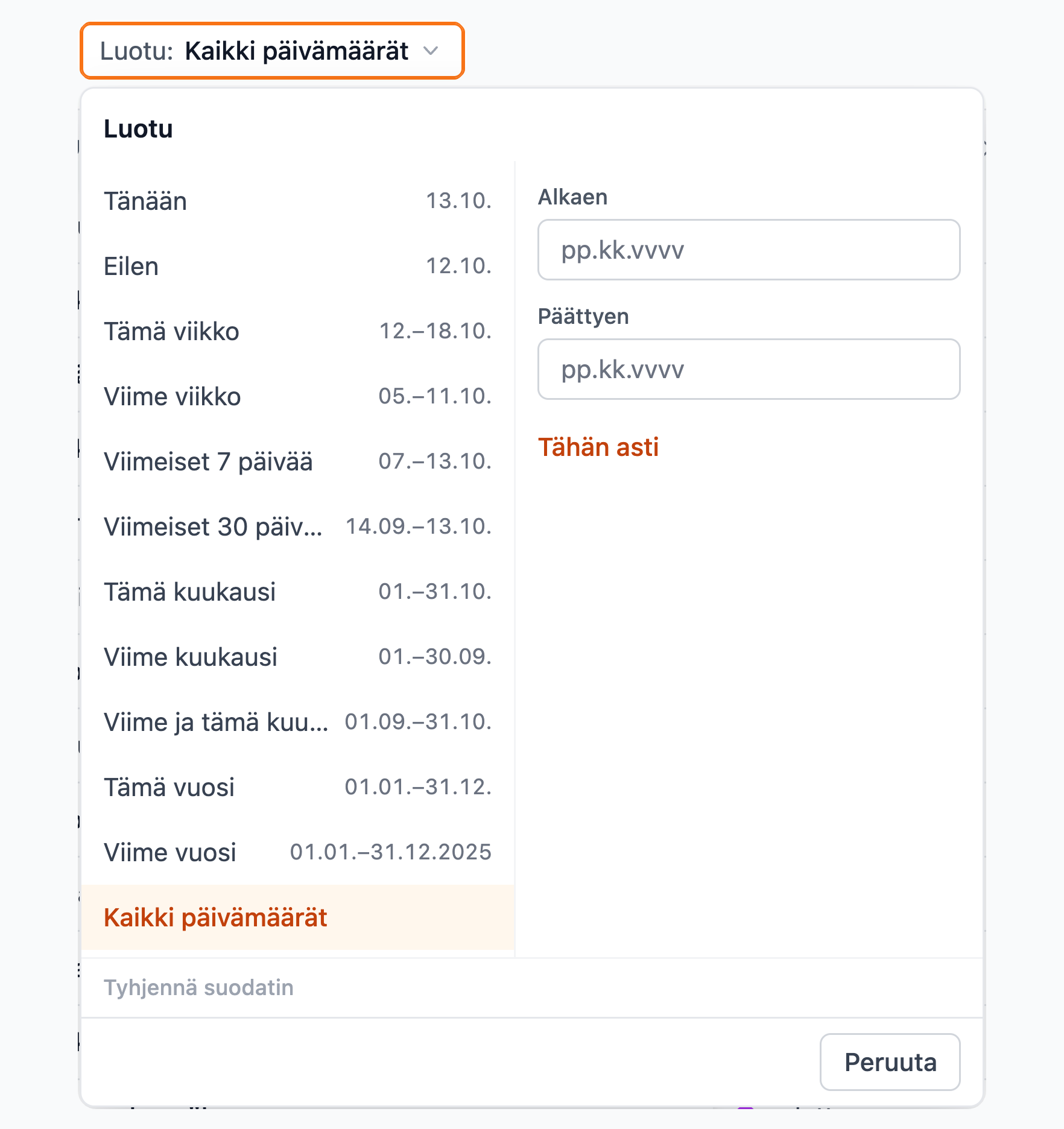
- Valmiit jaksot, esimerkiksi Tänään, Tämä viikko tai Kaikki päivämäärät
- Alkaen ja Päättyen
Milloin suodattimet otetaan käyttöön
Jokaisen suodattimen alareunassa on kaksi painiketta, Peruuta ja Käytä. Käytä ottaa muutokset käyttöön ja sulkee suodattimen. Sama tapahtuu, kun suljet suodattimen muulla tavalla — napsauttamalla sen ulkopuolelle, painamalla × tai valitsemalla valmiin päivämääräjakson.
Jos et haluakaan muutoksia, paina Peruuta tai Esc. Silloin suodatin palaa siihen tilaan, jossa se oli ennen kuin avasit sen.
Vinkki
Sarakeotsikon suodatin (suppilokuvake, katso alla) toimii eri tavalla: siinä lista muuttuu heti valitessasi.
Suodatin sarakeotsikossa
Pidä hiirtä sarakeotsikon päällä, niin pieni suppilo tulee näkyviin. Napsauta sitä suodattaaksesi juuri sen sarakkeen mukaan. Suppilo pysyy näkyvissä niin kauan kuin suodatin on käytössä, joten näet, mitkä sarakkeet on suodatettu.
Tässä lista päivittyy jatkuvasti valitessasi, eikä Peruuta-painiketta ole.
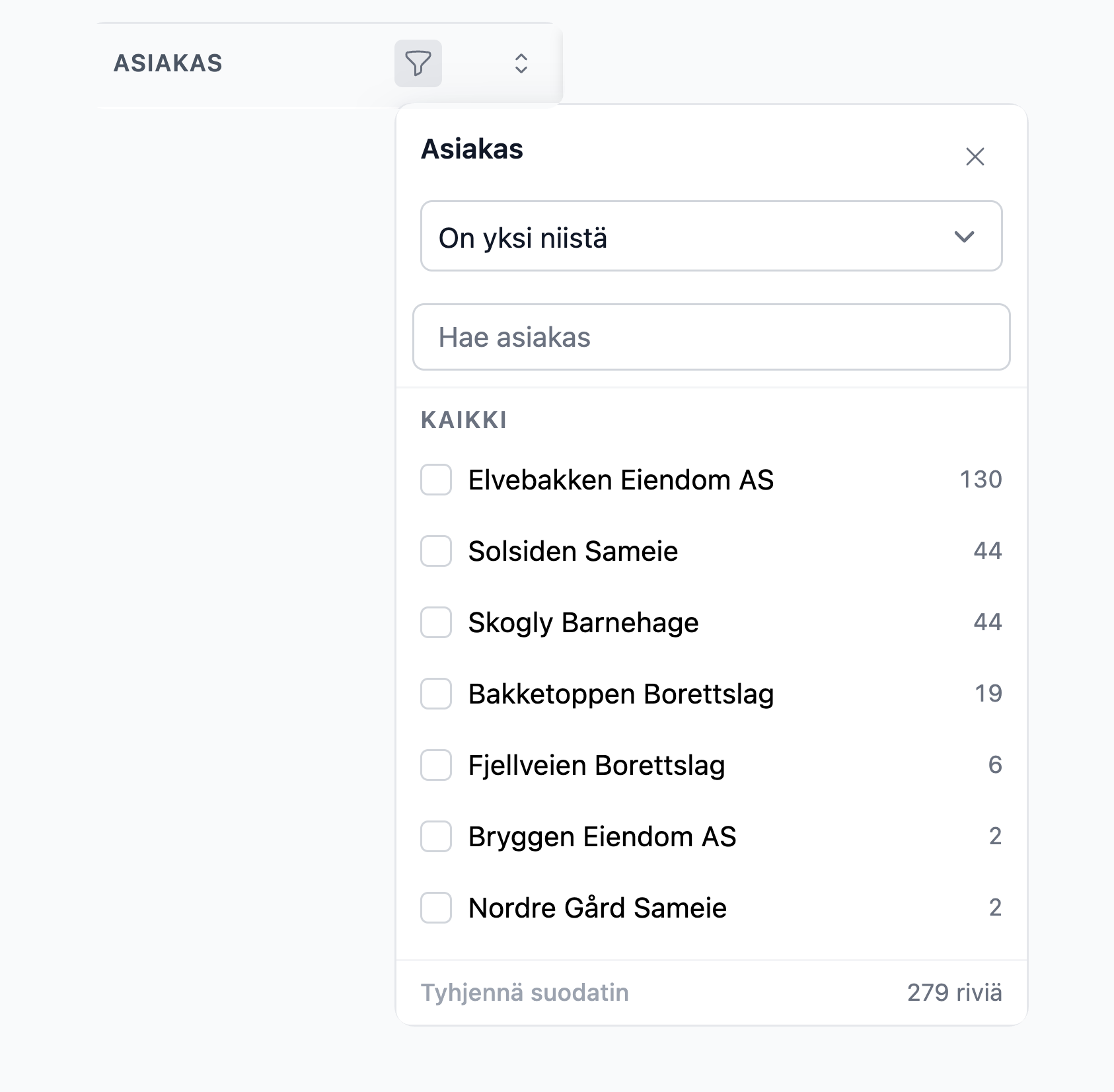
- Suppilo sarakeotsikossa
- Sarakkeen suodatin
Vain ladatut rivit
Sivuilla, jotka näyttävät listan sivu kerrallaan, sarakesuodatin voi hakea vain sen sivun riveistä, jolla olet. Silloin suodattimessa lukee Vain ladatut rivit. Käytä taulukon yläpuolista suodatinpalkkia, jos haluat hakea koko listasta.
Tallennetut suodattimet
Jos käytät samoja suodattimia usein, voit tallentaa ne. Suodatinpalkin tähti (Tallennetut suodattimet) avaa listan suodattimista, jotka olet tallentanut tälle sivulle.
- Aseta suodattimet haluamallasi tavalla.
- Napsauta tähteä ja valitse Tallenna nimellä....
- Anna suodattimelle nimi ja valitse, kuka voi käyttää sitä: Vain minä tai Kaikki yrityksessä.
- Valitse halutessasi Aseta oletukseksi, niin sivu avautuu aina tällä suodattimella.
- Jos olet valinnut päivämääräjakson, valitse, Seuraa kalenteria (esimerkiksi aina "tämä viikko") vai Lukitse näihin päivämääriin (aina samat päivämäärät).
- Paina Tallenna.
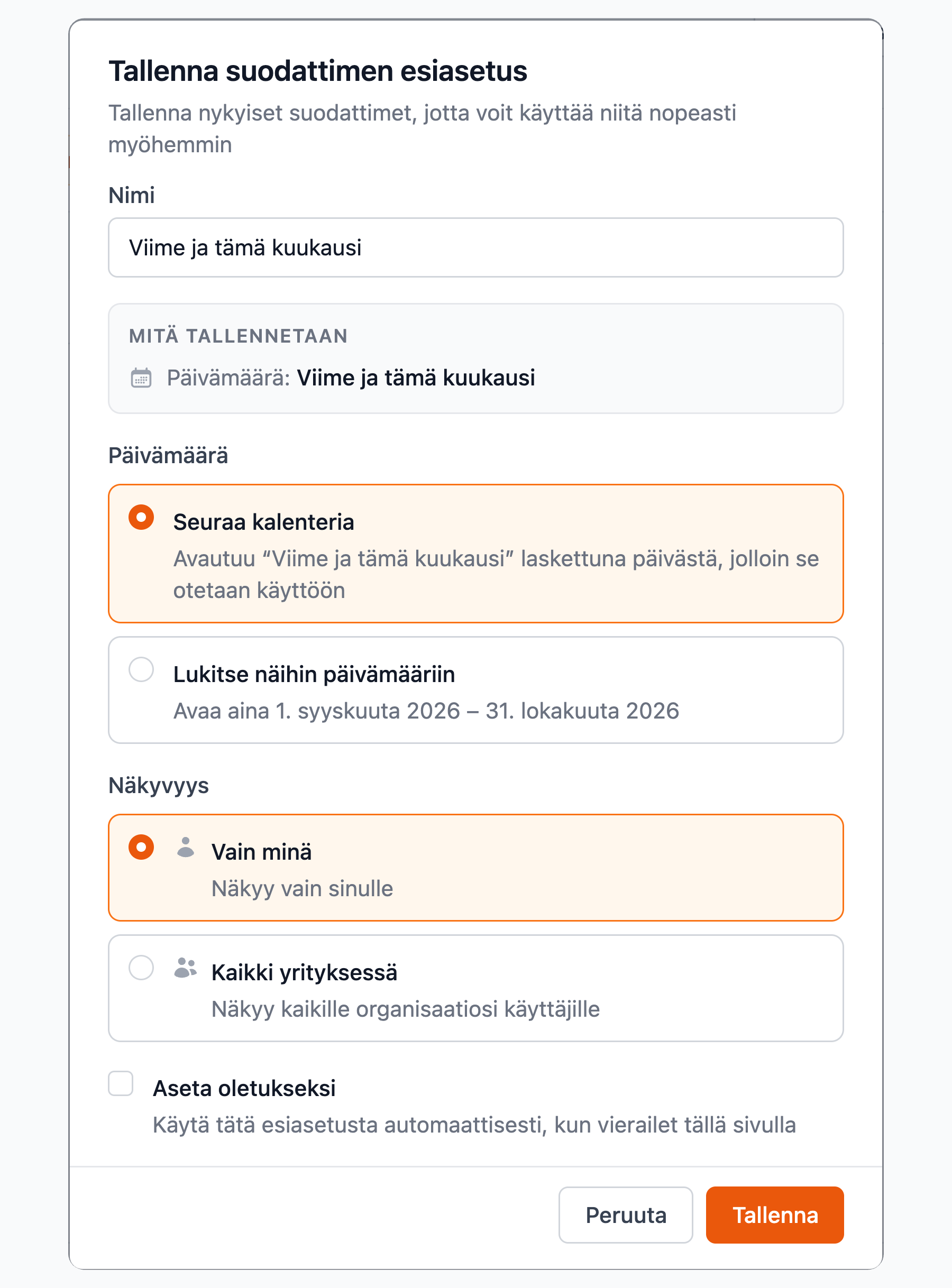
- Nimi
- Vain minä tai Kaikki yrityksessä
- Aseta oletukseksi
- Seuraa kalenteria tai Lukitse näihin päivämääriin
Tähtivalikossa voit myös:
- valita tallennetun suodattimen ottaaksesi sen käyttöön;
- Tallenna suodattimeen tekemäsi muutokset. Jos olet muuttanut jotain tallennuksen jälkeen, siinä lukee Muokattu. Jos haluat palata tallennettuun tilaan, valitse Hylkää muutokset;
- Aseta oletukseksi sivulle;
- Kopioi linkki kopioidaksesi linkin listaan nykyisillä suodattimilla ja lähettääksesi sen kollegalle.
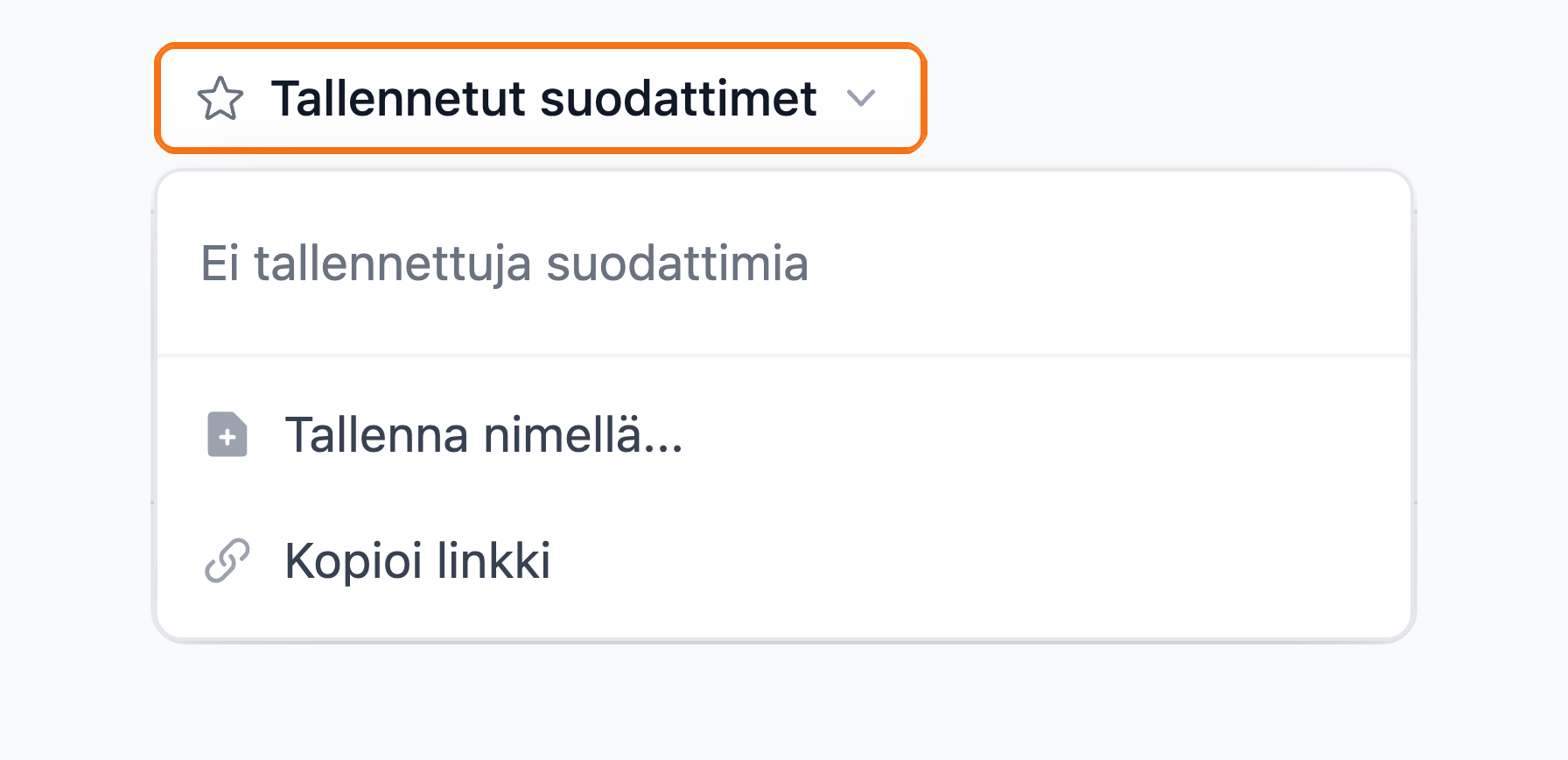
- Tähti (Tallennetut suodattimet)
- Ei tallennettuja suodattimia — tässä näkyvät tallentamasi suodattimet
- Tallenna nimellä...
- Kopioi linkki
Vain suodattimen tallentaja voi muuttaa tai poistaa sen. Kollegan jakamaa suodatinta voit silti käyttää, ja voit tallentaa siitä oman kopion valinnalla Tallenna nimellä....
Suodattimien nollaaminen
Nollaa poistaa kaikki suodattimet kerralla, jolloin näet taas koko listan. Kapeilla näytöillä painike on nuoli.
Jos suodattimilla ei löydy mitään, taulukossa lukee Mikään ei vastaa näitä suodattimia, ja sen alla on Nollaa-painike.
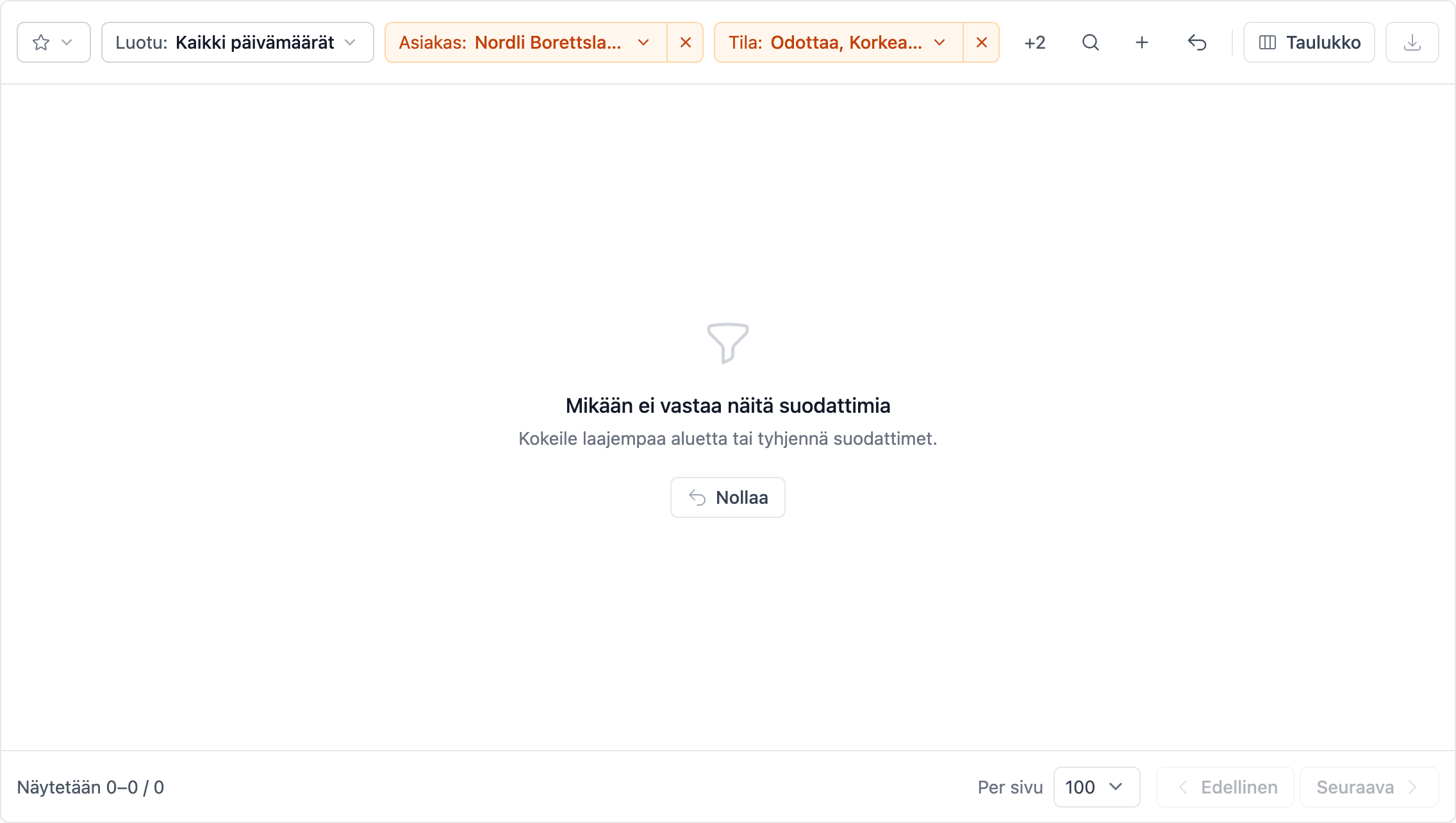
- Mikään ei vastaa näitä suodattimia
- Nollaa
Miten suodattimet näytetään
Voit valita, miten suodattimet näytetään taulukon yläpuolella. Avaa Taulukko ja valitse Suodatinpalkki:
| Valinta | Miltä se näyttää |
|---|---|
| Työkalupalkki | Jokainen suodatin omana painikkeenaan. Tämä on tavallinen. |
| Tiivis | Yksi rivi, enemmän tilaa listalle. |
| Sivupaneeli | Paneeli listan vieressä, jossa kaikki suodattimet ovat allekkain. Muutokset otetaan käyttöön pian valinnan jälkeen, eikä Peruuta-painiketta ole. Piilota suodattimet sulkee paneelin. |
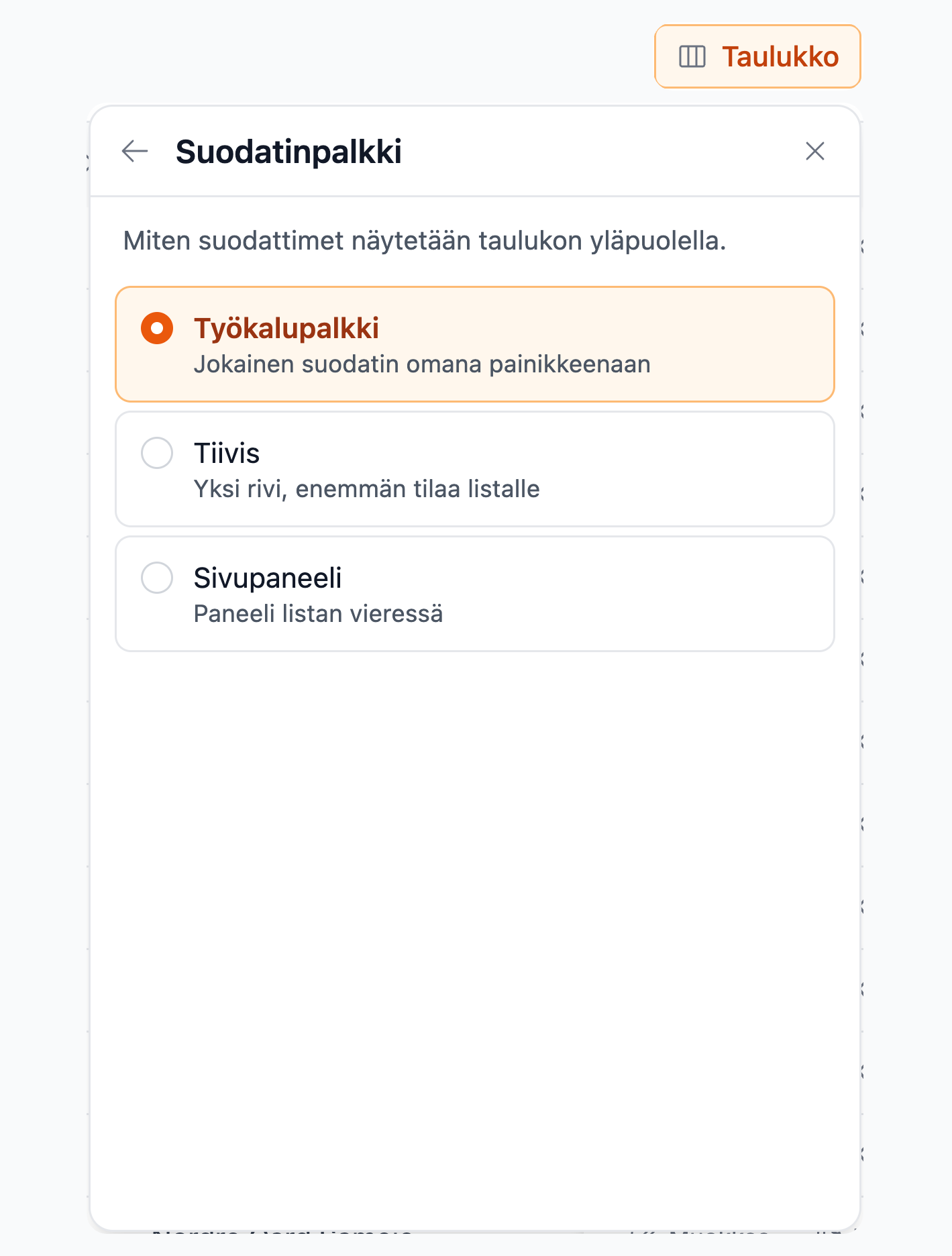
- Työkalupalkki
- Tiivis
- Sivupaneeli
Jos ikkuna on liian kapea valinnallesi, AutoReg näyttää suodattimet tiiviisti, kunnes ikkuna on taas leveämpi. Sivupaneeli voidaan valita vain, kun sille on tilaa.
Puhelimessa
Kapealla näytöllä, esimerkiksi puhelimessa, suodattimista tulee yksi Suodatin-painike. Se avaa näkymän, jossa ovat kaikki suodattimet. Valitse suodatin muuttaaksesi sitä. Käytössä olevat suodattimet näkyvät pieninä merkkeinä painikkeen alla (Aktiiviset suodattimet), ja voit poistaa suodattimen painamalla merkin ×-kuvaketta.
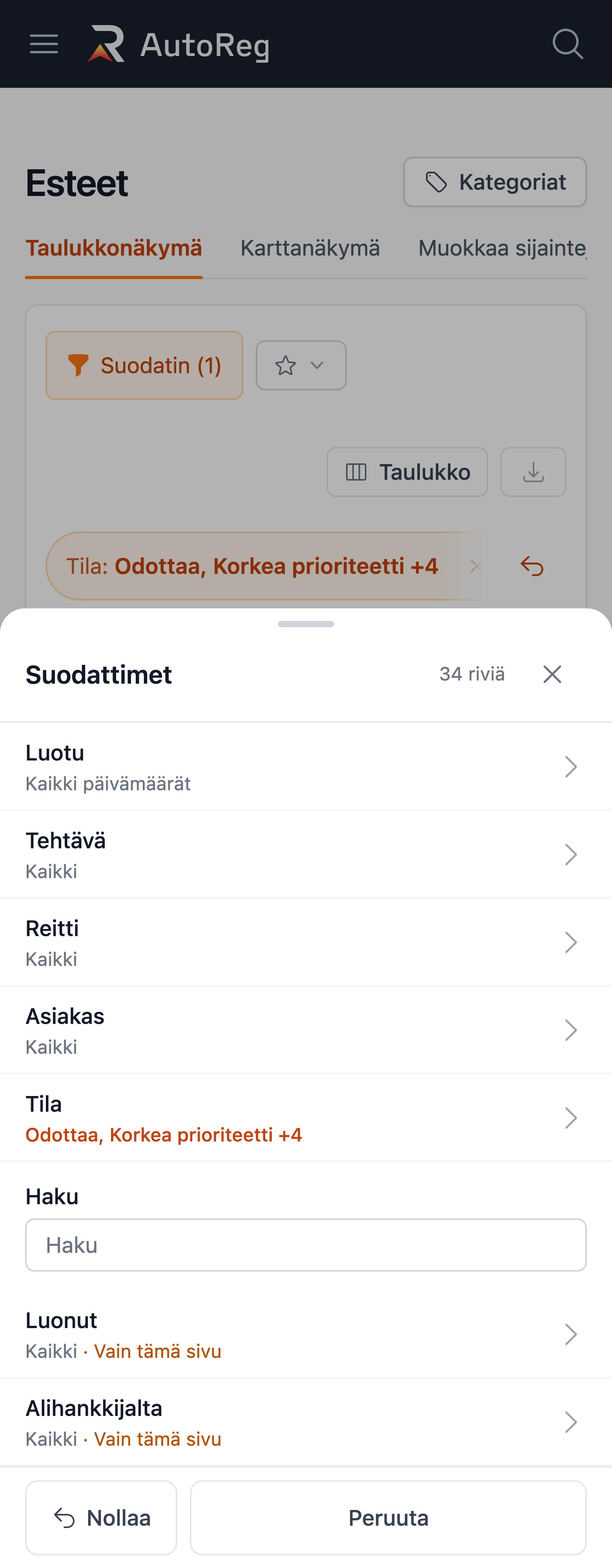
- Suodatin-painike
- Käytössä olevat suodattimet (Aktiiviset suodattimet), poista ×:llä
- Arkki, jossa ovat kaikki suodattimet
Taulukkoasetukset
Taulukko-painike avaa Taulukkoasetukset. Paneeli koostuu korteista, yksi kutakin asetettavaa asiaa kohden:
- Sarakkeet — mitkä sarakkeet näytetään ja missä järjestyksessä. Katso Sarakkeet.
- Rivitoiminnot — mitkä painikkeet jokaisella rivillä on. Katso Rivitoiminnot.
- Rivitiheys — kuinka tiheästi rivit ovat. Katso Rivitiheys ja sivut.
- Suodatinpalkki — miten suodattimet näytetään taulukon yläpuolella. Katso Miten suodattimet näytetään.
- Tallennetut asettelut — tallenna asettelusi ja ota se esiin. Katso Tallennetut asettelut.
Napsauta korttia avataksesi sen. ← Takaisin taulukkoasetuksiin tai Esc palauttaa sinut yleisnäkymään. Sulje (×) sulkee paneelin.
Kaikissa taulukoissa ei ole kaikkia kortteja. Taulukossa, jossa ei ole rivitoimintoja, ei ole Rivitoiminnot-korttia, ja puhelimessa Suodatinpalkki puuttuu. Jos taulukossa on asetettavana vain sarakkeet, Sarakkeet avautuu suoraan.
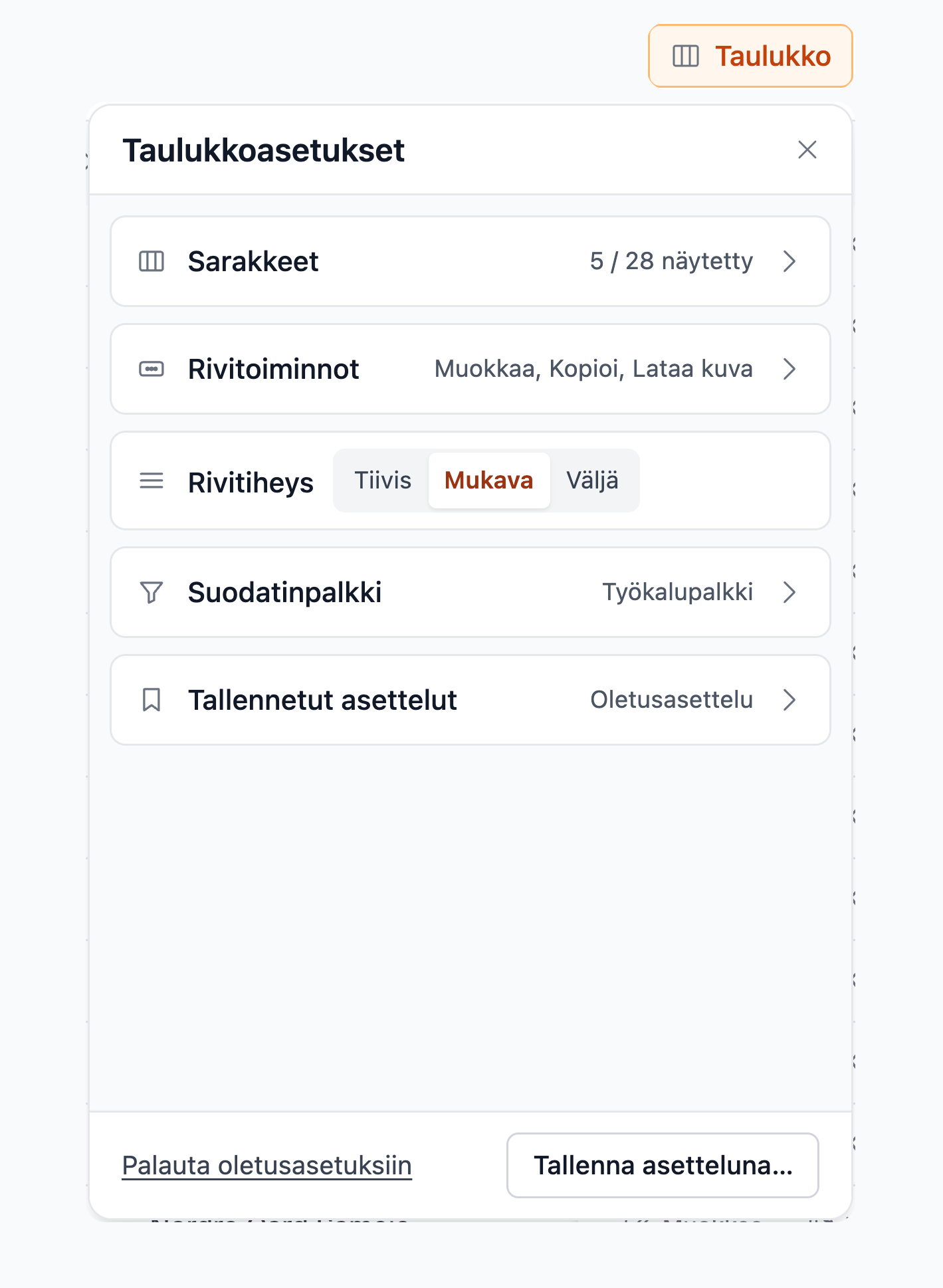
- Sarakkeet
- Rivitoiminnot
- Rivitiheys
- Suodatinpalkki
- Tallennetut asettelut
Sarakkeet
Kohdassa Sarakkeet päätät, mitkä sarakkeet näytetään ja missä järjestyksessä. Valitut sarakkeet näytetään taulukossa. Käytä nuolia muuttaaksesi niiden järjestystä.
- Näyttäminen ja piilottaminen: valitse tai poista valinta. Piilotettu sarake pysyy paikallaan listassa himmennettynä.
- Siirtäminen: paina ↑ tai ↓ siirtääksesi saraketta yhden askeleen. Painike ⋯ (Lisää siirtoasetuksia) siirtää sen ensimmäiseksi tai viimeiseksi.
- Hakeminen: jos taulukossa on paljon sarakkeita, voit hakea kentällä Hae sarakkeista. Haun aikana sarakkeita ei voi siirtää — tyhjennä haku ensin.
- Näytä kaikki näyttää taas kaikki sarakkeet.
Jotkin sarakkeet näytetään aina, eikä niitä voi piilottaa. Niiden kohdalla lukee näytetään aina. Edellisen kerran jälkeen lisätyt sarakkeet on merkitty Uusi.
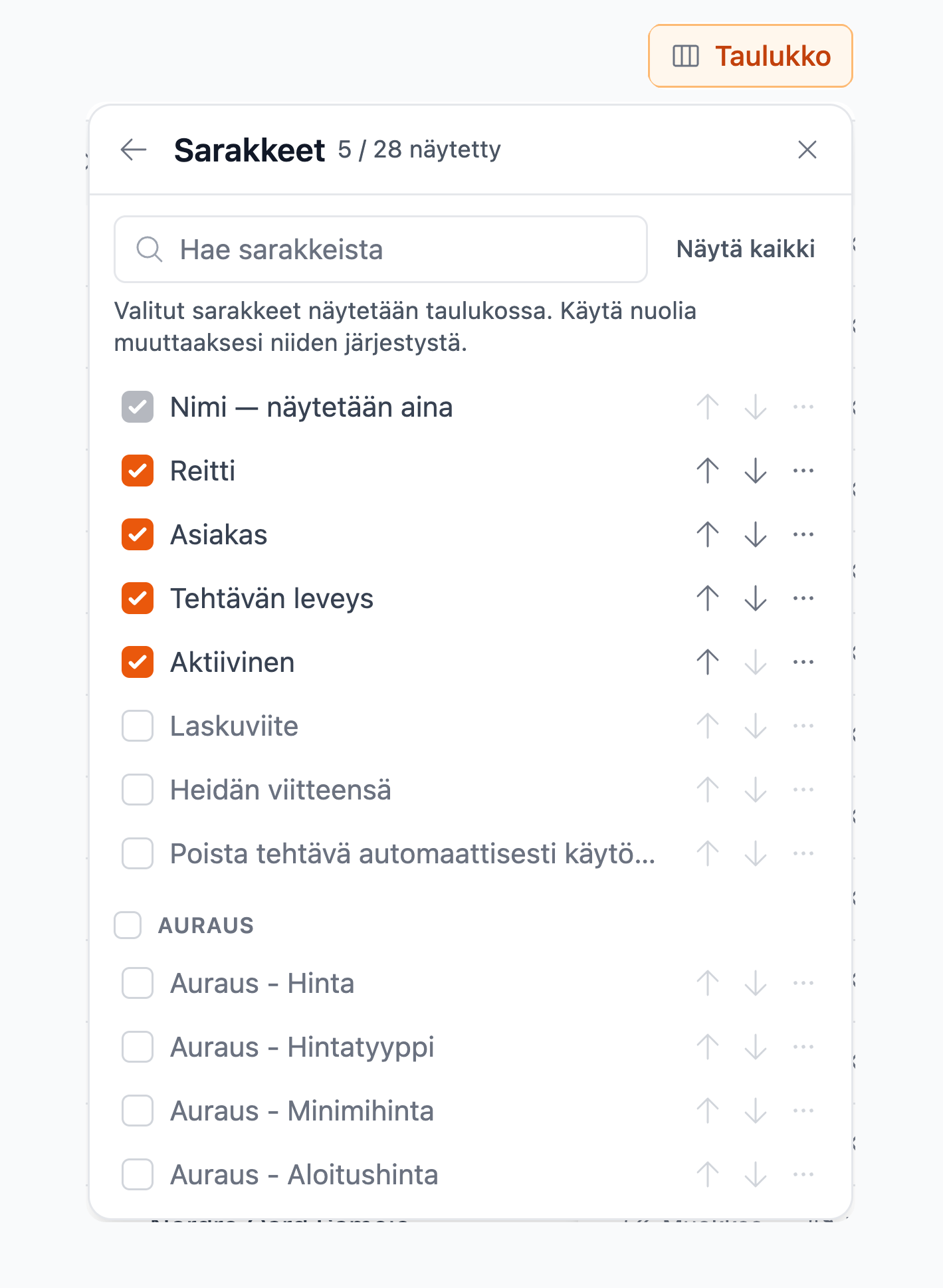
- Hae sarakkeista
- Valintaruutu — näytä tai piilota sarake
- ↑ ja ↓ — siirrä saraketta yksi askel
- ⋯ — siirrä sarake ensimmäiseksi tai viimeiseksi
- Sarake, joka näytetään aina
- Näytä kaikki
Näppäimistöllä: siirry sarakkeeseen ja paina Alt + ↑ / ↓ siirtääksesi sitä, tai Shift + F10 saadaksesi lisää vaihtoehtoja.
Vinkki
Jos et näe saraketta, josta olet kuullut, se voi kuulua lisämoduuliin, jota yrityksellä ei ole, tai sinulla ei ole siihen oikeutta. Sarakkeet, joihin sinulla ei ole oikeutta, eivät näy missään — eivät taulukossa, kohdassa Sarakkeet eivätkä viennissä.
Sama koskee sarakkeita, jotka kuuluvat lisämoduuliin tai asetukseen, jota yritys ei ole ottanut käyttöön: ne eivät näy, eivätkä myöskään niiden suodattimet. Kumppaneiden kanssa jakamiseen liittyvät sarakkeet, kuten Jaettu, ovat käytettävissä vain alihankkijamoduulin kanssa. Sivuja, jotka kuuluvat moduuliin, jota yrityksellä ei ole, ei voi avata, ei edes suoralla linkillä.
Sarakeotsikot
Paljon voit tehdä suoraan otsikoissa avaamatta Taulukko-paneelia:
- Lajittelu: napsauta otsikkoa lajitellaksesi sarakkeen mukaan. Napsauta uudelleen kääntääksesi järjestyksen. Shift-napsautus lisää tason, joten voit esimerkiksi lajitella ensin reitin ja sitten asiakkaan mukaan.
- Siirtäminen: vedä otsikko uuteen paikkaan. Tämä on taulukon ainoa kohta, jossa vedetään jotain.
- Leveyden muuttaminen: vedä otsikon oikeaa reunaa. Kaksoisnapsauta reunaa sovittaaksesi leveyden sisältöön.
- Sarakevalikko: otsikon ⋯ sisältää valinnat Lajittele nousevasti, Lajittele laskevasti, Tyhjennä lajittelu, Kiinnitä vasemmalle, Kiinnitä oikealle, sarakkeen siirtovalinnat, Automaattinen leveyden sovitus ja Piilota sarake.
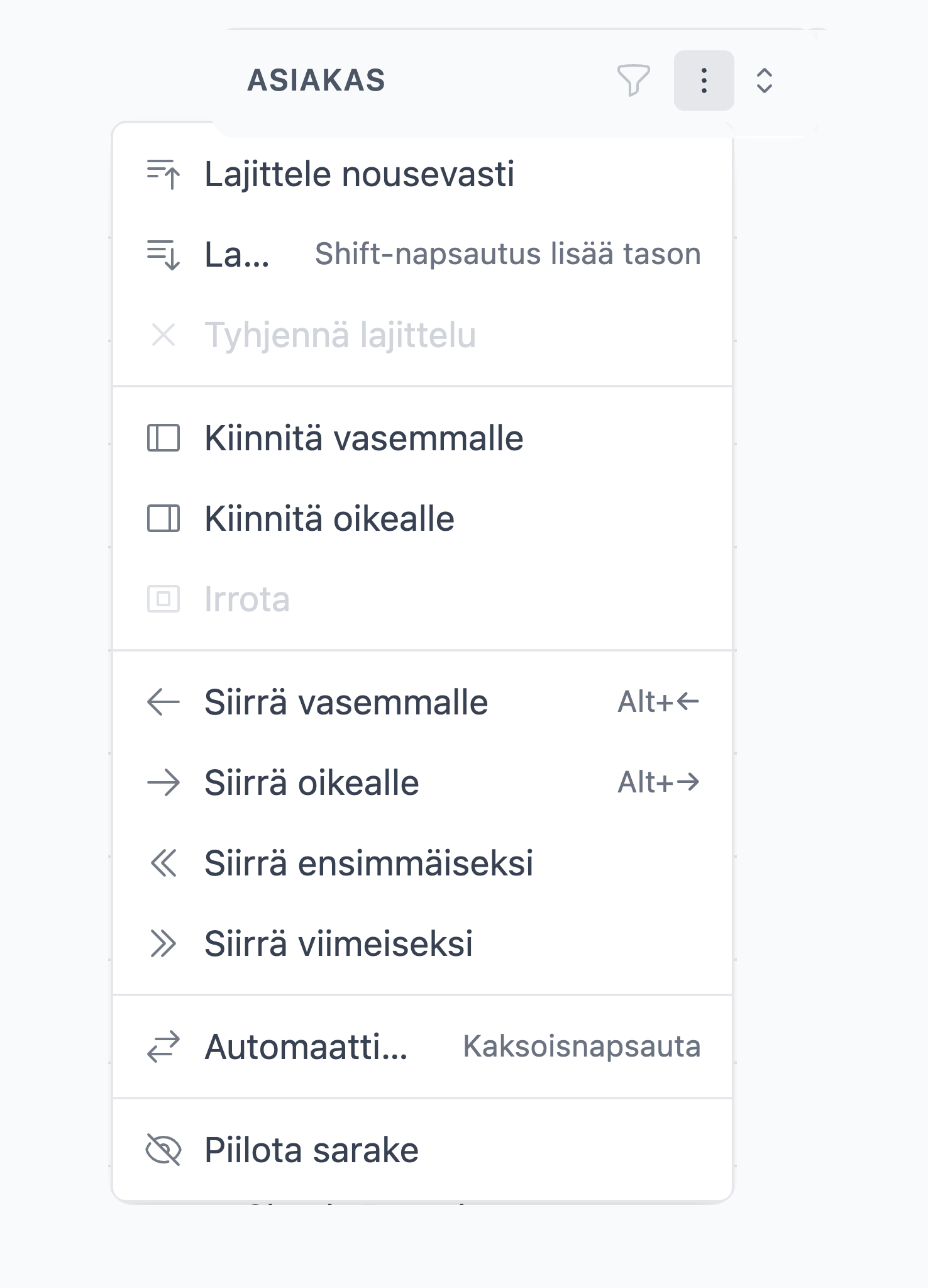
- Lajittelunuoli otsikossa
- ⋯ — sarakevalikko
- Kiinnitä vasemmalle
- Piilota sarake
- Reuna, josta vetämällä muutat leveyttä
Kiinnitetty sarake pysyy paikallaan, kun vierität sivusuunnassa, joten näet aina esimerkiksi nimen. Kiinnitettyä saraketta ei voi siirtää. Valitse ensin sarakevalikosta Irrota.
Näppäimistöllä, kun otsikko on valittuna:
- Alt + ← / → siirtää saraketta yhden askeleen.
- Alt + Shift + ← / → kaventaa tai leventää sitä.
- Alt + ↓ avaa sarakevalikon.
Rivitoiminnot
Jokaisella rivillä voi olla painikkeita, kuten Muokkaa ja Kopioi. Kohdassa Rivitoiminnot valitset, mitkä ovat suoraan rivillä ja mitkä rivin lopussa olevassa ⋯-valikossa (Toiminnot).
- Rivillä — toiminnot rivillä saavat oman painikkeensa jokaiselle taulukon riville.
- Valikossa — muut ovat valikossa.
Siirrä toiminto valinnalla Siirrä riviin tai Siirrä valikkoon. Valitse Näytä teksti, jos haluat nähdä painikkeen nimen eikä pelkkää kuvaketta. Rivillä on tilaa vain tietylle määrälle painikkeita. Kun rivi on täynnä, siinä lukee Rivi on täynnä. Siirrä ensin toiminto valikkoon. Jotkin toiminnot pysyvät aina valikossa.
Nollaa toiminnot palauttaa painikkeet alkuperäisiksi.
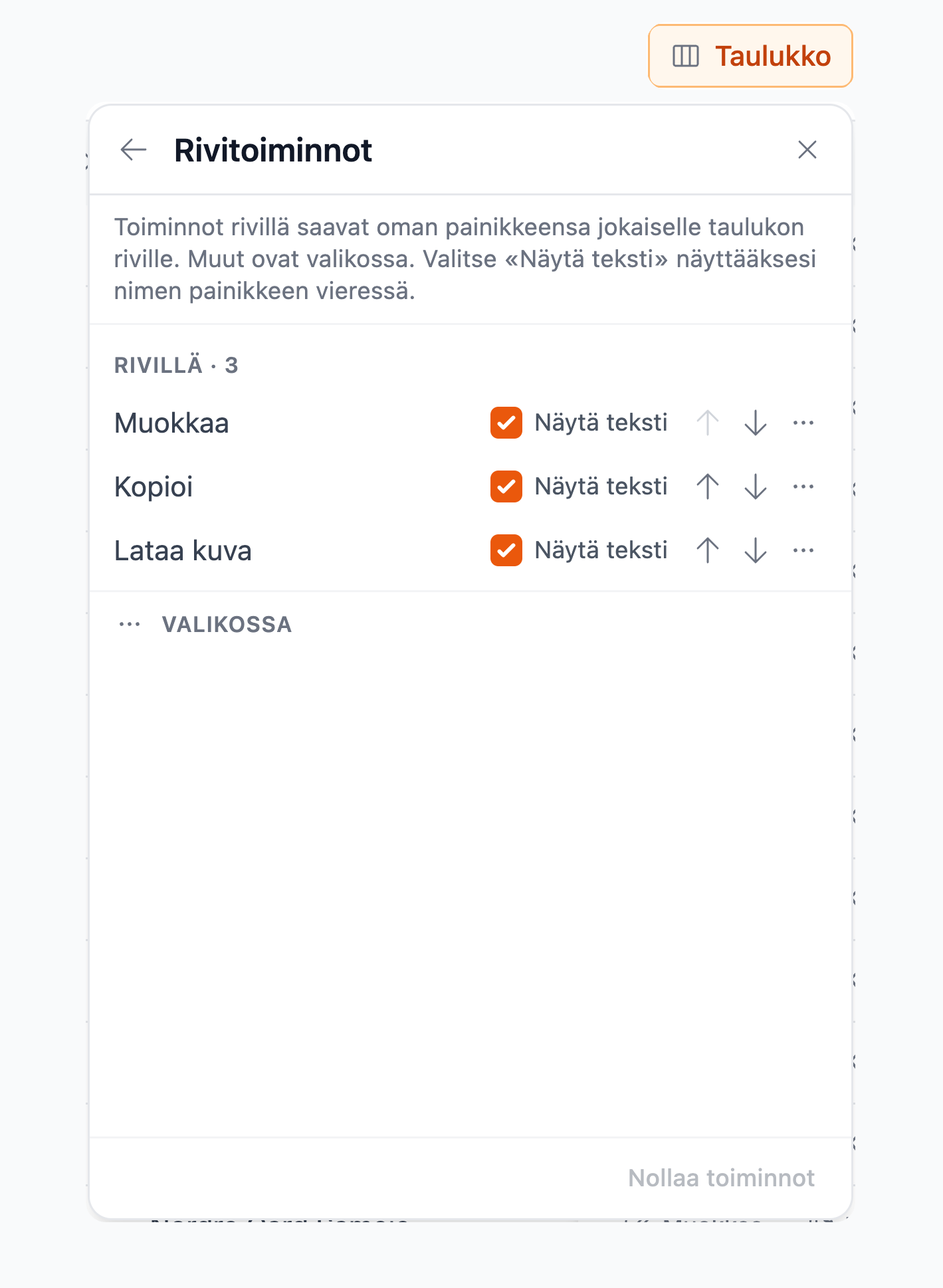
- Rivillä
- Valikossa
- Näytä teksti
- Nollaa toiminnot
Jos et näe jotain toimintoa, esimerkiksi Poista, sinulla ei ole siihen oikeutta. Toiminnot, joihin sinulla ei ole oikeutta, eivät näy rivillä, valikossa eivätkä silloin, kun olet valinnut useita rivejä.
Tallennetut asettelut
Asettelu on taulukon ulkoasu: mitkä sarakkeet näytetään, niiden järjestys, leveys ja kiinnitys, lajittelu, rivitiheys, rivit per sivu, rivitoiminnot ja vientivalintasi. Suodattimet eivät kuulu asetteluun — ne tallennetaan erikseen tähdellä. Katso Tallennetut suodattimet.
Taulukkoon tekemäsi muutokset muistetaan, kun palaat seuraavan kerran. Tallennettu asettelu on sitä varten, että voit vaihtaa useamman välillä tai jakaa asettelun kollegoillesi.
- Aseta taulukko haluamallasi tavalla.
- Avaa Taulukko ja paina alhaalta Tallenna asetteluna….
- Anna asettelulle nimi ja valitse, kuka voi käyttää sitä: Vain minä tai Kaikki yrityksessä.
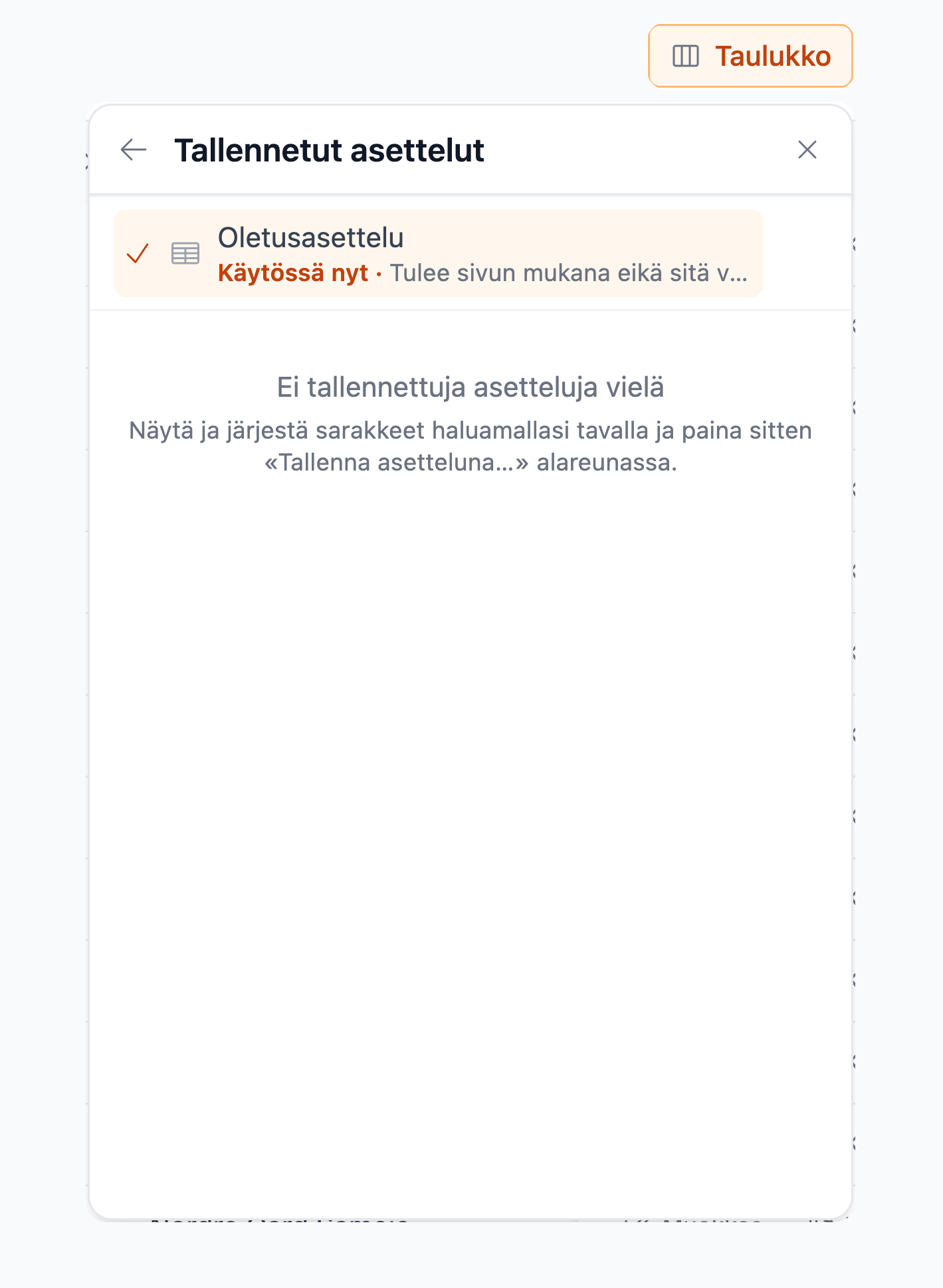
- Oletusasettelu — sivun oma asettelu
- Ei tallennettuja asetteluja vielä — tässä näkyvät omat ja yrityksen tallennetut asettelut
Kohdassa Tallennetut asettelut omat asettelusi ovat otsikon Omat asettelut alla ja kaikille jaetut otsikon Jaettu yrityksen kanssa alla. Napsauta asettelua ottaaksesi sen käyttöön.
- Jos olet muuttanut taulukkoa asettelun tallentamisen jälkeen, voit valita Päivitä tallentaaksesi muutokset asetteluun tai Hylkää muutokset palataksesi aiempaan.
- Oman asettelusi ⋯-valikossa on Nimeä uudelleen…, Käytä oletuksena ja Poista….
- Palauta oletusasetuksiin paneelin alaosassa palauttaa sarakkeet ja rivitoiminnot sivun alkuperäisiin. Muutitko mielesi? Paina esiin tulevassa ilmoituksessa Kumoa.
Info
Vain järjestelmänvalvojat voivat jakaa asettelun valinnalla Kaikki yrityksessä. Muut voivat tallentaa asetteluja itselleen ja käyttää jaettuja asetteluja. Vain asettelun tallentaja voi nimetä sen uudelleen tai poistaa sen.
Rivien valitseminen
Joissakin taulukoissa on vasemmassa reunassa valintaruutusarake. Valitse rivit, joille haluat tehdä jotain. Silloin taulukon yläpuolinen palkki vaihtuu tummaksi palkiksi, joka näyttää, montako riviä olet valinnut, esimerkiksi 3 riviä valittu, ja mitä niille voi tehdä.
- Yleisimmät toiminnot ovat omina painikkeinaan. Loput löytyvät kohdasta Lisää.
- Voit myös viedä vain valitut rivit. Katso Vienti.
- Peruuta poistaa kaikki valinnat ja palauttaa tavallisen palkin.
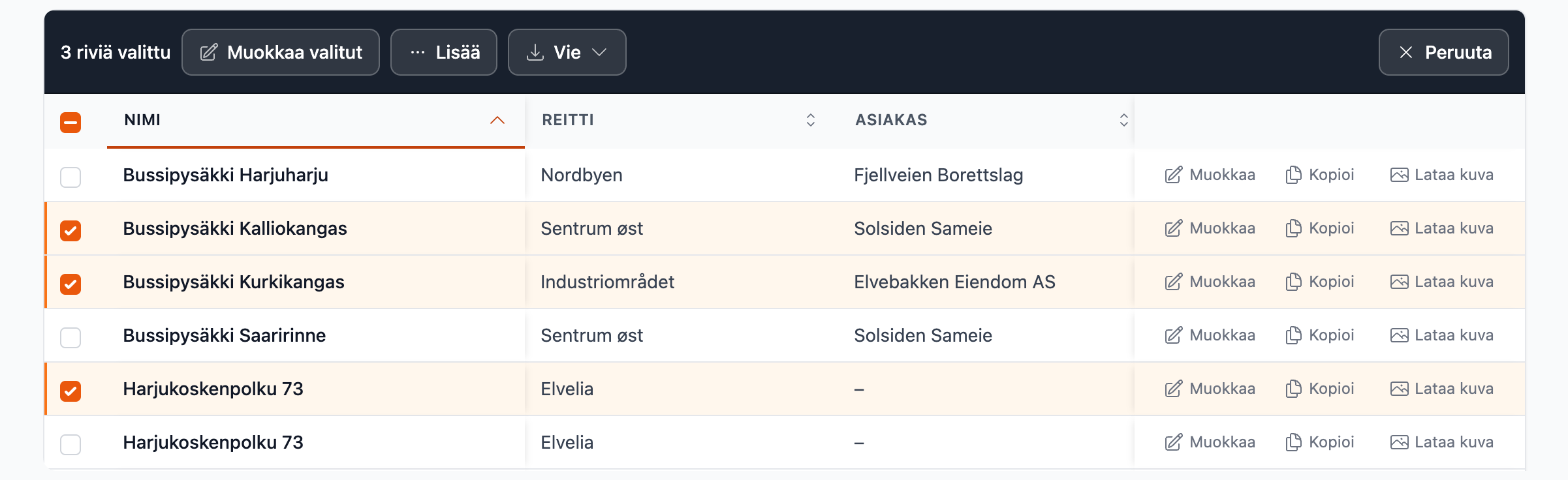
- Valittu rivi
- Montako riviä olet valinnut
- Toiminto, jolla on oma painike, tässä Muokkaa valitut
- Lisää — muut toiminnot
- Peruuta
Saatavilla olevat toiminnot riippuvat sivusta ja oikeuksistasi. Jos et näe valintaruutuja, taulukossa ei ole toimintoja useille riveille, tai sinulla ei ole niihin oikeutta.
Kun usean rivin toimintoa tallennetaan, ikkunan sisällön alla näkyy liikkuva viiva ja painikkeet ovat harmaita. Jos rivit tallennetaan yksi kerrallaan, näet, miten pitkällä tallennus on, esimerkiksi 12 / 40. Ikkunaa ei voi sulkea, ennen kuin kaikki on tallennettu. Jos jokin menee pieleen, ikkuna jää auki, joten voit yrittää uudelleen.
Muokkaaminen taulukossa
Sivulla Tehtävät voit muuttaa joitakin arvoja suoraan taulukossa avaamatta jokaista tehtävää. Muutokset kerätään yhteen ja tallennetaan vasta, kun painat Tallenna muutokset.
- Reitti
- Asiakas — kirjoita kenttään, niin AutoReg hakee asiakasta sitä mukaa kuin kirjoitat
- Tehtävän leveys
- Aktiivinen — kytketään päälle tai pois suoraan solussa
- Laskuviite ja Heidän viitteensä — vain, kun tilausviite on otettu käyttöön yrityksessä. Sarakkeet ovat piilossa, kunnes valitset ne kohdassa Sarakkeet.
- Poista tehtävä automaattisesti käytöstä — vain, kun Poista tehtävät käytöstä automaattisesti on otettu käyttöön yrityksessä. Sarake on piilossa, kunnes valitset sen kohdassa Sarakkeet. Katso Poista tehtävä automaattisesti käytöstä.
- Napsauta solua, jota haluat muuttaa, tai siirry siihen nuolinäppäimillä.
- Kirjoita uusi arvo. Tekstin ja luvut kirjoitat suoraan soluun: kun alat kirjoittaa, korvaat solussa olleen arvon. Jos haluat mieluummin muokata olemassa olevaa arvoa, paina ensin Enter tai F2. Luettelot, kuten Reitti, avaavat luettelon, josta valitset.
- Paina Enter siirtyäksesi alla olevaan soluun tai Tab siirtyäksesi seuraavaan soluun. Soluun tulee keltainen piste, ja taulukon yläpuolinen palkki muuttuu keltaiseksi ja näyttää, montako tallentamattomia muutoksia sinulla on.
- Tee halutessasi lisää muutoksia.
- Paina Tallenna muutokset (tai Ctrl / ⌘ + S). Jos et haluakaan tallentaa, paina Hylkää muutokset.
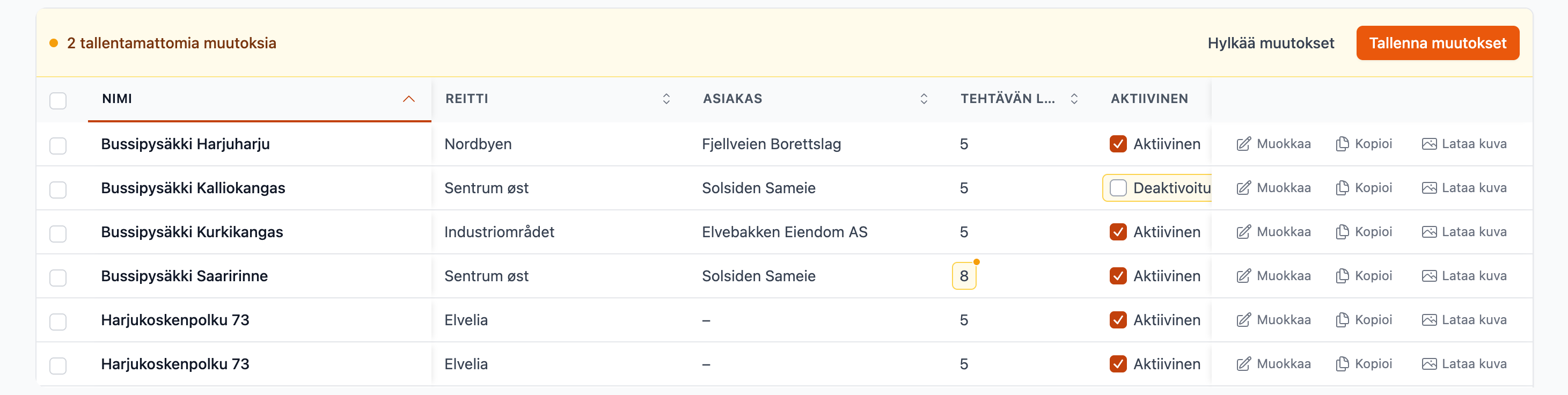
- Muutettu solu, jossa on keltainen piste
- Montako muutosta on tallentamatta
- Hylkää muutokset
- Tallenna muutokset
Solut, jotka voivat olla vain päällä tai pois, vaihdetaan yhdellä napsautuksella.
Liikkuminen taulukossa näppäimistöllä
Solun ympärillä, jossa olet, on kehys kuten laskentataulukossa. Nuolinäppäimet siirtävät kehystä vain muokattavien solujen välillä ja ohittavat rivit, joita ei voi muokata.
| Näppäin | Kun et kirjoita | Kun kirjoitat soluun |
|---|---|---|
| ← → ↑ ↓ | Siirtyy seuraavaan muokattavaan soluun | ← → siirtää kohdistinta tekstissä. ↑ ↓ suurentaa tai pienentää lukua |
| Tab / Shift + Tab | Siirtyy seuraavaan tai edelliseen soluun ja edelleen seuraavalle tai edelliselle riville | Säilyttää arvon ja siirtyy seuraavaan soluun |
| Home / End | Siirtyy rivin ensimmäiseen tai viimeiseen muokattavaan soluun | |
| Enter, F2 tai välilyönti | Avaa solun nykyisellä arvolla | Enter säilyttää arvon ja siirtyy alla olevaan soluun |
| Esc | Peruu sen, mitä kirjoitit soluun |
Jos kirjoittamaasi arvoa ei hyväksytä, solu muuttuu punaiseksi ja syy näkyy solun alla. Korjaa arvo tai paina Esc. Jos napsautat muualle, kelvollinen arvo säilytetään ja virheellinen hylätään.
Mitään ei tallenneta ennen kuin painat Tallenna muutokset.
Monen rivin muuttaminen kerralla
Jos olet valinnut useita rivejä ja muutat solua yhdellä valituista riveistä, muutos koskee kaikkia valittuja rivejä. Kun muokkaat solua, sen alla lukee esimerkiksi Koskee 12 valittua riviä, joten tiedät, mitä tapahtuu. Keltaisen palkin Tyhjennä valinta poistaa valinnat hylkäämättä muutoksia.
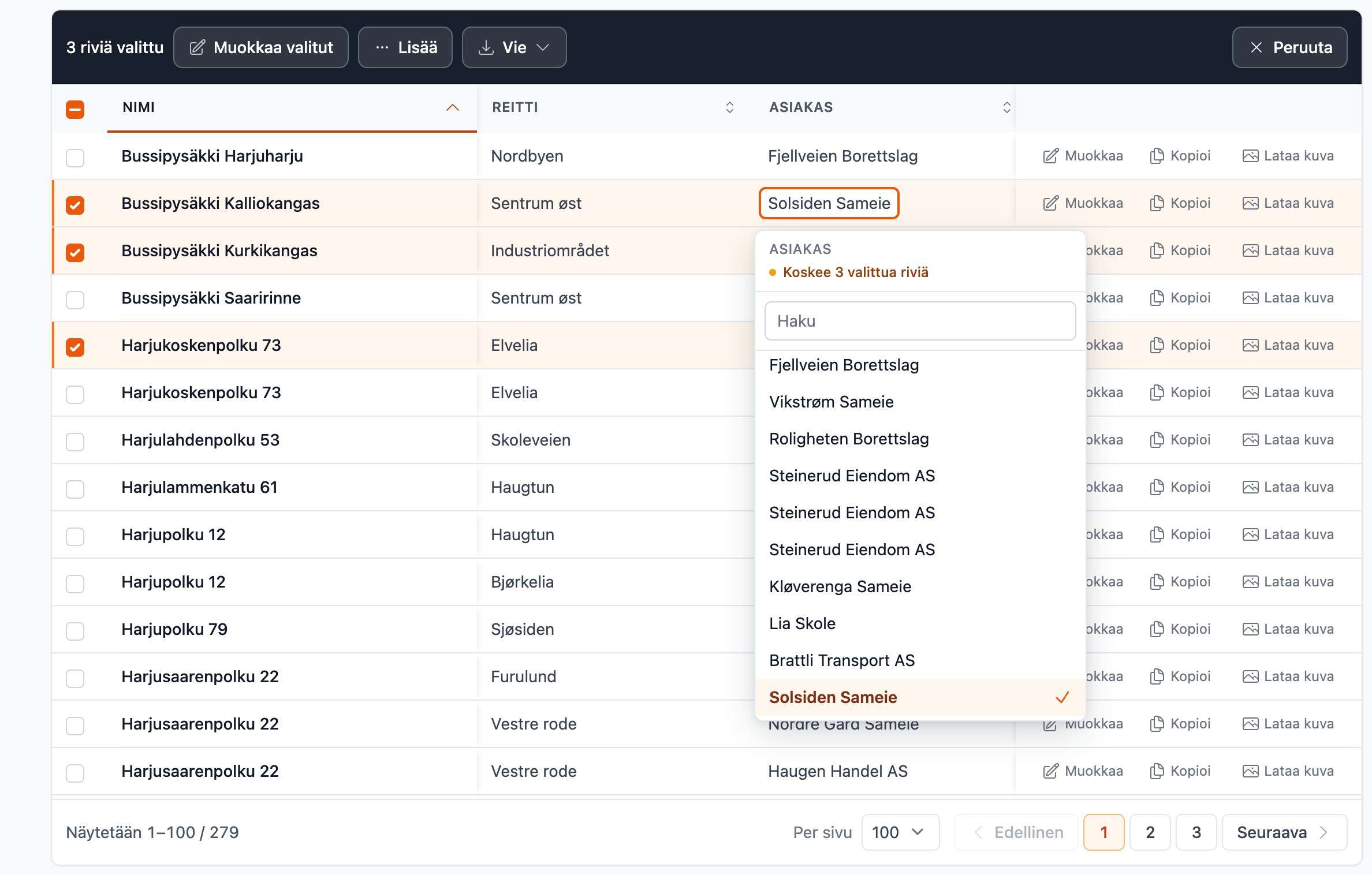
- Koskee 3 valittua riviä
- Valitut rivit
Jos yrität poistua sivulta, kun muutoksia on tallentamatta, AutoReg kysyy, haluatko silti poistua. Jos vastaat kyllä, muutokset menetetään.
Info
Vain järjestelmänvalvojat voivat tallentaa muutoksia taulukossa. Poistettuja tehtäviä ei voi muokata, ja puhelimessa voit katsoa tehtäviä mutta et muokata niitä listassa.
Vienti
Vie lataa listan tiedostona, jonka voit avata taulukkolaskentaohjelmassa.
- Napsauta Vie.
- Valitse Excel tai CSV. Excel on paras, jos haluat laskea luvuilla: numerot, päivämäärät ja kestot voidaan lajitella ja laskea yhteen taulukossa. CSV on pelkkää tekstiä, joka avautuu melkein missä tahansa ohjelmassa.
- Tarkista, mitkä rivit tulevat mukaan. Jos et ole valinnut rivejä, saat kaikki suodatinta vastaavat rivit. Jos olet valinnut rivejä, saat vain valitsemasi rivit.
- Avaa Sarakkeet, jos haluat valita, mitkä sarakkeet tulevat mukaan ja missä järjestyksessä. Valitse: Kaikki, Ei mitään tai Ehdotettu antaa lähtökohdan. Käytä taulukon järjestystä käyttää samaa järjestystä kuin taulukossa.
- Paina alhaalla olevaa painiketta, esimerkiksi Vie kaikki 247.
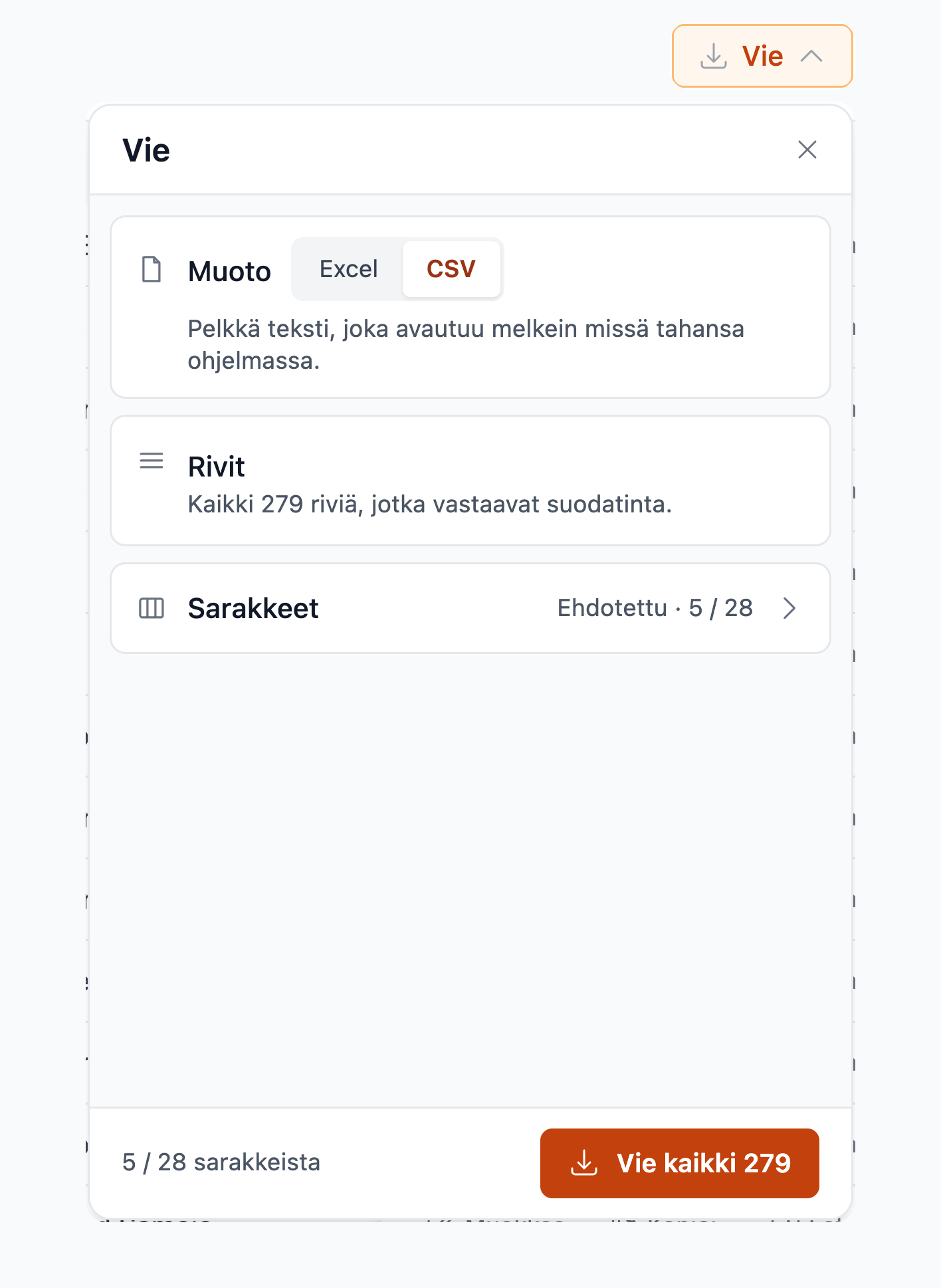
- Excel tai CSV
- Mitkä rivit tulevat mukaan
- Sarakkeet
- Vientipainike, tässä Vie kaikki 279
Viennin aikana näet, kuinka pitkällä se on. Peruuta vienti pysäyttää sen.
Rajoitukset
- Voit viedä enintään 20 000 riviä kerralla. Jos rivejä on enemmän, rajaa suodatinta ensin.
- Kuvia ei voi viedä. Kuvia sisältävät sarakkeet eivät tule tiedostoon.
Joillakin sivuilla vientiä ei ole, ja joillakin sivuilla on valittava jakso ennen kuin voit viedä.
Rivitiheys ja sivut
Taulukko-paneelin Rivitiheys määrää, kuinka tiheästi rivit ovat: Tiivis, Mukava tai Väljä. Tiivis näyttää eniten rivejä näytöllä. Väljä on helpompi osua kosketusnäytöllä.
Pitkät listat jaetaan sivuihin. Taulukon alla näkyy, mitkä rivit näet, esimerkiksi Näytetään 1–50 / 247. Selaa painikkeilla Edellinen ja Seuraava, ja valitse kohdassa Per sivu, montako riviä haluat nähdä sivulla (25, 50, 100 tai 200).

- Mitkä rivit näet, tässä Näytetään 1–100 / 279
- Per sivu
- Edellinen ja Seuraava
Kapeat näytöt ja korttinäkymä
Jos koko taulukolle ei ole tilaa, esimerkiksi puhelimessa, lista näytetään kortteina rivien sijaan. Korteissa on samat tiedot:
- Lajittele valitsee järjestyksen.
- Valitse antaa valita kortteja. Valmis lopettaa.
- Tiedot näyttää kaiken rivistä, ja Näytä kartalla, jos sijainti on olemassa.
- Lataa lisää hakee lisää kortteja listan loppuun.
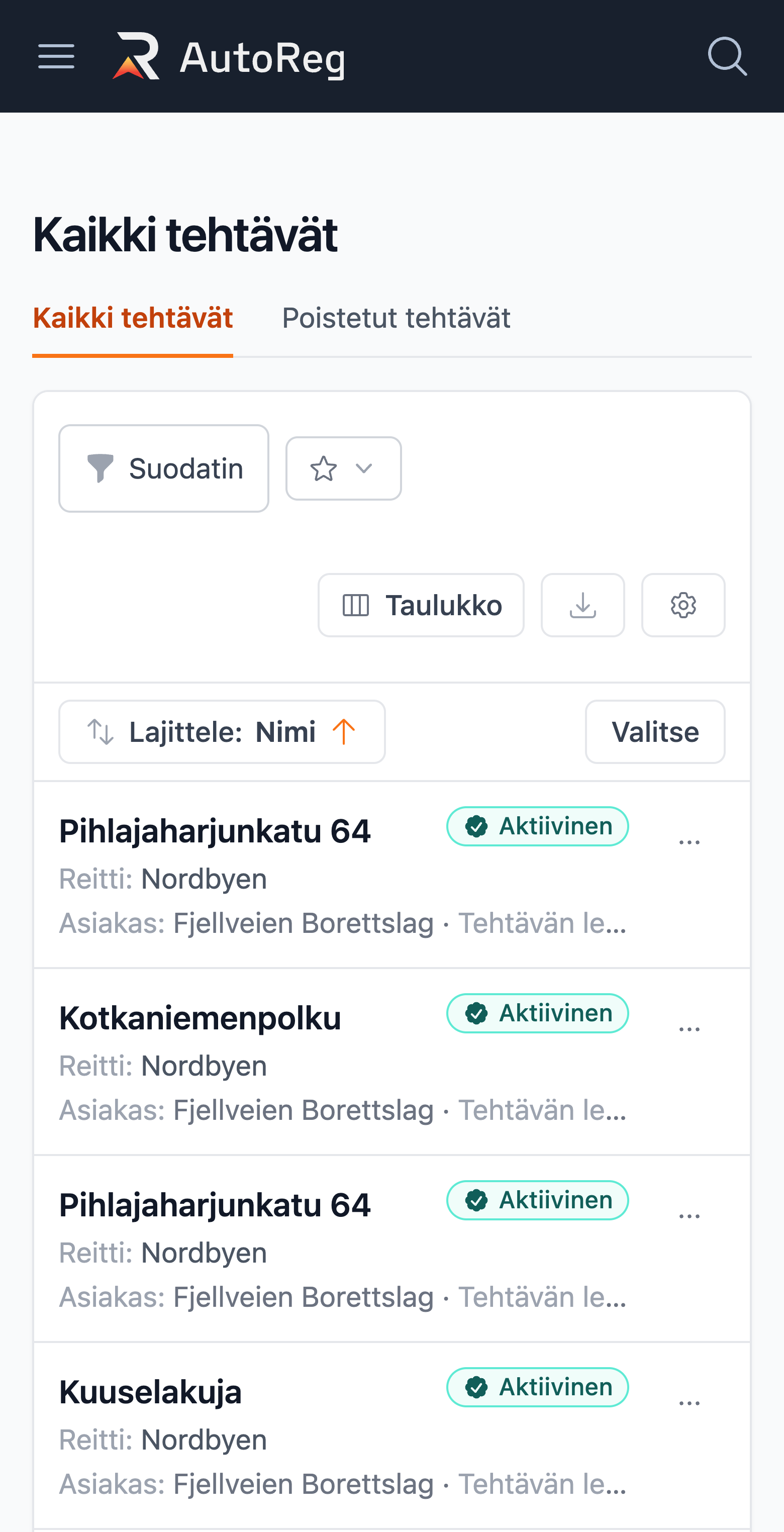
- Lajittele
- Valitse
- Kortti
- Lataa lisää listan lopussa
Joillakin sivuilla, kuten lokien hyväksynnässä ja asiakkaan tehtävissä, voit itse valita Luettelonäkymä tai Taulukkonäkymä, myös suurella näytöllä. Sivulla Reitit teet saman taulukon yläpuolisen palkin oikeassa reunassa olevilla kahdella kuvakkeella: ruudukko näyttää kortit ja taulukkokuvake taulukon. Siellä korttinäkymä on valittu valmiiksi.
Näppäimistö
| Näppäin | Missä | Mitä tekee |
|---|---|---|
| Esc | Avoin suodatin | Sulkee suodattimen ottamatta muutoksia käyttöön |
| Esc | Taulukkoasetukset | Palaa korttien yleisnäkymään |
| Shift-napsautus | Sarakeotsikko | Lisää lajittelutason |
| Alt + ← / → | Sarakeotsikko | Siirtää saraketta yhden askeleen |
| Alt + Shift + ← / → | Sarakeotsikko | Kaventaa tai leventää saraketta |
| Alt + ↓ | Sarakeotsikko | Avaa sarakevalikon |
| Alt + ↑ / ↓ | Sarakkeet taulukkoasetuksissa | Siirtää saraketta yhden askeleen |
| Shift + F10 | Sarakkeet taulukkoasetuksissa | Lisää siirtovalintoja (ensimmäiseksi tai viimeiseksi) |
| Nuolinäppäimet, Tab | Solu sivulla Tehtävät | Siirtyy seuraavaan muokattavaan soluun, katso Liikkuminen taulukossa näppäimistöllä |
| Enter, välilyönti tai F2 | Solu sivulla Tehtävät | Aloittaa solun muokkauksen |
| Kirjain tai numero | Teksti- tai lukusolu sivulla Tehtävät | Korvaa arvon sillä, mitä kirjoitat |
| Ctrl / ⌘ + S | Tehtävät, kun muutoksia on tallentamatta | Tallentaa muutokset |
Vinkki
Kun siirrät jotain näppäimistöllä, esiin tulee pieni vihje siitä, mitkä näppäimet toimivat siinä kohdassa.