

Yritykseni
Yritykseni-sivulla päätät, miten AutoReg toimii yrityksessäsi: mitkä moduulit ovat käytössä, miten tehtävät, matkat ja sovellus toimivat, valokuvat, laskutus ja kirjanpitojärjestelmä. Täältä löytyvät myös yrityksen yhteyshenkilöt, ilmoitukset, tilaukset ja sopimukset.
Vain ylläpitäjät voivat muuttaa asetuksia.
Asetusten löytäminen
- Napsauta Asetukset vasemman valikon alareunassa.
- Valitse luokka sivun vasemmasta luettelosta.
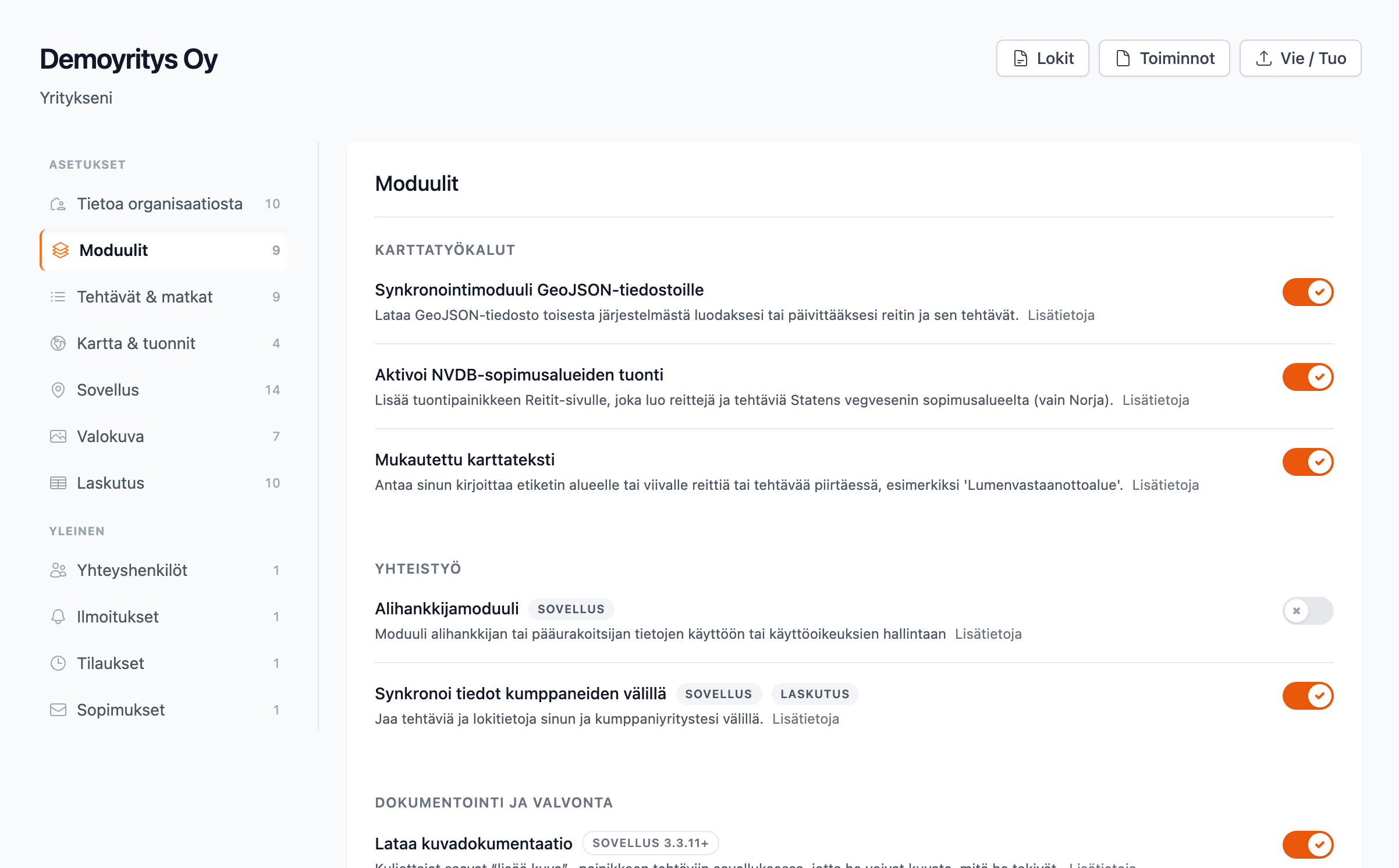
- Asetukset — luokat ja kuinka monta asetusta kussakin on
- Yleinen — yrityksen yhteyshenkilöt, ilmoitukset, tilaukset ja sopimukset
- Valitsemasi luokan asetukset
Luokat ovat:
| Luokka | Mitä sieltä löytyy |
|---|---|
| Tietoa organisaatiosta | Nimi, osoite, organisaation numero, sähköposti ja logo sekä kieli, maa ja valuutta |
| Moduulit | Karttatyökalut, yhteistyö alihankkijoiden kanssa, kuvadokumentaatio ja lokien hyväksyntä sekä se, mikä sisältyy tilaukseesi |
| Tehtävät & matkat | Miten tehtävät ja matkat kirjataan ja näytetään |
| Kartta & tuonnit | Kartta sekä reittien ja tehtävien tuonti ja yrityksen sääasemat |
| Sovellus | Mitä kuljettajat näkevät ja voivat tehdä sovelluksessa |
| Valokuva | Mitä sovelluksella otettuihin kuviin kirjoitetaan |
| Laskutus | Kirjanpitojärjestelmä, laskutusperusteet ja työ, jota ei laskuteta |
Yleinen-kohdassa ovat yrityksen omat sivut: Yhteyshenkilöt, Ilmoitukset, Tilaukset ja Sopimukset. Jos yrityksellä on Kausisopimukset tai AI-yhteys, ne ovat myös täällä.
Reittien vienti ja tuonti sekä asiakkaiden poistaminen eivät ole asetuksissa, vaan oikean yläkulman Data-valikossa. Katso Data.
Etsi asetus haulla
Sinun ei tarvitse tietää, missä luokassa asetus on. Paina ⌘ K (tai Ctrl K) ja kirjoita nimi. Asetukset näkyvät kohdassa Yrityksen asetukset, ja luokka näkyy vieressä. Kun valitset asetuksen, Yritykseni avautuu suoraan siihen.
Näin luet asetuksen
Jokaisella asetuksella on nimi, yksi lause siitä, mitä se tekee, ja oikealla kytkin tai kenttä.
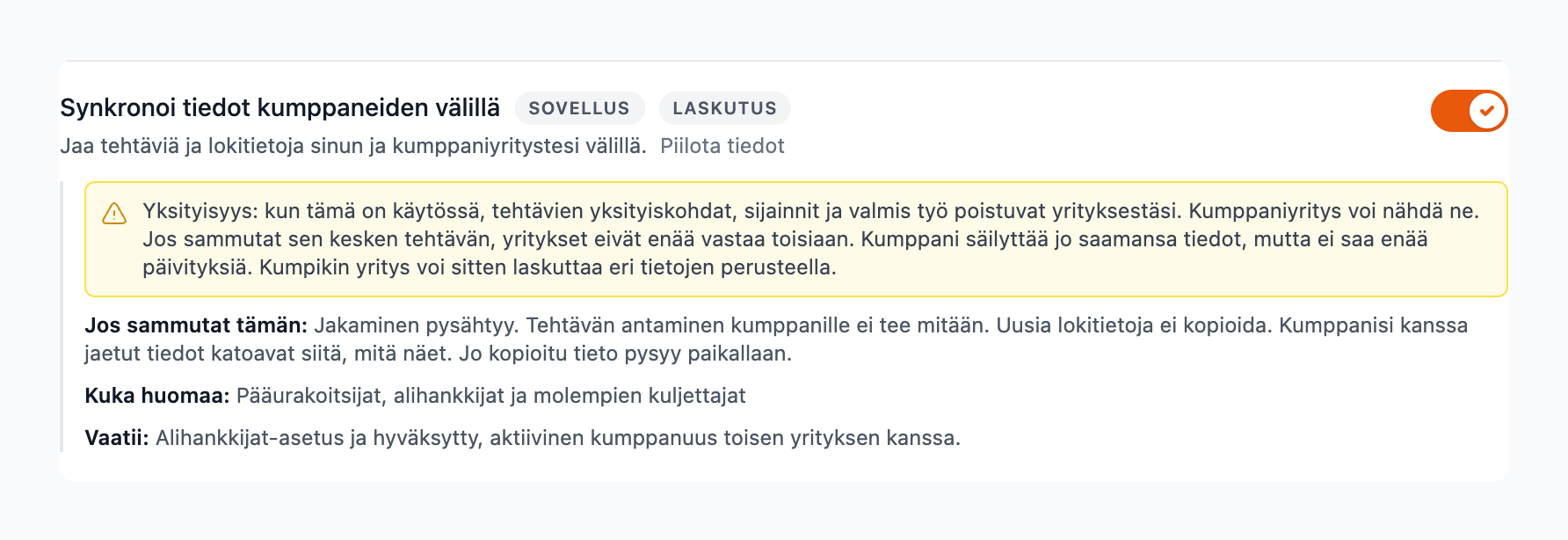
- Asetuksen nimi
- Kuka muutoksen huomaa, esimerkiksi Sovellus (kuljettajat sovelluksessa) tai Laskutus (laskut)
- Lisätietoja — näyttää tiedot
- Tiedot: mitä tapahtuu, jos käynnistät tämän tai jos sammutat tämän, ja kuka huomaa
- Kytkin
Joissakin asetuksissa on sovellusversion merkki, esimerkiksi Sovellus 3.3.11+. Silloin kuljettajilla on oltava sovelluksen kyseinen versio tai uudempi. Vanhemmat puhelimet ohittavat asetuksen. Merkki Varhainen esikatselu tarkoittaa, että toiminto on uusi ja voi vielä muuttua.
Asetukset, jotka odottavat toista asetusta
Jotkin asetukset toimivat vain, kun toinen asetus on käytössä. Siihen asti ne ovat harmaita, ja niiden alla kerrotaan, mitä on tehtävä ensin, esimerkiksi Kytke Yhdistä kirjanpitojärjestelmä päälle ensin. Napsauta tekstiä siirtyäksesi suoraan siihen asetukseen.
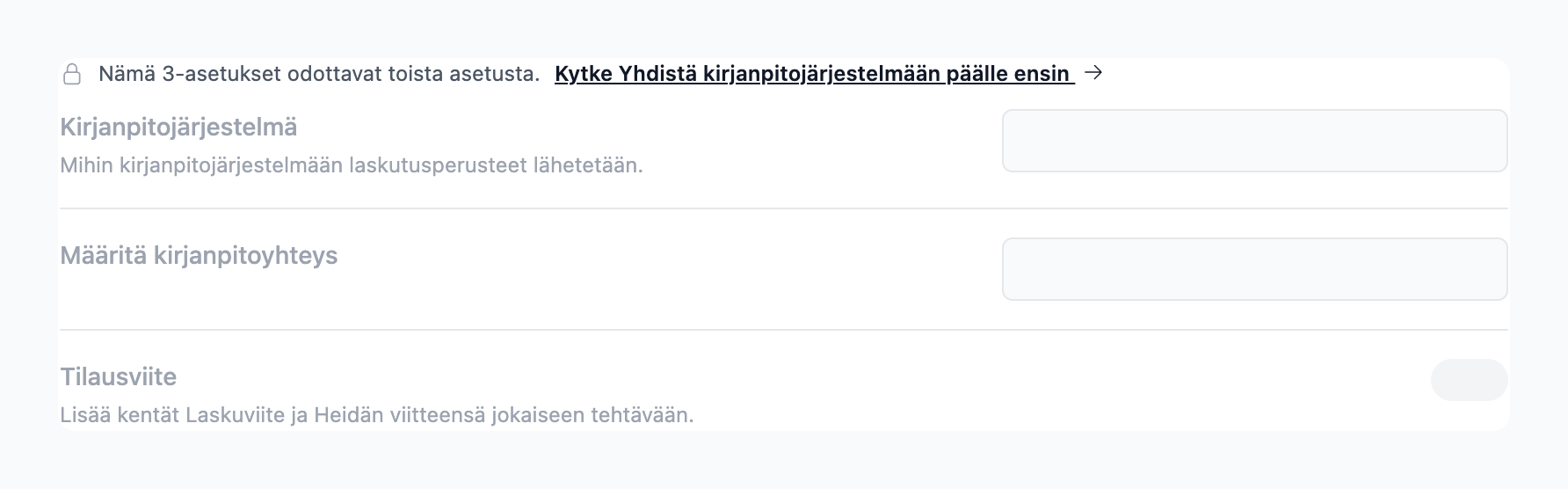
- Kuinka monta asetusta odottaa, ja mikä on kytkettävä päälle ensin
- Odottavat asetukset, harmaina kunnes niitä voi käyttää
Sisältyy tilaukseesi
Moduulit-luokan alareunassa on se, mikä sisältyy tilaukseen, esimerkiksi Hälytys ja Julkinen kartta. Niissä on merkintä Sisältyy tai Ei sisälly, eikä niissä ole kytkintä: AutoReg ottaa ne käyttöön ja pois käytöstä. Ota yhteyttä SmartDok-tukeen, jos haluat muuttaa niitä.
Myös Nimi ja Organisaation numero kohdassa Tietoa organisaatiosta ovat lukittuja. Ota yhteyttä SmartDok-tukeen muuttaaksesi niitä.
Muutosten tallentaminen
Mitään ei tallenneta ennen kuin painat Tallenna muutokset. Heti kun olet muuttanut jotain, sivun alareunaan tulee palkki, joka näyttää, montako tallentamattomia muutoksia sinulla on.

- Montako muutosta on tallentamatta. Napsauta nähdäksesi mitkä.
- Hylkää — peruu muutokset
- Tallenna muutokset
- Voit muuttaa useassa luokassa ennen tallentamista. Palkki kokoaa kaiken.
- Vain muuttamasi tiedot tallennetaan.
- Jos jotain arvoa ei voi tallentaa, mitään ei tallenneta. Korjattava rivi on merkitty, ja sen alla on selitys. Korjaa se ja tallenna uudelleen.
- Jos yrität poistua sivulta tallentamatta muutoksia, AutoReg kysyy, haluatko silti poistua.
Puhelimella
Kapealla näytöllä luokkien luettelo muuttuu yhdeksi pudotusvalikoksi sivun yläreunaan. Valitse luokka siitä, niin asetukset näkyvät alla.