

Mitt företag
Under Mitt företag bestämmer du hur AutoReg fungerar för ditt företag: vilka moduler som är på, hur uppgifter, resor och appen beter sig, foto, fakturering och redovisningssystem. Här finns också företagets kontaktpersoner, aviseringar, prenumeration och avtal.
Bara administratörer kan ändra inställningarna.
Hitta inställningarna
- Klicka på Inställningar längst ned i menyn till vänster.
- Välj en kategori i listan till vänster på sidan.
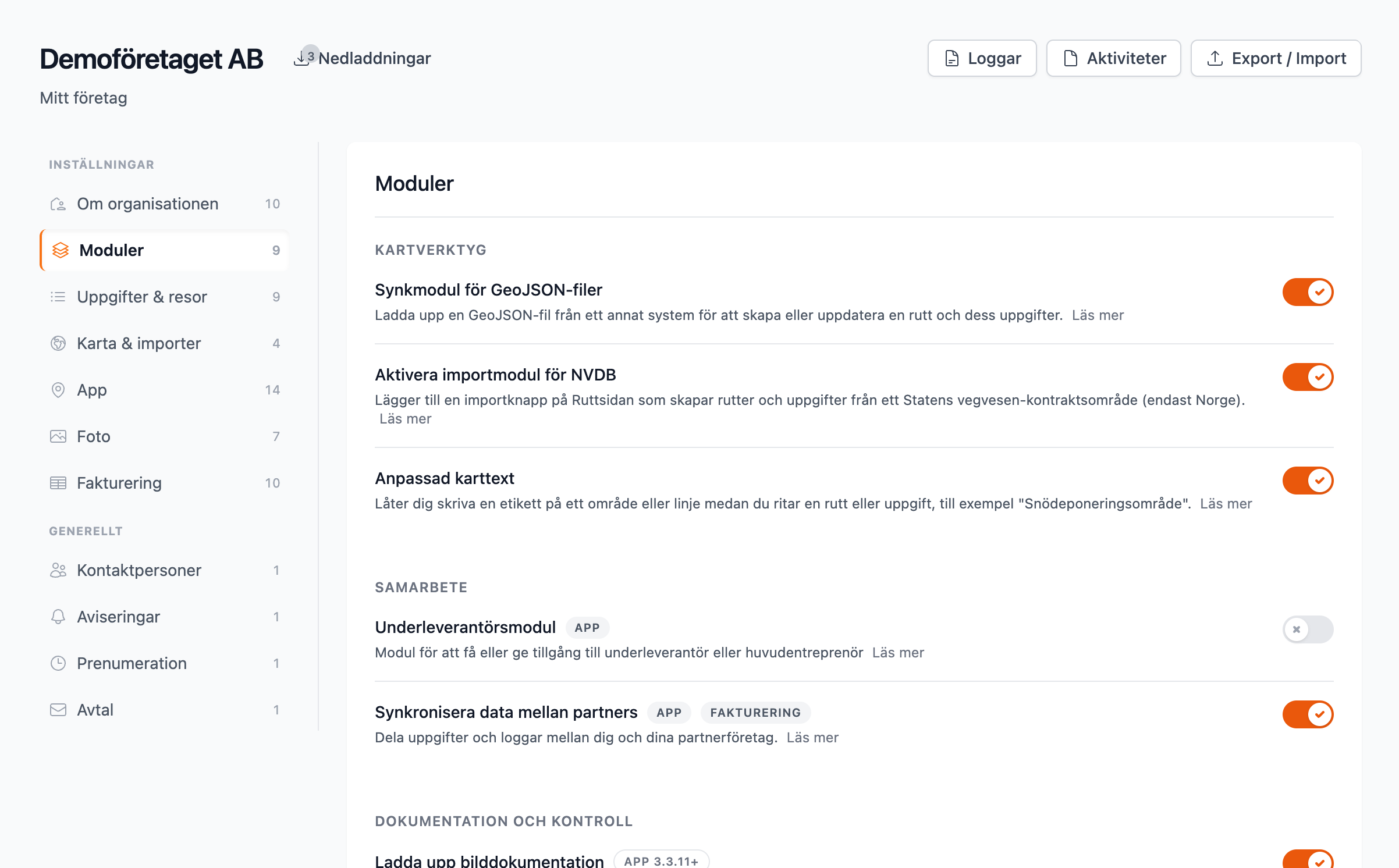
- Inställningar — kategorierna, med hur många inställningar var och en har
- Generellt — företagets kontaktpersoner, aviseringar, prenumeration och avtal
- Inställningarna i den kategori du har valt
Kategorierna är:
| Kategori | Vad du hittar där |
|---|---|
| Om organisationen | Namn, adress, organisationsnummer, e-post och logotyp, och språk, land och valuta |
| Moduler | Kartverktyg, samarbete med underleverantörer, bilddokumentation och godkännande av loggar, och det som är inkluderat i ditt abonnemang |
| Uppgifter & resor | Hur uppgifter och resor registreras och visas |
| Karta & importer | Karta och import av rutter och uppgifter, och företagets väderpositioner |
| App | Vad förarna ser och kan göra i appen |
| Foto | Vad som skrivs på bilderna som tas i appen |
| Fakturering | Redovisningssystem, fakturaunderlag och arbete som inte faktureras |
Under Generellt ligger företagets egna sidor: Kontaktpersoner, Aviseringar, Prenumeration och Avtal. Har företaget Säsongsavtal eller AI-anslutning, ligger de här också.
Export och import av rutter och radering av kunder finns inte bland inställningarna, utan under Data uppe till höger. Se Data.
Hitta en inställning med sök
Du behöver inte veta i vilken kategori en inställning ligger. Tryck ⌘ K (eller Ctrl K) och skriv namnet. Inställningarna står under Företagsinställningar, med kategorin bredvid. Väljer du en, öppnas Mitt företag direkt på den inställningen.
Så läser du en inställning
Varje inställning har namnet, en mening om vad den gör, och reglaget eller fältet till höger.
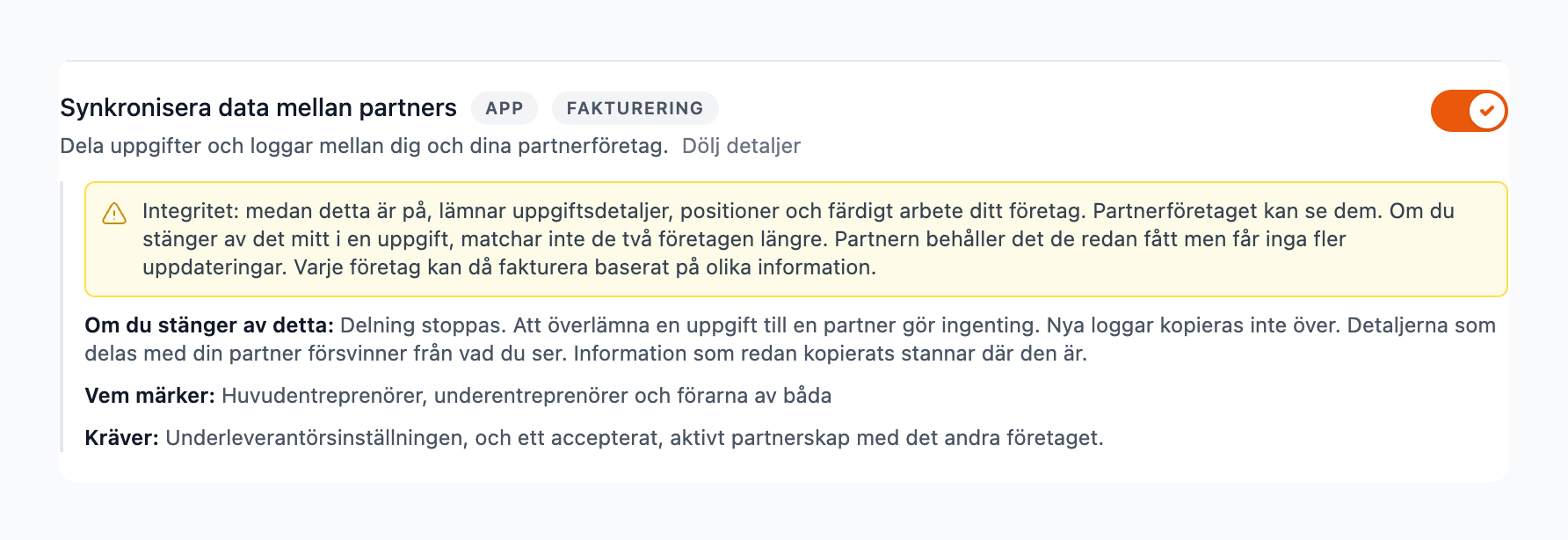
- Namnet på inställningen
- Vem som märker ändringen, till exempel App (förarna i appen) eller Fakturering (fakturorna)
- Läs mer — visar detaljerna
- Detaljerna: vad som händer om du slår på detta eller om du stänger av detta, och vem märker
- Reglaget
Vissa inställningar har en etikett med en appversion, till exempel App 3.3.11+. Då måste förarna ha den versionen av appen eller nyare. Äldre telefoner ignorerar inställningen. Etiketten Förhandsversion betyder att funktionen är ny och fortfarande kan ändras.
Inställningar som väntar på en annan
Vissa inställningar fungerar bara när en annan inställning är på. De är grå tills dess, och under dem står vad som måste göras först, till exempel Slå på Anslut ett redovisningssystem först. Klicka på texten för att gå direkt till den inställningen.
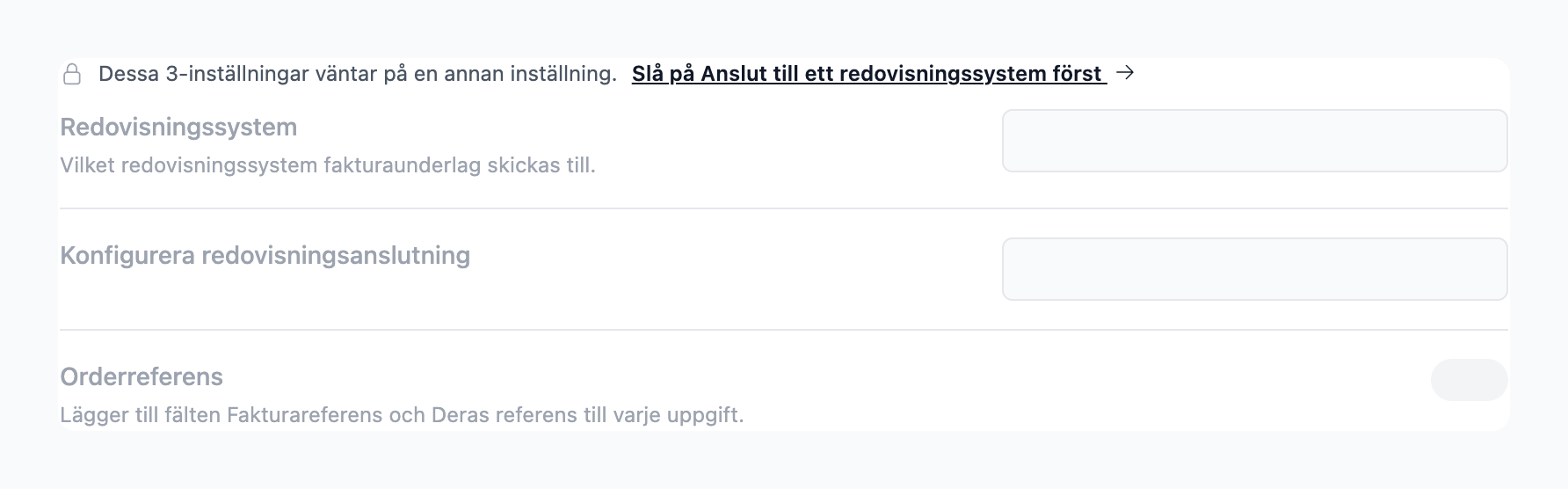
- Hur många inställningar som väntar, och vad du måste slå på först
- Inställningarna som väntar, grå tills de kan användas
Inkluderat i ditt abonnemang
Längst ned under Moduler står det som ingår i abonnemanget, till exempel Utkallning och Realtidskarta. De är märkta Inkluderad eller Inte inkluderad och har inget reglage: AutoReg slår på och av dem. Kontakta SmartDok support om du vill ändra dem.
Namn och Organisationsnummer under Om organisationen är också låsta. Kontakta SmartDok support för att ändra dem.
Spara ändringar
Ingenting sparas förrän du trycker Spara ändringar. Så fort du har ändrat något visas ett fält längst ned på sidan med hur många osparade ändringar du har.

- Hur många ändringar som inte är sparade. Klicka för att se vilka.
- Kassera — ångrar ändringarna
- Spara ändringar
- Du kan ändra i flera kategorier innan du sparar. Fältet samlar allt.
- Bara det du har ändrat sparas.
- Kan ett värde inte sparas, sparas ingenting. Raden som måste rättas är markerad, med en förklaring under. Rätta den och spara igen.
- Försöker du lämna sidan med osparade ändringar frågar AutoReg om du vill lämna sidan ändå.
På telefon
På en smal skärm blir listan med kategorier en rullgardinslista högst upp på sidan. Välj kategorin där, så visas inställningarna under.