

Rutter / Uppgiftslistor
AutoReg är baserat på konceptet där en anställd arbetar med en lista av uppgifter som ska genomföras.
En rutt / uppgiftslista består av flera uppgifter.
Kom igång

- Rutter — gå tillbaka till ruttöversikten
- Namnet på rutten du står i
- Kartvy — växla mellan kart- och listvy
- Ny uppgift — kom igång genom att skapa en ny uppgift
Tilldela arbetsuppgifter
För att göra en rutt/uppgiftslista tillgänglig i appen för en anställd måste den anställda och rutten kopplas samman.
Detta görs när du har öppnat en rutt.

I fönstret som öppnas väljer du de anställda som ska tilldelas uppgiftslistan, och stänger sedan fönstret.
Tips
Informationen sparas automatiskt
Utgångsintervall
Med utgångsintervall kan du styra hur lång tid det tar innan en uppgift blir tillgänglig igen i appen efter att den har slutförts. Detta är användbart för uppgifter som ska utföras med jämna mellanrum, som till exempel sopning av vägar eller kantklippning som ska göras var 14:e dag.
När en förare slutför en uppgift visas den som slutförd i appen och på livekartan. Efter att utgångsintervallet har passerat blir uppgiften automatiskt tillgänglig igen som en ny uppgift att utföra.
Hur statusen fungerar
Uppgiftsstatus med utgångsintervall fungerar oberoende av resor. Det innebär att statusen följer uppgiften över tid och inte är knuten till en enskild resa som vanliga uppgifter.
- När en uppgift slutförs startar en nedräkning baserad på intervallet
- Så länge nedräkningen pågår visas uppgiften som slutförd — även i nya resor och på livekartan
- När intervallet har löpt ut blir uppgiften automatiskt tillgänglig igen och visas som ej startad
Exempel
En rutt för kantklippning har ett intervall på 14 dagar. En förare slutför uppgiften måndag 1 juni. Uppgiften visas som slutförd i alla resor fram till måndag 15 juni. Efter detta blir uppgiften tillgänglig igen för nästa omgång.
Aktivera utgångsintervall på en rutt
- Öppna en rutt
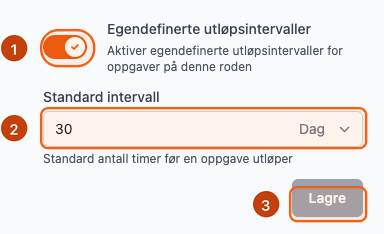
- I inställningspanelen till höger, aktivera brytaren "Egendefinerade utgångsintervall" (1). Om panelen är dold öppnar du den med "Meny".
- Ange "Standardintervall" (2) — detta är tiden innan uppgifterna blir tillgängliga igen. Du kan välja mellan timmar, dagar eller veckor.
- Tryck "Spara" (3)
Info
Standardintervallet gäller för alla uppgifter på rutten. Enskilda uppgifter kan ha ett eget intervall som åsidosätter ruttens standard.
Översikt i ruttlistan
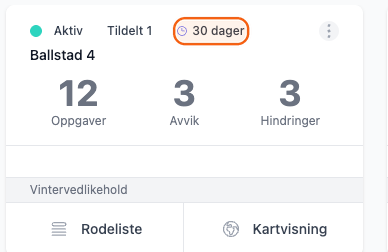
Rutter som har utgångsintervall aktiverat visar intervallet direkt i ruttöversikten.
Eget intervall på enskilda uppgifter
När utgångsintervall är aktiverat på en rutt kan du ställa in ett eget intervall på varje enskild uppgift som åsidosätter ruttens standardintervall.
- Öppna en uppgift
- Hitta fältet "Utgångsintervall"
- Ange önskat intervall (timmar, dagar eller veckor)
Tips
Om du lämnar fältet tomt använder uppgiften ruttens standardintervall.
Manuell sortering av uppgifter
Info
I appen sorteras uppgifterna baserat på avståndet mellan den anställda och uppgiften. De närmaste uppgifterna som inte har påbörjats visas först i listan.
Du kan ändra denna ordning.
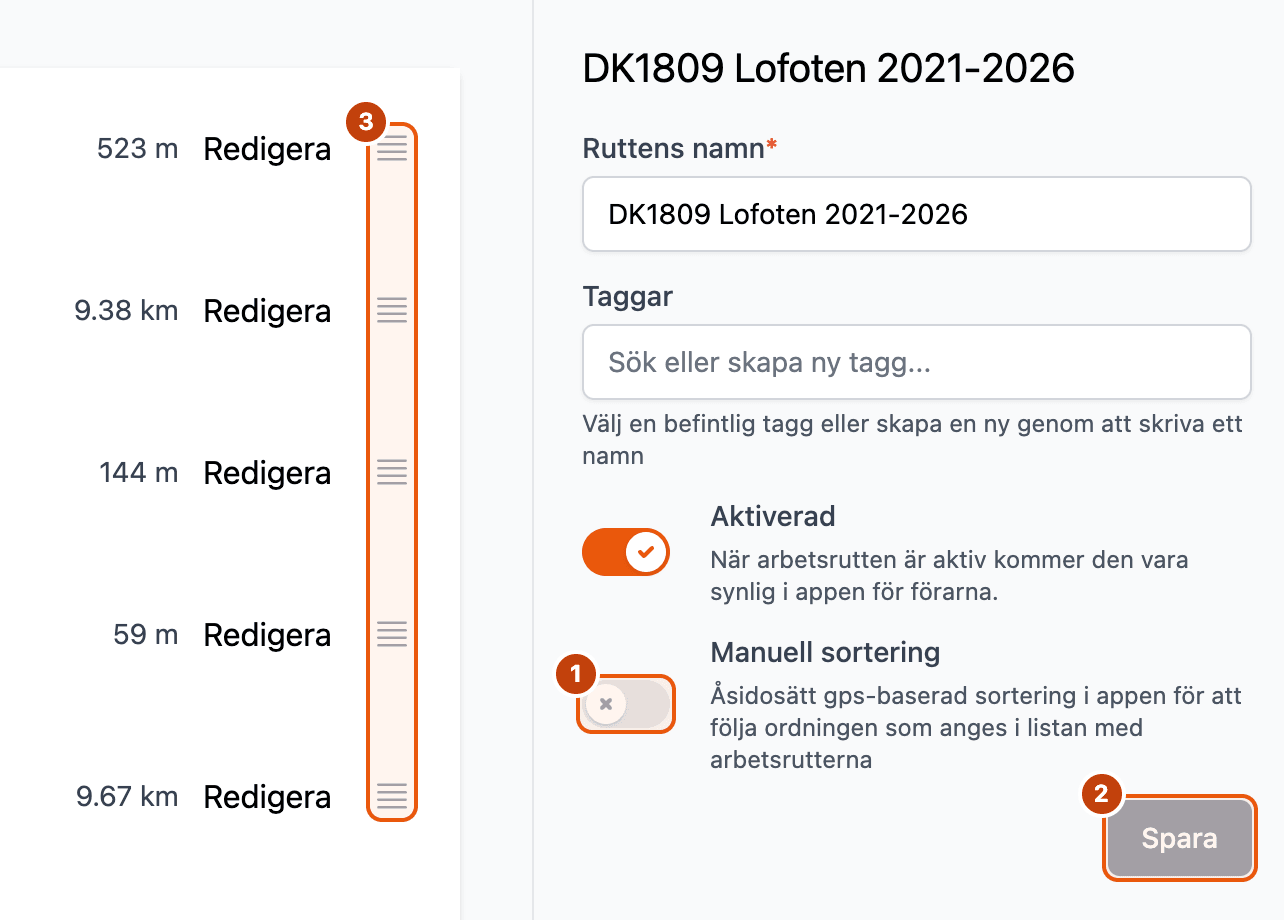
- Aktivera "Manuell sortering"
- Tryck på "Spara"
- Dra uppgifterna i handtagen i den ordning de ska vara
Uppgifter
Skapa ny uppgift
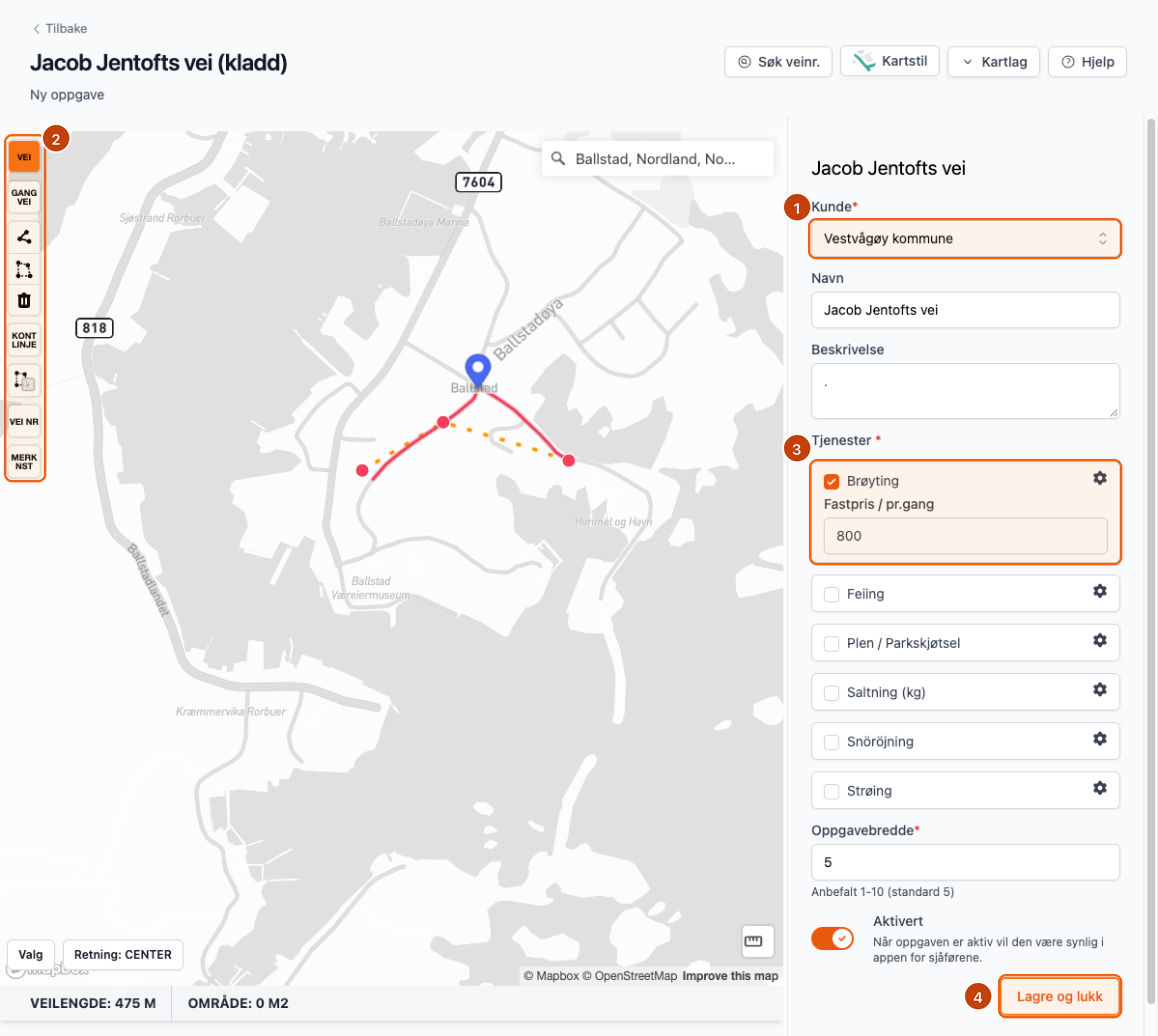
- Tryck på "Ny uppgift"
- Välj kund (1)
- Använd kartverktyget (2) för att rita in uppgiften.
Systemet kommer att försöka lägga in ett uppgiftsnamn baserat på var uppgiften ritas in.
- Välj tjänsten som ska kopplas till uppgiften (3).
- Tryck på "Spara och stäng" (4).
Flytta uppgift från ett område till ett annat
Det finns två sätt att flytta ett område på
Flytta enskilt
- Navigera till den uppgift du vill flytta och redigera
- I fältet "Område", välj nytt område
- Tryck på [Spara]
Flytta flera uppgifter
- Gå till Områden > Alla uppgifter
- För varje enskild uppgift du vill flytta 3. Välj nytt område i listan
Tips
Om du ska flytta många uppgifter från ett enskilt område, kan du filtrera på områdesnamnet innan du börjar flytten.
Redigera flera uppgifter samtidigt
Tips
Du kan redigera flera uppgifter samtidigt från översikten "Alla uppgifter". Det är användbart när du till exempel vill ändra rutt, kund, aktivitetsstatus eller tjänster för många uppgifter på en gång.
- Gå till Rutter > Alla uppgifter
- Välj de uppgifter du vill redigera genom att kryssa i rutan till vänster om varje uppgift.
Du kan också kryssa i rutan längst upp i listan för att välja alla uppgifter på sidan.
- När du har valt uppgifter visas en åtgärdslinje längst upp på sidan. Tryck på "Redigera uppgifter"
- Ett fönster öppnas där du kan ändra följande för alla valda uppgifter:
- Rutt — Flytta uppgifterna till en annan rutt
- Kund — Ändra kund för uppgifterna
- Aktiverad — Aktivera eller inaktivera uppgifterna. Inaktiverade uppgifter syns inte i appen för förarna
- Uppgiftsbredd — Ändra bredden på uppgifterna (rekommenderat 1-10)
- Tjänster — Ändra tjänster kopplade till uppgifterna
Ändra tjänster
Under "Tjänster" kan du välja mellan fyra åtgärder:
- Ersätt alla — Tar bort befintliga tjänster och ersätter med de du väljer
- Lägg till tjänster — Lägger till nya tjänster utöver de som redan finns
- Uppdatera priser — Uppdaterar priserna på befintliga tjänster till gällande standardpriser
- Ta bort tjänster — Tar bort valda tjänster från uppgifterna
- Tryck "Uppdatera" för att spara ändringarna
Tips
Du behöver bara fylla i de fält du vill ändra. Fält som du lämnar tomma kommer inte att ändras.
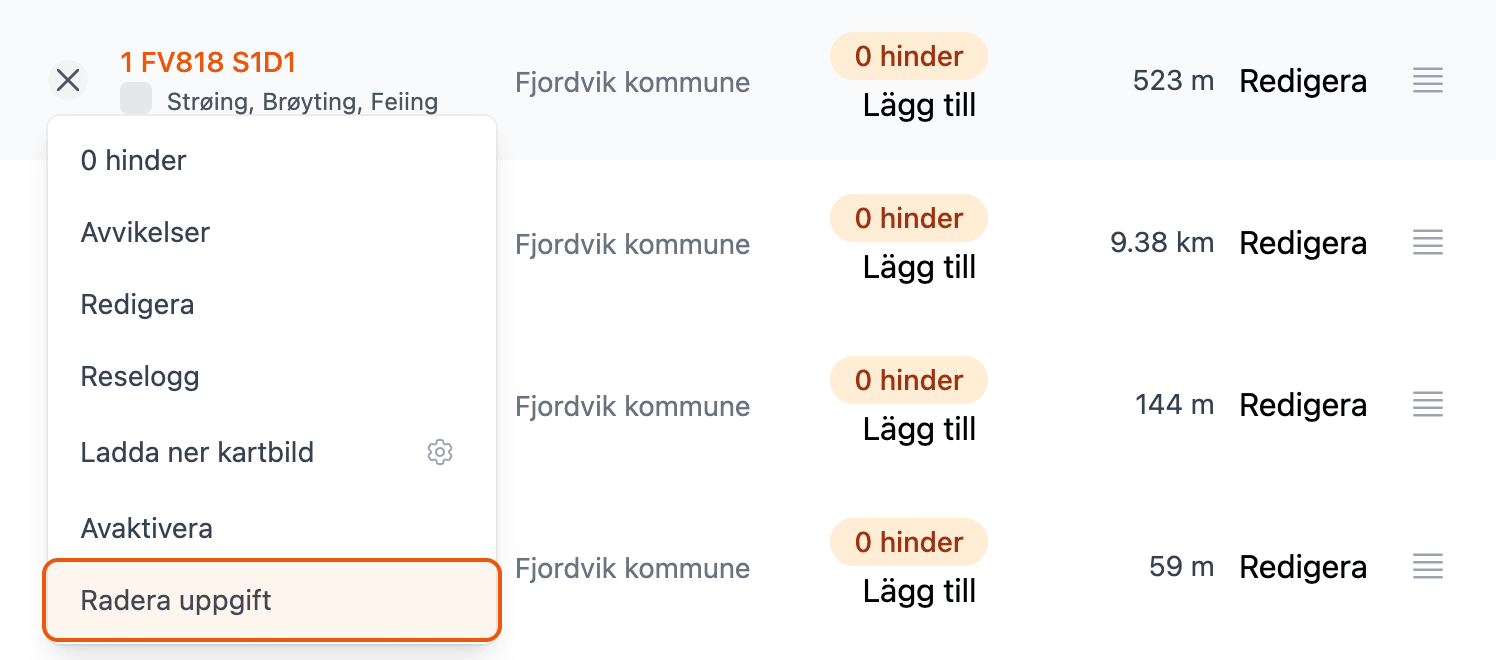
Ta bort uppgift
Varje uppgift har en valmeny i uppgiftslistan

Så här gör du
- Klicka på valmenyn
- Välj "ta bort uppgift"
Kartvy
När du ser en karta har du tillgång till vissa visningsinställningar i toppmenyn.

(1) Kopiera
Skapa en kopia av uppgiften.
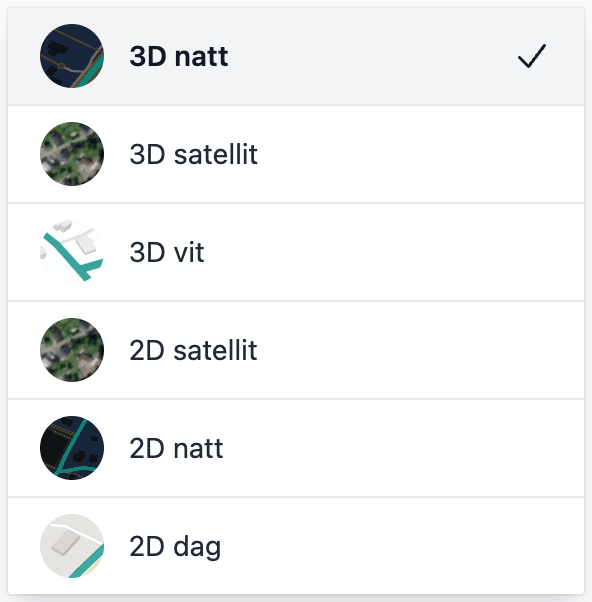
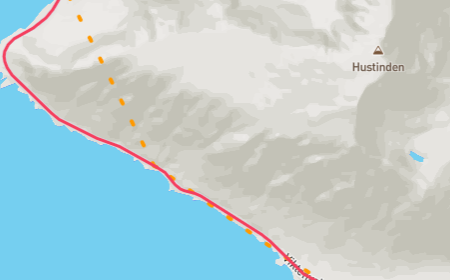
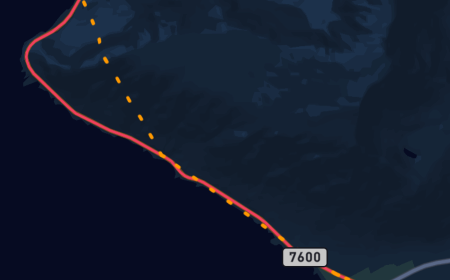
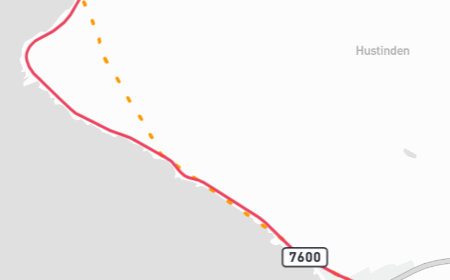
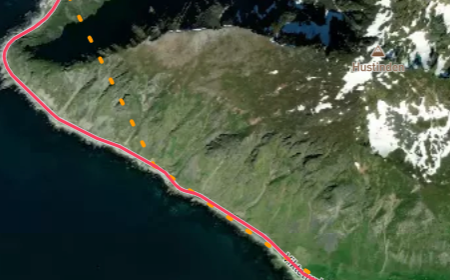
(2) Kartstil
Ändra kartans färg för att bäst passa dina preferenser. Du kan välja mellan sex kartstilar: 3D natt, 3D satellit, 3D vit, 2D satellit, 2D natt och 2D dag.
(3) Kartlager
Välj mellan olika informationslager som kan aktiveras för att visa mer information på kartan.
(4) Checklistor
Koppla checklistor till uppgiften. Visas bara om företaget har checklistemodulen.
(5) Revideringar
Se tidigare versioner av uppgiften.
(6) Ny uppgift
Skapa en ny uppgift i samma rutt.
Kartverktyg
Du kan rita på kartan med hjälp av verktygen uppe till vänster i kartan.
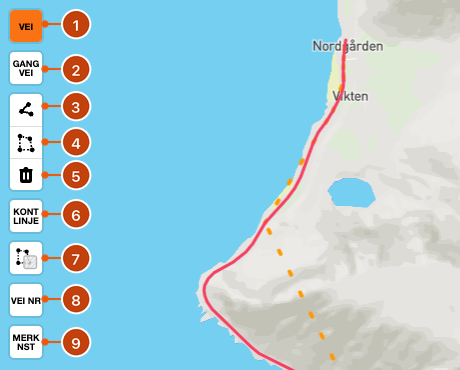
(1) Autorutt längs väg
Autorutt längs väg används för att automatiskt rita upp linjer som följer vägen, endast genom att lägga in start- och stoppunkt.
Så här gör du
- Tryck på "Väg"
- Klicka på punkten där uppgiften ska starta
- Klicka på punkten där uppgiften ska sluta
- Du kan lägga till fler punkter för att styra riktningen om den automatiskt valda vägen inte är optimal.
(2) Autorutt längs gångväg
Autorutt längs gångväg fungerar på samma sätt som "(1) Autorutt längs väg" men kommer att försöka följa en gångväg eller stig.
(3) Ruttverktyg
Detta verktyg ritar en rutt på kartan som automatiskt följer vägen.
Så här gör du
- Välj ruttverktyget
- Klicka på punkten där uppgiften ska starta
- Klicka på punkten där uppgiften ska sluta
- Du kan välja flera punkter i följd
- För att avsluta ruttverktyget, klicka en gång på den sista punkten i rutten.
(4) Områdeverktyg
Med detta verktyg kan du rita ett område. Du kan ha så många punkter du vill.
Så här gör du
- Välj områdeverktyget
- Klicka på en ytterpunkt i området
- Klicka på alla hörn av området du ska rita
- För att avsluta, klicka på den sista punkten som lades till.
(5) Raderingsverktyg
Med detta verktyg kan du radera inritade uppgifter.
Så här gör du
- Markera uppgiften du vill radera genom att klicka på den
- Tryck på symbolen (5)
(6) Kontinuerligt linjeläge
Detta verktyg används tillsammans med (1, 2, 3) och gör att ritläget aktiveras direkt när du har avslutat en linje, så att du kan fortsätta rita utan att aktivera de valda ritverktygen på nytt.
Så här gör du
- Aktivera eller inaktivera kontinuerligt läge
(7) Maskerings-/Borttagningsverktyg
Med detta verktyg kan du klippa bort områden från en befintlig polygon/område.
Så här gör du
- Välj maskeringsverktyget (7)
- Rita in det område du vill klippa bort.
(8) Vägnummerverktyg
Observera
Detta gäller endast i Norge.
(9) Välj nästa
Välj nästa objekt på kartan. Användbart när uppgiften består av flera linjer eller områden. Kortkommando: CtrlF.
Kartval
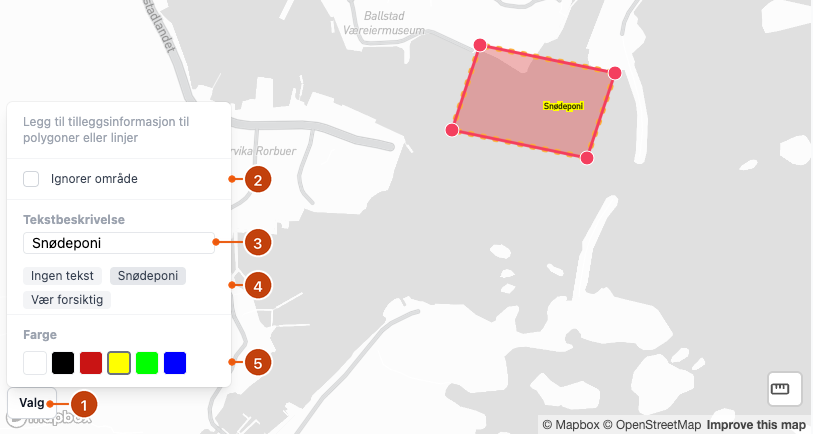
Du kan lägga in en anpassad beskrivning på varje enskild polygon / område.
Info
Om du använder områdesberäkningen från AutoReg som underlag för anbudsberäkning etc. kan du ignorera området från arealberäkningen med "Ignorera område" (2)
Så här gör du
- Klicka en gång på ett befintligt område, som till exempel ska markeras som snöupplag.
- Klicka på knappen "Val" (1) nere i det vänstra hörnet av kartfönstret.
- Lägg till beskrivning (3/4) och eventuellt färg (5).
- Spara uppgiften.
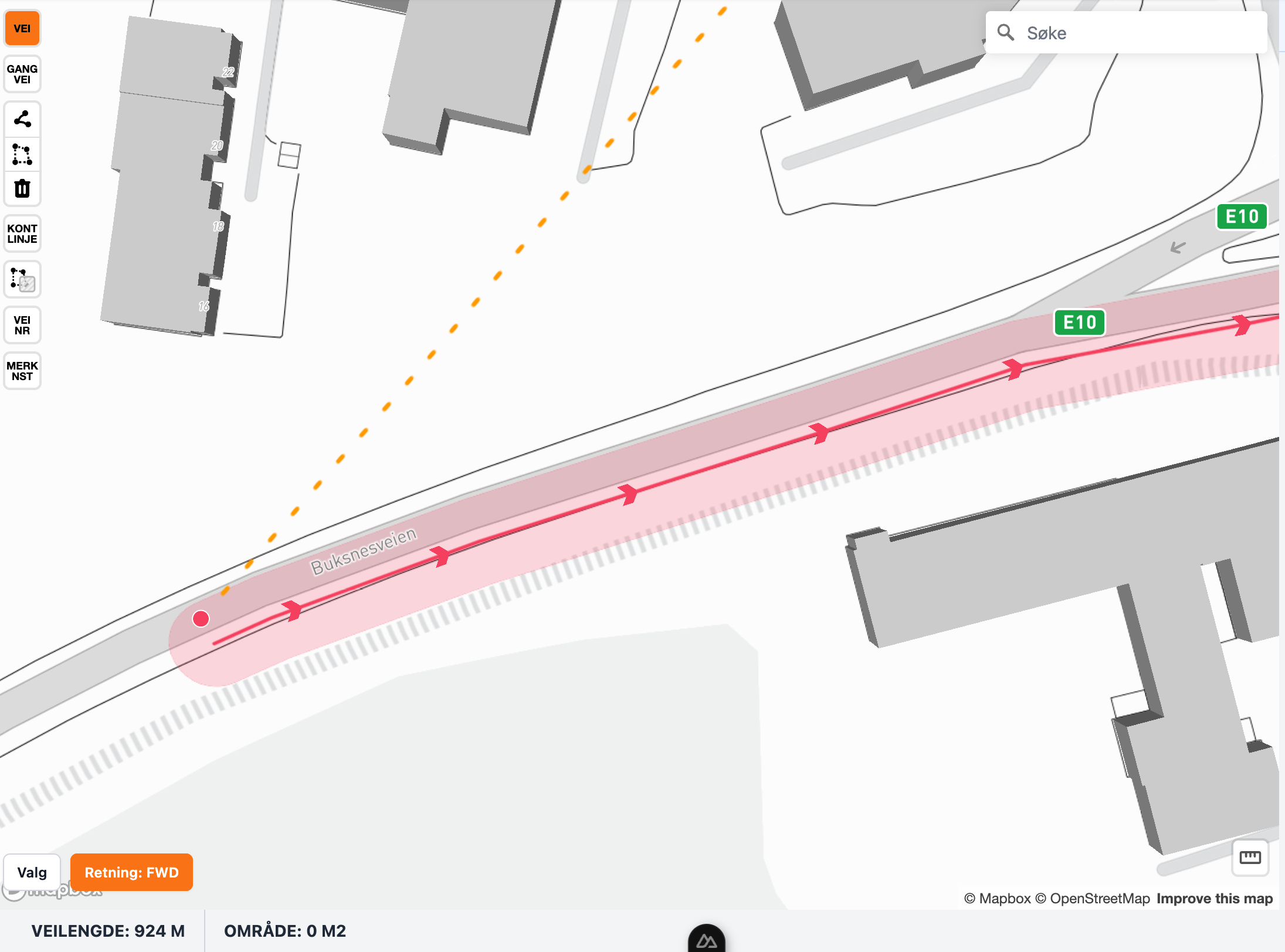
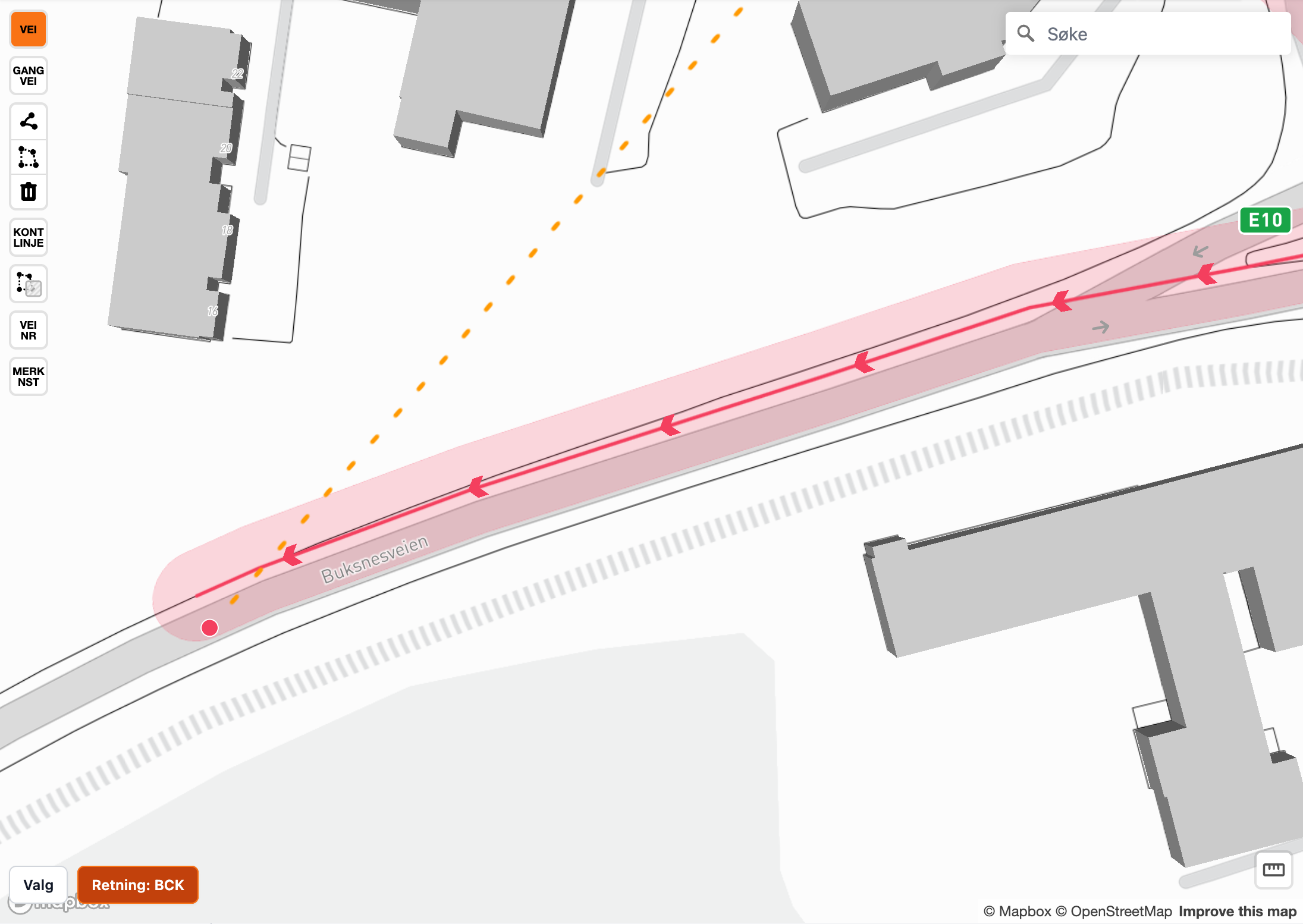
Riktning på uppgift
När du har ritat in en linje på kartan kan du ändra riktningen på uppgiften. Detta förskjuter linjen till ena sidan av vägen, så att uppgiften representerar bara en sida av vägbanan. Detta är användbart för uppgifter som till exempel kantklippning eller sopning, där arbetet bara ska utföras på en sida av vägen.
Riktningsverktyget växlar mellan tre lägen:
- CENTER — Linjen ligger mitt i vägbanan (standard)
- FWD — Linjen förskjuts till höger sida sett i ritriktningen
- BCK — Linjen förskjuts till vänster sida sett i ritriktningen, och riktningen vänds
Så här gör du
- Välj en linje på kartan genom att klicka på den
- Tryck på knappen "Riktning" som visas längst ner i kartvyn
- Knappen växlar mellan CENTER, FWD och BCK vid varje klick
- Spara uppgiften
Info
Riktningsverktyget är bara tillgängligt för linjer (LineString), inte för områden/polygoner.