

Instrumentpanel
Instrumentpanelen är förstasidan du ser när du loggar in i AutoReg. Den visar det du öppnar AutoReg för att kontrollera: vem som är ute just nu, vad som behöver hanteras idag och hur den här månaden går jämfört med den förra. Du öppnar den med Hem.
Byta till den nya instrumentpanelen
Nya företag får den nya instrumentpanelen direkt. Har ditt företag använt AutoReg ett tag ser en administratör kortet En ny förstasida är klar högst upp på den gamla förstasidan.

- Prova den nya instrumentpanelen
- Tryck på Prova den nya instrumentpanelen.
- Läs meddelandet och tryck på Byt till den nya instrumentpanelen.
Gäller hela företaget
Alla på företaget får den nya förstasidan, inte bara du. Du kan inte byta tillbaka själv. Vill ni ha den gamla förstasidan igen kontaktar du support.
Bara administratörer ser kortet. Andra på företaget ser den gamla förstasidan tills en administratör har bytt.
Vad instrumentpanelen visar
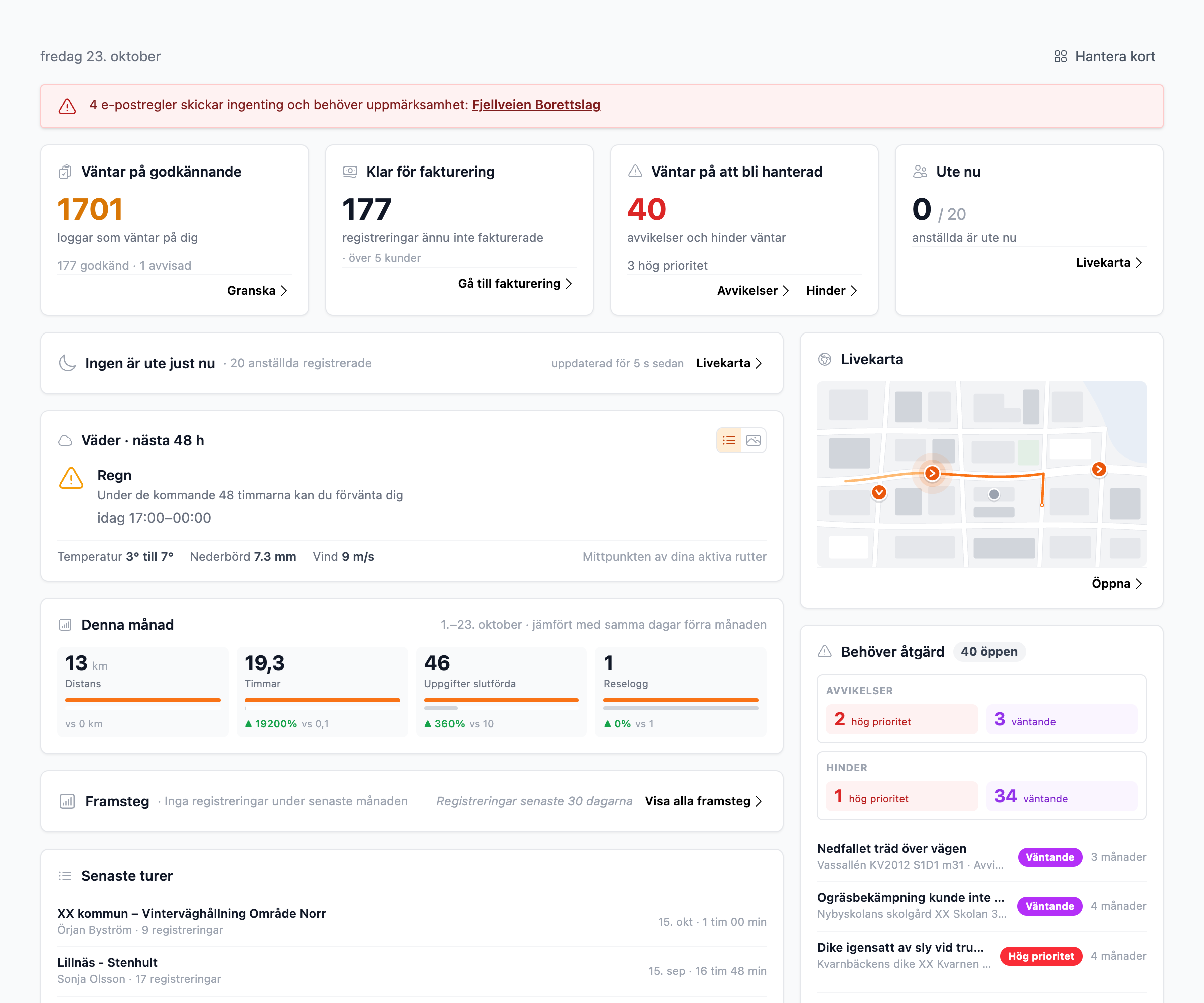
Instrumentpanelen har tre delar:
- Nyckeltal högst upp: ett tal per kort, sida vid sida. Det finns plats för fyra. Har företaget moduler som godkännande av loggar, fakturering, maskiner eller redovisningssystem får de korten platsen först. Annars ser du Väntar på att bli hanterad, Ute nu och Timmar denna månad.
- Operationer och framsteg, den breda kolumnen: till exempel Ute just nu, Väder · nästa 48 h, Denna månad, Framsteg och Senaste turer.
- Karta och uppföljning, den smala kolumnen: till exempel Livekarta och Behöver åtgärd.
Högst upp kan det också stå en varning om något som behöver ordnas, till exempel e-postregler som inte skickar något. Kom igång visas högst upp för administratörer tills företaget är färdigt uppsatt.
Vilka kort du ser beror på din roll och vilka moduler företaget har. Kortet Klar för fakturering är dolt från början. Vill du ha det, hämtar du fram det under Dolda kort i Hantera kort.
Kortet Väder · nästa 48 h kan visa flera platser. Se Väderprognos.
Ordna korten
Du bestämmer själv vilka kort du ser och var de står. Upplägget gäller bara dig. Dina kollegor ser ingen förändring.
- Tryck på Hantera kort uppe till höger.
- Flytta och dölj korten du vill.
- Tryck på Spara.
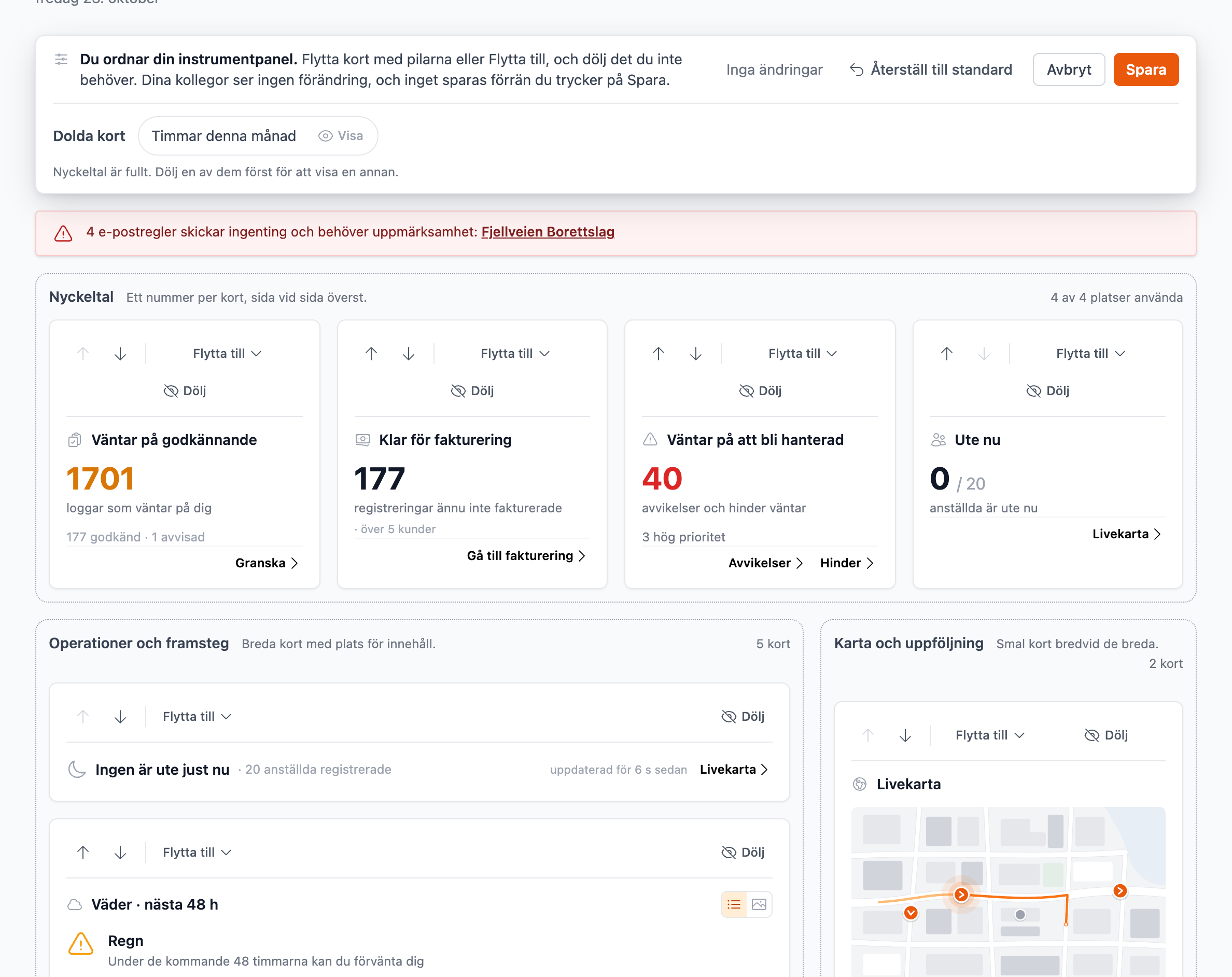
- Vad du kan göra. Inget sparas förrän du trycker på Spara.
- Dolda kort: kort du har dolt. Visa sätter tillbaka kortet där det stod.
- Delarna på sidan, med namn, vad de är till för och hur många kort de har
- Verktygsraden på varje kort
Varje kort har en egen verktygsrad:
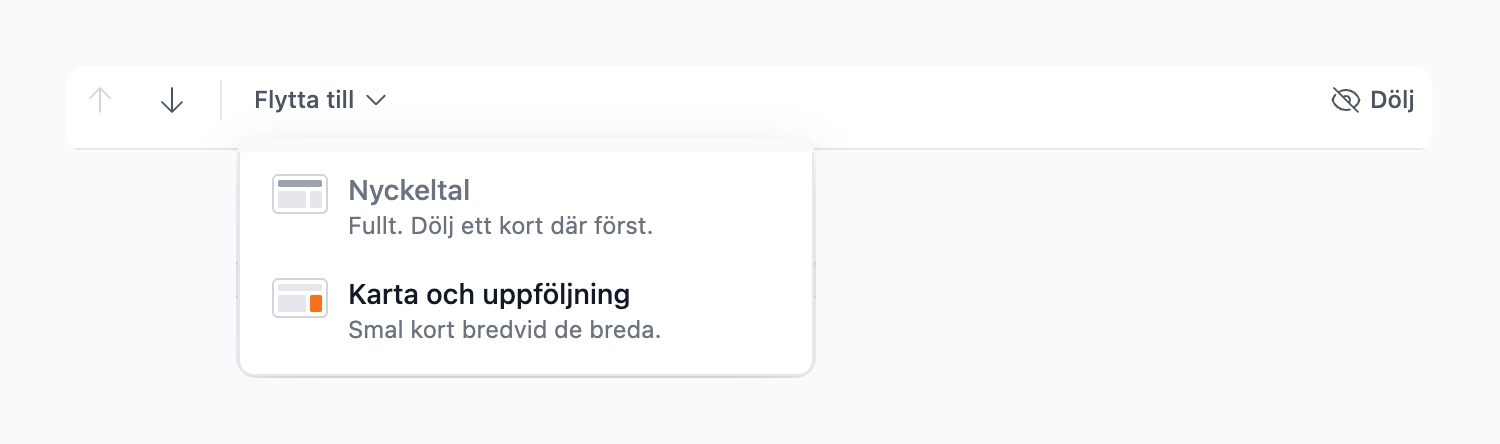
- Pilarna flyttar kortet upp eller ner i samma del
- Flytta till flyttar kortet till en annan del
- Delarna du kan flytta till och vad det betyder för kortet
- Dölj tar bort kortet från instrumentpanelen
Är Nyckeltal fullt måste du dölja ett kort där innan du kan flytta eller visa ett annat.
Bredvid Spara står hur många ändringar du har gjort. Återställ till standard sätter tillbaka alla kort på sin plats och visar de dolda korten igen. Du kan ångra med Ångra återställning tills du sparar.
Trycker du på Avbryt eller Esc, eller går till en annan sida, med ändringar som inte är sparade, frågar AutoReg om du vill Förkasta ändringar eller Fortsätt redigera.