

Massfakturering
Massfakturering passar bra vid månadsskiftet, när du ska fakturera allt arbete och alla förfallna säsongsavtalsavgifter för föregående månad. Varje gång du startar en massfakturering kallas det en fakturakörning.
Fakturaunderlaget för varje kund blir exakt detsamma som om du hade skapat det från kunden själv.
Innan du börjar
- Du måste ha rollen Admin.
- Valet Endast kunder med säsongsavtal visas bara när företaget har modulen Säsongsavtal.
Ingenting faktureras automatiskt
AutoReg startar aldrig en fakturakörning av sig själv. Inga kunder faktureras förrän du har gått igenom listan och själv klickat på Starta fakturakörning.
Hitta Massfakturering
- Klicka på Fakturering i menyn till vänster
- Klicka på Massfakturering uppe till höger
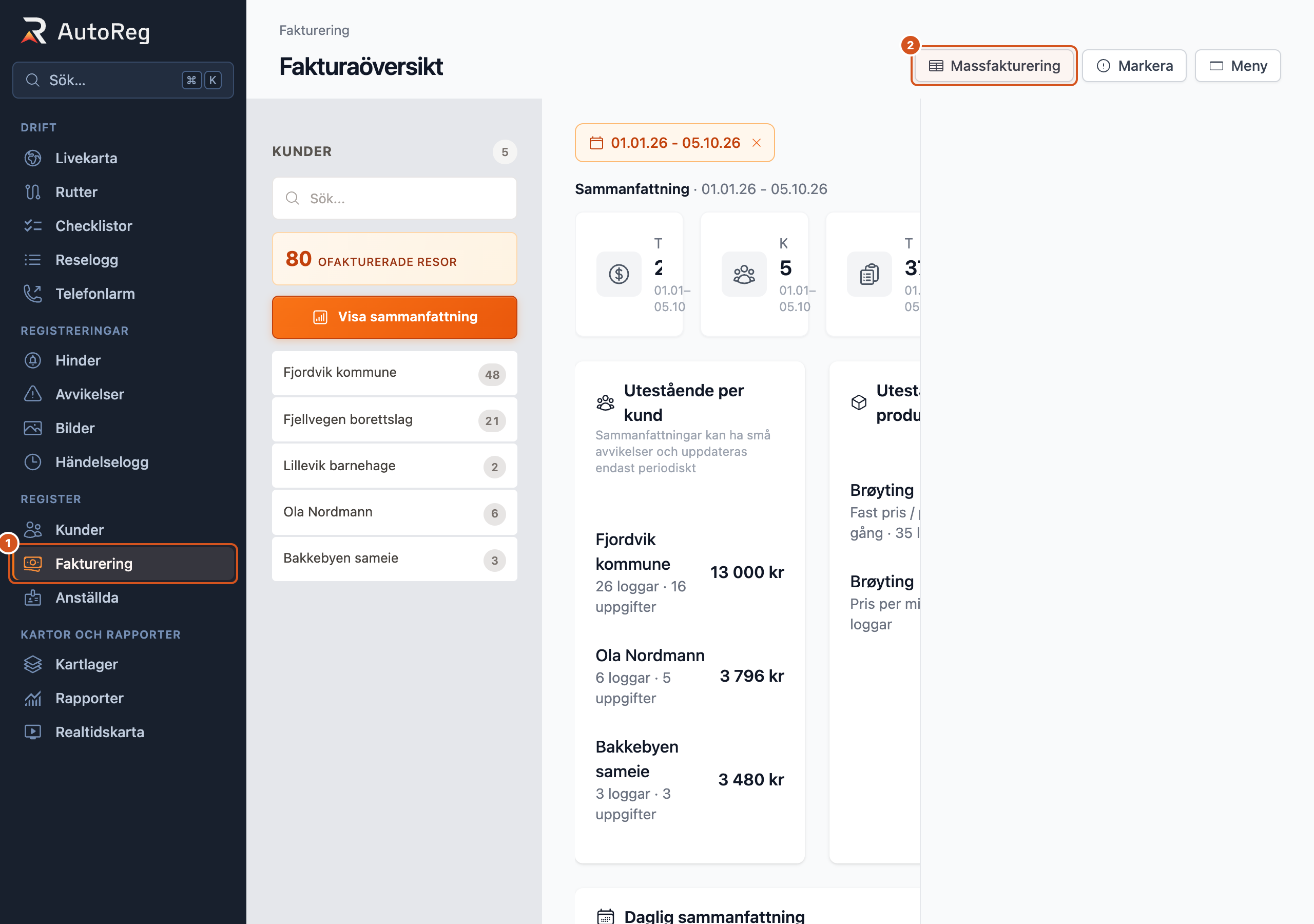
- Fakturering i menyn
- Massfakturering
Så här gör du
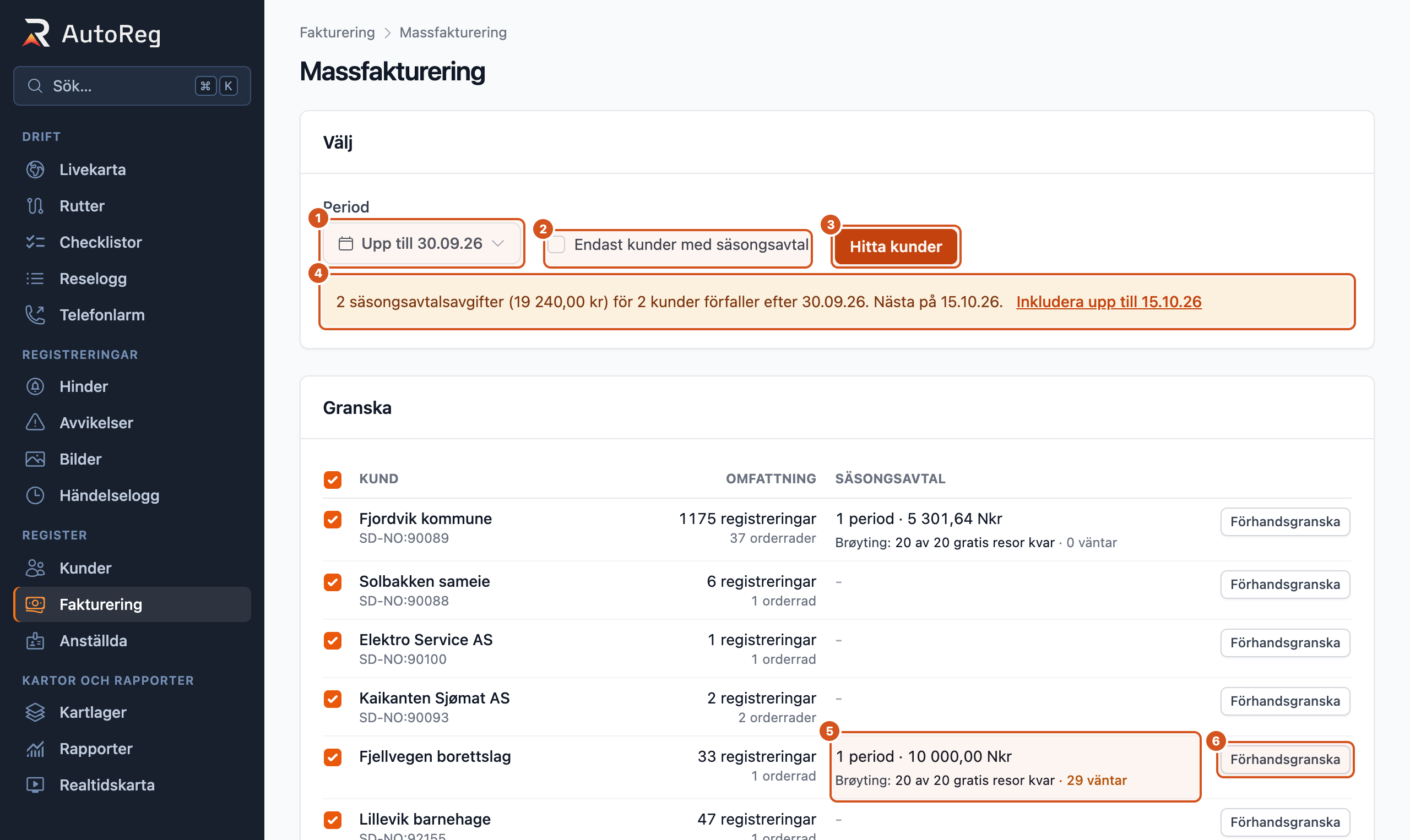
- Period: vilket arbete och vilka avgifter som ska vara med
- Endast kunder med säsongsavtal: visa bara kunder som har ett säsongsavtal
- Hitta kunder: hämta listan över kunder som har något att fakturera
- Meddelande om avgifter som förfaller efter datumet du har valt
- Säsongsavtal: förfallna avgifter och hur mycket som är kvar av kvoterna
- Förhandsgranska: se fakturaunderlaget för en kund innan du startar
1. Välj period och kunder
- Period. Som standard tas allt med upp till sista dagen i föregående månad. Klicka på datumet för att välja ett annat. Du kan använda färdiga val som Denna månad, Förra månaden eller Hittills i år, eller välja datum i kalendern. Klicka på Klart när du har valt.
- Slutdatumet avgör vad som är med: allt arbete till och med denna dag, och alla avgifter som förfaller till och med denna dag.
- Du kan också välja ett startdatum. Då tas bara arbete från och med det datumet med. Avgifter som har förfallit tidigare är ändå med, så att de inte glöms bort.
- Endast kunder med säsongsavtal. Visar bara kunder som har ett aktivt eller avslutat säsongsavtal. Arbete hos dessa kunder som inte täcks av avtalet kommer också med och faktureras som vanligt. Utkast till avtal faktureras aldrig.
Klicka på Hitta kunder. Ändrar du period eller val klickar du på Hitta kunder igen.
Avgifter som förfaller efter datumet du har valt. Förfaller några avgifter strax efter slutdatumet ser du ett meddelande under valen, med hur många och hur mycket. Klicka på Inkludera upp till … om du vill ta med dem. Då flyttas slutdatumet till nästa förfallodatum, och listan hämtas på nytt.
2. Gå igenom listan
Under Granska ser du alla kunder som har något att fakturera under perioden. För varje kund ser du:
- Omfattning: hur många registreringar och orderrader som ska faktureras.
- Säsongsavtal: hur många avgiftsperioder som har förfallit, och beloppet. För kunder med kvot ser du också hur mycket som är kvar av varje kvot, till exempel ”20 av 20 gratis resor kvar · 29 väntar”. ”Väntar” är arbete i den här körningen som kommer att använda av kvoten. I det här exemplet täcks 20 av resorna, och de 9 andra faktureras. För produkter med ”Pris per enhet” visas enheter i stället för resor.
- Eventuella varningar, se nedan.
Kunder som bara har en förfallen avgift och inget arbete finns också med i listan.
Markera de kunder som ska vara med. Under listan ser du hur många kunder du har valt, och hur mycket arbete och hur många avgiftsperioder det gäller.
Listan visar inga belopp
Hur mycket varje kund ska betala räknas ut när fakturaunderlaget skapas. Vill du se beloppet för en kund innan du startar klickar du på Förhandsgranska.
3. Varningar
| Varning | Vad det betyder |
|---|---|
| Kunden saknar extern ID från ERP | Kunden är inte kopplad till redovisningssystemet, och fakturan kommer att avvisas. Kunden är inte markerad i förväg. Koppla kunden först (se Bokföringssystem). |
| … registreringar väntar på godkännande och kommer inte att faktureras | Arbete som inte är godkänt kommer inte med. Resten faktureras. |
Varningen om godkännande stoppar inte faktureringen av kunden.
4. Starta körningen
Klicka på Starta fakturakörning. Innan något händer måste du bekräfta:
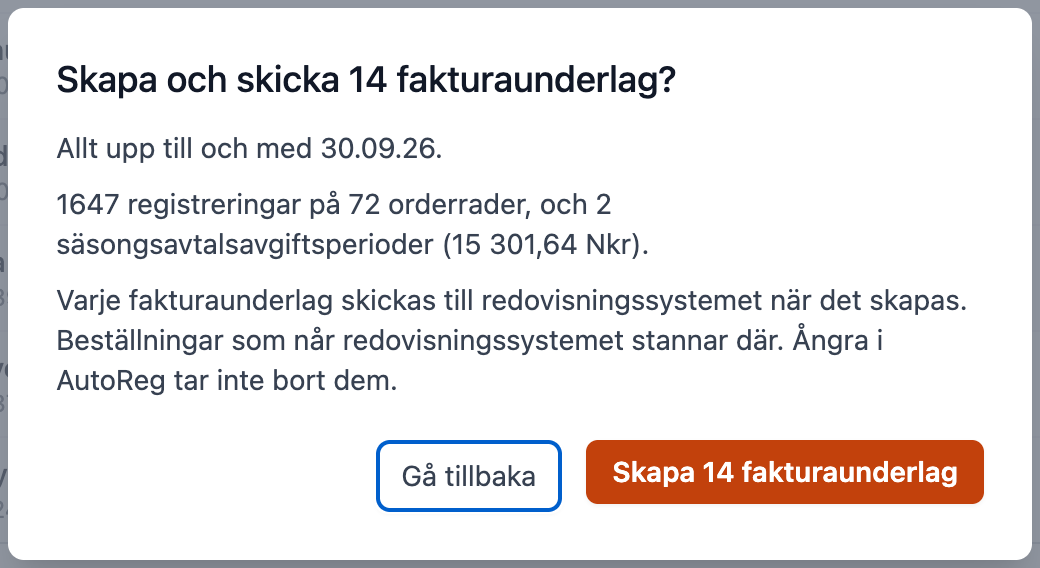
Du ser perioden, hur mycket arbete som faktureras och hur många avgiftsperioder som är med (och summan av dem). Kom ihåg att varje fakturaunderlag skickas till redovisningssystemet så fort det har skapats. Det som har kommit fram till redovisningssystemet blir kvar där, även om du ångrar i AutoReg (se Ångra).
Klicka på Skapa … fakturaunderlag för att starta, eller Gå tillbaka om du vill ändra något. Ingenting har startat förrän du bekräftar.
Är en av kunderna redan med i en annan körning som inte är klar startar inte körningen. Du får besked om vilka kunder det gäller, så att du kan ta bort dem.
Har en kund ingenting att fakturera när körningen kommer till den, till exempel för att allt arbete hade hoppats över, får kunden statusen Inget att fakturera, och inget fakturaunderlag skapas.
Följa körningen
När du har startat kommer du till sidan för körningen. Tidigare körningar hittar du i listan Nyliga fakturakörningar på sidan Massfakturering. Klicka på tidpunkten för att öppna en körning.
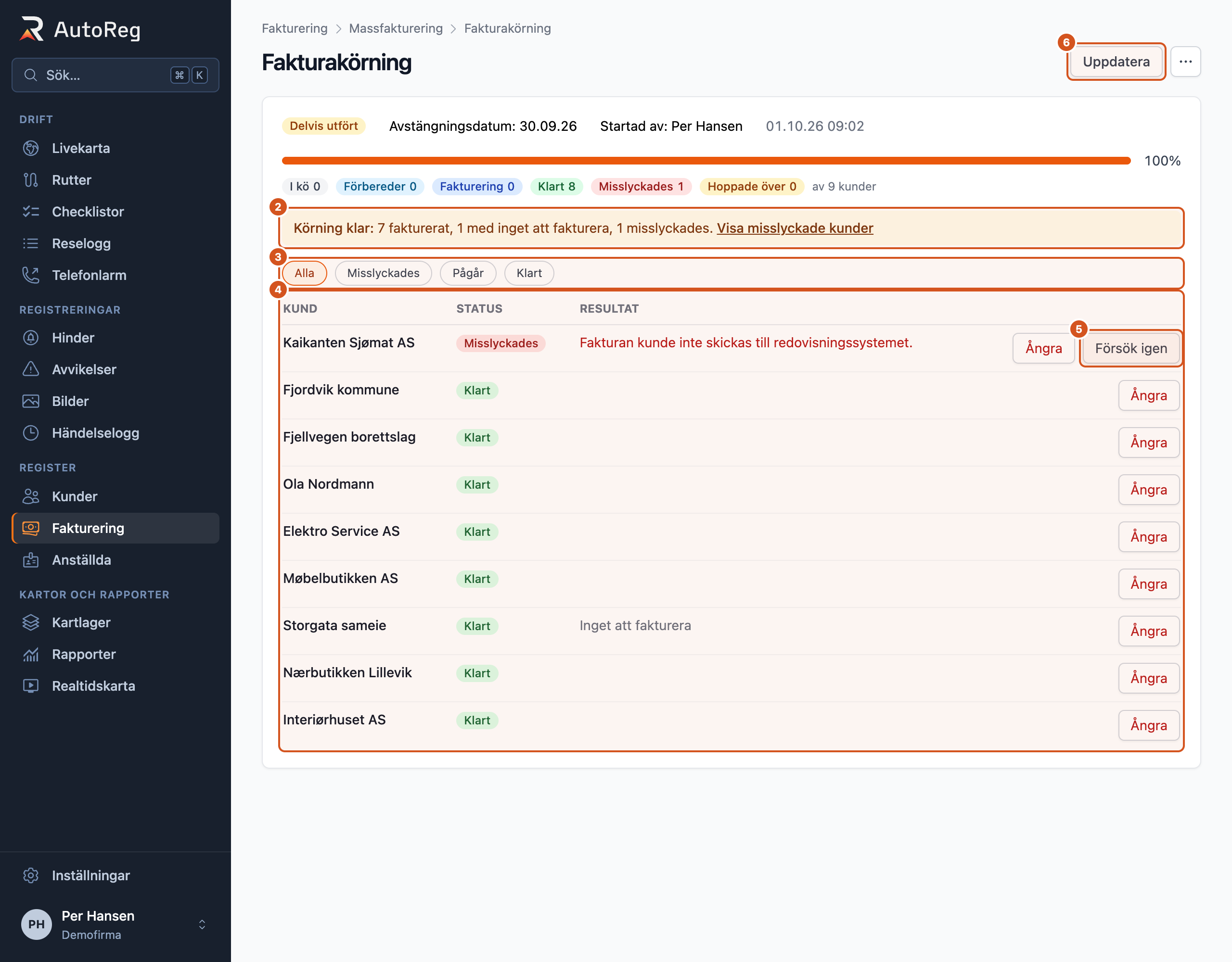
- Hur många kunder som är I kö, Klart, Misslyckades och så vidare
- Sammanfattning när körningen är klar, se Sammanfattning av resultatet
- Visa bara kunder med en viss status
- Kunderna i körningen, med status och resultat. Klicka på Ångra för att ångra fakturaunderlaget för en kund, se Ångra.
- Försök igen för en kund som misslyckades, se Försök igen
- Uppdatera: hämta senaste status. Sidan uppdaterar sig också själv.
Varje kund har en status:
- I kö Väntar på sin tur.
- Kör Fakturaunderlaget skapas.
- Klart Fakturaunderlaget är skapat.
- Misslyckades Fakturaunderlaget skapades inte. Orsaken visas på kunden.
Hela körningen får också en status, till exempel Klart, Misslyckades eller Delvis utfört (några kunder gick bra, andra misslyckades). Du kan gärna stänga sidan och komma tillbaka senare; körningen fortsätter.
Sammanfattning av resultatet
När körningen är klar ser du hur många kunder som fick fakturaunderlag, hur många som inte hade något att fakturera, hur många som hoppades över och hur många som misslyckades. Klicka på Visa misslyckade kunder för att bara se dem som misslyckades.
Öppna PDF från körningen
För varje kund som har fått fakturaunderlag kan du klicka på Öppna PDF. PDF:en öppnas i en ny flik.
Har kunden statusen Misslyckades kan det ändå finnas en PDF. Den är då märkt PDF (inte slutförd). Fakturaunderlaget blev inte klart, så den PDF:en ska inte användas som faktura.
Varje kund får sitt eget fakturaunderlag
Körningen skapar ett fakturaunderlag per kund, inte ett stort. Det betyder att:
- ett fel hos en kund inte stoppar de andra,
- du kan ångra fakturaunderlaget för en kund utan att det påverkar resten av körningen.
Fakturaunderlagen hittar du också hos varje kund under Fakturering, som alla andra fakturaunderlag.
Försök igen för kunder som misslyckades
För en kund som har misslyckats kan du klicka på Försök igen utan att starta en ny körning. AutoReg städar bort det misslyckade försöket och försöker med kunden på nytt.
Har fakturaunderlaget redan kommit fram till redovisningssystemet kan du inte försöka igen. Då finns fakturan redan, och ett nytt försök skulle fakturera kunden två gånger. Ta det hellre från kundens fakturaunderlag.
Ångra en kund eller hela körningen
Du kan ångra fakturaunderlaget för en kund (Ångra på kunden), eller hela körningen (Ångra fakturakörning). Ångra fungerar bara i AutoReg.
Det här blir fakturerbart igen i AutoReg:
- arbetet (registreringarna),
- säsongsavtalsavgifterna, som blir förfallna igen,
- kvoten: besöken eller enheterna som användes blir lediga igen.
Fakturaunderlaget och PDF:en raderas.
Det här gör AutoReg inte: AutoReg raderar, makulerar eller krediterar aldrig något i redovisningssystemet. Har en order kommit fram till redovisningssystemet, eller är du osäker på om den har det, blir den kvar där. Då måste du ta bort den i redovisningssystemet själv, annars kan kunden bli fakturerad två gånger. Innan du kan ångra måste du därför markera Jag kommer att ta bort dessa beställningar från redovisningssystemet själv. AutoReg visar ordernumren som blir kvar, även efteråt på kunden i körningen.
Innan du ångrar en hel körning ser du hur många kunder, registreringar och avgiftsperioder och hur mycket kvot som blir ledigt, och vilka order som blir kvar i redovisningssystemet.
När kan du ångra?
- En kund: när kunden har statusen Klart eller Misslyckades. Inte medan den står i kö eller körs.
- Hela körningen: först när körningen är klar. Du kan inte stoppa en körning som pågår.
- Fakturaunderlag som är äldre än 365 dagar kan inte ångras.
När du har ångrat kan kunderna vara med i en ny körning.
Radera fakturaunderlag från kunden
Raderar du ett fakturaunderlag hos kunden (under Fakturering) gäller samma regler som för ångra: samma sak blir fakturerbar igen, du måste bekräfta att du tar bort ordern i redovisningssystemet själv, och gränsen på 365 dagar gäller. Kommer fakturaunderlaget från en fakturakörning visas kunden som ångrad i körningen.
Begränsningar
- En kund kan inte vara med i två körningar samtidigt. Avslutade körningar räknas inte.
- Utkast till säsongsavtal faktureras aldrig. Avslutade avtal faktureras fram till slutdatumet.
- Kunder som inte är kopplade till redovisningssystemet kan väljas, men fakturan misslyckas som regel.