

Massefakturering
Massefakturering passer godt ved månedsslutt, når du skal fakturere alt arbeid og alle forfalte sesongavtalegebyrer for forrige måned. Hver gang du starter en massefakturering, kalles det en fakturakjøring.
Fakturagrunnlaget for hver kunde blir nøyaktig det samme som om du hadde laget det fra kunden selv.
Før du starter
- Du må ha rollen Administrator.
- Valget Kun kunder med sesongavtale vises bare når firmaet har modulen Sesongavtale.
Ingenting faktureres automatisk
AutoReg starter aldri en fakturakjøring av seg selv. Ingen kunder faktureres før du har sett gjennom listen og selv klikket på Start fakturakjøring.
Finn Massefakturering
- Klikk på Fakturering i menyen til venstre
- Klikk på Massefakturering øverst til høyre
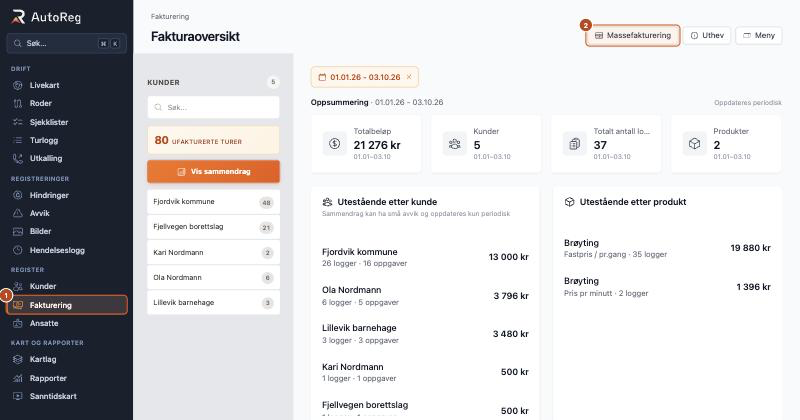
- Fakturering i menyen
- Massefakturering
Slik gjør du det
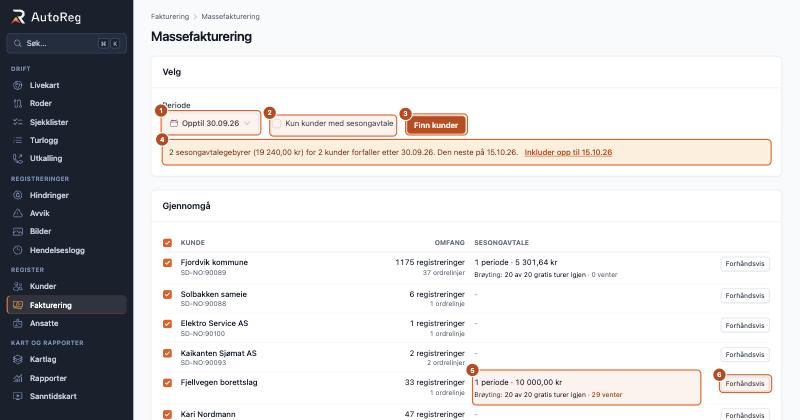
- Periode: hvilket arbeid og hvilke gebyrer som skal være med
- Kun kunder med sesongavtale: vis bare kunder som har en sesongavtale
- Finn kunder: hent listen over kunder som har noe å fakturere
- Varsel om gebyrer som forfaller etter datoen du har valgt
- Sesongavtale: forfalte gebyrer og hvor mye som er igjen av kvotene
- Forhåndsvis: se fakturagrunnlaget for én kunde før du starter
1. Velg periode og kunder
- Periode. Som standard tas alt med opptil siste dag i forrige måned. Klikk på datoen for å velge en annen. Du kan bruke ferdige valg som Denne måneden, Forrige måned eller Hittil i år, eller velge datoer i kalenderen. Klikk Ferdig når du har valgt.
- Sluttdatoen bestemmer hva som er med: alt arbeid til og med denne dagen, og alle gebyrer som forfaller til og med denne dagen.
- Du kan også velge en startdato. Da tas bare arbeid fra og med den datoen med. Gebyrer som er forfalt tidligere, er likevel med, så de ikke blir glemt.
- Kun kunder med sesongavtale. Viser bare kunder som har en aktiv eller avsluttet sesongavtale. Arbeid hos disse kundene som ikke er dekket av avtalen, kommer også med og faktureres som vanlig. Utkast til avtaler faktureres aldri.
Klikk Finn kunder. Endrer du periode eller valg, klikker du Finn kunder på nytt.
Gebyrer som forfaller etter datoen du har valgt. Forfaller noen gebyrer like etter sluttdatoen, ser du et varsel under valgene, med hvor mange og hvor mye. Klikk på Inkluder opp til … hvis du vil ta dem med. Da flyttes sluttdatoen til den neste forfallsdatoen, og listen hentes på nytt.
2. Se gjennom listen
Under Gjennomgå ser du alle kunder som har noe å fakturere i perioden. For hver kunde ser du:
- Omfang: hvor mange registreringer og ordrelinjer som skal faktureres.
- Sesongavtale: hvor mange gebyrperioder som er forfalt, og beløpet. For kunder med kvote ser du også hvor mye som er igjen av hver kvote, for eksempel «20 av 20 gratis turer igjen · 29 venter». «Venter» er arbeid i denne kjøringen som vil bruke av kvoten. I dette eksempelet dekkes 20 av turene, og de 9 andre faktureres. For produkter med «Pris pr enhet» vises enheter i stedet for turer.
- Eventuelle advarsler, se under.
Kunder som bare har et forfalt gebyr og ikke noe arbeid, er også med i listen.
Huk av kundene som skal være med. Under listen ser du hvor mange kunder du har valgt, og hvor mye arbeid og hvor mange gebyrperioder det gjelder.
Listen viser ikke beløp
Hvor mye hver kunde skal betale, regnes ut når fakturagrunnlaget lages. Vil du se beløpet for en kunde før du starter, klikker du Forhåndsvis.
3. Advarsler
| Advarsel | Hva det betyr |
|---|---|
| Kunden mangler ekstern ID fra ERP | Kunden er ikke koblet til regnskapssystemet, og fakturaen vil bli avvist. Kunden er ikke huket av på forhånd. Koble kunden først (se Regnskapssystem). |
| … registreringer venter på godkjenning og vil ikke bli fakturert | Arbeid som ikke er godkjent, kommer ikke med. Resten faktureres. |
Advarselen om godkjenning stopper ikke faktureringen av kunden.
4. Start kjøringen
Klikk Start fakturakjøring. Før noe skjer, må du bekrefte:
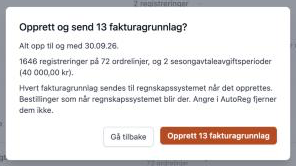
Du ser perioden, hvor mye arbeid som faktureres, og hvor mange gebyrperioder som er med (og summen av dem). Husk at hvert fakturagrunnlag sendes til regnskapssystemet med en gang det er laget. Det som har kommet til regnskapssystemet, blir liggende der, også hvis du angrer i AutoReg (se Angre).
Klikk Opprett … fakturagrunnlag for å starte, eller Gå tilbake hvis du vil endre noe. Ingenting er startet før du bekrefter.
Er en av kundene allerede med i en annen kjøring som ikke er ferdig, starter ikke kjøringen. Du får beskjed om hvilke kunder det gjelder, så du kan ta dem ut.
Har en kunde ingenting å fakturere når kjøringen kommer til den, for eksempel fordi alt arbeidet var hoppet over, får kunden status Ingenting å fakturere, og det lages ikke noe fakturagrunnlag.
Følge med på kjøringen
Etter at du har startet, kommer du til siden for kjøringen. Tidligere kjøringer finner du i listen Nylige fakturakjøringer på siden Massefakturering. Klikk på tidspunktet for å åpne en kjøring.
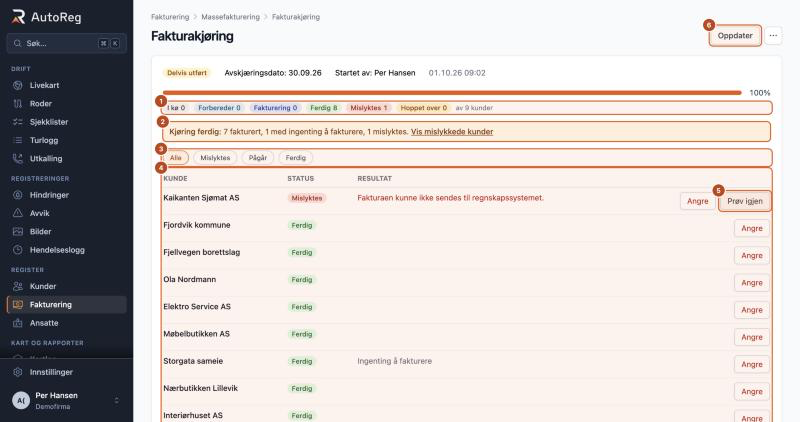
- Hvor mange kunder som er I kø, Ferdig, Mislyktes og så videre
- Oppsummering når kjøringen er ferdig, se Oppsummering av resultatet
- Vis bare kunder med en bestemt status
- Kundene i kjøringen, med status og resultat. Klikk Angre for å angre fakturagrunnlaget til én kunde, se Angre.
- Prøv igjen for en kunde som mislyktes, se Prøv igjen
- Oppdater: hent siste status. Siden oppdaterer seg også av seg selv.
Hver kunde har en status:
- I kø Venter på tur.
- Kjører Fakturagrunnlaget lages.
- Ferdig Fakturagrunnlaget er laget.
- Mislyktes Fakturagrunnlaget ble ikke laget. Grunnen vises på kunden.
Hele kjøringen får også en status, for eksempel Ferdig, Mislyktes eller Delvis utført (noen kunder gikk bra, andre mislyktes). Du kan gjerne lukke siden og komme tilbake senere; kjøringen fortsetter.
Oppsummering av resultatet
Når kjøringen er ferdig, ser du hvor mange kunder som fikk fakturagrunnlag, hvor mange som ikke hadde noe å fakturere, hvor mange som ble hoppet over, og hvor mange som mislyktes. Klikk Vis mislykkede kunder for å se bare dem som mislyktes.
Åpne PDF fra kjøringen
For hver kunde som har fått fakturagrunnlag, kan du klikke Åpne PDF. PDF-en åpnes i en ny fane.
Har kunden status Mislyktes, kan det likevel finnes en PDF. Den er da merket PDF (ikke fullført). Fakturagrunnlaget ble ikke ferdig, så den PDF-en skal ikke brukes som faktura.
Hver kunde får sitt eget fakturagrunnlag
Kjøringen lager ett fakturagrunnlag per kunde, ikke ett stort. Det betyr at:
- en feil hos én kunde ikke stopper de andre,
- du kan angre fakturagrunnlaget til én kunde uten at det påvirker resten av kjøringen.
Fakturagrunnlagene finner du også hos hver kunde under Fakturering, som alle andre fakturagrunnlag.
Prøv igjen for kunder som mislyktes
For en kunde som har mislyktes, kan du klikke Prøv igjen uten å starte en ny kjøring. AutoReg rydder bort det mislykkede forsøket og prøver kunden på nytt.
Har fakturagrunnlaget allerede kommet til regnskapssystemet, kan du ikke prøve igjen. Da finnes fakturaen allerede, og et nytt forsøk ville fakturert kunden to ganger. Ta det heller fra kundens fakturagrunnlag.
Angre en kunde eller hele kjøringen
Du kan angre fakturagrunnlaget for én kunde (Angre på kunden), eller hele kjøringen (Angre fakturakjøring). Angre virker bare i AutoReg.
Dette blir fakturerbart igjen i AutoReg:
- arbeidet (registreringene),
- sesongavtalegebyrene, som blir forfalt igjen,
- kvoten: besøkene eller enhetene som ble brukt, blir ledige igjen.
Fakturagrunnlaget og PDF-en slettes.
Dette gjør AutoReg ikke: AutoReg sletter, kansellerer eller krediterer aldri noe i regnskapssystemet. Har en ordre kommet til regnskapssystemet, eller er du usikker på om den har det, blir den liggende der. Da må du fjerne den i regnskapssystemet selv, ellers kan kunden bli fakturert to ganger. Før du kan angre, må du derfor huke av for Jeg vil fjerne disse bestillingene fra regnskapssystemet selv. AutoReg viser ordrenumrene som blir liggende, også etterpå på kunden i kjøringen.
Før du angrer en hel kjøring, ser du hvor mange kunder, registreringer, gebyrperioder og hvor mye kvote som blir ledig, og hvilke ordrer som blir liggende i regnskapssystemet.
Når kan du angre?
- Én kunde: når kunden har status Ferdig eller Mislyktes. Ikke mens den står i kø eller kjører.
- Hele kjøringen: først når kjøringen er ferdig. Du kan ikke stoppe en kjøring som pågår.
- Fakturagrunnlag som er eldre enn 365 dager, kan ikke angres.
Etter at du har angret, kan kundene være med i en ny kjøring.
Slette fakturagrunnlag fra kunden
Sletter du et fakturagrunnlag hos kunden (under Fakturering), gjelder de samme reglene som for angre: det samme blir fakturerbart igjen, du må bekrefte at du fjerner ordren i regnskapssystemet selv, og grensen på 365 dager gjelder. Kommer fakturagrunnlaget fra en fakturakjøring, vises kunden som angret i kjøringen.
Begrensninger
- En kunde kan ikke være med i to kjøringer samtidig. Ferdige kjøringer teller ikke.
- Utkast til sesongavtaler faktureres aldri. Avsluttede avtaler faktureres fram til sluttdatoen.
- Kunder som ikke er koblet til regnskapssystemet, kan velges, men fakturaen vil som regel mislykkes.