

Godkjenning av logger
Tenk deg at du har et team med arbeidere som skriver ned tiden de bruker på ulike jobber. Før du kan sende en faktura til kundene dine for dette arbeidet, må noen sjekke at tiden som er skrevet ned er riktig. Dette er akkurat hva "Godkjenning av logger" gjør!
Tenk på det som en lærer som sjekker lekser før de gir karakterer. Arbeiderne skriver ned tiden sin (som å gjøre lekser), og så sjekker en leder det (som læreren) før du kan lage en faktura (som å få den endelige karakteren).
Hvordan slå på denne funksjonen
Før du kan bruke Godkjenning av logger, må noen med administratortilgang slå den på. Slik gjør du det:
- Gå til Innstillinger-siden ved å klikke på "Innstillinger" nederst i menyen på venstre side
- Finn seksjonen som heter "Moduler" og klikk "Vis" for å utvide den
- Se etter bryteren som heter "Godkjenn logger"
- Klikk på bryteren for å slå den på (den skal bli blå/farget når den er aktivert)
- Klikk på "Lagre"-knappen
Når dette er slått på, må alle arbeidslogger i firmaet ditt sjekkes og godkjennes før du kan lage fakturaer.
Finne Godkjenningssiden
For å komme til Godkjenningssiden:
- Se på menyen på venstre side av skjermen
- Klikk på "Turlogg" eller gå direkte til Turlogg
- Klikk deretter på "Godkjenn logger"-knappen øverst på siden
Du kan også gå direkte til denne adressen i nettleseren din: https://admin.autoreg.io/logs/approval
Forstå hovedskjermen
Når du åpner Godkjenningssiden, vil du se tre hoveddeler:
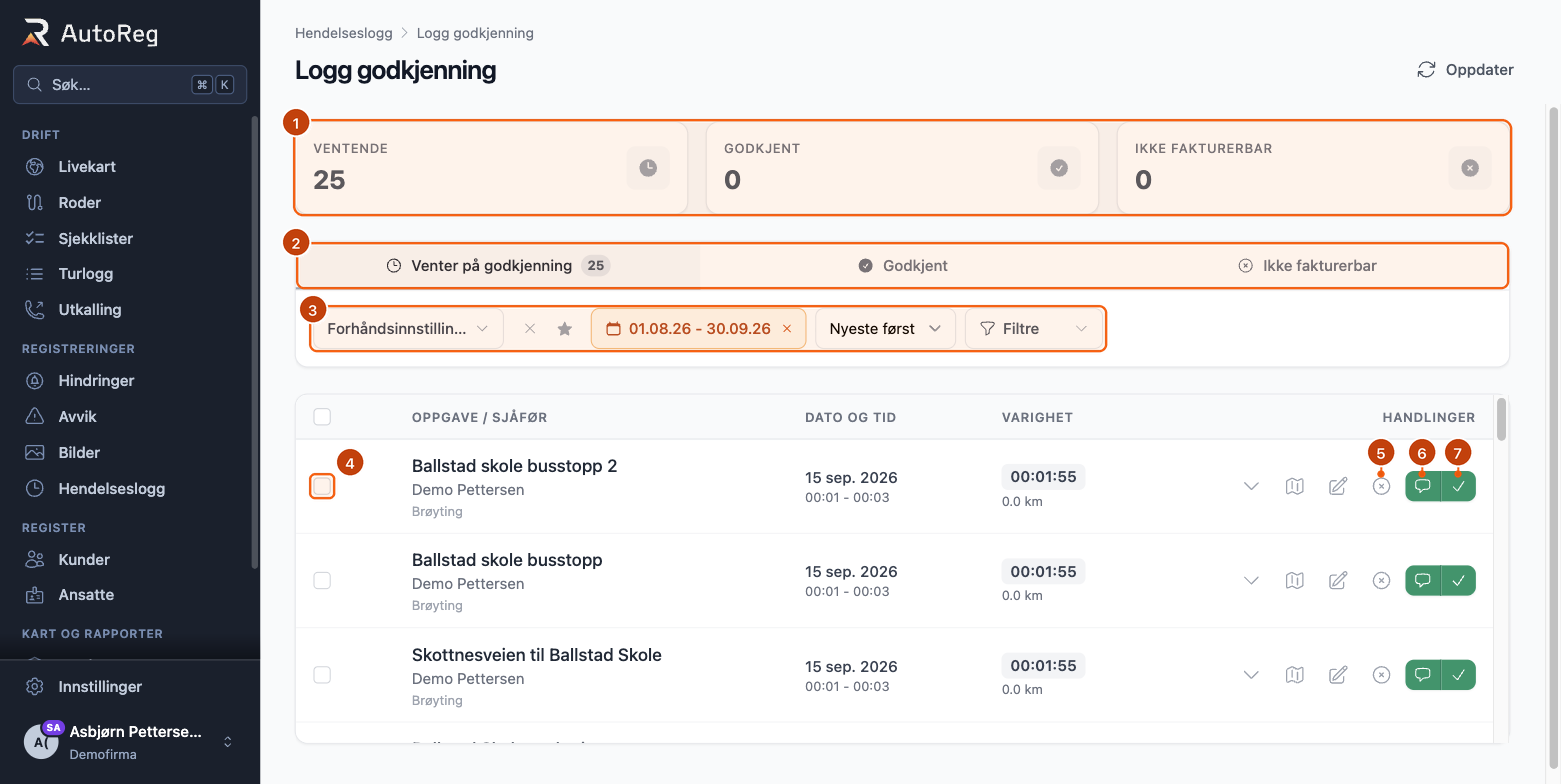
- Oppsummeringsboksene
- Fanene
- Filtre
- Avkrysningsboks for å velge loggen
- Merk som ikke fakturerbar
- Godkjenn med kommentar
- Rask godkjenning
Oppsummeringsboksene øverst
Helt øverst på siden vil du se tre bokser:
VENTENDE: Dette viser hvor mange arbeidslogger som venter på å bli sjekket. Disse er som papirer på et skrivebord som venter på å bli gjennomgått.
GODKJENT: Dette viser hvor mange arbeidslogger som er godkjent og klare for fakturering. Disse er de som har bestått sjekken.
IKKE FAKTURERBAR: Dette viser hvor mange arbeidslogger som er merket som ikke fakturerbare. Disse loggene vil ikke bli inkludert i fakturaer.
De tre fanene
Under oppsummeringsboksene vil du se tre faner du kan klikke på:
- Venter på godkjenning: Viser alle arbeidsloggene som venter på å bli sjekket
- Godkjent: Viser alle arbeidsloggene som er godkjent
- Ikke fakturerbar: Viser alle arbeidsloggene som er merket som ikke fakturerbare
Filtersesjonen
Under fanene kan du filtrere (begrense) listen over logger. Tenk på filtre som å sortere lekene dine - du kan velge å bare se visse. Du kan filtrere etter:
- Brukere: Velg hvilke arbeideres logger du vil se
- Roder: Velg hvilke roder/områder
- Kunder: Velg hvilke kunder
- Oppgaver: Velg hvilke spesifikke jobber
- Aktiviteter: Velg hvilken type arbeid
- Datoområde: Velg en start- og sluttdato for å se logger fra den tidsperioden
- Sorteringsrekkefølge: Velg hvordan listen skal ordnes (nyeste først, eldste først, lengste tid først, eller korteste tid først)
Hvordan godkjenne eller merke logger
Godkjenne en enkelt logg
Når du ser en arbeidslogg som ser riktig ut og du vil godkjenne den:
Rask godkjenning (den raske måten):
- Finn loggen du vil godkjenne i listen
- På høyre side av den raden vil du se en grønn knapp med en hake (Rask godkjenning)
- Klikk på den, og loggen er umiddelbart godkjent!
Godkjenn med kommentar (når du vil legge til et notat):
- Finn loggen du vil godkjenne
- Klikk på den grønne knappen med et snakkeboblikon (Godkjenn med kommentar)
- Et sidepanel vil åpne seg der du kan skrive en kommentar
- Skriv kommentaren din (dette er valgfritt - du trenger ikke skrive noe)
- Klikk på den grønne "Godkjenn"-knappen
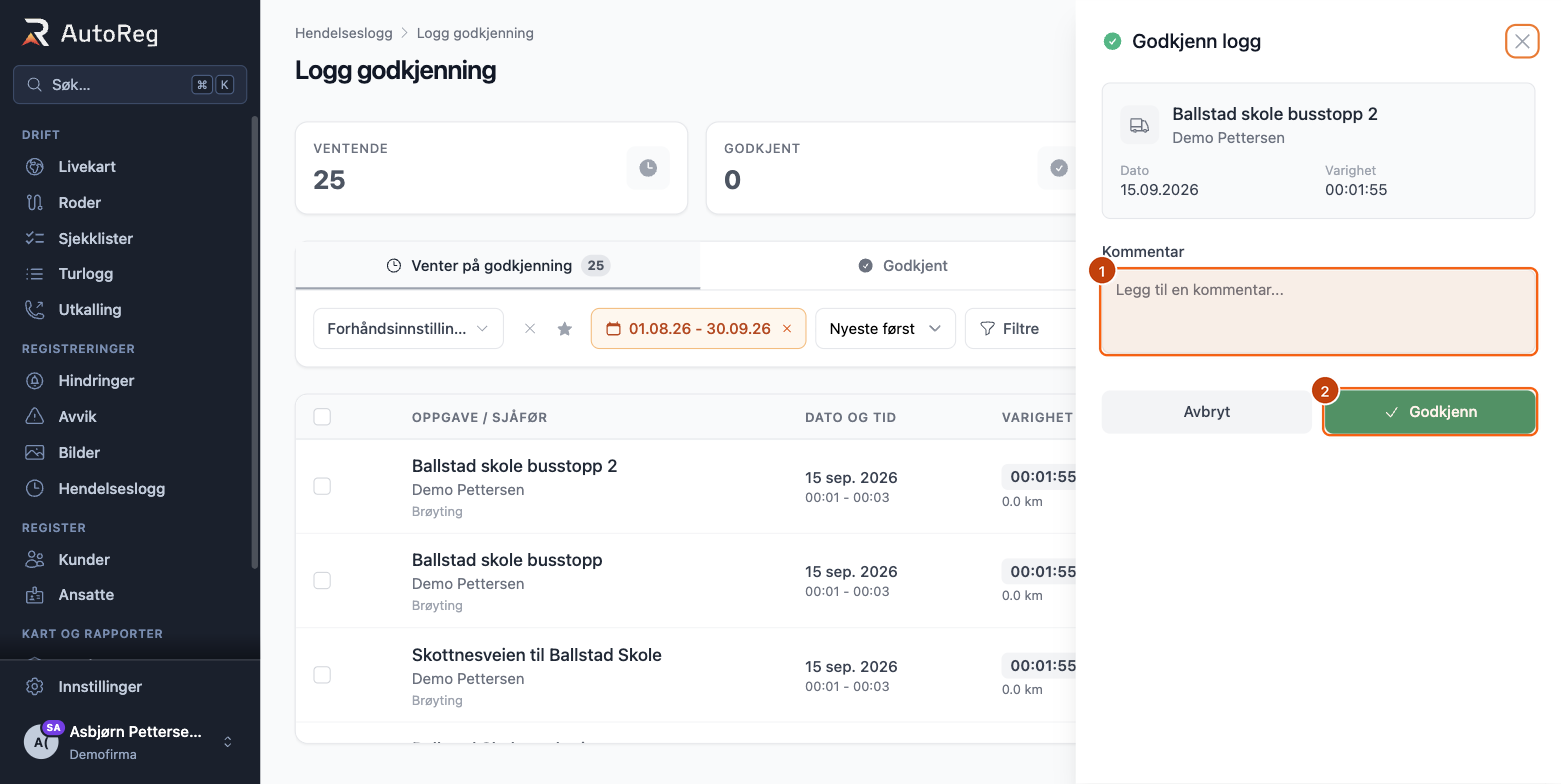
- Kommentar (valgfritt)
- Godkjenn
Merke en logg som ikke fakturerbar
Når du ser en arbeidslogg som ikke skal faktureres:
- Finn loggen du vil merke som ikke fakturerbar
- På høyre side, klikk på knappen "Merk som ikke fakturerbar"
- Et sidepanel vil åpne seg
- Du kan skrive en årsak i "Årsak"-feltet - dette er valgfritt
- Klikk på "Bekreft"-knappen
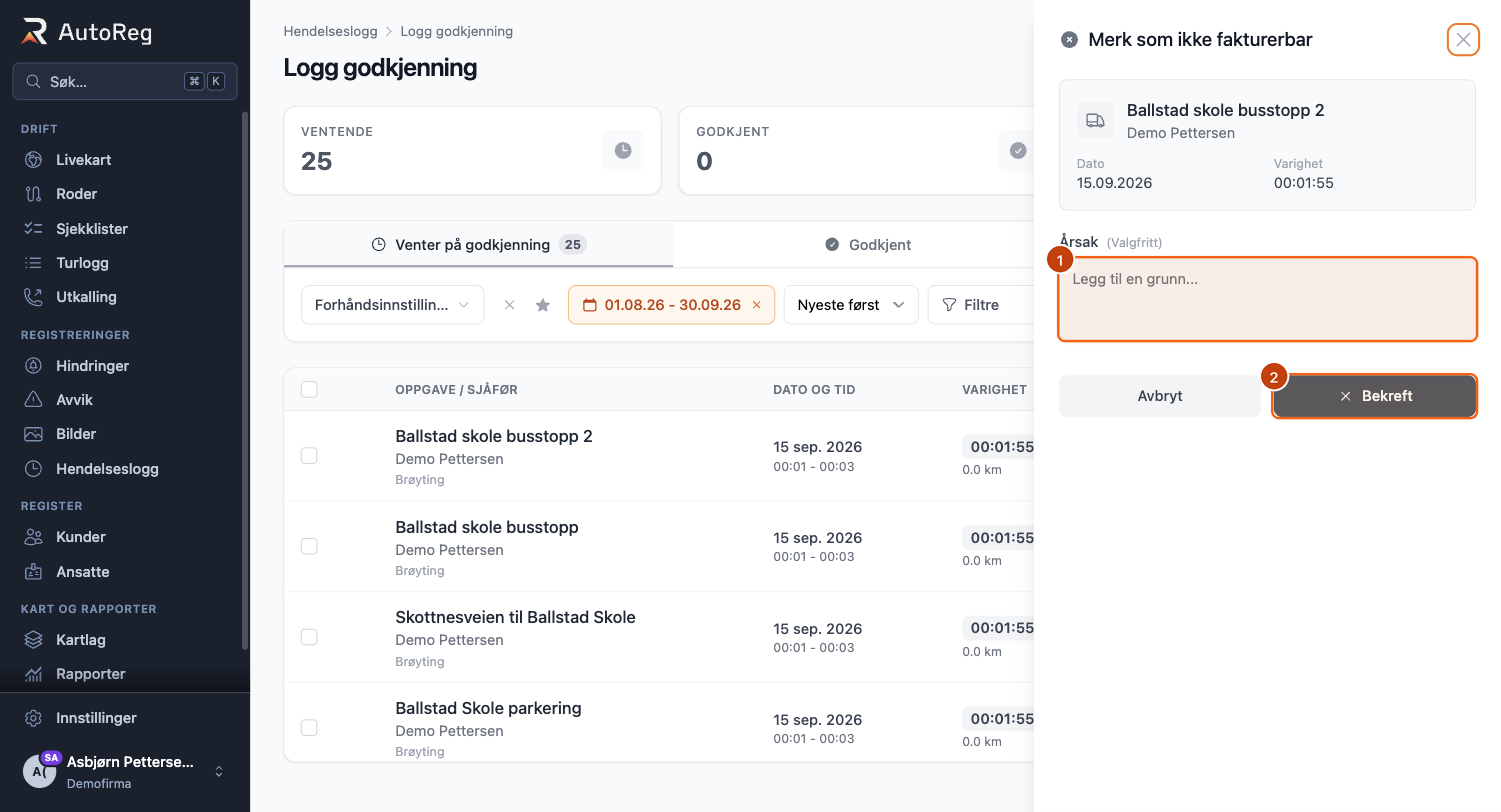
- Årsak (valgfritt)
- Bekreft
Loggen vil da flyttes til "Ikke fakturerbar"-fanen og vil ikke bli inkludert i fakturaer.
Godkjenne eller merke mange logger samtidig
Hvis du har mange logger å behandle, kan du gjøre alle sammen:
- I "Venter på godkjenning"-fanen vil du se små firkantede bokser (avkrysningsbokser) på venstre side av hver logg
- Klikk på avkrysningsboksene ved siden av alle loggene du vil velge
- For å velge ALLE logger samtidig, klikk på avkrysningsboksen i overskriftsraden øverst
- En gul linje vil vises som viser hvor mange logger du har valgt
- Klikk enten:
- "Merk som ikke fakturerbar" for å merke alle valgte logger som ikke fakturerbare
- Snakkeboble-knappen (grønn) for å godkjenne med en kommentar
- Hake-knappen (grønn) for å raskt godkjenne alle
Se flere detaljer om en logg
Hver logg i listen viser grunnleggende informasjon, men du kan se flere detaljer:
- Finn loggen du vil vite mer om
- Klikk på "Vis detaljer"-knappen på høyre side av raden
- Raden vil utvide seg for å vise:
- Det fulle oppgavenavnet og adressen
- Sjåførens navn og e-post
- Nøyaktige start- og sluttidspunkter
- Hvordan tiden ble fordelt på ulike deler
- Hvilke tjenester eller aktiviteter som ble utført
- Eventuelle kommentarer sjåføren la til
Klikk på knappen igjen for å lukke detaljene.
Se loggen på et kart
Du kan se nøyaktig hvor arbeidet ble utført på et kart:
- Finn loggen du vil se
- Klikk på "Vis på kart"-knappen
- Et sidepanel vil åpne seg som viser:
- Informasjon om loggen øverst
- Et kart under som viser ruten arbeideren kjørte
Dette er nyttig for å sjekke om arbeideren faktisk dro til rett sted.
Redigere en logg
Noen ganger må du kanskje fikse noe i en logg før du godkjenner den:
- Finn loggen du vil redigere
- Klikk på "Rediger logg"-knappen (blyantikon)
- Et skjema vil åpne seg der du kan endre detaljene
- Gjør endringene dine
- Lagre endringene
Tilbakestille en beslutning
Gjorde du en feil? Du kan angre godkjenningen eller markeringen din:
- Gå til enten "Godkjent"- eller "Ikke fakturerbar"-fanen
- Finn loggen du vil tilbakestille
- Klikk på "Tilbakestill"-knappen
- Loggen vil flyttes tilbake til "Venter på godkjenning"-fanen
Hvordan Godkjenning av logger fungerer med andre deler av systemet
Lage fakturaer
Det viktigste å forstå: Du kan ikke lage en faktura for arbeid som ikke er godkjent ennå.
Når du skal lage en faktura for en kunde:
- Bare godkjente logger vil vises i forhåndsvisningen
- Ventende logger og logger merket som ikke fakturerbare vil ikke vises
- Dette sikrer at du bare fakturerer for arbeid som er sjekket og verifisert
Arbeidsregistrering i appen
Når sjåfører bruker mobilappen for å registrere arbeidet sitt:
- De starter og stopper jobber som vanlig
- Arbeidsloggene deres vises i "Venter på godkjenning"-seksjonen
- Ingenting endres for sjåførene - de gjør arbeidet sitt på samme måte
- Noen på kontoret gjennomgår og godkjenner deretter loggene
Kunderapporter
Når du ser på kundeinformasjon:
- Antallet "ikke-fakturerte turer" inkluderer bare godkjente logger
- Ventende logger og logger merket som ikke fakturerbare teller ikke mot dette tallet
Tips for bruk av Godkjenning av logger
Sjekk logger jevnlig: Ikke la ventende logger hope seg opp. Prøv å gjennomgå dem daglig eller ukentlig.
Bruk filtre: Hvis du har mange logger, bruk filtrene for å fokusere på spesifikke arbeidere, datoer eller kunder.
Legg til årsaker: Når du merker en logg som ikke fakturerbar, skriv gjerne hvorfor. Dette gir bedre oversikt og dokumentasjon.
Bruk massehandlinger: Hvis mange logger ser riktige ut, velg alle og godkjenn på en gang for å spare tid.
Sjekk kartet: Hvis en logg virker for lang eller for kort, se på kartet for å se den faktiske ruten som ble tatt.
Vanlige spørsmål
Hvem kan godkjenne logger?
Bare brukere med administrator- eller moderatorroller kan godkjenne logger eller merke dem som ikke fakturerbare.
Hva skjer med logger merket som ikke fakturerbare?
De forblir i "Ikke fakturerbar"-fanen og vil ikke bli inkludert i fakturaer. De kan tilbakestilles til "Ventende" hvis nødvendig.
Kan jeg slå av denne funksjonen etter å ha slått den på?
Ja, gå tilbake til Innstillinger-siden og slå av "Godkjenn logger"-bryteren. Etter å ha slått den av, kan alle logger faktureres uten godkjenning.
Må jeg godkjenne hver eneste logg?
Ja, når denne funksjonen er slått på, må hver arbeidslogg godkjennes før den kan faktureres.
Kan sjåføren se om loggen deres ble merket som ikke fakturerbar?
Informasjonen lagres i systemet og kan sees på Ikke fakturerbar-fanen med eventuell årsak som ble oppgitt.