

Hindringer og avvik
Under Hindringer og Avvik i adminpanelet finner du oversikt over hindringer og avvik som er registrert i felt. Begge oversiktene kan vises som kart eller tabell.
Hindringer og avvik registreres fra appen ute i felt, og knyttes til oppgaven de hører til:
- En hindring er noe sjåføren må ta hensyn til på stedet, for eksempel en container, en fortauskant eller et lavt luftspenn. Sjåføren varsles i appen når hen nærmer seg hindringen.
- Et avvik dokumenterer noe som er galt eller har skjedd, for eksempel en skade. Avvik varsler ikke sjåføren, men er tilgjengelig i appen når oppgaven er valgt.
Tabellvisning
Tabellvisningen viser beskrivelse, status, opprettet dato og oppgaven hvert element hører til. For avvik vises også kategorien. Kolonnene kan sorteres, og i feltene under kolonneoverskriftene kan du filtrere på enkeltkolonner.
- Trykk Velg kolonner øverst til høyre for å vise flere kolonner, som kunde, rode og hvem som registrerte elementet.
- Trykk Vis på en rad for å åpne elementet.
Kartvisning
I kartvisningen vises hindringene eller avvikene som nåler i kartet, farget etter status. Listen til høyre viser elementene i kartutsnittet du ser på — flytter du kartet, oppdateres listen.
- Trykk på en nål for å se beskrivelse, bilde og status, med lenke til elementet.
- Med Kartstil og Kartlag øverst til høyre kan du bytte kartstil og slå på kartlag som flyfoto. For hindringer kan du også vise varslingsradiusen som brukes i appen.
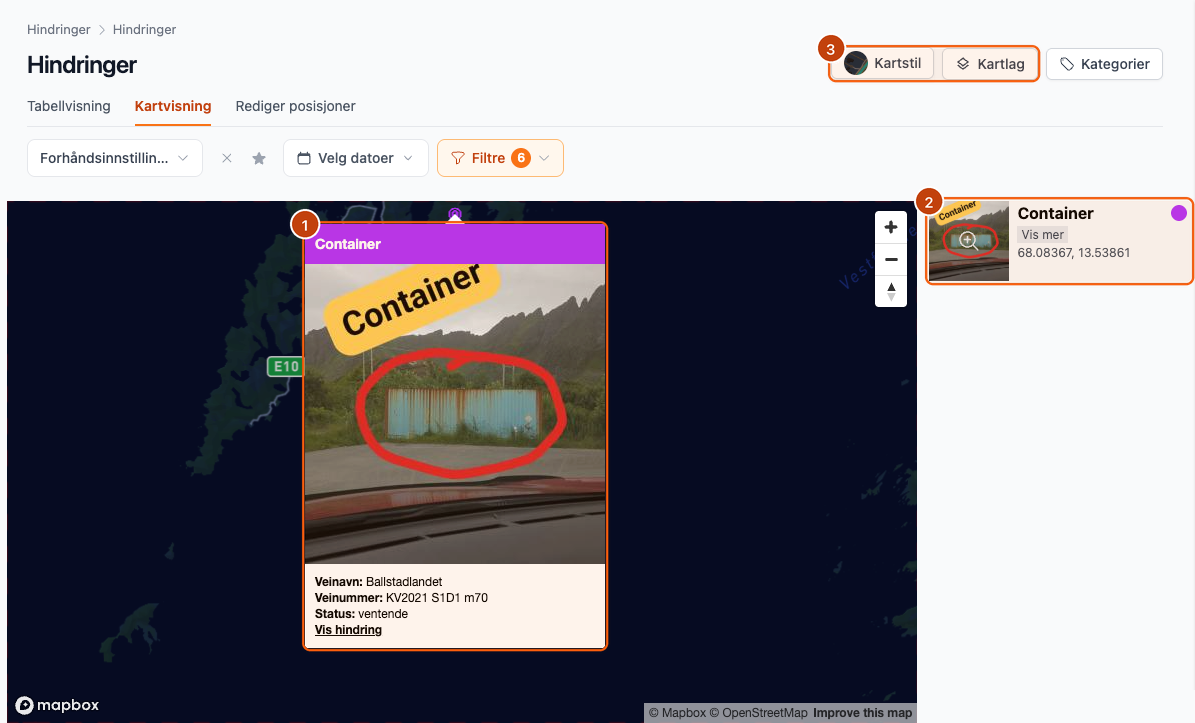
- Nålen med åpen informasjonsboks: beskrivelse, bilde, veinavn, veinummer og status, med lenke til hindringen
- Listen over hindringer i kartutsnittet
- Kartstil og Kartlag
Filtre
Med Filtre øverst til høyre kan du avgrense både tabell- og kartvisningen:
- Oppgaver — vis bare elementer knyttet til valgte oppgaver.
- Roder — vis bare elementer på valgte roder.
- Kunder — vis bare elementer for valgte kunder.
- Status — vis bare valgte statuser. Som standard vises alle statuser unntatt Lukket.
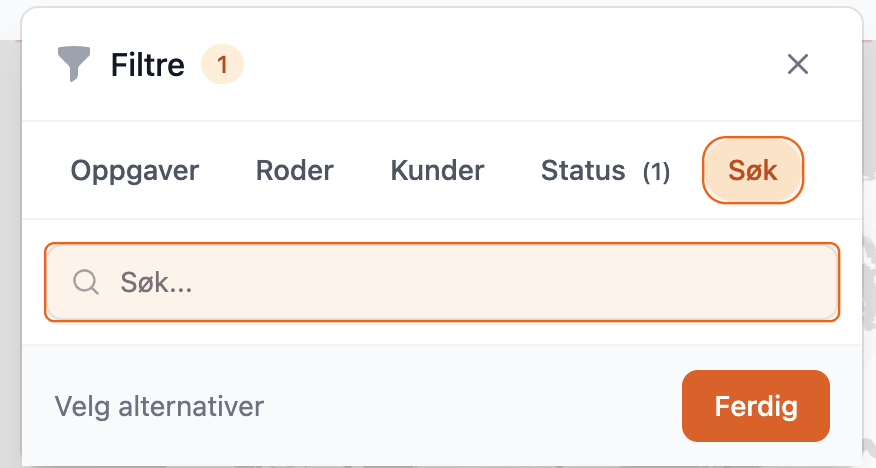
- Søk — fritekstsøk i beskrivelsen (se under).
Filtervalg kan lagres: trykk stjernen ved siden av Forhåndsinnstillinger for å lagre gjeldende filtre, og hent dem frem igjen senere fra nedtrekkslisten.
Fritekstsøk
Du kan søke i beskrivelsen til hindringer og avvik med fritekstsøk:
- Åpne filterpanelet i oversikten.
- Velg Søk og skriv inn søketeksten.
- Listen filtreres fortløpende mens du skriver.
Søket kan kombineres med de andre filtrene, som status og oppgave, og beholdes når du åpner et enkelt element og går tilbake til listen.
Statuser
Hindringer og avvik har en status som brukes til å følge opp arbeidet:
- Ventende Nyregistrert, ikke behandlet ennå
- Behandles Under behandling
- Høy prioritet Skal prioriteres
- Lav prioritet Kan vente
- Behandles eksternt Sendt videre for behandling utenfor AutoReg
- Lukket Ferdig behandlet
For hindringer viser detaljsiden om hindringen er synlig i appen: hindringer med status Behandles eksternt eller Lukket vises ikke lenger for sjåføren.
Detaljvisning
Trykk Vis i tabellen, eller åpne elementet fra kartet. Til høyre ser du oppgaven elementet hører til, når og av hvem det ble registrert, og koordinatene. Her kan du:
- endre beskrivelse, veinavn og veinummer,
- endre status,
- laste opp eller slette bilde (kun hindringer),
- legge til merknader — interne kommentarer med tidspunkt og avsender.
Øverst på siden finner du i tillegg:
- PDF — lag en PDF-rapport av elementet, der du velger hvilke felter som skal med. Rapporten finner du igjen under Nedlastinger.
- Slett — slett elementet.
- Meny — skjul eller vis panelet til høyre.
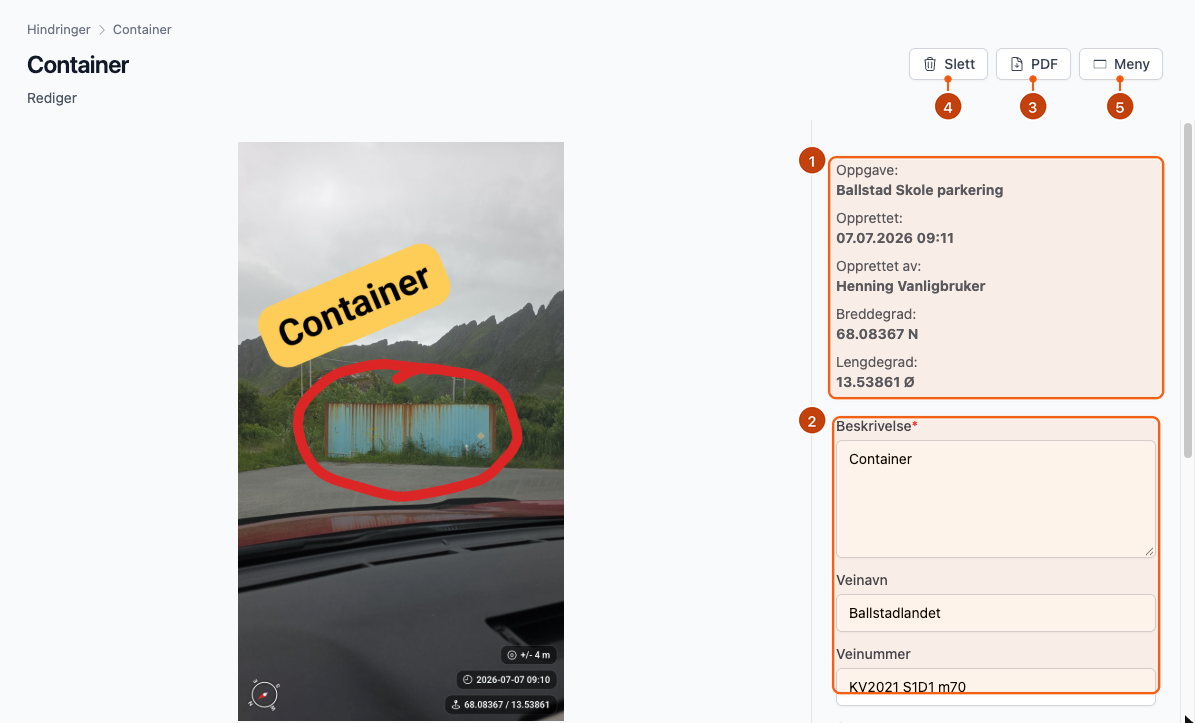
- Informasjon om hindringen: oppgave, når og av hvem den ble registrert, og koordinater
- Felter du kan endre: beskrivelse, veinavn, veinummer og status
- Slett
- Meny — skjul eller vis panelet til høyre
Kopiere hindringer til en annen oppgave
Hindringer kan kopieres til en annen oppgave, for eksempel når de samme hindringene gjelder en ny sesong:
- Huk av hindringene i tabellvisningen.
- Trykk Kopier øverst.
- Velg rode og oppgave, og bekreft.
Rediger posisjoner
Under Rediger posisjoner (kun for hindringer) kan du flytte hindringer i kartet. Dra en nål til riktig sted, så lagres den nye posisjonen.
Kategorier
Avvik kan ha en kategori, som vises i egen kolonne i tabellvisningen. Trykk Kategorier øverst til høyre for å administrere kategoriene: opprett nye med Ny kategori, eller trykk Rediger på en kategori for å endre navnet eller slette den.
Kategorier er valgfrie å ta i bruk: har firmaet ingen kategorier, registreres avvik uten kategori. Har firmaet kategorier, må sjåføren velge en når avviket registreres i appen — med mindre Tillat tom kategori for hendelser er slått på under Innstillinger → App innstillinger.