

Esteet ja poikkeamat
Hallintapaneelin kohdista Esteet ja Poikkeamat löydät yleiskuvan kentällä kirjatuista esteistä ja poikkeamista. Molemmat näkymät voidaan näyttää karttana tai taulukkona.
Esteet ja poikkeamat kirjataan sovelluksesta kentällä, ja ne liitetään tehtävään, johon ne kuuluvat:
- Este on jotain, joka kuljettajan täytyy huomioida paikan päällä, esimerkiksi kontti, reunakivi tai matala ilmajohto. Kuljettaja saa ilmoituksen sovelluksessa lähestyessään estettä.
- Poikkeama dokumentoi jotain, joka on vialla tai on tapahtunut, esimerkiksi vaurion. Poikkeamista ei lähetetä ilmoitusta kuljettajalle, mutta ne ovat nähtävissä sovelluksessa, kun tehtävä on valittuna.
Taulukkonäkymä
Taulukkonäkymä näyttää kuvauksen, tilan, luontipäivän ja tehtävän, johon kukin kohde kuuluu. Poikkeamille näytetään myös kategoria. Sarakkeita voi lajitella, ja sarakeotsikoiden alla olevissa kentissä voi suodattaa yksittäisiä sarakkeita.
- Paina Valitse sarakkeet oikeassa yläkulmassa näyttääksesi lisää sarakkeita, kuten asiakkaan, reitin ja kohteen kirjaajan.
- Paina rivillä Näytä avataksesi kohteen.
Karttanäkymä
Karttanäkymässä esteet tai poikkeamat näytetään kartalla neuloina, jotka on väritetty tilan mukaan. Oikealla oleva lista näyttää kohteet nykyisestä karttarajauksesta — kun siirrät karttaa, lista päivittyy.
- Paina neulaa nähdäksesi kuvauksen, kuvan ja tilan sekä linkin kohteeseen.
- Painikkeilla Karttatyylit ja Karttakerrokset oikeassa yläkulmassa voit vaihtaa karttatyyliä ja ottaa käyttöön karttakerroksia, kuten ilmakuvat. Esteille voit myös näyttää sovelluksessa käytettävän ilmoitussäteen.
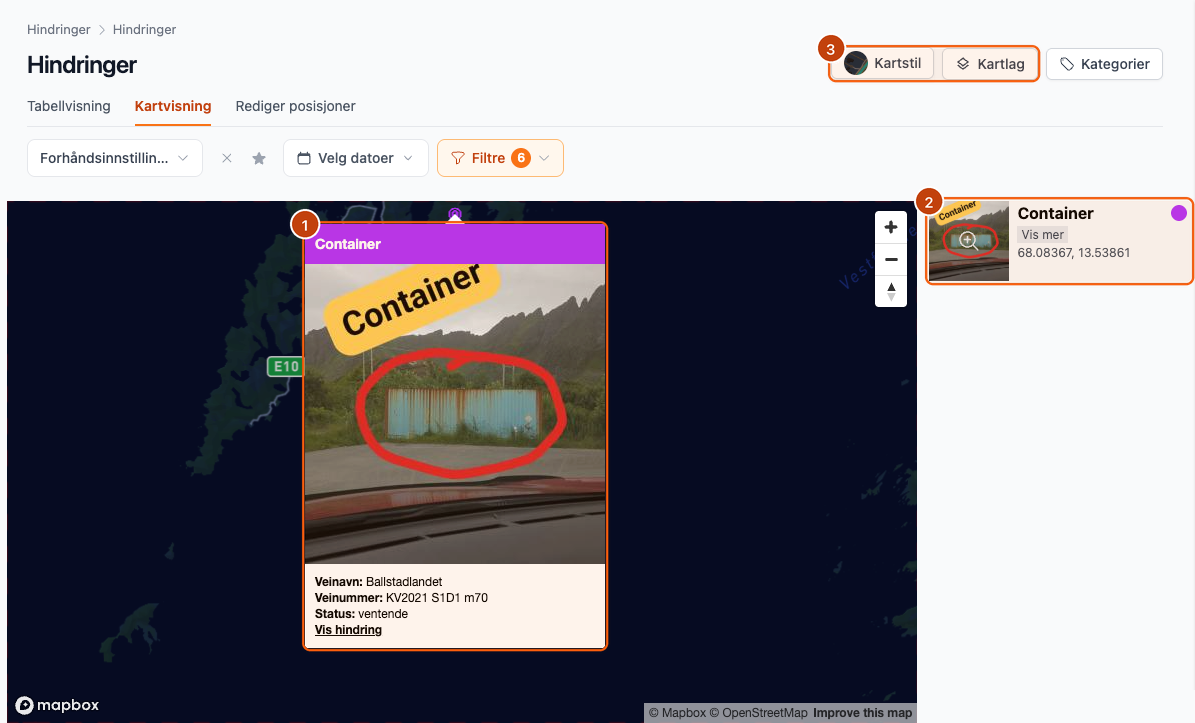
- Neula ja avattu tietoruutu: kuvaus, kuva, tien nimi, tienumero ja tila sekä linkki esteeseen
- Luettelo kartta-alueen esteistä
- Karttatyylit ja Karttakerrokset
Suodattimet
Painikkeella Suodattimet oikeassa yläkulmassa voit rajata sekä taulukko- että karttanäkymää:
- Tehtävät — näytä vain valittuihin tehtäviin liitetyt kohteet.
- Reitit — näytä vain valittujen reittien kohteet.
- Asiakkaat — näytä vain valittujen asiakkaiden kohteet.
- Tila — näytä vain valitut tilat. Oletuksena näytetään kaikki tilat paitsi Suljettu.
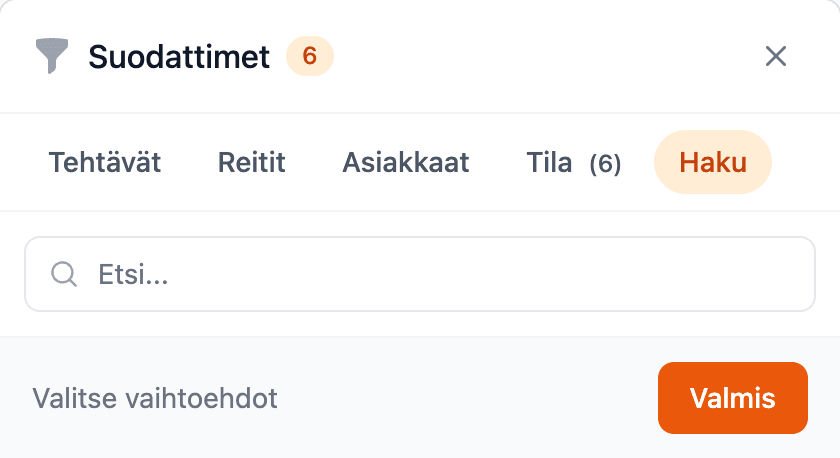
- Haku — vapaatekstihaku kuvauksesta (katso alla).
Suodatinvalinnat voi tallentaa: paina tähteä Esiasetukset-valinnan vieressä tallentaaksesi nykyiset suodattimet, ja hae ne myöhemmin pudotusvalikosta.
Vapaatekstihaku
Voit hakea esteiden ja poikkeamien kuvauksista vapaatekstihaulla:
- Avaa suodatinpaneeli näkymässä.
- Valitse Haku ja kirjoita hakuteksti.
- Lista suodattuu sitä mukaa kun kirjoitat.
Haku voidaan yhdistää muihin suodattimiin, kuten tilaan ja tehtävään, ja se säilyy, kun avaat yksittäisen kohteen ja palaat takaisin listaan.
Tilat
Esteillä ja poikkeamilla on tila, jota käytetään työn seurantaan:
- Odottaa Uusi kirjaus, ei vielä käsitelty
- Käsitellään Käsittely käynnissä
- Korkea prioriteetti Priorisoitava
- Matala prioriteetti Voi odottaa
- Käsitellään ulkoisesti Lähetetty käsiteltäväksi AutoRegin ulkopuolelle
- Suljettu Käsitelty valmiiksi
Esteiden yksityiskohtasivu näyttää, onko este näkyvissä sovelluksessa: esteet, joiden tila on Käsitellään ulkoisesti tai Suljettu, eivät enää näy kuljettajalle.
Yksityiskohtanäkymä
Paina taulukossa Näytä tai avaa kohde kartalta. Oikealla näet tehtävän, johon kohde kuuluu, milloin ja kuka sen kirjasi, sekä koordinaatit. Täällä voit:
- muuttaa kuvausta, tien nimeä ja tienumeroa,
- muuttaa tilaa,
- ladata tai poistaa kuvan (vain esteet),
- lisätä muistiinpanoja — sisäisiä kommentteja, joissa näkyy aika ja kirjoittaja.
Sivun yläreunasta löydät lisäksi:
- PDF — luo kohteesta PDF-raportti, jossa valitset mukaan otettavat kentät. Raportin löydät kohdasta Lataukset.
- Poista — poista kohde.
- Valikko — piilota tai näytä oikea paneeli.
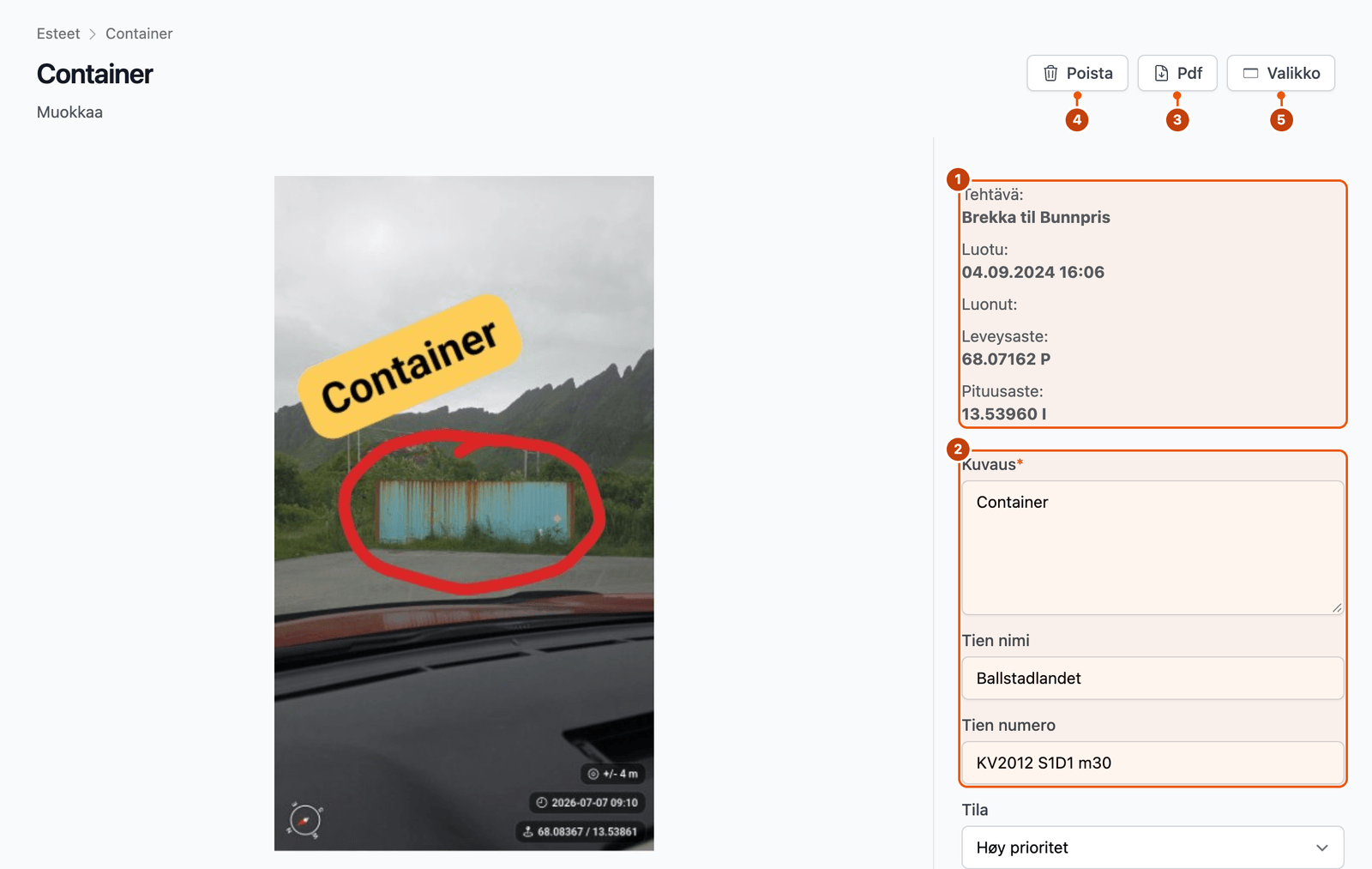
- Esteen tiedot: tehtävä, milloin ja kuka sen kirjasi, sekä koordinaatit
- Muokattavat kentät: kuvaus, tien nimi, tienumero ja tila
- Poista
- Valikko — piilota tai näytä oikeanpuoleinen paneeli
Esteiden kopiointi toiseen tehtävään
Esteet voi kopioida toiseen tehtävään, esimerkiksi kun samat esteet koskevat uutta kautta:
- Valitse esteet taulukkonäkymässä.
- Paina Kopioi yläreunassa.
- Valitse reitti ja tehtävä, ja vahvista.
Sijaintien muokkaus
Kohdassa Muokkaa sijainteja (vain esteille) voit siirtää esteitä kartalla. Vedä neula oikeaan paikkaan, niin uusi sijainti tallennetaan.
Kategoriat
Poikkeamilla voi olla kategoria, joka näkyy omassa sarakkeessaan taulukkonäkymässä. Paina Kategoriat oikeassa yläkulmassa hallitaksesi kategorioita: luo uusia painikkeella Uusi kategoria, tai paina kategorian kohdalla Muokkaa muuttaaksesi nimeä tai poistaaksesi sen.
Kategorioiden käyttö on valinnaista: jos yrityksellä ei ole kategorioita, poikkeamat kirjataan ilman kategoriaa. Jos kategorioita on, kuljettajan täytyy valita yksi, kun poikkeama kirjataan sovelluksessa — paitsi jos Salli tyhjä kategoria tapahtumille on otettu käyttöön kohdassa Yritykseni → Sovelluksen asetukset.