

Reitit / Tehtävälistat
AutoReg perustuu konseptiin, jossa työntekijä suorittaa tehtävälistan.
Reitti / tehtävälista koostuu useista tehtävistä.
Aloita

- Reitit — palaa reittien yleisnäkymään
- Avoinna olevan reitin nimi
- Karttanäkymä — vaihda kartta- ja luettelonäkymän välillä
- Uusi tehtävä — aloita luomalla uusi tehtävä
Työtehtävien jakaminen
Jotta reitti/tehtävälista olisi työntekijän käytettävissä sovelluksessa, työntekijä ja reitti täytyy yhdistää.
Tämä tehdään, kun avaat reitin.

Avautuvassa ikkunassa valitse työntekijät, joille tehtävälista jaetaan, ja sulje ikkuna.
Vinkki
Tiedot tallennetaan automaattisesti
Vanhenemisväli
Vanhenemisvälin avulla voit määrittää, kuinka kauan kestää ennen kuin tehtävä tulee uudelleen saataville sovelluksessa sen valmistumisen jälkeen. Tämä on hyödyllistä tehtäville, jotka suoritetaan säännöllisin väliajoin, kuten teiden lakaiseminen tai pientareiden leikkaaminen joka 14. päivä.
Kun kuljettaja suorittaa tehtävän, se näkyy valmiina sovelluksessa ja live-kartalla. Vanhenemisvälin kuluttua tehtävä tulee automaattisesti uudelleen saataville uutena suoritettavana tehtävänä.
Miten tila toimii
Tehtävän tila vanhenemisvälin kanssa toimii matkoista riippumatta. Tämä tarkoittaa, että tila seuraa tehtävää ajan myötä eikä ole sidottu yksittäiseen matkaan kuten tavalliset tehtävät.
- Kun tehtävä valmistuu, alkaa lähtölaskenta välin perusteella
- Niin kauan kuin lähtölaskenta on käynnissä, tehtävä näkyy valmiina — myös uusilla matkoilla ja live-kartalla
- Kun väli on kulunut, tehtävä tulee automaattisesti uudelleen saataville ja näkyy ei aloitettu
Esimerkki
Pientareiden leikkuureitti on asetettu 14 päivän väliin. Kuljettaja suorittaa tehtävän maanantaina 1. kesäkuuta. Tehtävä näkyy valmiina kaikilla matkoilla maanantaihin 15. kesäkuuta asti. Tämän jälkeen tehtävä tulee uudelleen saataville seuraavaa kierrosta varten.
Vanhenemisvälin aktivointi reitillä
- Avaa reitti
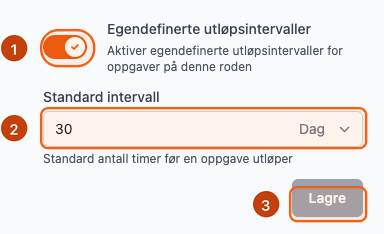
- Oikeanpuoleisessa asetuspaneelissa, aktivoi kytkin "Mukautetut vanhenemisvälit" (1). Jos paneeli on piilotettu, avaa se painikkeella "Valikko".
- Aseta "Oletusväli" (2) — tämä on aika ennen kuin tehtävät tulevat uudelleen saataville. Voit valita tunneista, päivistä tai viikoista.
- Paina "Tallenna" (3)
Info
Oletusväli koskee kaikkia reitin tehtäviä. Yksittäisillä tehtävillä voi olla oma väli, joka ohittaa reitin oletuksen.
Yleiskatsaus reittilistassa
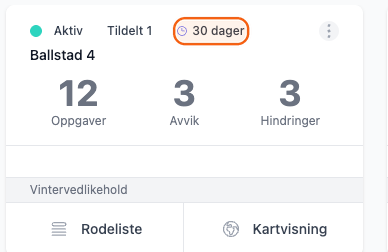
Reitit, joilla on vanhenemisväli aktivoituna, näyttävät välin suoraan reittilistassa.
Mukautettu väli yksittäisissä tehtävissä
Kun vanhenemisväli on aktivoitu reitillä, voit asettaa oman välin jokaiselle yksittäiselle tehtävälle, joka ohittaa reitin oletusvälin.
- Avaa tehtävä
- Etsi kenttä "Vanhenemisväli"
- Aseta haluttu väli (tunnit, päivät tai viikot)
Vinkki
Jos jätät kentän tyhjäksi, tehtävä käyttää reitin oletusväliä.
Tehtävien manuaalinen järjestäminen
Info
Sovelluksessa tehtävät järjestetään työntekijän ja tehtävän välisen etäisyyden perusteella. Lähimmät aloittamattomat tehtävät näkyvät listan alussa.
Voit muuttaa tätä järjestystä.
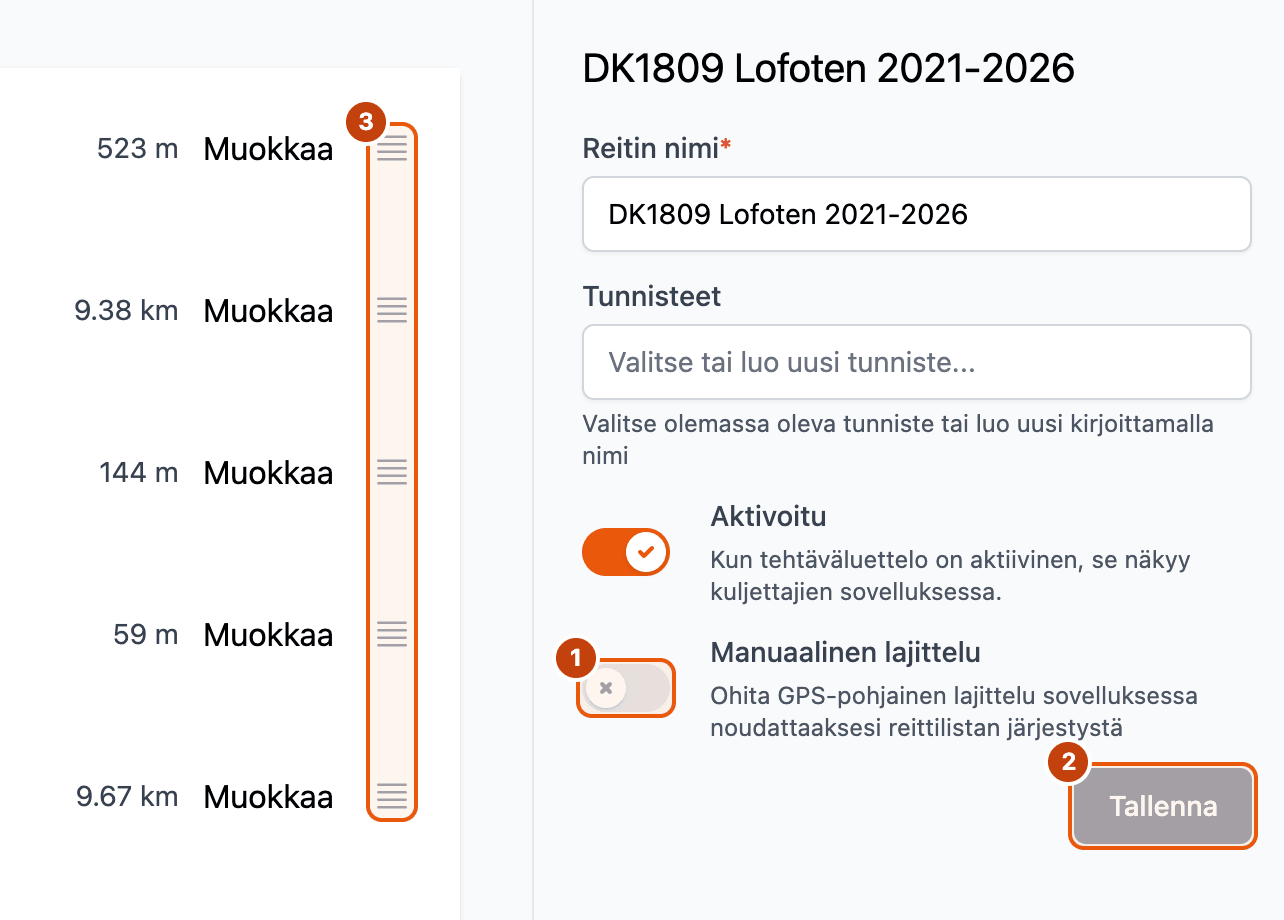
- Aktivoi "Manuaalinen lajittelu"
- Paina "Tallenna"
- Vedä tehtäviä kahvoista haluamaasi järjestykseen
Tehtävät
Luo uusi tehtävä
- Paina "Uusi tehtävä"
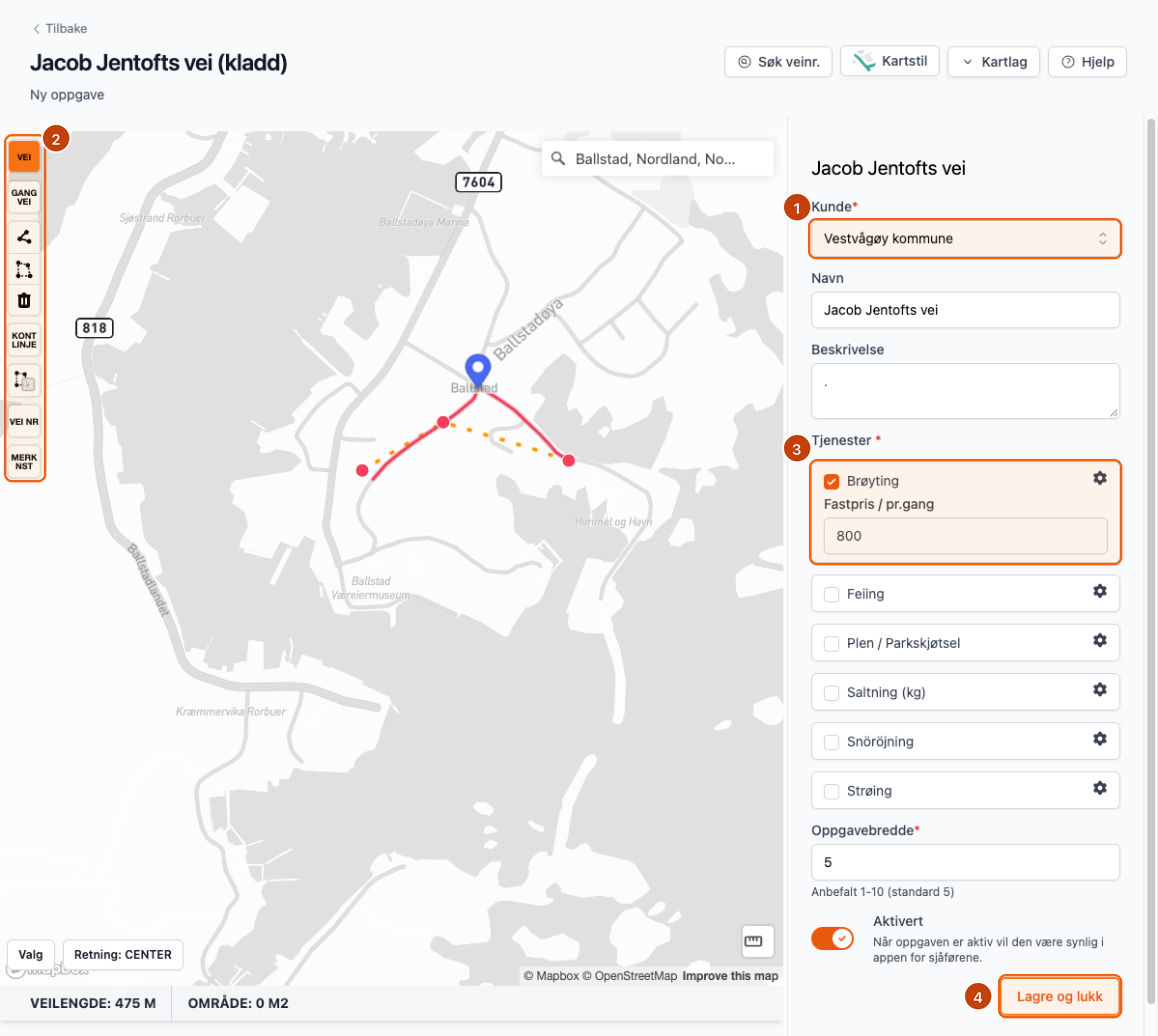
- Valitse asiakas (1)
- Käytä karttatyökalua (2) tehtävän alueen piirtämiseen.
Järjestelmä yrittää luoda tehtävänimen alueen sijainnin perusteella.
- Valitse tehtävään liittyvä palvelu (3).
- Paina "Tallenna ja sulje" (4).
Siirrä tehtävä alueelta toiselle
Tehtävän siirtämiseen on kaksi tapaa:
Siirrä yksitellen
- Siirry siirrettävään tehtävään ja muokkaa sitä.
- Kentässä "Alue" valitse uusi alue.
- Paina [Tallenna].
Siirrä useita tehtäviä
- Siirry kohtaan Alueet > Kaikki tehtävät
- Jokaisen siirrettävän tehtävän kohdalla: 3. Valitse uusi alue listasta.
Vinkki
Jos haluat siirtää useita tehtäviä yhdeltä alueelta, voit suodattaa alueen nimen mukaan ennen siirtoa.
Muokkaa useita tehtäviä samanaikaisesti
Vinkki
Voit muokata useita tehtäviä samanaikaisesti "Kaikki tehtävät" -näkymässä. Tämä on hyödyllistä, kun haluat esimerkiksi vaihtaa reittiä, asiakasta, aktivointitilaa tai palveluita useille tehtäville kerralla.
- Siirry kohtaan Reitit > Kaikki tehtävät
- Valitse muokattavat tehtävät rastittamalla ruutu kunkin tehtävän vasemmalla puolella.
Voit myös rastittaa listan yläosassa olevan ruudun valitaksesi kaikki sivun tehtävät.
- Kun olet valinnut tehtäviä, sivun yläosaan ilmestyy toimintopalkki. Paina "Muokkaa tehtäviä"
- Avautuu ikkuna, jossa voit muuttaa seuraavia kaikkien valittujen tehtävien osalta:
- Reitti — Siirrä tehtävät toiselle reitille
- Asiakas — Vaihda tehtävien asiakas
- Aktivoitu — Aktivoi tai deaktivoi tehtävät. Deaktivoidut tehtävät eivät näy kuljettajien sovelluksessa
- Tehtävän leveys — Muuta tehtävien leveyttä (suositus 1-10)
- Palvelut — Muuta tehtäviin liittyviä palveluita
Palveluiden muuttaminen
Kohdassa "Palvelut" voit valita neljästä toiminnosta:
- Korvaa kaikki — Poistaa nykyiset palvelut ja korvaa ne valitsemillasi
- Lisää palveluita — Lisää uudet palvelut olemassa olevien lisäksi
- Päivitä hinnat — Päivittää olemassa olevien palveluiden hinnat nykyisiin vakiohintoihin
- Poista palveluita — Poistaa valitut palvelut tehtävistä
- Paina "Päivitä" tallentaaksesi muutokset
Vinkki
Sinun tarvitsee täyttää vain ne kentät, joita haluat muuttaa. Tyhjäksi jätetyt kentät eivät muutu.
Poista tehtävä
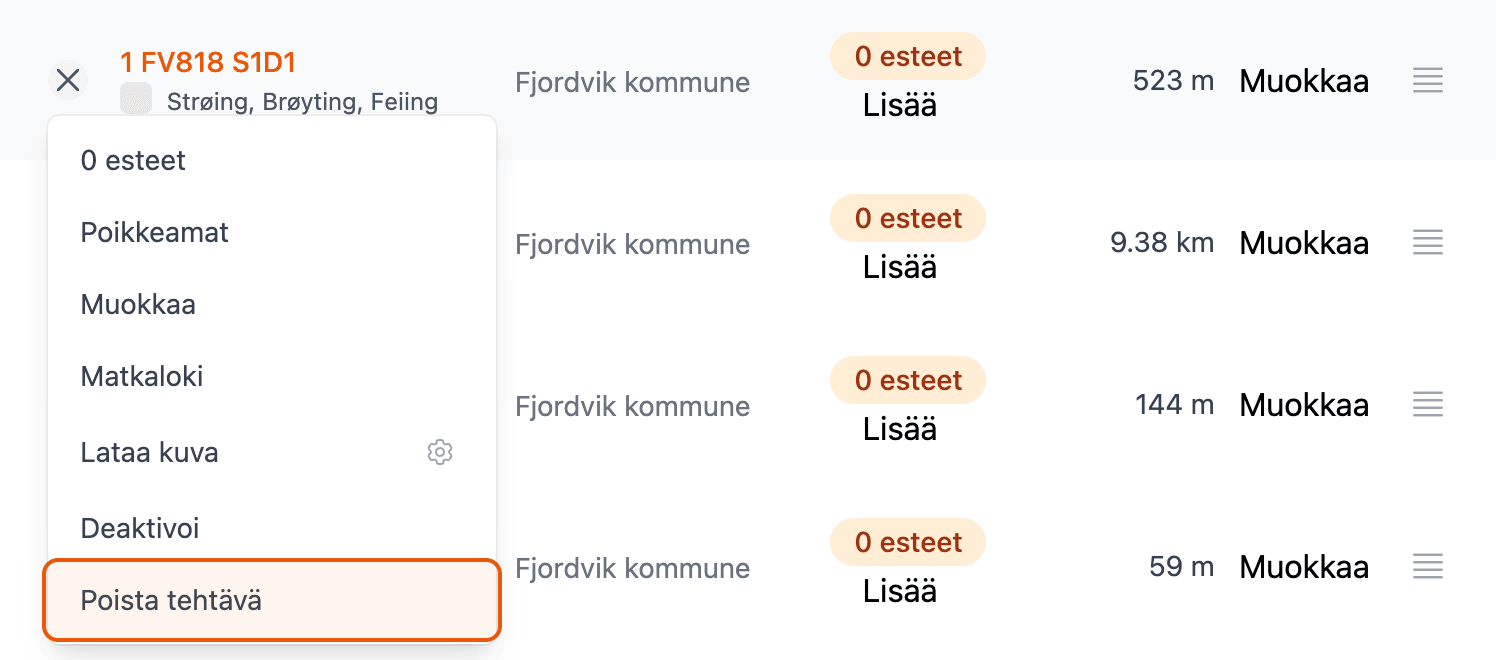
Jokaisella tehtävällä on valikko tehtävälistassa.

Näin teet
- Klikkaa valikkoa.
- Valitse "Poista tehtävä".
Karttanäkymä
Karttanäkymässä on käytettävissä erilaisia näyttöasetuksia ylävalikossa.

(1) Kopioi
Luo tehtävästä kopio.
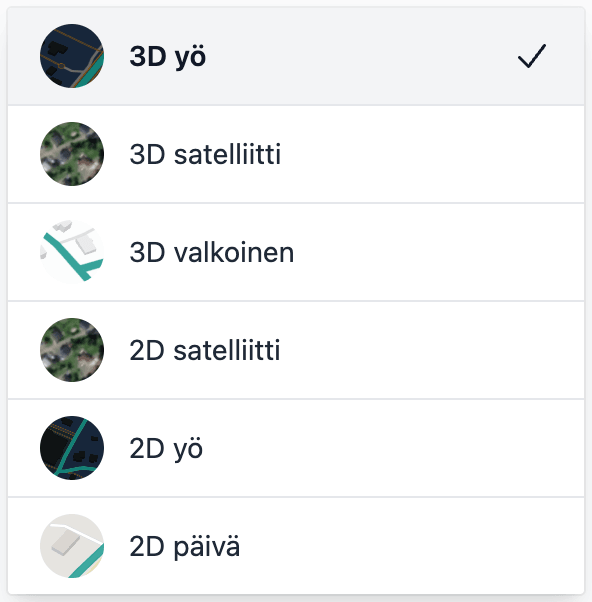
(2) Karttatyylit
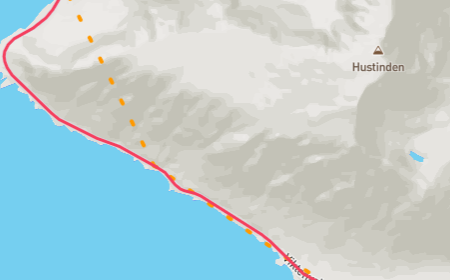
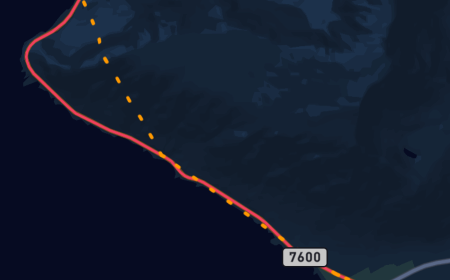
Muuta kartan väritystä omien mieltymystesi mukaan. Valittavana on kuusi karttatyyliä: 3D yö, 3D satelliitti, 3D valkoinen, 2D satelliitti, 2D yö ja 2D päivä.
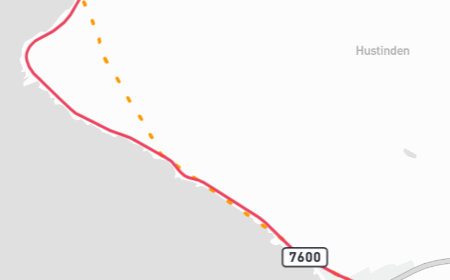
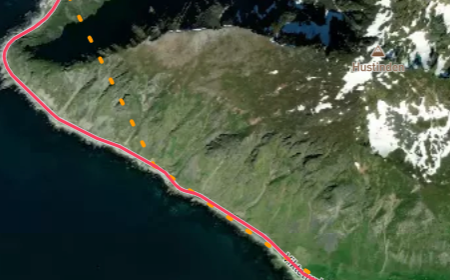
(3) Karttakerrokset
Valitse erilaisia tietokerroksia, jotka voidaan aktivoida lisätietojen näyttämiseksi kartalla.
(4) Tarkistuslistat
Liitä tehtävään tarkistuslistoja. Näkyy vain, jos yrityksellä on tarkistuslistamoduuli.
(5) Tarkistukset
Näytä tehtävän aiemmat versiot.
(6) Uusi tehtävä
Luo uusi tehtävä samalle reitille.
Karttatyökalut
Voit piirtää kartalle käyttämällä vasemman yläkulman työkaluja.
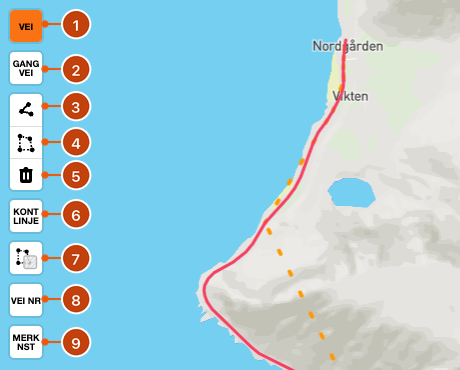
(1) Automaattireitti tien mukaan
Automaattireitti piirtää linjat automaattisesti tien mukaan, kun asetat aloitus- ja lopetuspisteen.
Näin teet
- Paina "Tie".
- Klikkaa aloituspistettä.
- Klikkaa lopetuspistettä.
- Voit lisätä pisteitä reitin suunnan muokkaamiseksi, jos automaattisesti valittu tie ei ole optimaalinen.
(2) Automaattireitti polun mukaan
Toimii samalla tavalla kuin "(1) Automaattireitti tien mukaan", mutta pyrkii seuraamaan polkuja tai reittejä.
(3) Reittityökalu
Tämä työkalu piirtää reitin kartalle automaattisesti tien mukaan.
Näin teet
- Valitse reittityökalu.
- Klikkaa aloituspistettä.
- Klikkaa lopetuspistettä.
- Voit lisätä useita pisteitä.
- Lopettaaksesi, klikkaa viimeistä pistettä reitillä.
(4) Aluetyökalu
Tämän työkalun avulla voit piirtää alueita. Voit lisätä niin monta pistettä kuin haluat.
Näin teet
- Valitse aluetyökalu.
- Klikkaa alueen reunapistettä.
- Lisää kaikki alueen kulmat.
- Lopettaaksesi, klikkaa viimeistä pistettä.
(5) Pyyhintätyökalu
Poista kartalle piirrettyjä tehtäviä.
Näin teet
- Valitse poistettava tehtävä klikkaamalla sitä.
- Paina symbolia (5).
(6) Jatkuva linjatila
Tämän tilan avulla piirtäminen jatkuu automaattisesti uuden linjan aloittamisen jälkeen ilman työkalun uudelleen aktivointia.
Näin teet
- Aktivoi tai deaktivoi jatkuva tila.
(7) Maskaus-/Poistotyökalu
Leikkaa pois alueita olemassa olevista polygoneista/alueista.
Näin teet
- Valitse maskaustyökalu (7).
- Piirrä leikattava alue.
(8) Tienumerotyökalu
Etsi tien numero napsauttamalla karttaa.
Näin teet
- Valitse tienumerotyökalu.
- Klikkaa kohtaa tiellä.
- Tuloksena saat tienumeron ja tien pituusmerkinnän.
(9) Valitse seuraava
Valitse seuraava kohde kartalla. Hyödyllinen, kun tehtävä koostuu useista viivoista tai alueista. Pikanäppäin: CtrlF.
Kartan valinnat
Voit lisätä mukautetun kuvauksen jokaiselle polygonille/alueelle.
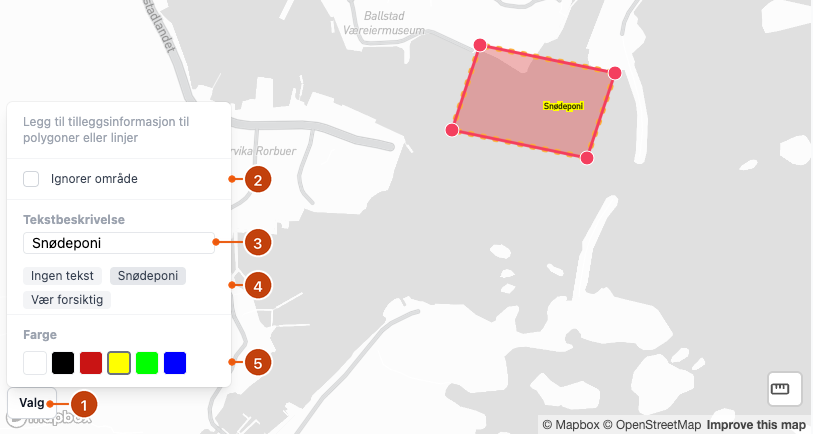
Info
Jos käytät AutoRegin alueen laskentaa tarjousten laskentapohjana, voit jättää alueen huomiotta pinta-alalaskennassa valinnalla "Ohita alue" (2).
Näin teet
- Klikkaa kerran olemassa olevaa aluetta, esimerkiksi lumikasa-alueen merkitsemiseksi.
- Paina "Valinnat"-painiketta (1) karttaikkunan vasemmassa alakulmassa.
- Lisää kuvaus (3/4) ja halutessasi väri (5).
- Tallenna tehtävä.
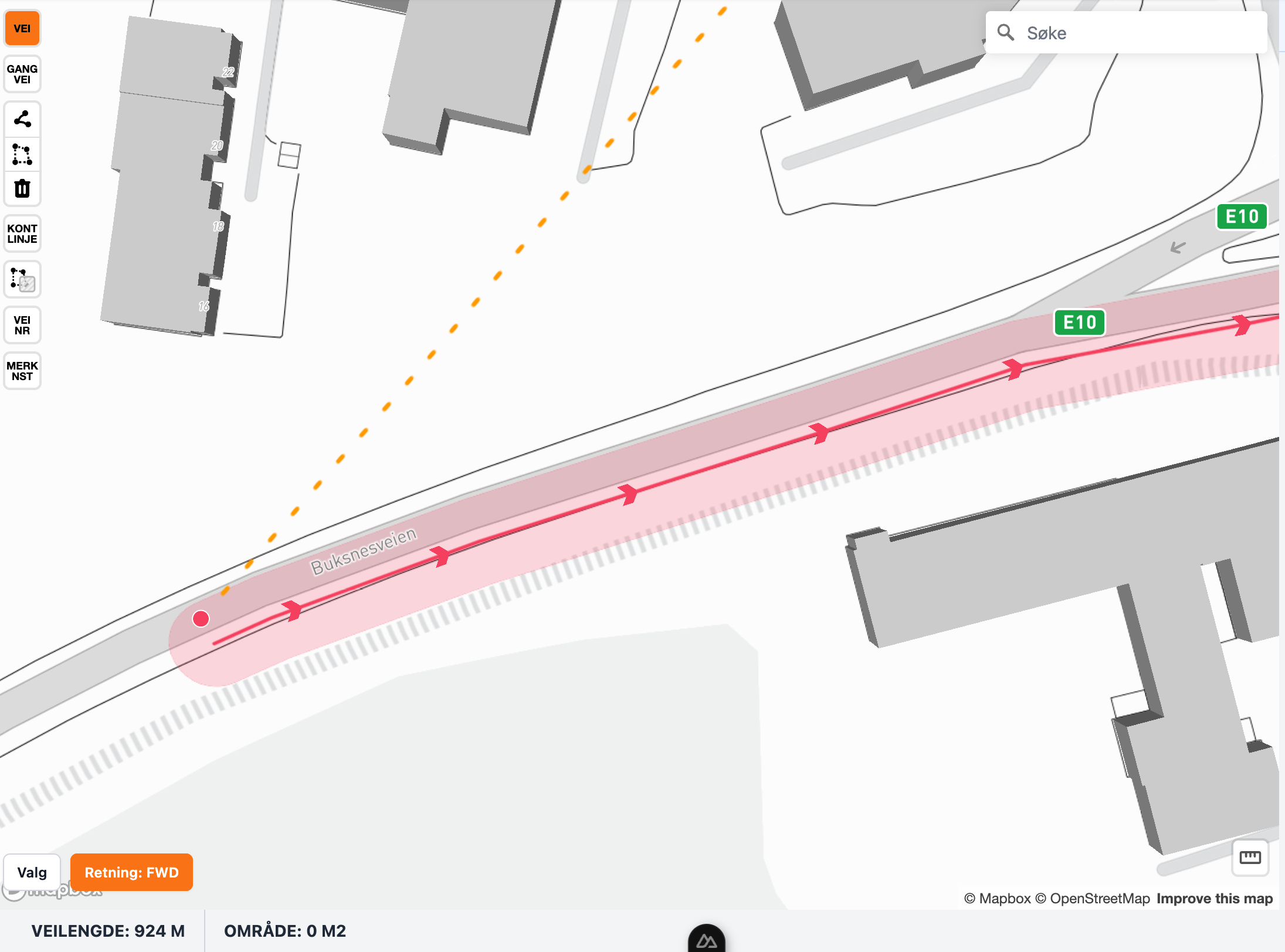
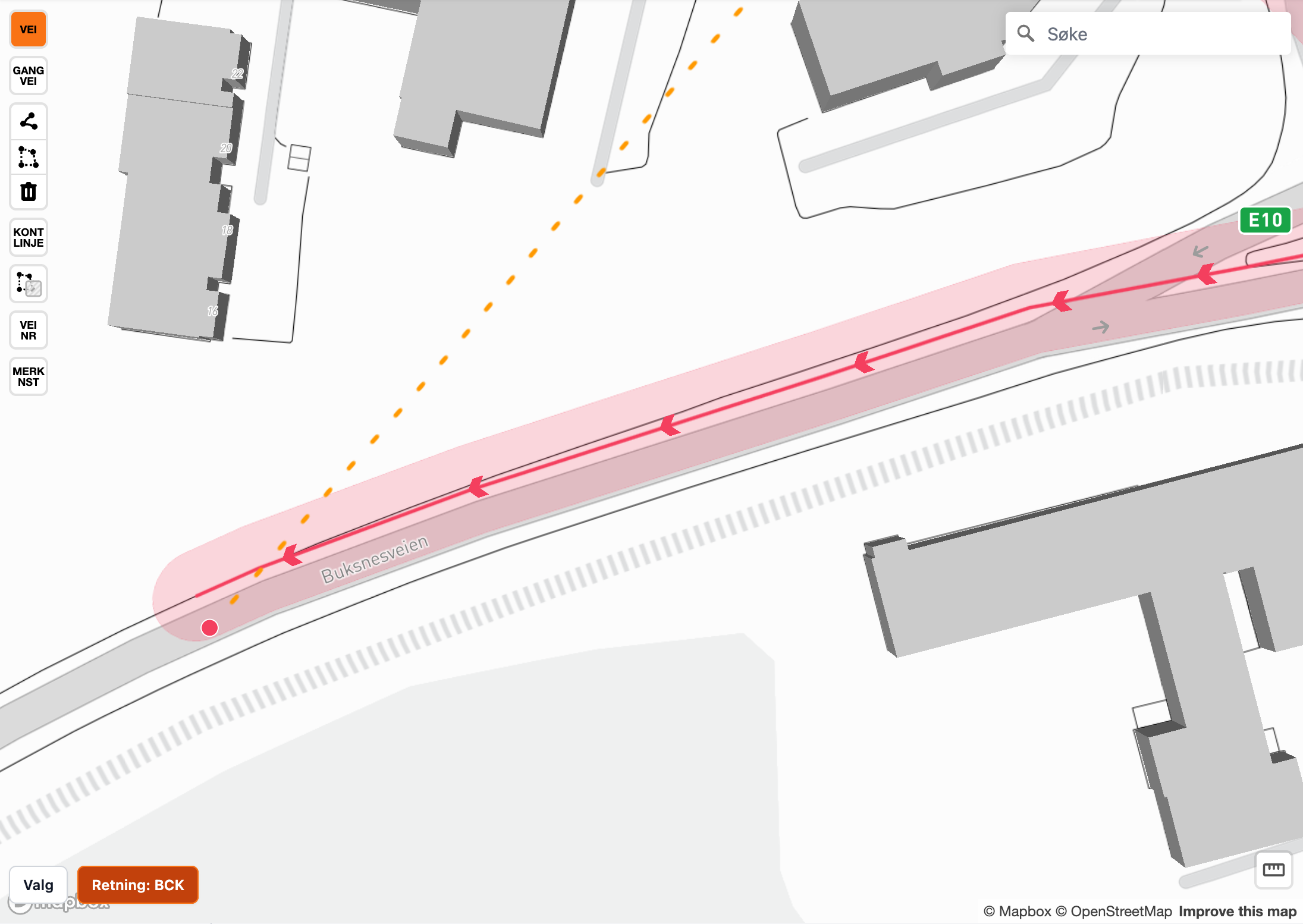
Tehtävän suunta
Kun olet piirtänyt linjan kartalle, voit muuttaa tehtävän suuntaa. Tämä siirtää linjan tien toiselle puolelle, jolloin tehtävä edustaa vain yhtä puolta tiestä. Tämä on hyödyllistä tehtäville, kuten pientareiden leikkaamiselle tai lakaiseiselle, jossa työ suoritetaan vain tien toisella puolella.
Suuntatyökalu vaihtaa kolmen tilan välillä:
- CENTER — Linja on keskellä tietä (oletus)
- FWD — Linja siirtyy oikealle puolelle piirtosuunnassa katsottuna
- BCK — Linja siirtyy vasemmalle puolelle piirtosuunnassa katsottuna, ja suunta käännetään
Näin teet
- Valitse linja kartalta klikkaamalla sitä
- Paina "Suunta"-painiketta, joka näkyy karttanäkymän alareunassa
- Painike vaihtaa CENTER, FWD ja BCK välillä jokaisella klikkauksella
- Tallenna tehtävä
Info
Suuntatyökalu on käytettävissä vain viivoille (LineString), ei alueille/polygoneille.