

Tili ja useampi yritys
Sinulla on AutoRegissa yksi kirjautuminen, vaikka työskentelisit useammalle yritykselle. Kirjaudut samalla sähköpostilla ja salasanalla ja valitset, missä yrityksessä haluat työskennellä.
Jokaisella yrityksellä on sinusta oma rekisteröintinsä. Se tarkoittaa, että:
- Matkat, lokimerkinnät ja muu tekemäsi työ kuuluvat siihen yritykseen, johon olit kirjautuneena työn aikana.
- Roolisi voi olla eri jokaisessa yrityksessä. Voit esimerkiksi olla Ylläpitäjä yhdessä yrityksessä ja Kuljettaja toisessa.
- Jokaisella yrityksellä voi olla sinusta oma nimi ja oma yhteyssähköposti.
- Yritys voi poistaa sinut käytöstä ilman, että se vaikuttaa muihin yrityksiin, joissa työskentelet.
Kirjautuminen, kun olet useammassa yrityksessä
- Mene osoitteeseen admin.autoreg.io ja kirjoita Sähköposti ja Salasana
- Napsauta Kirjaudu sisään
- Jos olet useammassa kuin yhdessä yrityksessä, näet sivun Valitse yritys. Napsauta yritystä, jossa haluat työskennellä.
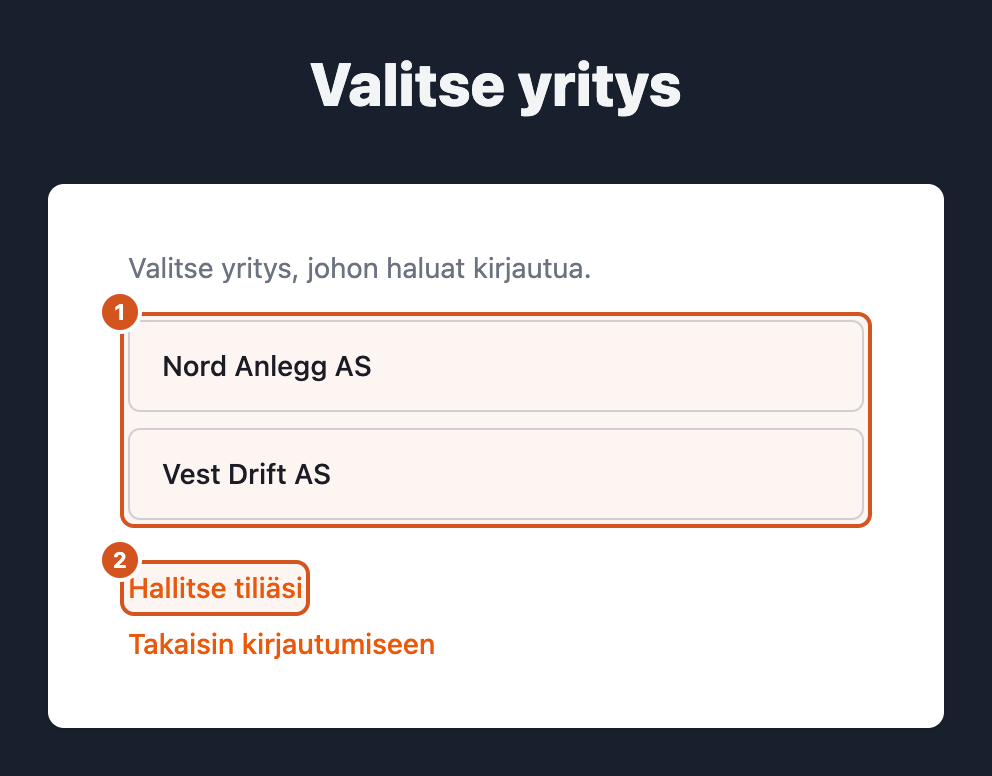
- Yritykset, joihin voit kirjautua. Jatka napsauttamalla yhtä.
- Hallitse tiliäsi: muuta profiilia, sähköpostia tai salasanaa ennen kuin valitset yrityksen. Katso Tilisi.
Jos olet vain yhdessä yrityksessä, pääset suoraan sisään kuten ennenkin.
Jos yrityksen valitsemiseen kuluu liian kauan, näet viestin ”Tämä kesti liian kauan. Kirjaudu uudelleen valitaksesi yrityksen.” Kirjaudu uudelleen ja valitse yritys.
Vaihda yritystä
Sinun ei tarvitse kirjautua ulos vaihtaaksesi yritystä.
- Napsauta nimeäsi. Se on vasemman valikon alareunassa. Jos sinulla ei ole yrityksessä pääsyä hallintaan, nimesi on oikeassa yläkulmassa.
- Kohdassa Yritys näet kaikki yritykset, joissa olet. Yrityksessä, jossa työskentelet nyt, on valintamerkki.
- Napsauta yritystä, johon haluat vaihtaa
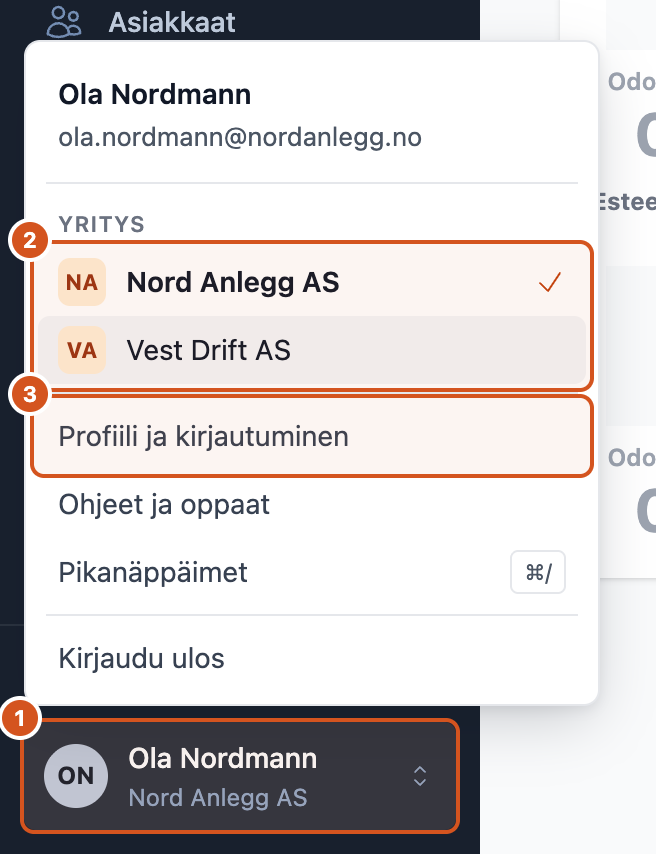
- Nimesi ja yritys, jossa työskentelet nyt
- Yritykset, joissa olet. Vaihda napsauttamalla toista yritystä.
- Profiili ja kirjautuminen: avaa tilisivu
AutoReg avaa uuden yrityksen etusivun.
Voit vaihtaa yritystä myös tilisivulta: napsauta Profiili ja kirjautuminen ja sitten Yritykset.
Huom
Jos et näe yritysluetteloa, olet vain yhdessä yrityksessä.
Jos vaihto ei onnistu, näet jonkin näistä viesteistä:
| Viesti | Mitä teet |
|---|---|
| ”Tuo yritys ei ole enää käytettävissäsi.” | Yritys on poistanut sinut käytöstä, tai yritys ei ole enää aktiivinen. Ota yhteyttä kyseisen yrityksen ylläpitäjään. |
| ”Kirjaudu sisään uudelleen vaihtaaksesi yritystä.” | Salasanasi tai sähköpostisi on muuttunut kirjautumisesi jälkeen. Kirjaudu ulos ja kirjaudu uudelleen sisään. |
| ”Käyttöoikeutesi on poistettu käytöstä” | Kirjautumisesi on poistettu käytöstä. Ota yhteyttä asiakastukeen. |
Tilisi
Tilisivu koskee sinua henkilönä, ei tiettyä yritystä. Täällä tekemäsi muutokset seuraavat sinua kaikkiin yrityksiin, joissa työskentelet.
- Napsauta nimeäsi
- Napsauta Profiili ja kirjautuminen
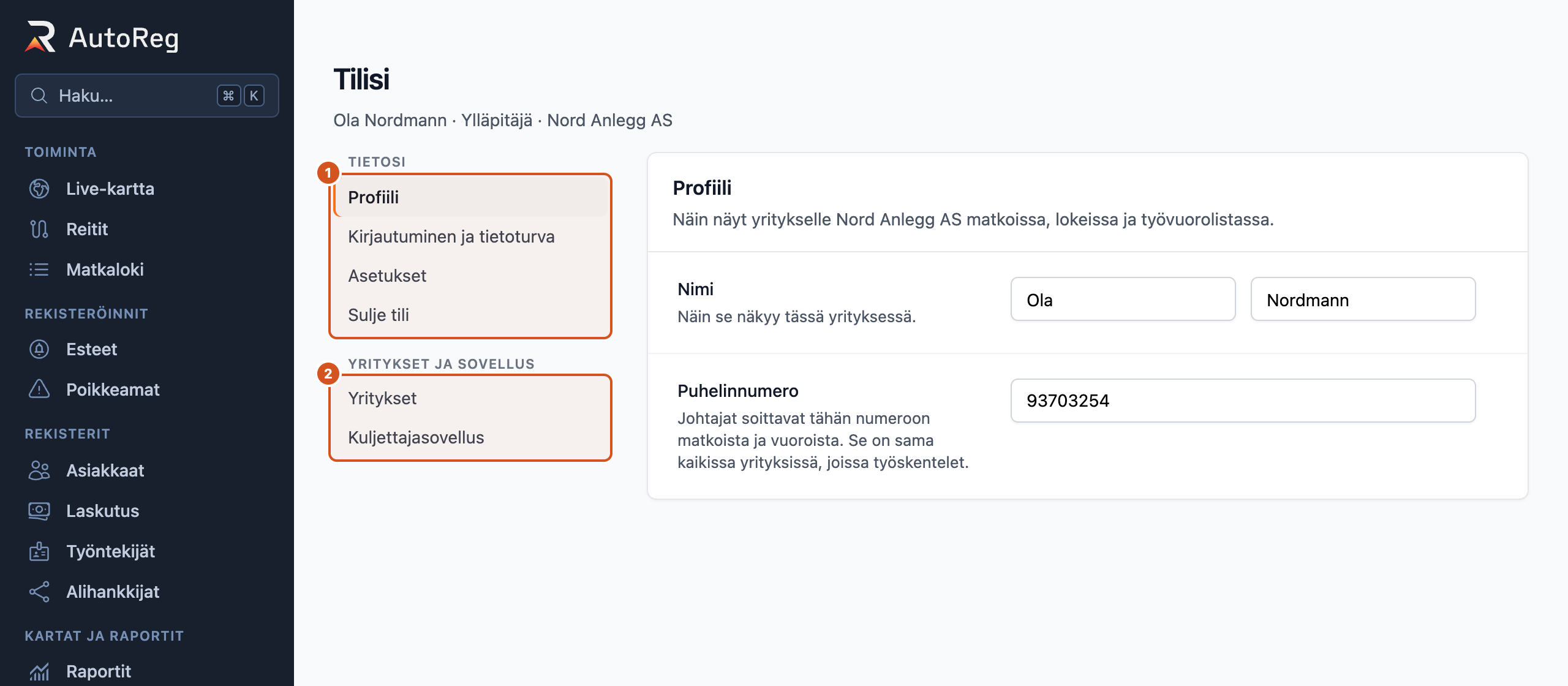
- Tietosi: omat asetuksesi
- Yritykset ja sovellus: yritykset, joissa olet, ja kuljettajasovellus
| Osio | Mitä siellä teet |
|---|---|
| Profiili | Muuta nimeä ja puhelinnumeroa. Puhelinnumero on sama kaikissa yrityksissä, joissa työskentelet. |
| Kirjautuminen ja tietoturva | Muuta sähköpostia, jolla kirjaudut, tai salasanaasi. Katso Muuta sähköpostia tai salasanaa. |
| Asetukset | Valitse Kieli. Kieli koskee vain sinua, sekä AutoRegissa että saamissasi viesteissä. |
| Sulje tili | Poista kirjautumisesi. Katso Sulje tilisi. |
| Yritykset | Näe, missä yrityksissä olet, ja vaihda yritystä |
| Kuljettajasovellus | Lataa kuljettajasovellus. Kirjaudut sovellukseen samalla sähköpostilla kuin täällä. |
Voit avata tilisivun myös kirjautumisen yhteydessä ennen kuin olet valinnut yrityksen: napsauta Hallitse tiliäsi kohdassa Valitse yritys. Kun olet valmis, napsauta Takaisin yrityksen valintaan.
Yritykset
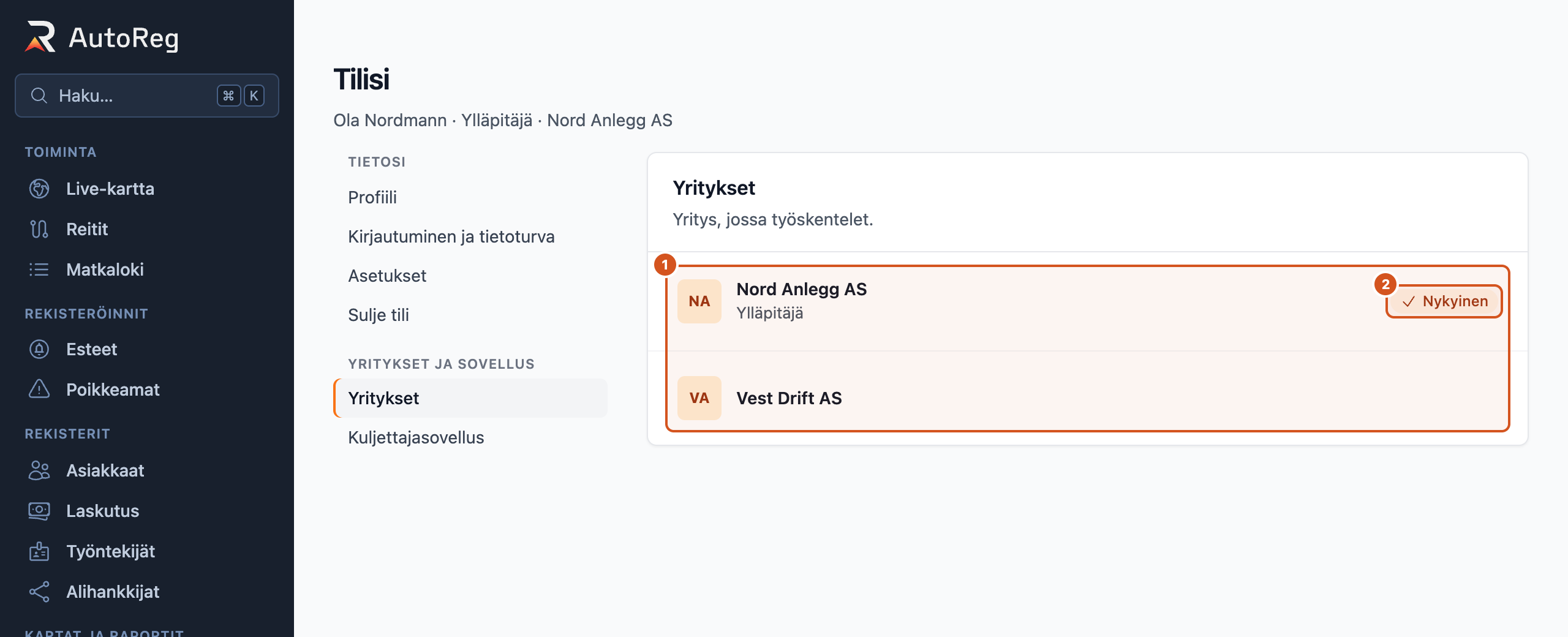
- Yritykset, joissa olet, ja roolisi yrityksessä, jossa työskentelet nyt. Vaihda napsauttamalla toista yritystä.
- Nykyinen: yritys, jossa työskentelet nyt
Muuta sähköpostia tai salasanaa
- Avaa tilisivu ja napsauta Kirjautuminen ja tietoturva
- Kirjoita uusi sähköposti tai uusi salasana
- Napsauta Tallenna muutokset
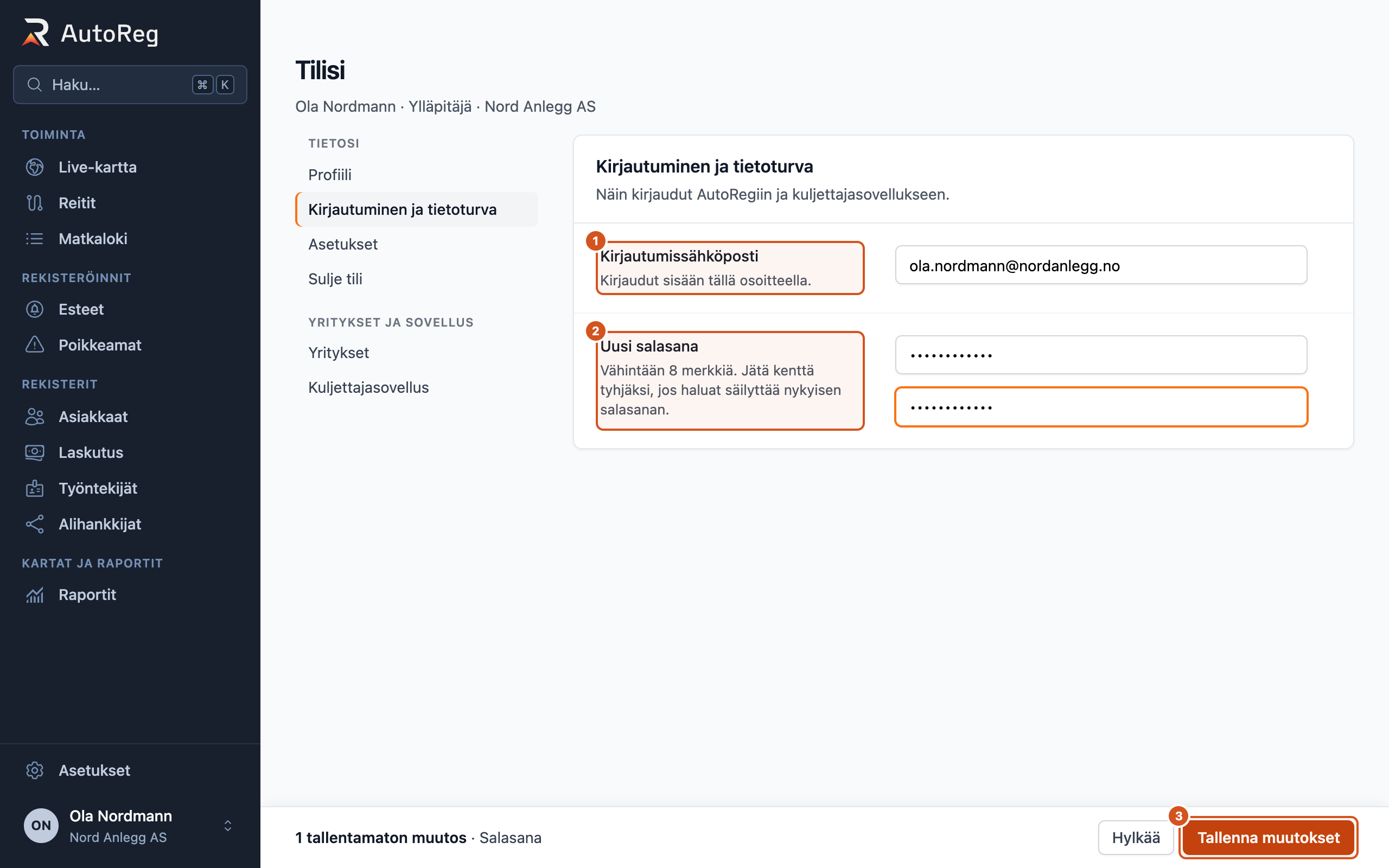
- Kirjautumissähköposti: sähköposti, jolla kirjaudut
- Uusi salasana: kirjoita uusi salasana kahdesti. Sen on oltava vähintään 8 merkkiä.
- Tallenna muutokset
Jos muutat sähköpostia, näkyviin tulee kenttä Nykyinen salasana. Kirjoita nykyinen salasanasi. Sama koskee salasanan vaihtamista kohdasta Hallitse tiliäsi ennen kuin olet valinnut yrityksen.
Kun olet muuttanut sähköpostia tai salasanaa, sinut kirjataan ulos. Kirjaudu uudelleen uudella sähköpostilla tai uudella salasanalla. Muutos koskee kaikkia yrityksiä, joissa työskentelet, sekä kuljettajasovellusta.
Huom
Ylläpitäjä ei voi enää luoda sinulle uutta salasanaa. Jos olet unohtanut salasanasi, napsauta kirjautumissivulla Unohditko salasanasi?.
Kun et ole missään yrityksessä
Voit kirjautua, vaikka mikään yritys ei olisi vielä lisännyt sinua tai kaikki yritykset olisivat poistaneet sinut. Silloin näet viestin ”Kirjautumisesi toimii. Et ole vielä yrityksessä.”
Voit silti muuttaa profiiliasi, sähköpostiasi, salasanaasi ja kieltäsi. Tallentamasi tiedot seuraavat sinua, kun jokin yritys lisää sinut.
Sulje tilisi
Tilin sulkeminen poistaa kirjautumisesi pysyvästi. Sitä ei voi perua. Yritykselle tekemäsi työ jää kyseiselle yritykselle.
Voit sulkea tilin vain, kun mikään yritys ei enää ole rekisteröinyt sinua. Jos olet vielä jossakin yrityksessä, näet, mitä yritystä sinun on pyydettävä poistamaan sinut.
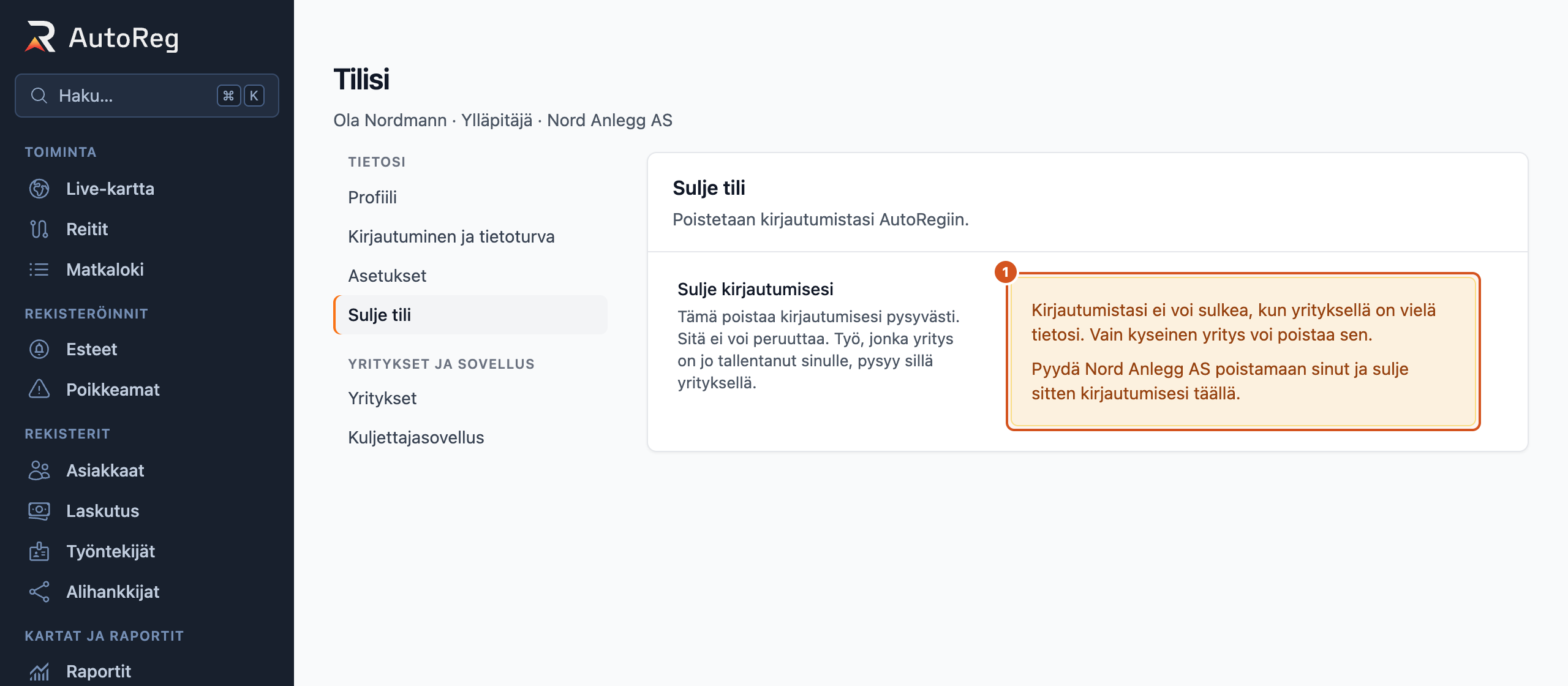
- Yritys, jolla on vielä rekisteröinti sinusta. Pyydä sitä poistamaan sinut ensin.
Kun mikään yritys ei ole rekisteröinyt sinua:
- Avaa tilisivu ja napsauta Sulje tili
- Napsauta painiketta Sulje tili
- Napsauta Kyllä, sulje tilini
Ylläpitäjille
Lisää henkilö, joka jo käyttää AutoRegia
Lisäät henkilön samalla tavalla kuin ennenkin: napsauta vasemmasta valikosta Työntekijät, napsauta Uusi työntekijä ja kirjoita henkilön sähköposti.
- Jos henkilöllä ei ole ennestään AutoRegia, hän saa salasanan sähköpostilla.
- Jos henkilöllä on jo AutoReg toisessa yrityksessä, näet tämän viestin. Henkilö säilyttää kirjautumisensa eikä saa uutta salasanaa. Hän voi kirjautua heti ja valita yrityksesi.
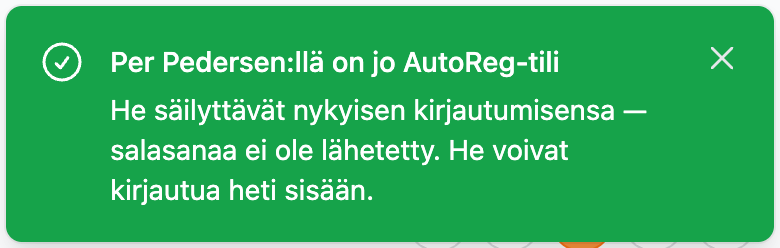
Henkilö saa molemmissa tapauksissa sähköpostin siitä, että hänet on lisätty yritykseesi.
Jokainen yrityksesi henkilö käyttää yhden lisenssin, vaikka hän työskentelisi myös muissa yrityksissä.
Poista henkilö tai poista hänet käytöstä
Kun poistat henkilön käytöstä tai poistat hänet, se koskee vain yritystäsi. Henkilö voi edelleen kirjautua ja työskennellä muissa yrityksissään.
Anna työntekijöillesi pääsy alihankkijalle
Jos käytät Alihankkijat-toimintoa, voit valita, ketkä työntekijöistäsi saavat kirjautua alihankkijan AutoRegiin.
Tämä koskee vain alihankkijoita, jotka ovat antaneet sinulle Täysi pääsy -oikeuden. Silloin alihankkijan kohdalla luettelossa lukee Täysi pääsy. Jos alihankkija ei ole antanut täyttä pääsyä, et näe painikkeita Kirjaudu sisään ja Hallitse pääsyä.
- Napsauta vasemmasta valikosta Alihankkijat
- Etsi alihankkija ja napsauta Hallitse pääsyä
- Valitse kohdassa Myönnä pääsy työntekijä ja napsauta Myönnä
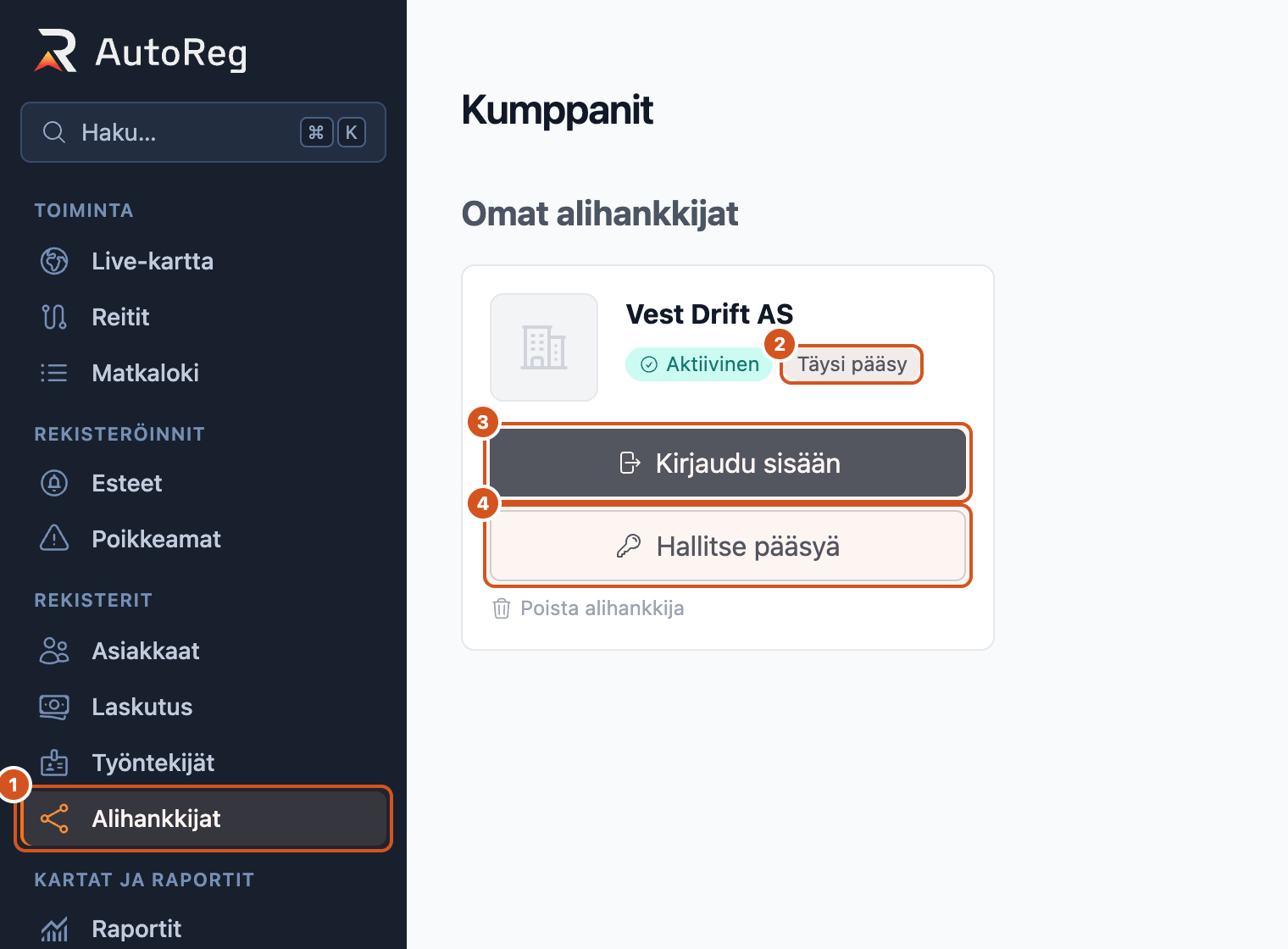
- Alihankkijat valikossa
- Täysi pääsy: alihankkija on antanut sinulle täyden pääsyn
- Kirjaudu sisään: kirjaudu alihankkijalle
- Hallitse pääsyä: valitse, ketkä työntekijöistäsi saavat kirjautua
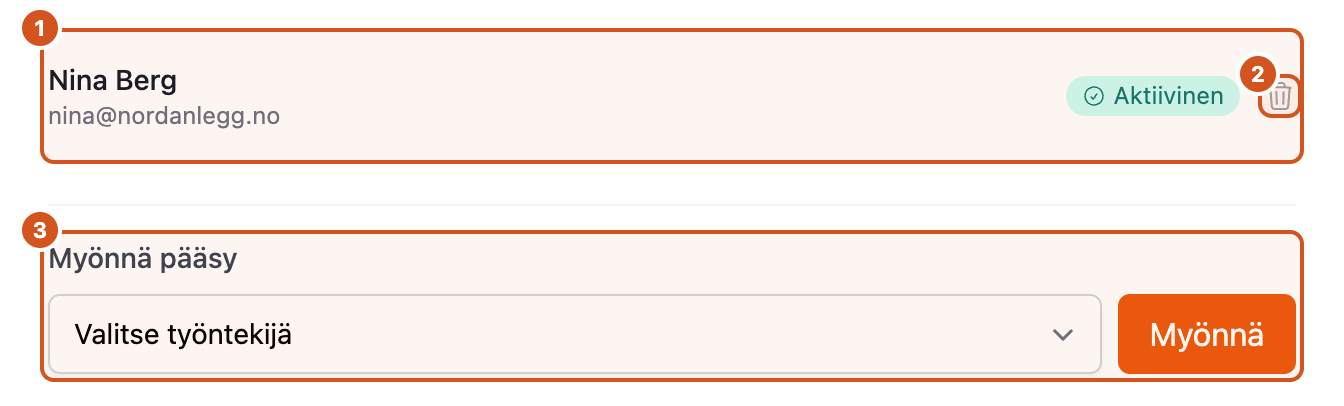
- Työntekijät, joilla on pääsy, ja onko pääsy Aktiivinen
- Roskakori: poista tämän henkilön pääsy
- Myönnä pääsy: valitse työntekijä ja napsauta Myönnä
Työntekijä kirjautuu alihankkijalle painikkeella Kirjaudu sisään sivulla Alihankkijat. Jos hänelle ei ole myönnetty pääsyä, hän näkee viestin ”Sinulle ei ole vielä myönnetty pääsyä tähän yritykseen.”
Alihankkija voi itse poistaa käytöstä henkilön, jolle olet antanut pääsyn. Silloin henkilön kohdalla luettelossasi lukee Deaktivoitu. Henkilöä ei lasketa lisenssiksi alihankkijalla.