

Yhdistä Claude tai ChatGPT AutoRegiin
Varhainen versio
Tekoälyyhteys on varhainen versio, jonka AutoReg ottaa käyttöön yrityskohtaisesti. Ota yhteyttä SmartDok supportiin, jos haluatte kokeilla sitä.
Voit yhdistää tekoälypalvelun Claude tai ChatGPT AutoRegiin. Silloin voit kysyä tiedoistasi tavallisin sanoin, esimerkiksi:
- ”Mitä reittejä ei ajettu eilen?”
- ”Paljonko As Oy Päiväpuolelle on laskuttamatta tässä kuussa?”
- ”Näytä avoimet poikkeamat reitillä Keskusta itä kuvineen.”
- ”Montako tuntia Mikko ajoi viime viikolla?”
Tekoäly voi myös tehdä puolestasi joitakin muutoksia, kuten sulkea poikkeaman tai määrittää kuljettajan reitille. Claude ja ChatGPT kysyvät sinulta ennen jokaista muutosta, ellet ole valinnut salliaksesi sitä aina.
Vain yrityksen Ylläpitäjä voi yhdistää. Tekoäly näkee vain sen, minkä sinä itse näet AutoRegissa, ja voi tehdä vain sen, mihin sinulla itselläsi on oikeus.
- Lisää AutoReg
- Claudessa tai ChatGPT:ssä
- Kirjaudu sisään
- AutoReg-tunnuksillasi
- Hyväksy
- Napsauta Koble til
- Kysy
- Reiteistä, poikkeamista, tunneista …
Ennen kuin aloitat
- Sinun on oltava yrityksessä Ylläpitäjä. Muissa rooleissa olevat käyttäjät, kuten Esimies, Läpinäkyvyys ja Käyttäjä, eivät voi yhdistää.
- Tarvitset Clauden tai ChatGPT:n tilauksella, joka sallii omien yhteyksien (connectors) lisäämisen. ChatGPT:ssä kehittäjätilan (Developer mode) on oltava päällä.
- AutoRegin osoite, jonka liität tekoälypalveluun:
https://api.autoreg.io/mcpEt tarvitse API-avainta. Kirjaudut tavallisilla AutoReg-tunnuksillasi.
1. Lisää AutoReg tekoälypalveluun
Valitse käyttämäsi tekoälypalvelu:
Koskee claude.ai:ta ja Claude-sovellusta PC:llä ja Macilla. Yhteys seuraa Claude-tiliäsi, joten lisäät sen vain kerran.
- Napsauta Settings ja sitten Connectors
- Napsauta Add custom connector
- Kirjoita nimeksi AutoReg ja liitä osoite
https://api.autoreg.io/mcp. Napsauta Add. - Napsauta Connect AutoRegin kohdalla. Claude avaa AutoRegin selaimessa: jatka kohtaan Kirjaudu AutoRegiin.
Kun haluat käyttää AutoRegia keskustelussa, napsauta kirjoituskentän alla +, sitten Connectors, ja kytke AutoReg päälle.
Claude Team ja Enterprise
Claude-organisaation omistajan on ensin lisättävä AutoReg kohdassa Organization settings › Connectors. Sen jälkeen jokainen napsauttaa Connect ja kirjautuu omalla AutoReg-käyttäjällään.
2. Kirjaudu AutoRegiin
Tekoälypalvelu ohjaa sinut AutoRegin kirjautumiseen. Jos olet jo kirjautunut AutoRegiin samassa selaimessa, siirryt suoraan kohtaan Hyväksy yhteys.
- Kirjoita Sähköposti ja Salasana
- Napsauta Kirjaudu sisään
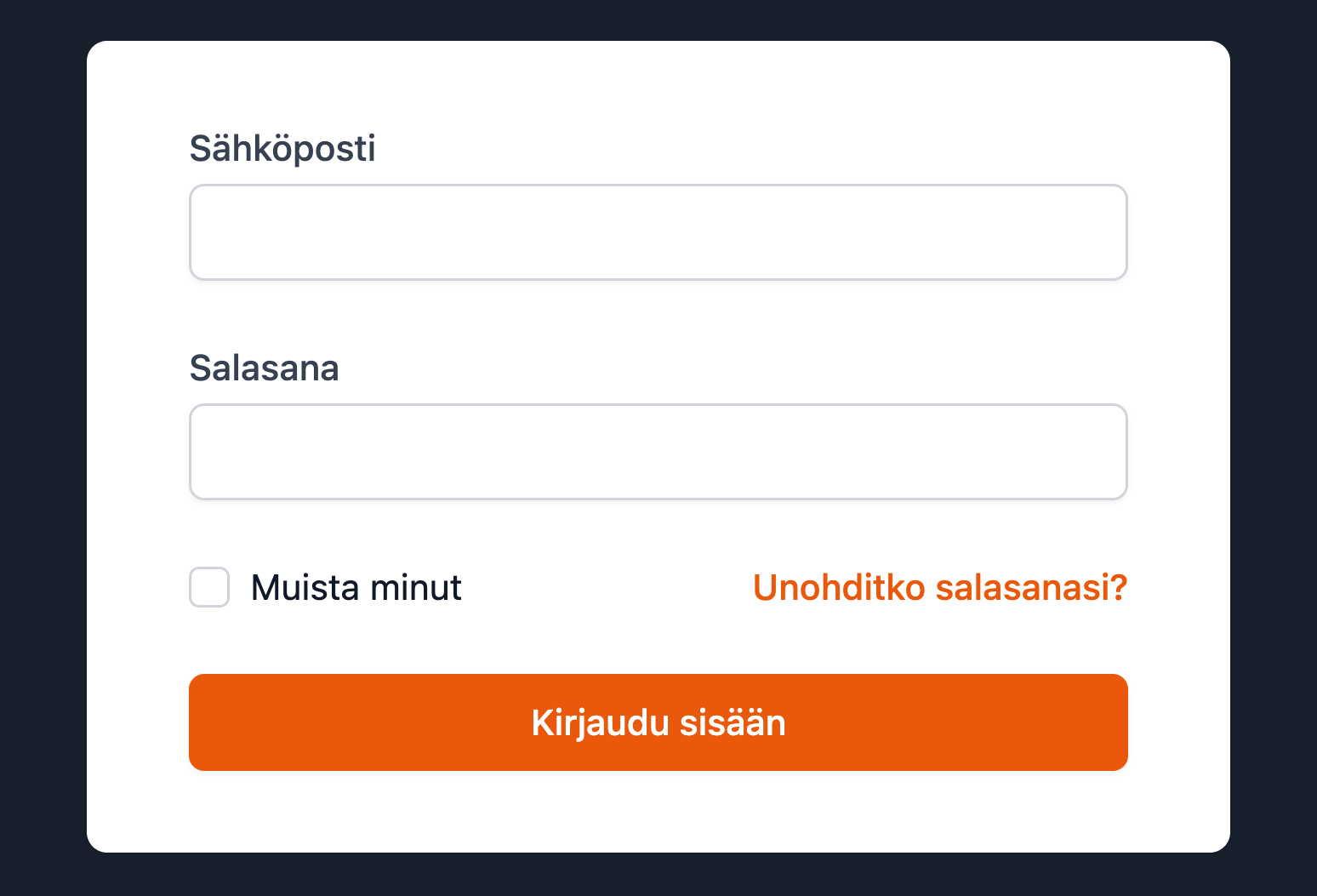
- Sähköposti ja Salasana: samat tunnukset, joilla kirjaudut AutoRegiin
- Kirjaudu sisään
Jos olet useammassa yrityksessä, valitset yrityksen, jossa olet Ylläpitäjä. Katso Tili ja useampi yritys. Tekoäly työskentelee siinä yrityksessä, kunnes pyydät sitä vaihtamaan.
3. Hyväksy yhteys
AutoReg näyttää, kuka pyytää pääsyä ja kenenä olet kirjautunut. Tarkista, että tiedot ovat oikein, ja napsauta Koble til. Sivu näytetään norjaksi.
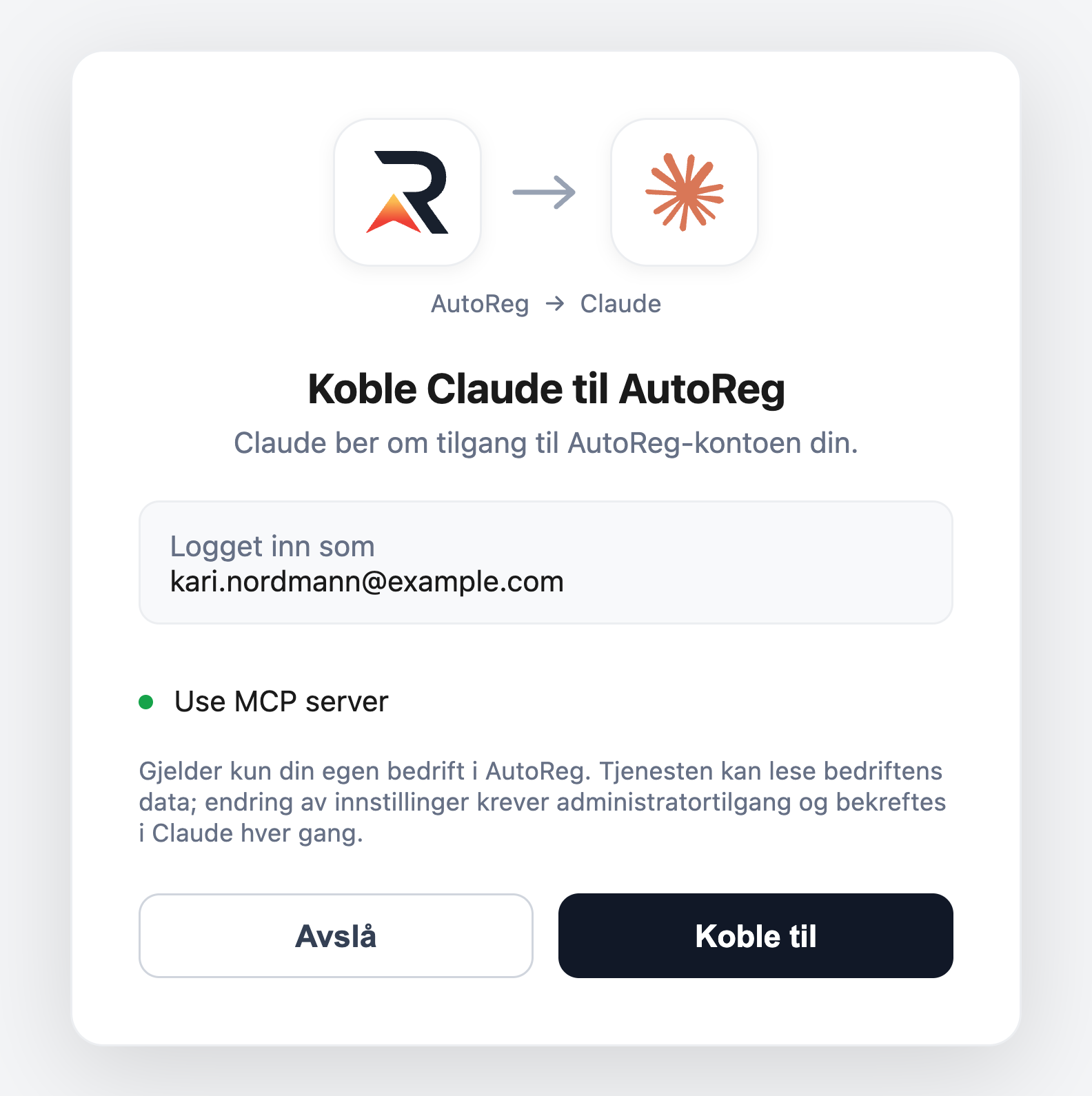
- Tekoälypalvelu, joka pyytää pääsyä, tässä Claude
- Logget inn som (Kirjautunut käyttäjänä): AutoReg-käyttäjä, jota yhteys koskee. Jos käyttäjä on väärä, napsauta Avslå, kirjaudu ulos AutoRegista ja aloita alusta.
- Mihin yhteys antaa pääsyn
- Avslå (Hylkää): peruuta. Mitään ei yhdistetä.
- Koble til (Yhdistä): hyväksy yhteys. Palaat tekoälypalveluun.
Jos et ole yrityksessä Ylläpitäjä, AutoReg näyttää sen sijaan viestin ”Vain yrityksen ylläpitäjät voivat yhdistää AI-palvelun AutoRegiin”, eikä mitään yhdistetä.
Nyt AutoReg on yhdistetty. Kokeile kysyä ”Missä yrityksessä työskentelet nyt?”.
Kun olet useammassa yrityksessä
Tekoäly työskentelee yhdessä yrityksessä kerrallaan. Kaikki, mitä se näkee ja muuttaa, kuuluu siihen yritykseen.
- Kysy ”Mihin yrityksiin minulla on pääsy?”, niin näet yrityksesi ja sen, missä tekoäly työskentelee nyt. Näet vain yritykset, joissa olet Ylläpitäjä.
- Pyydä sitä vaihtamaan, esimerkiksi ”Vaihda yritykseen Pohjoistie Oy”. Tekoäly vaihtaa vain, kun pyydät.
- Vaihto koskee vain tekoälyyhteyttä. Sinua ei siirretä toiseen yritykseen AutoRegissa selaimessa tai sovelluksessa.
- Jos yhdistät sekä Clauden että ChatGPT:n, kummallakin on oma yrityksensä.
Jos sinut poistetaan käytöstä tai et ole enää Ylläpitäjä yrityksessä, jossa tekoäly työskentelee, tekoäly kertoo siitä ja auttaa sinua valitsemaan toisen yrityksen.
Mitä tekoäly voi tehdä
Tekoäly voi lukea
- Reitit, tehtävät ja aktiviteetit
- Ajomatkat tehtävien välillä ja ehdotus järjestyksestä
- Poikkeamat ja esteet kuvineen
- Asiakkaat ja kausisopimukset
- Työntekijät ja tiimit
- Raportit: matkat, lokit, tunnit ja laskuttamaton
- Yrityksen asetukset
- Tämä käyttöopas
Tekoäly voi muuttaa
- Poikkeamien tilaa, kategoriaa ja kommentteja
- Tehtävien ja reittien nimeä, kuvausta ja päälle/pois-tilaa
- Millä reitillä tehtävä on
- Keitä reitille on määritetty
- Reitin tehtävien järjestystä, manuaalista lajittelua ja vanhentumisvälejä
- Lokien hyväksyntää tai hylkäämistä
- Yrityksen asetusten kytkemistä päälle ja pois
- Claude tai ChatGPT kysyy ennen jokaista muutosta, ellet ole valinnut salliaksesi sitä aina
Tekoäly ei voi
- Olla muiden kuin Ylläpitäjä-roolin käytössä
- Nähdä tai tehdä enempää kuin sinä itse AutoRegissa
- Nähdä muita yrityksiä kuin sitä, jossa se työskentelee
- Poistaa mitään yrityksestä
- Luoda reittejä, tehtäviä tai asiakkaita
- Muuttaa hintoja tai luoda laskutusaineistoa
Tekoäly noudattaa samoja sääntöjä kuin AutoReg. Jos et voi nähdä tai muuttaa jotain AutoRegissa, ei tekoälykään voi tehdä sitä puolestasi. Se kertoo silloin, ettei sinulla ole oikeutta.
Lukeminen ja vastaaminen
| Alue | Esimerkkejä kysymyksistä |
|---|---|
| Reitit ja tehtävät | Mitkä tehtävät ovat reitillä ja missä järjestyksessä, mitä palveluja kullakin tehtävällä on, mitkä ovat päällä tai pois, montako avointa poikkeamaa ja estettä reitillä on |
| Ajojärjestys | Ajomatka ja ajoaika reitin tehtävien välillä sekä ehdotus lyhyemmästä järjestyksestä |
| Poikkeamat ja esteet | Avoimet poikkeamat, tila ja kategoria, niihin liittyvät kuvat, kehitys ajan mittaan. Tekoäly voi myös näyttää kartan paikasta. |
| Asiakkaat | Yhteystiedot, osoite, asiakkaan tehtävät ja kausisopimukset |
| Työntekijät ja tiimit | Ketkä ovat aktiivisia, missä tiimeissä ja reiteillä he ovat |
| Palvelut | Mitä palveluja yritys tarjoaa ja miten tehtävät on hinnoiteltu |
| Raportit | Valitsemasi ajanjakson tunnusluvut verrattuna edelliseen ajanjaksoon tai samaan ajanjaksoon viime vuonna, matkat ja kuinka suuri osa reitistä ajettiin, lokit, tunnit työntekijää kohden, laskuttamaton asiakkaittain, palveluittain tai päivittäin, lokien hyväksyntä ja tarkistuslistat |
| Yritys | Asetukset kohdassa Asetukset ja mitä ne tarkoittavat |
| Käyttöopas | ”Miten teen …?”: tekoäly hakee tästä oppaasta ja vastaa linkillä sivulle |
Jos kysyt tekoälyltä jotain, mitä AutoReg ei tänään osaa, se sanoo sen suoraan. Se voi tarjoutua ilmoittamaan AutoRegille, mitä kaipaat. Katso Ilmoita puuttuvasta.
Muuttaminen
Claude ja ChatGPT kysyvät sinulta ennen jokaista muutosta, ellet ole itse valinnut salliaksesi sen aina. Lue, mitä tekoäly aikoo tehdä, ja hyväksy tai hylkää.
Tätä tekoäly voi muuttaa:
- Muuttaa poikkeaman tilaa tai kategoriaa
- Kirjoittaa kommentin poikkeamaan
- Luoda uuden poikkeamakategorian
- Nimetä poikkeamakategorian uudelleen
- Muuttaa tehtävän nimeä tai kuvausta tai kytkeä sen päälle tai pois
- Siirtää tehtävän toiselle reitille
- Muuttaa reitin nimeä tai kytkeä sen päälle tai pois
- Muuttaa reitin tehtävien järjestystä
- Kytkeä Manuaalinen lajittelu päälle tai pois reitillä, jolloin sovellus noudattaa järjestystäsi etäisyyden mukaan lajittelun sijaan. Katso Tehtävien manuaalinen järjestäminen.
- Kytkeä Mukautetut vanhentumisvälit päälle tai pois reitillä ja muuttaa Oletusväli-arvoa, kun yritys käyttää tehtäville omia vanhentumisvälejä
- Määrittää henkilön reitille tai poistaa henkilön reitiltä
- Hyväksyä tai hylätä lokeja, kun yritys käyttää lokien hyväksyntää. Kun hylkäät, sinun on kirjoitettava syy. Kuljettaja näkee sen.
- Kytkeä asetuksen päälle tai pois kohdassa Asetukset
Tehtäviin ja reitteihin tehdyt muutokset välittyvät kuljettajien sovellukseen samoin kuin silloin, kun teet ne AutoRegissa.
Ilmoita puuttuvasta
Jos tekoäly ei löydä vastausta AutoRegista tai käyttöoppaasta, se voi tarjoutua ilmoittamaan asiasta AutoRegille. Sinä päätät, mitä lähetetään.
- Tekoäly näyttää sinulle tarkalleen, mitä lähetetään: kysymyksesi sellaisena kuin kirjoitit sen, lyhyen yhteenvedon, millainen puute on kyseessä ja kuka ilmoittaa.
- Lue se läpi. Jos tekstissä on henkilötietoja, esimerkiksi nimiä, sähköpostiosoitteita tai puhelinnumeroita, pyydä tekoälyä poistamaan ne. Tekoäly huomauttaa, jos se näkee sähköpostiosoitteen tai puhelinnumeron.
- Vastaa kyllä lähettääksesi, pyydä muutoksia tai vastaa ei. Mitään ei lähetetä ennen kuin olet vastannut kyllä.
- Ilman nimeä. Pyydä tekoälyä lähettämään ilmoitus ilman nimeäsi. Silloin tallennetaan vain yritys. Nimetöntä ilmoitusta et voi myöhemmin nähdä etkä perua, koska sitä ei ole liitetty sinuun.
- Näe ja peru. Kysy ”Mistä puutteista olen ilmoittanut?” nähdäksesi ilmoituksesi sellaisina kuin ne tallennettiin. Pyydä tekoälyä perumaan ilmoitus, niin se poistetaan.
Turvallisuus
- Samat oikeudet kuin sinulla. Tekoäly käyttää pääsyäsi siinä yrityksessä, jossa se työskentelee, eikä koskaan näe muiden yritysten tietoja.
- Vahvistat muutokset. Claude ja ChatGPT kysyvät ennen kuin ne muuttavat mitään AutoRegissa. Jos valitset, että muutos sallitaan aina, ne eivät enää kysy, etkä näe jokaista muutosta ennen kuin se tehdään.
- Muutokset merkitään. Tekoälyn tekemä muutos tallennetaan historiaan sinun tekemänäsi, ja siihen merkitään, että se tehtiin tekoälyyhteyden kautta.
- Käyttö kirjataan. AutoReg kirjaa, kun yhdistät, ja aina kun tekoäly hakee tai muuttaa jotain: millainen toiminto oli ja onnistuiko se. Kysymystesi ja vastausten sisältöä ei kirjata.
- Tiedot menevät tekoälypalveluun. Se, mitä tekoäly hakee AutoRegista, lähetetään Claudelle (Anthropic) tai ChatGPT:lle (OpenAI), ja niitä käsitellään niiden ehtojen mukaan. Noudata yrityksesi tekoälyn käyttöä koskevia sääntöjä.
- Tarkista tärkeät luvut. Tekoäly voi erehtyä. Tarkista AutoRegissa luvut, joiden perusteella laskutat tai raportoit.
Pääsy uusiutuu itsestään, kun käytät sitä. Jos et ole käyttänyt AutoRegia tekoälypalvelussa 30 päivään, sinun on kirjauduttava uudelleen.
Yhteyden katkaiseminen
- Claude: napsauta Settings › Connectors, avaa AutoReg ja valitse Disconnect tai Remove.
- Claude Code: suorita
claude mcp remove autoreg. - ChatGPT: napsauta Settings › Apps & Connectors, avaa AutoReg ja poista se.
Jos haluat katkaista kaikki tekoälyyhteytesi kerralla, esimerkiksi jos tietokoneesi on kadonnut, vaihda salasanasi. Silloin kaikkien tekoälypalvelujen on kirjauduttava uudelleen. Sama tapahtuu, kun vaihdat sähköpostin, jolla kirjaudut.
Rajoitukset
- Tekoäly työskentelee yhdessä yrityksessä kerrallaan. Pyydä sitä vaihtamaan nähdäksesi toisen.
- Se ei voi poistaa mitään yrityksestä, luoda reittejä, tehtäviä tai asiakkaita, muuttaa hintoja tai luoda laskutusaineistoa. Ne teet AutoRegissa. Ainoat asiat, jotka se voi poistaa, ovat omat ilmoituksesi puutteista.
- Pitkiä listoja lyhennetään: matkojen ja lokien listat näyttävät enintään 200 riviä. Kysy lyhyemmältä ajanjaksolta nähdäksesi kaiken.
- Se voi näyttää poikkeamien ja esteiden kuvia, mutta ei muita liitteitä, kuten PDF-tiedostoja.
- Jotkin asiat vaativat, että yrityksellä on moduuli päällä, esimerkiksi lokien hyväksyntä ja tarkistuslistat. Kun yritys ottaa uuden moduulin käyttöön, aloita uusi keskustelu. Jos tekoäly ei vieläkään näe sitä, katkaise yhteys ja yhdistä uudelleen.
Usein kysyttyä
Tekoäly sanoo, ettei minulla ole oikeutta
Tekoälyllä on samat oikeudet kuin sinulla siinä yrityksessä, jossa se työskentelee, ja sitä voi käyttää vain yrityksissä, joissa olet Ylläpitäjä. Tarkista, että se työskentelee oikeassa yrityksessä. Jos tarvitset lisää oikeuksia, ota yhteyttä yrityksen ylläpitäjään.
En pysty yhdistämään
Vain yrityksen Ylläpitäjä voi yhdistää Clauden tai ChatGPT:n AutoRegiin. Jos näet viestin ”Vain yrityksen ylläpitäjät voivat yhdistää AI-palvelun AutoRegiin”, sinulla on toinen rooli yrityksessä, johon kirjauduit. Jos olet Ylläpitäjä toisessa yrityksessä, kirjaudu siihen yritykseen. Muuten yrityksen ylläpitäjä voi muuttaa roolisi.
Minun täytyy kirjautua uudelleen jatkuvasti
Sinun on kirjauduttava uudelleen, kun olet vaihtanut salasanan tai sähköpostin, tai kun et ole käyttänyt yhteyttä 30 päivään. Tämä on tarkoituksellista.
Tekoäly ei löydä reittiä tai asiakasta, jonka tiedän olevan olemassa
Kysy, missä yrityksessä se työskentelee. Jos reitti tai asiakas on toisessa yrityksessä, pyydä tekoälyä vaihtamaan.
Näkevätkö muut yrityksessä, mitä kysyn?
Eivät AutoRegissa. AutoReg ei tallenna kysymyksiäsi tai vastauksia. Tekoälyn tekemät muutokset tallennetaan historiaan sinun tekeminäsi, samoin kuin itse tekemäsi muutokset.