

Koble Claude eller ChatGPT til AutoReg
Tidlig utgave
AI-tilkoblingen er en tidlig utgave som AutoReg slår på for hvert firma. Kontakt SmartDok support hvis dere vil prøve den.
Du kan koble AI-tjenesten Claude eller ChatGPT til AutoReg. Da kan du spørre om dataene dine med vanlige ord, for eksempel:
- «Hvilke roder ble ikke kjørt i går?»
- «Hvor mye er ufakturert for Solsiden Sameie denne måneden?»
- «Vis meg åpne avvik på Nordbyen, med bilder.»
- «Hvor mange timer kjørte Ola forrige uke?»
AI-en kan også gjøre noen endringer for deg, som å lukke et avvik eller sette en sjåfør på en rode. Claude og ChatGPT spør deg før hver endring, med mindre du har valgt å alltid tillate den.
Det er bare Admin i firmaet som kan koble til. AI-en ser bare det du selv ser i AutoReg, og kan bare gjøre det du selv har lov til.
- Legg til AutoReg
- I Claude eller ChatGPT
- Logg inn
- Med AutoReg-innloggingen din
- Godkjenn
- Klikk på Koble til
- Spør
- Om rodene, avvik, timer …
Før du starter
- Du må være Admin i firmaet. Brukere med andre roller, som Vaktleder, Innsyn og Bruker, kan ikke koble til.
- Du trenger Claude eller ChatGPT, med et abonnement som lar deg legge til egne koblinger (connectors). I ChatGPT må utviklermodus (Developer mode) være slått på.
- Adressen til AutoReg, som du limer inn i AI-tjenesten:
https://api.autoreg.io/mcpDu trenger ingen API-nøkkel. Du logger inn med den vanlige AutoReg-innloggingen din.
1. Legg til AutoReg i AI-tjenesten
Velg AI-tjenesten du bruker:
Gjelder claude.ai og Claude-appen på PC og Mac. Koblingen følger Claude-kontoen din, så du legger den bare til én gang.
- Klikk på Settings og deretter Connectors
- Klikk på Add custom connector
- Skriv AutoReg som navn og lim inn adressen
https://api.autoreg.io/mcp. Klikk på Add. - Klikk på Connect ved AutoReg. Claude åpner AutoReg i nettleseren: gå videre til Logg inn i AutoReg.
Når du skal bruke AutoReg i en samtale, klikker du på + under skrivefeltet, deretter Connectors, og slår på AutoReg.
Claude Team og Enterprise
En eier av Claude-organisasjonen må først legge til AutoReg under Organization settings › Connectors. Deretter klikker hver person på Connect og logger inn med sin egen AutoReg-bruker.
2. Logg inn i AutoReg
AI-tjenesten sender deg til innloggingen i AutoReg. Er du allerede logget inn i AutoReg i den samme nettleseren, hopper du rett til Godkjenn tilkoblingen.
- Skriv inn Epost og Passord
- Klikk på Logg inn
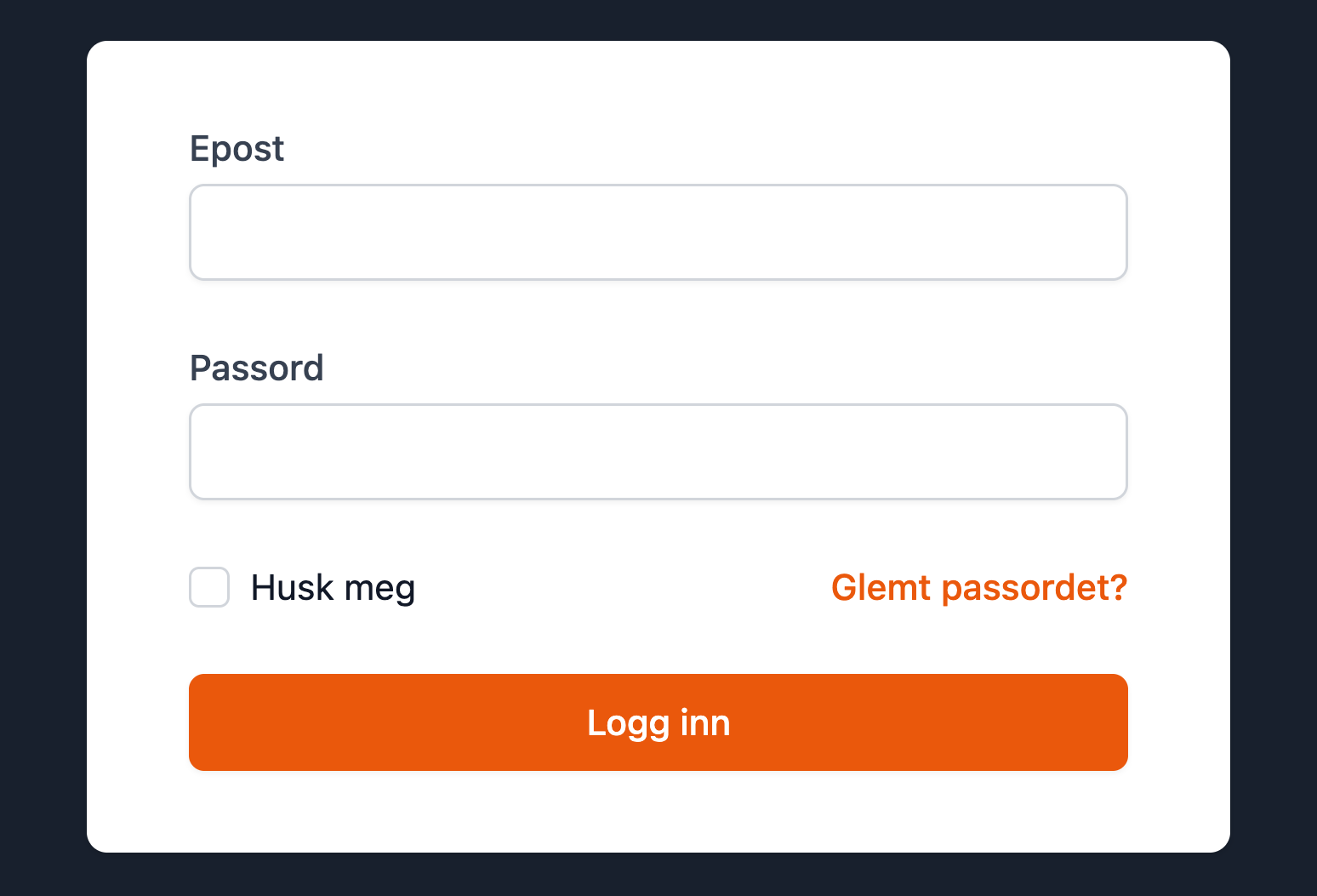
- Epost og Passord: den samme innloggingen som du bruker i AutoReg
- Logg inn
Er du i flere firmaer, velger du et firma der du er Admin. Se Konto og flere firmaer. AI-en jobber i det firmaet til du ber den bytte.
3. Godkjenn tilkoblingen
AutoReg viser hvem som ber om tilgang, og hvem du er logget inn som. Sjekk at det stemmer, og klikk på Koble til.
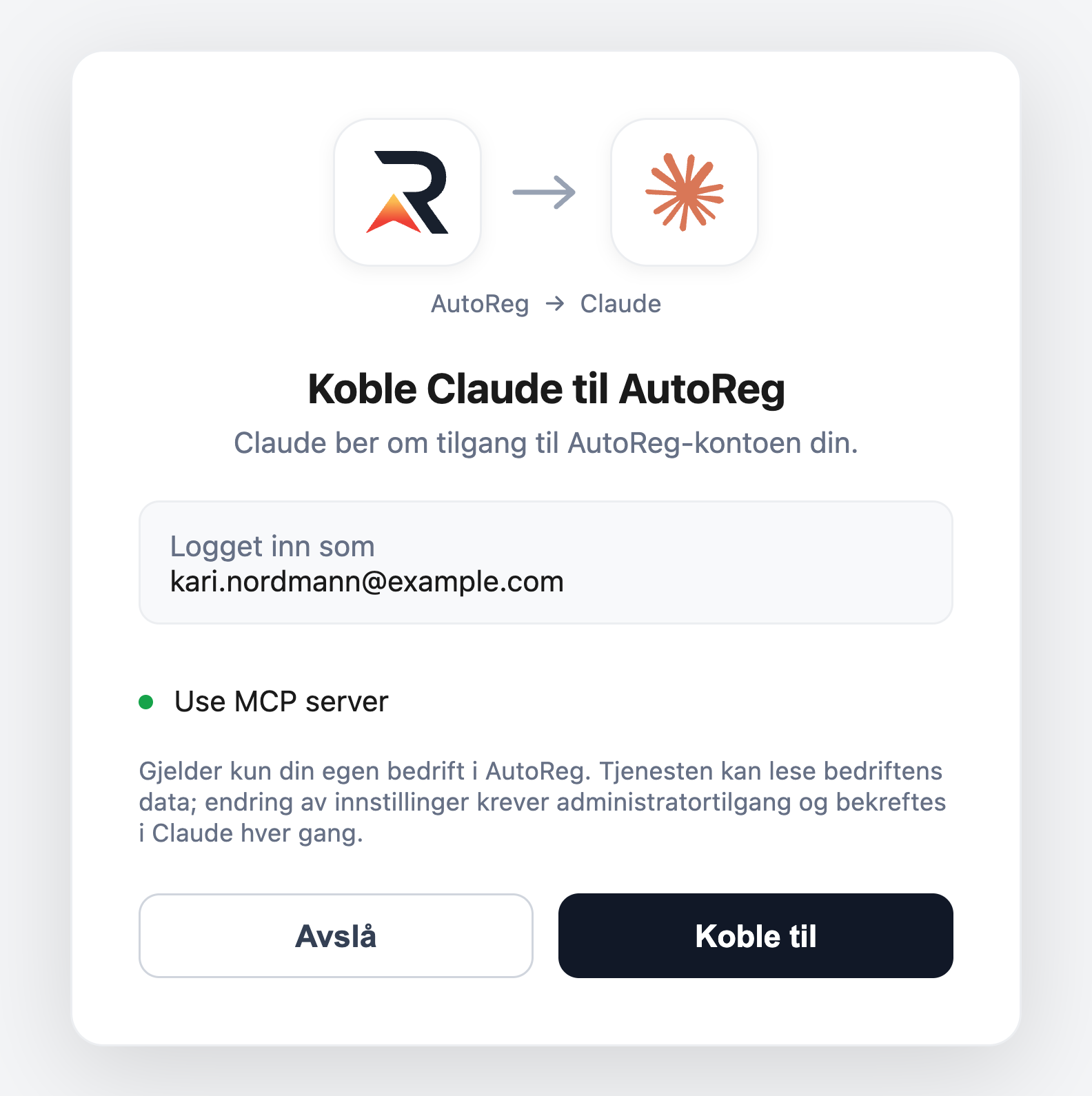
- AI-tjenesten som ber om tilgang, her Claude
- Logget inn som: AutoReg-brukeren tilkoblingen gjelder. Er det feil bruker, klikk på Avslå, logg ut av AutoReg og begynn på nytt.
- Hva tilkoblingen gir tilgang til
- Avslå: avbryt. Ingenting blir koblet til.
- Koble til: godkjenn tilkoblingen. Du kommer tilbake til AI-tjenesten.
Er du ikke Admin i firmaet, viser AutoReg i stedet meldingen «Kun bedriftsadministratorer kan koble en AI-tjeneste til AutoReg», og ingenting blir koblet til.
Nå er AutoReg koblet til. Prøv å spørre «Hvilket firma jobber du i nå?».
Når du er i flere firmaer
AI-en jobber i ett firma om gangen. Alt den ser og endrer, hører til det firmaet.
- Spør «Hvilke firmaer har jeg tilgang til?» for å se firmaene dine og hvilket AI-en jobber i nå. Du ser bare firmaer der du er Admin.
- Be den bytte, for eksempel «Bytt til Nordvei AS». AI-en bytter bare når du ber om det.
- Byttet gjelder bare AI-tilkoblingen. Du blir ikke flyttet til et annet firma i AutoReg i nettleseren eller i appen.
- Kobler du til både Claude og ChatGPT, har hver av dem sitt eget firma.
Blir du deaktivert, eller er du ikke lenger Admin i firmaet AI-en jobber i, sier AI-en fra og hjelper deg å velge et annet firma.
Hva AI-en kan gjøre
AI-en kan lese
- Roder, oppgaver og aktiviteter
- Kjøreavstand mellom oppgaver og forslag til rekkefølge
- Avvik og hindringer, med bilder
- Kunder og sesongavtaler
- Ansatte og vaktlag
- Rapporter: turer, loggføringer, timer og ufakturert
- Firmaets innstillinger
- Denne brukerveiledningen
AI-en kan endre
- Status, kategori og kommentarer på avvik
- Navn, beskrivelse og av/på for oppgaver og roder
- Hvilken rode en oppgave ligger på
- Hvem som er satt opp på en rode
- Rekkefølgen på oppgavene, manuell sortering og utløpsintervaller på en rode
- Godkjenne eller avvise loggføringer
- Slå av og på firmaets innstillinger
- Claude eller ChatGPT spør før hver endring, med mindre du har valgt å alltid tillate den
AI-en kan ikke
- Brukes av andre enn Admin
- Se eller gjøre mer enn du selv kan i AutoReg
- Se andre firmaer enn det den jobber i
- Slette noe i firmaet
- Opprette roder, oppgaver eller kunder
- Endre priser eller lage fakturagrunnlag
AI-en følger de samme reglene som AutoReg. Kan du ikke se eller endre noe i AutoReg, kan ikke AI-en gjøre det for deg heller. Den sier i så fall fra om at du ikke har lov.
Lese og svare
| Område | Eksempler på hva du kan spørre om |
|---|---|
| Roder og oppgaver | Hvilke oppgaver ligger på en rode og i hvilken rekkefølge, hvilke tjenester hver oppgave har, hvilke er av eller på, hvor mange åpne avvik og hindringer en rode har |
| Kjørerekkefølge | Kjøreavstand og kjøretid mellom oppgavene på en rode, og forslag til en kortere rekkefølge |
| Avvik og hindringer | Åpne avvik, status og kategori, bildene som hører til, utvikling over tid. AI-en kan også vise et kart med stedet. |
| Kunder | Kontaktinformasjon, adresse, kundens oppgaver og sesongavtaler |
| Ansatte og vaktlag | Hvem som er aktive, hvilke vaktlag og roder de er på |
| Tjenester | Hvilke tjenester firmaet tilbyr, og hvordan oppgavene er priset |
| Rapporter | Nøkkeltall for en periode du velger, sammenlignet med perioden før eller samme periode i fjor, turer og hvor mye av roden som ble kjørt, loggføringer, timer per ansatt, ufakturert per kunde, tjeneste eller dag, godkjenning av logger og sjekklister |
| Firmaet | Innstillingene under Innstillinger, og hva de betyr |
| Brukerveiledningen | «Hvordan gjør jeg …?»: AI-en leter i denne veiledningen og svarer med lenke til siden |
Spør AI-en om noe AutoReg ikke kan i dag, sier den det rett ut. Den kan tilby å melde fra til AutoReg om det du mangler. Se Melde fra om noe som mangler.
Endre
Claude og ChatGPT spør deg før hver endring, med mindre du selv har valgt å alltid tillate den. Les hva AI-en vil gjøre, og godta eller avvis.
Dette kan AI-en endre:
- Endre status eller kategori på et avvik
- Skrive en kommentar på et avvik
- Opprette en ny avvikskategori
- Gi en avvikskategori nytt navn
- Endre navn eller beskrivelse på en oppgave, eller slå den av eller på
- Flytte en oppgave til en annen rode
- Endre navn på en rode, eller slå den av eller på
- Endre rekkefølgen på oppgavene på en rode
- Slå på eller av Manuell sortering på en rode, så appen følger rekkefølgen din i stedet for å sortere etter avstand. Se Manuell sortering av oppgaver.
- Slå på eller av Egendefinerte utløpsintervaller på en rode, og endre Standard intervall, når firmaet bruker egne utløpsintervaller for oppgaver
- Sette en person på en rode, eller ta en person av
- Godkjenne eller avvise loggføringer, når firmaet bruker Godkjenning av logger. Når du avviser, må du skrive en grunn. Sjåføren ser den.
- Slå av eller på en innstilling under Innstillinger
Endringer på oppgaver og roder går ut til sjåførenes app, akkurat som når du gjør dem i AutoReg.
Melde fra om noe som mangler
Finner ikke AI-en svaret i AutoReg eller i brukerveiledningen, kan den tilby å melde fra til AutoReg. Det er du som bestemmer hva som blir sendt.
- AI-en viser deg nøyaktig det som blir sendt: spørsmålet ditt slik du skrev det, en kort oppsummering, hva slags mangel det er, og hvem som melder fra.
- Les gjennom. Står det personopplysninger i teksten, for eksempel navn, e-post eller telefonnummer, ber du AI-en ta dem bort. AI-en sier fra hvis den ser en e-postadresse eller et telefonnummer.
- Si ja for å sende, be om endringer, eller si nei. Ingenting blir sendt før du har sagt ja.
- Uten navn. Be AI-en sende meldingen uten navnet ditt. Da lagres bare firmaet. En melding uten navn kan du ikke se eller trekke tilbake senere, fordi den ikke er knyttet til deg.
- Se og trekk tilbake. Spør «Hvilke mangler har jeg meldt fra om?» for å se meldingene dine, slik de ble lagret. Be AI-en trekke tilbake en melding, så blir den slettet.
Sikkerhet
- Samme rettigheter som deg. AI-en bruker din tilgang i firmaet den jobber i, og ser aldri andre firmaers data.
- Du bekrefter endringer. Claude og ChatGPT spør før de endrer noe i AutoReg. Velger du å alltid tillate en endring, spør de ikke lenger, og du ser ikke hver endring før den blir gjort.
- Endringer blir merket. En endring AI-en gjør, lagres i historikken som gjort av deg, og merket med at den ble gjort via en AI-tilkobling.
- Bruken blir logget. AutoReg logger når du kobler til, og hver gang AI-en henter eller endrer noe: hva slags handling det var, og om den gikk. Innholdet i spørsmålene og svarene dine logges ikke.
- Dataene går til AI-tjenesten. Det AI-en henter fra AutoReg, sendes til Claude (Anthropic) eller ChatGPT (OpenAI) og behandles etter deres vilkår. Følg firmaets regler for bruk av AI.
- Sjekk viktige tall. AI-en kan ta feil. Kontroller tall du skal fakturere eller rapportere på, i AutoReg.
Tilgangen fornyes av seg selv mens du bruker den. Har du ikke brukt AutoReg i AI-tjenesten på 30 dager, må du logge inn på nytt.
Koble fra
- Claude: klikk på Settings › Connectors, åpne AutoReg og velg Disconnect eller Remove.
- Claude Code: kjør
claude mcp remove autoreg. - ChatGPT: klikk på Settings › Apps & Connectors, åpne AutoReg og slett den.
Vil du stoppe alle AI-tilkoblingene dine med en gang, for eksempel hvis du har mistet PC-en, endrer du passordet ditt. Da må alle AI-tjenestene logge inn på nytt. Det samme skjer når du endrer e-posten du logger inn med.
Begrensninger
- AI-en jobber i ett firma om gangen. Be den bytte for å se et annet.
- Den kan ikke slette noe i firmaet, opprette roder, oppgaver eller kunder, endre priser eller lage fakturagrunnlag. Det gjør du i AutoReg. Det eneste den kan slette, er dine egne meldinger om mangler.
- Lange lister blir kortet ned: lister over turer og loggføringer viser høyst 200 rader. Spør om en kortere periode for å se alt.
- Den kan vise bilder på avvik og hindringer, men ikke andre vedlegg, som PDF-filer.
- Noe krever at firmaet har en modul slått på, for eksempel Godkjenning av logger og Sjekklister. Slår firmaet på en ny modul, starter du en ny samtale. Ser AI-en den fortsatt ikke, kobler du fra og til igjen.
Vanlige spørsmål
AI-en sier at jeg ikke har lov
AI-en har de samme rettighetene som deg i firmaet den jobber i, og den kan bare brukes i firmaer der du er Admin. Sjekk at den jobber i riktig firma. Trenger du mer tilgang, kontakt en administrator i firmaet.
Jeg får ikke koblet til
Bare Admin i firmaet kan koble Claude eller ChatGPT til AutoReg. Ser du meldingen «Kun bedriftsadministratorer kan koble en AI-tjeneste til AutoReg», har du en annen rolle i firmaet du logget inn i. Er du Admin i et annet firma, logger du inn i det firmaet. Ellers kan en administrator i firmaet endre rollen din.
Jeg må logge inn på nytt hele tiden
Du må logge inn på nytt etter at du har endret passord eller e-post, eller når du ikke har brukt tilkoblingen på 30 dager. Det er med vilje.
AI-en finner ikke en rode eller kunde jeg vet at finnes
Spør hvilket firma den jobber i. Ligger roden eller kunden i et annet firma, ber du AI-en bytte.
Kan andre i firmaet se hva jeg spør om?
Nei, ikke i AutoReg. AutoReg lagrer ikke spørsmålene eller svarene dine. Endringer AI-en gjør, lagres i historikken som dine, slik som endringer du gjør selv.