

Søk, snarveier og hjelp
Adminpanelet har blitt stort. Tre ting gjør det raskere å finne frem: kommandopaletten, tastatursnarveiene og Hjelp.
Kommandopaletten
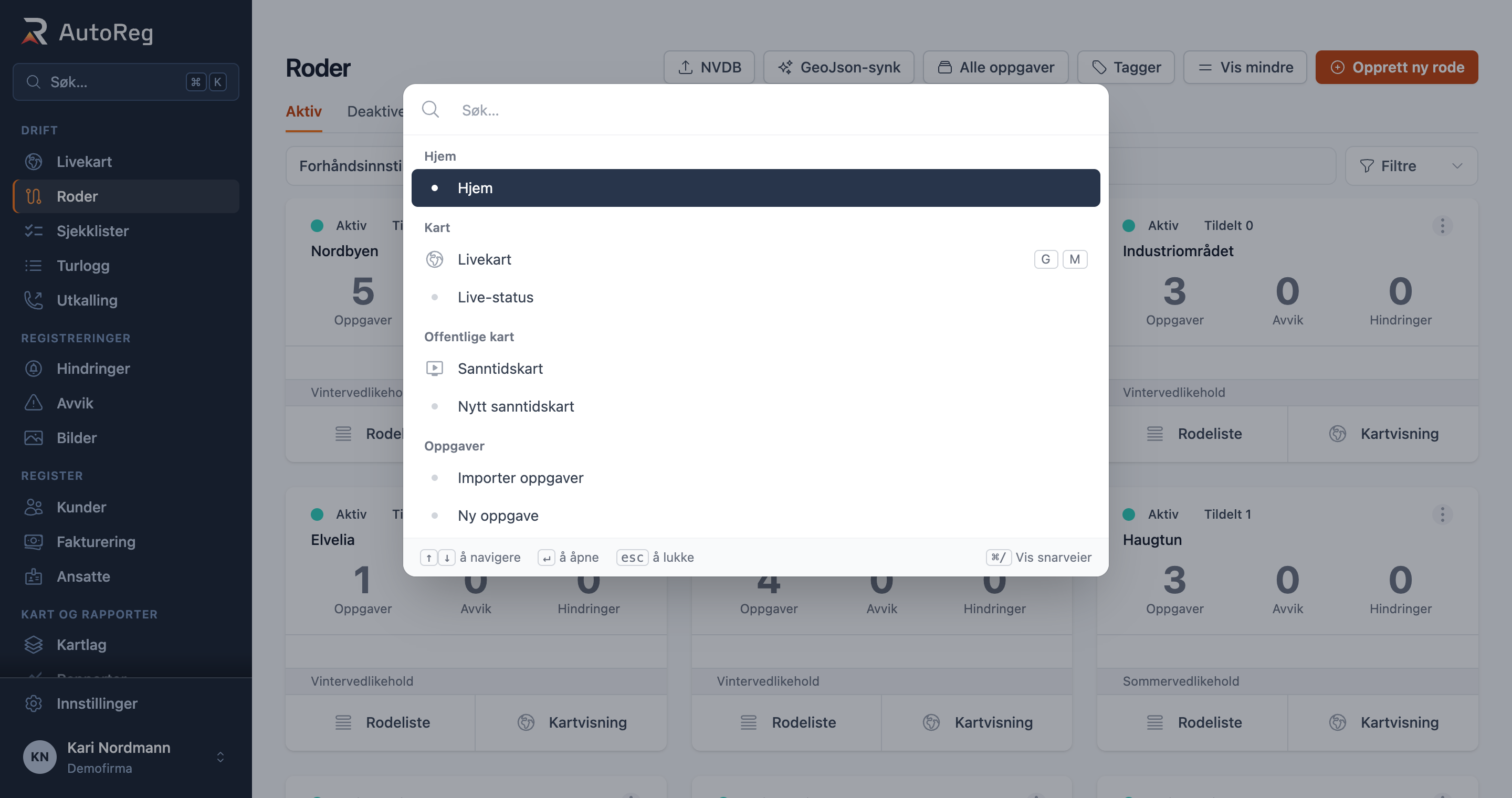
Kommandopaletten er ett søkefelt som finner alt i adminpanelet — sider, handlinger og etter hvert også kunder, oppgaver og roder.
Åpne paletten
- Trykk Cmd + K (Mac) eller Ctrl + K (Windows/Linux), eller
- trykk på Søk-knappen øverst i menyen til venstre.
Paletten virker også mens du står midt i et skjema — du mister ikke det du holder på med ved å åpne den.
Søke
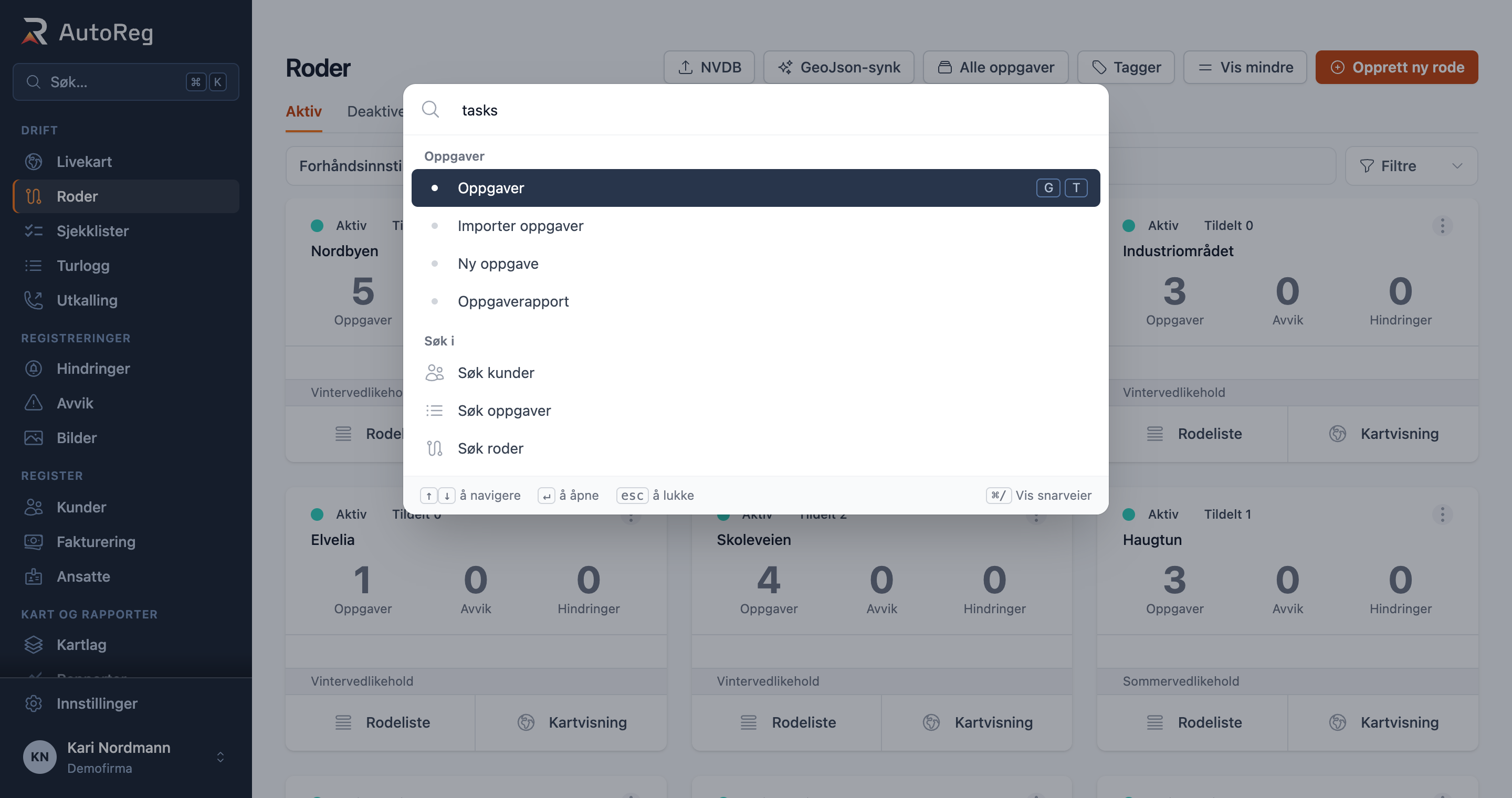
Skriv noen bokstaver, så filtreres listen fortløpende. Søket er laget for å tåle hverdagen:
- Du kan skrive på begge språk. Søker du på "tasks", finner du Oppgaver selv om du bruker norsk adminpanel — og omvendt.
- Du kan droppe særnorske tegn. "broyting" finner "Brøyting".
- Ordrekkefølgen er likegyldig. "rode opprett" og "opprett rode" gir samme treff.
- Skrivefeil tåles. Søket finner riktig side selv om du bommer på en bokstav.
Åpner du paletten uten å skrive noe, får du først handlinger for siden du står på, deretter sider du nylig har brukt, og så resten i samme rekkefølge som menyen.
Skriver du navnet på en firmainnstilling, får du også treff under Firmainnstillinger, etter sidene. Velger du en, åpnes Mitt firma rett på den innstillingen. Du får bare opp innstillinger hvis du har tilgang til Mitt firma, og bare de firmaet ditt har.
Søke etter kunder, oppgaver og roder
Paletten kan også lete opp enkeltelementer, ikke bare sider. Det gjøres i to steg:
- Velg hva du vil søke i — Søk kunder, Søk oppgaver eller Søk roder. Valgene ligger nederst i trefflisten under "Søk i".
- Skriv minst to tegn.
Når du har valgt et område, vises det som et merke foran søkefeltet, og Backspace tar deg ett nivå tilbake.
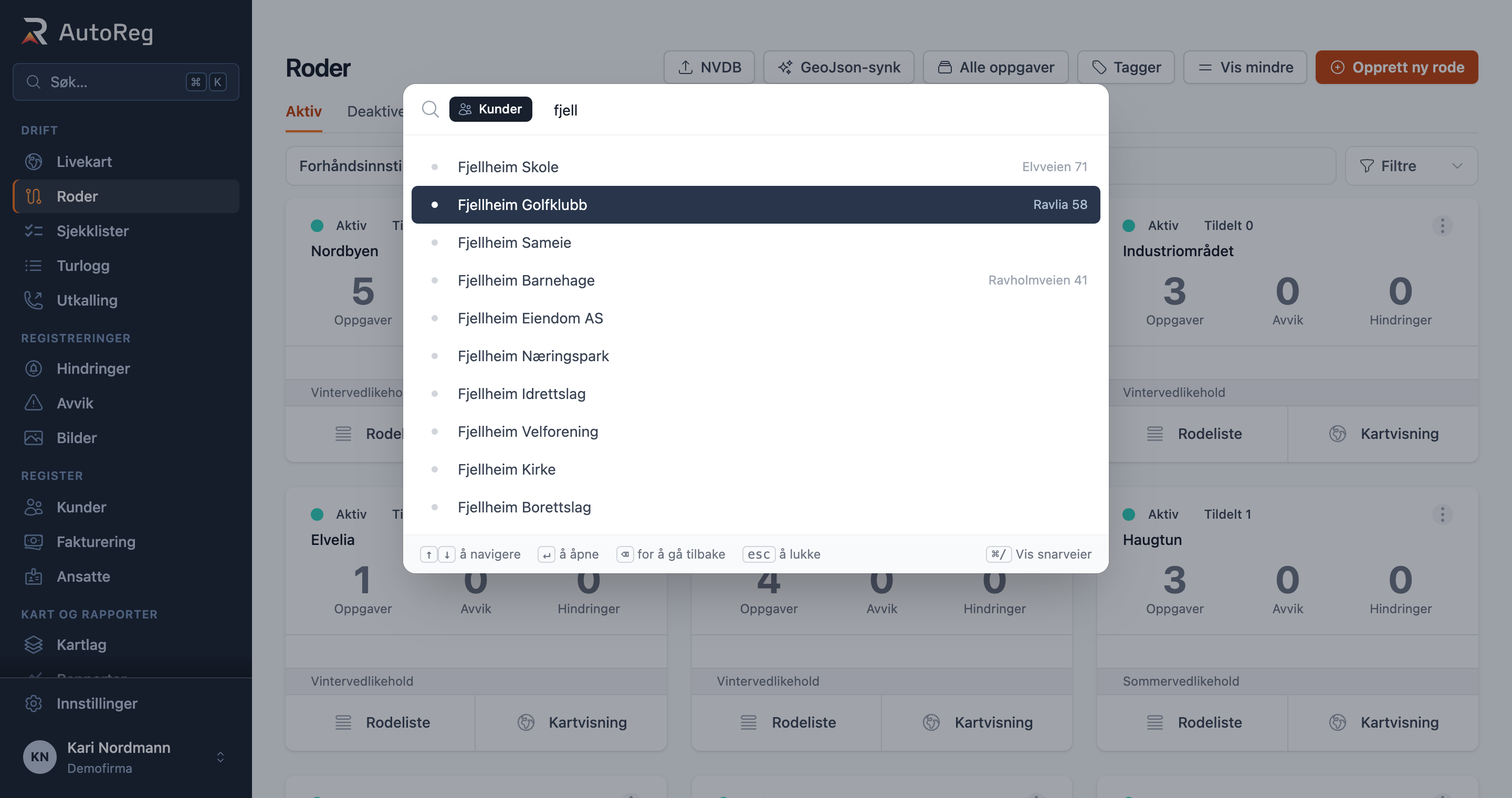
Du får inntil ti treff om gangen, og listen sier fra hvis det finnes flere — da snevrer du inn ved å skrive mer. Søket tåler skrivefeil og særnorske tegn på samme måte som sidesøket, og det leter i hele navnet: "borettslag fjell" finner "Fjellveien Borettslag".
Info
Elementsøket krever rollen administrator eller leder. Andre brukere kan bruke paletten til å navigere, men får ikke opp kunder, oppgaver og roder.
Tastatursnarveier
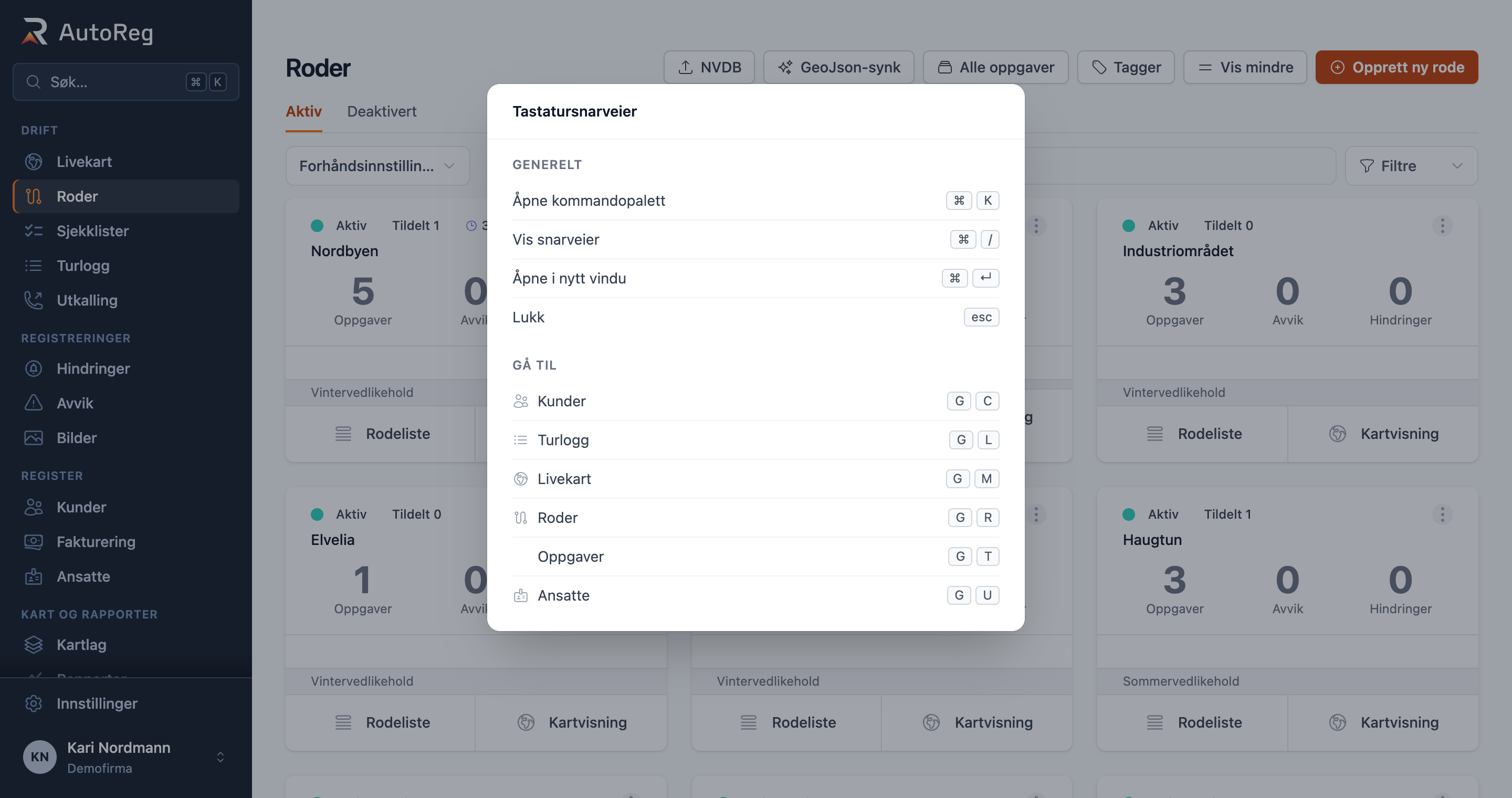
Snarveiene er to tastetrykk etter hverandre, ikke tastekombinasjoner: trykk g, slipp, og trykk så neste bokstav.
| Snarvei | Går til |
|---|---|
| g t | Oppgaver |
| g r | Roder |
| g c | Kunder |
| g l | Turlogg |
| g m | Livekart |
| g u | Ansatte |
| Tastetrykk | Gjør |
|---|---|
| Cmd/Ctrl + K | Åpner og lukker kommandopaletten |
| Cmd/Ctrl + / | Åpner oversikten Tastatursnarveier |
| Cmd/Ctrl + Enter | Åpner det valgte treffet i et nytt vindu |
Inne i paletten navigerer du med piltastene, åpner med Enter, går tilbake et nivå med Backspace og lukker med Esc.
Tips
Snarveiene er slått av mens du skriver i et felt, mens du jobber i kartet og mens et vindu er åpent. Du kan altså trygt skrive "gt" i et søkefelt uten å bli sendt til Oppgaver.
Du ser hele listen med snarveier som gjelder for deg ved å trykke Cmd/Ctrl + /, "Vis snarveier" nederst i paletten eller Tastatursnarveier i profilmenyen. Listen bygges av de sidene du faktisk har tilgang til, så den viser aldri en snarvei som ikke virker for deg.
Hjelp
Hjelp ligger i profilmenyen nederst i menyen til venstre: trykk på navnet ditt, og velg Hjelp og veiledninger. Første gang dukker det opp en liten boble — "Trenger du hjelp?" — som viser vei, og som forsvinner når du har sett den.

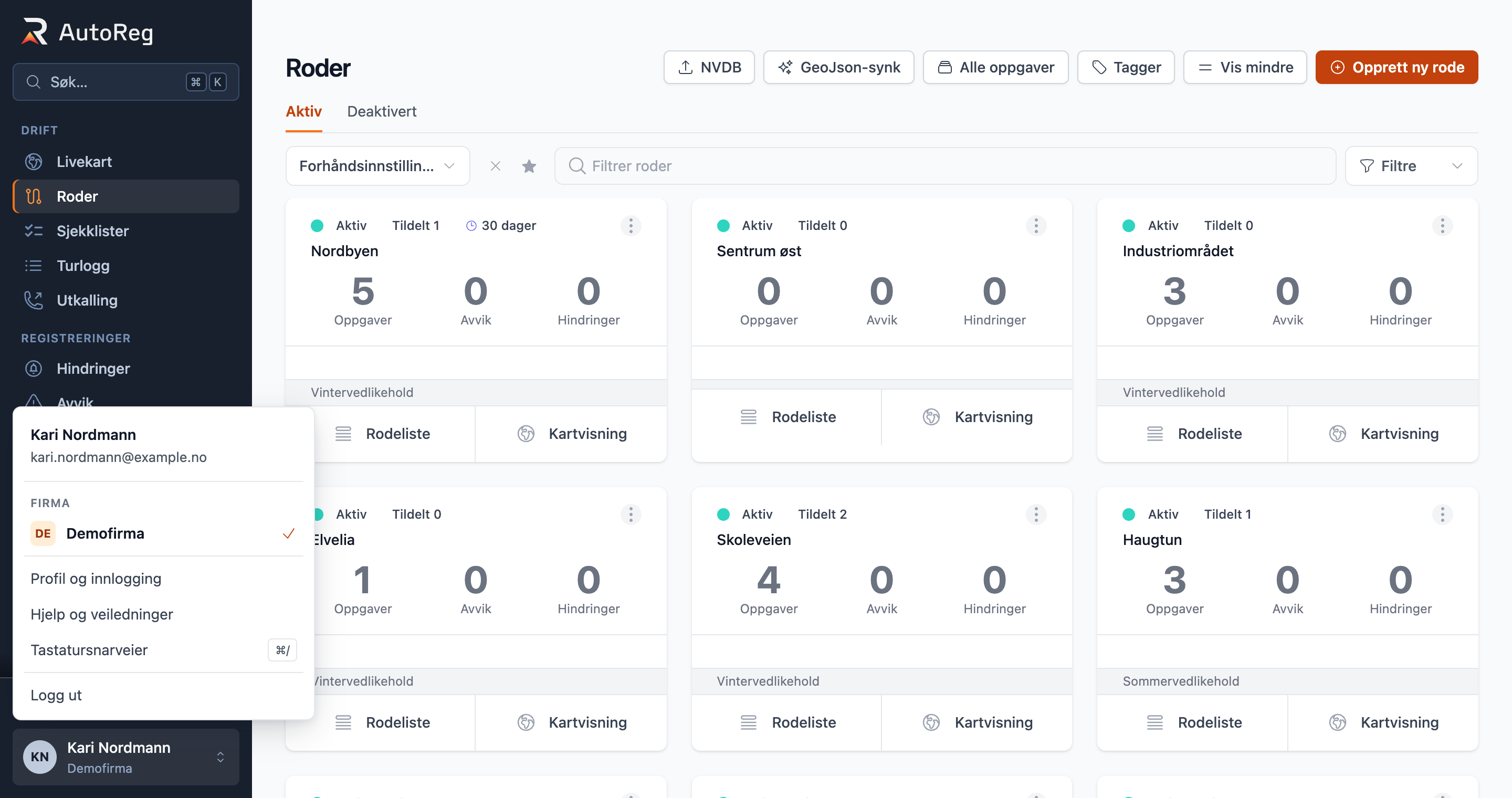
Velger du Hjelp og veiledninger, åpnes et panel. Øverst ligger det som er nytt å lære, under det tre faste deler.
Bli kjent med det nye
Når det er noe nytt å lære i adminpanelet, får profilmenyen og Hjelp og veiledninger en liten prikk. Øverst i Hjelp-panelet ligger da en sjekkliste, for eksempel Bli kjent med tabellene, med hvor mye du har gjort.
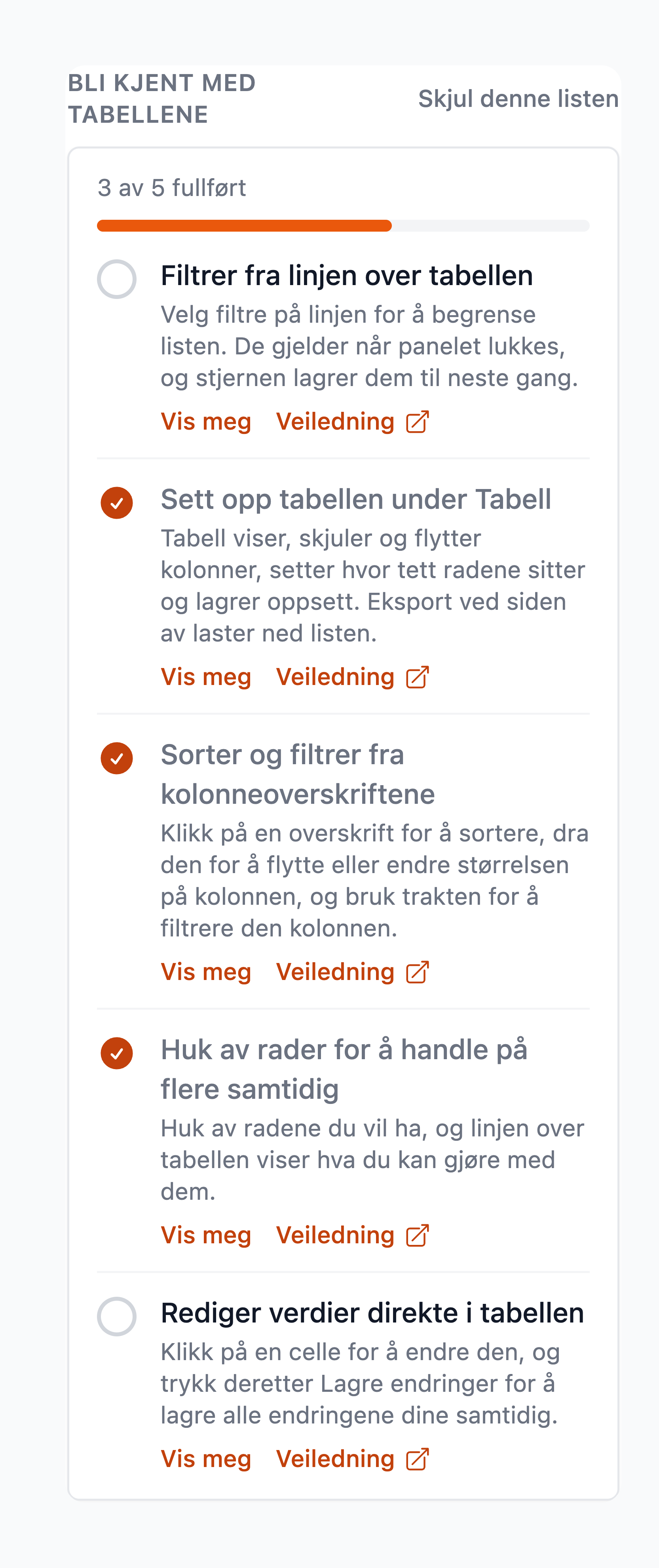
- Sjekklisten og hvor mye du har gjort
- Vis meg — går til knappen på siden du står på og markerer den
- Veiledning — åpner den delen av brukerveiledningen som forklarer det
- Skjul denne listen
- Et punkt krysses av når du har gjort det, for eksempel lagt til et filter eller valgt kolonner. Du trenger ikke krysse av selv.
- Vis meg blar til knappen på siden og setter en ring rundt den. Står det På en annen side, finnes ikke knappen der du står.
- En ferdig liste lukkes, og kan åpnes igjen med Vis igjen. Skjul denne listen fjerner den.
På sidene selv kan det dukke opp en pulserende prikk ved en knapp, høyst tre om gangen. Klikk på prikken for et kort om knappen, med Forstått, Ikke nå og Veiledning. Prikkene vises ikke på telefon.
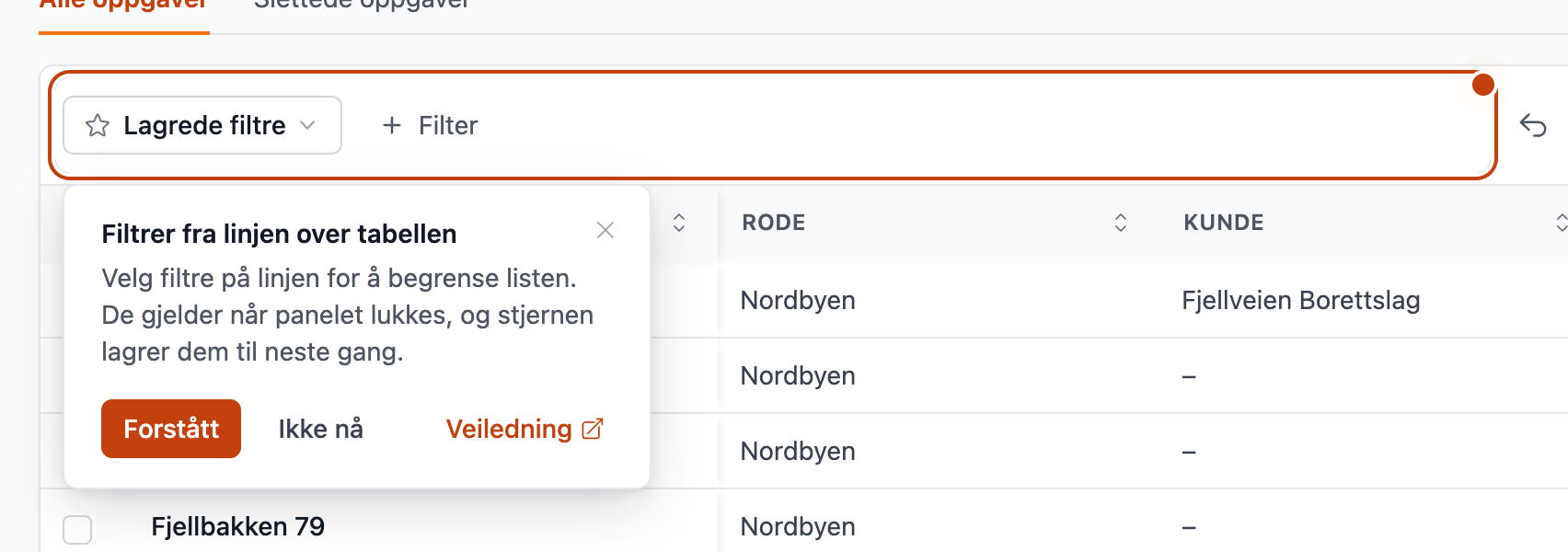
- Prikken ved knappen
- Kortet, med Forstått, Ikke nå og Veiledning
Hva du har gjort og skjult, huskes for deg i hvert firma.
Tabellene har disse punktene, se Tabeller og filtre:
- Velg hvordan siden vises, der siden kan vises som tabell eller som liste eller kort
- Filtrer fra linjen over tabellen
- Sett opp tabellen under Tabell
- Sorter og filtrer fra kolonneoverskriftene
- Huk av rader for å handle på flere samtidig, Rediger verdier direkte i tabellen og Flytt rader med pilene, på sidene og for brukerne som har det
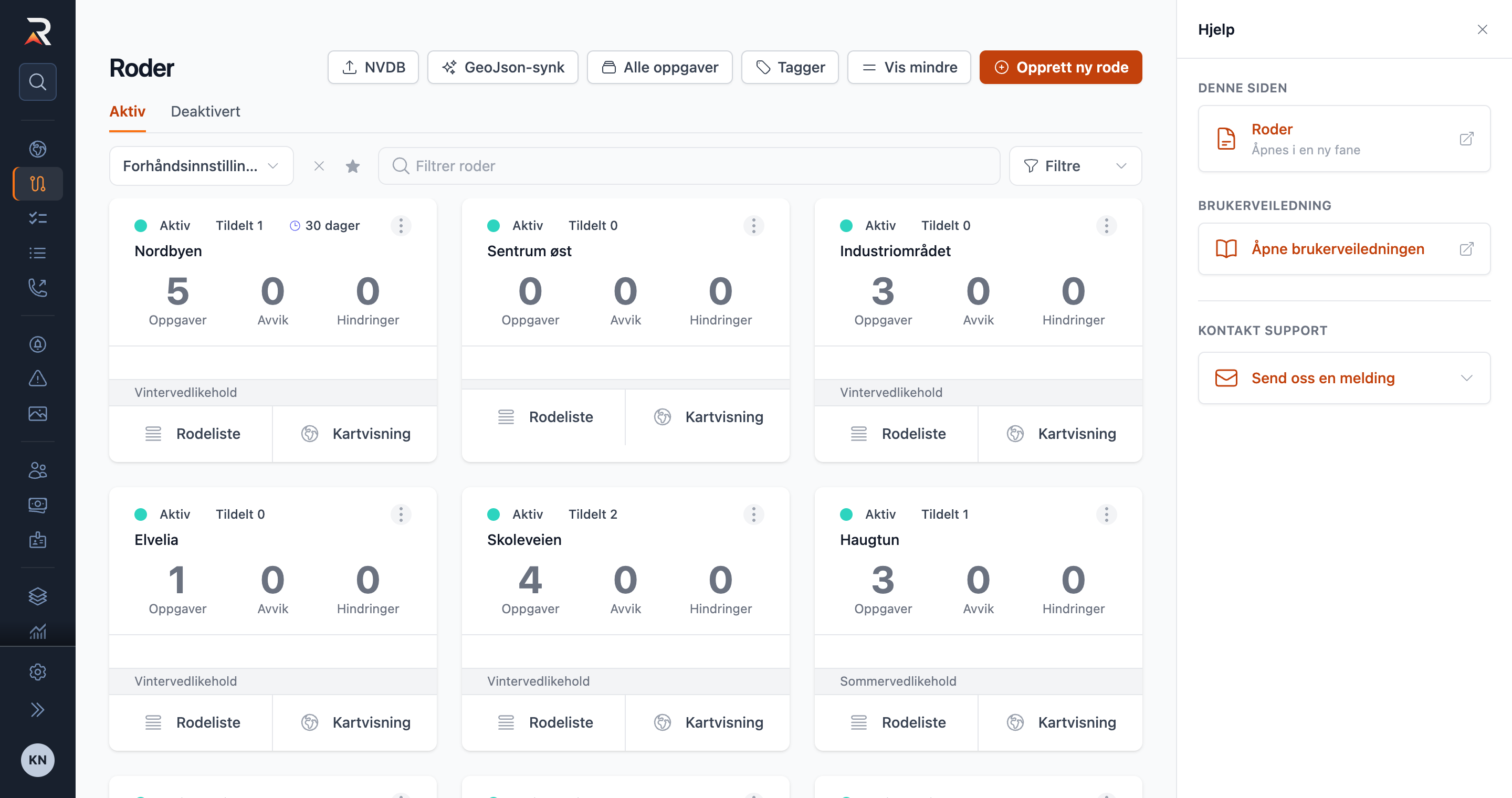
De tre faste delene av panelet er:
Denne siden
Øverst ligger lenker til de delene av brukerveiledningen som handler om siden du står på. Står du på loggodkjenning, får du opp veiledningen for loggodkjenning; står du på en rode, får du opp rodeveiledningen. Artiklene åpnes i en ny fane, slik at du ikke mister det du holdt på med.
Brukerveiledning
"Åpne brukerveiledningen" åpner hele veiledningen, hvis du heller vil bla deg frem selv.
Kontakt support
Nederst ligger "Send oss en melding" — et kontaktskjema du fyller ut uten å forlate AutoReg. Skjemaet er tilpasset markedet firmaet ditt hører til, så henvendelsen havner hos riktig supportteam. Du kan også velge "Send en e-post til support" i stedet.
Info
Hjelp har erstattet den gamle hjelpeknappen som lå inne i kartet på oppgavedetaljer.