

Prisjustering av aktivitet
Prisjustering av aktivitet endrer prisen på hver oppgave som bruker aktiviteten, med én gang – for eksempel en generell prisøkning ved nyttår. Du ser alle de nye prisene i en gjennomgang før noe lagres, kan la enkeltoppgaver beholde sin pris, og kan se tilbake på tidligere justeringer.
Ikke det samme som Prisindeksering
Dette endrer prisen som er lagret på aktiviteten og oppgavene. Prisindeksering legger i stedet til en egen linje på fakturaen, uten å endre selve prisen. Har firmaet begge deler, varsler siden om det: bruker du prisjustering i tillegg til prisindeksering, kan samme prisøkning telle to ganger.
Før du starter
Du må ha rollen Administrator for å justere priser.
Åpne siden
- Gå til InnstillingerAktiviteter
- Åpne aktiviteten du vil endre prisen på
- I seksjonen Prisjustering av aktivitet trykker du på Juster priser for å åpne siden, eller på Prisjusteringshistorikk for å se tidligere justeringer

Velg hva som skal endres
Øverst på siden velger du:
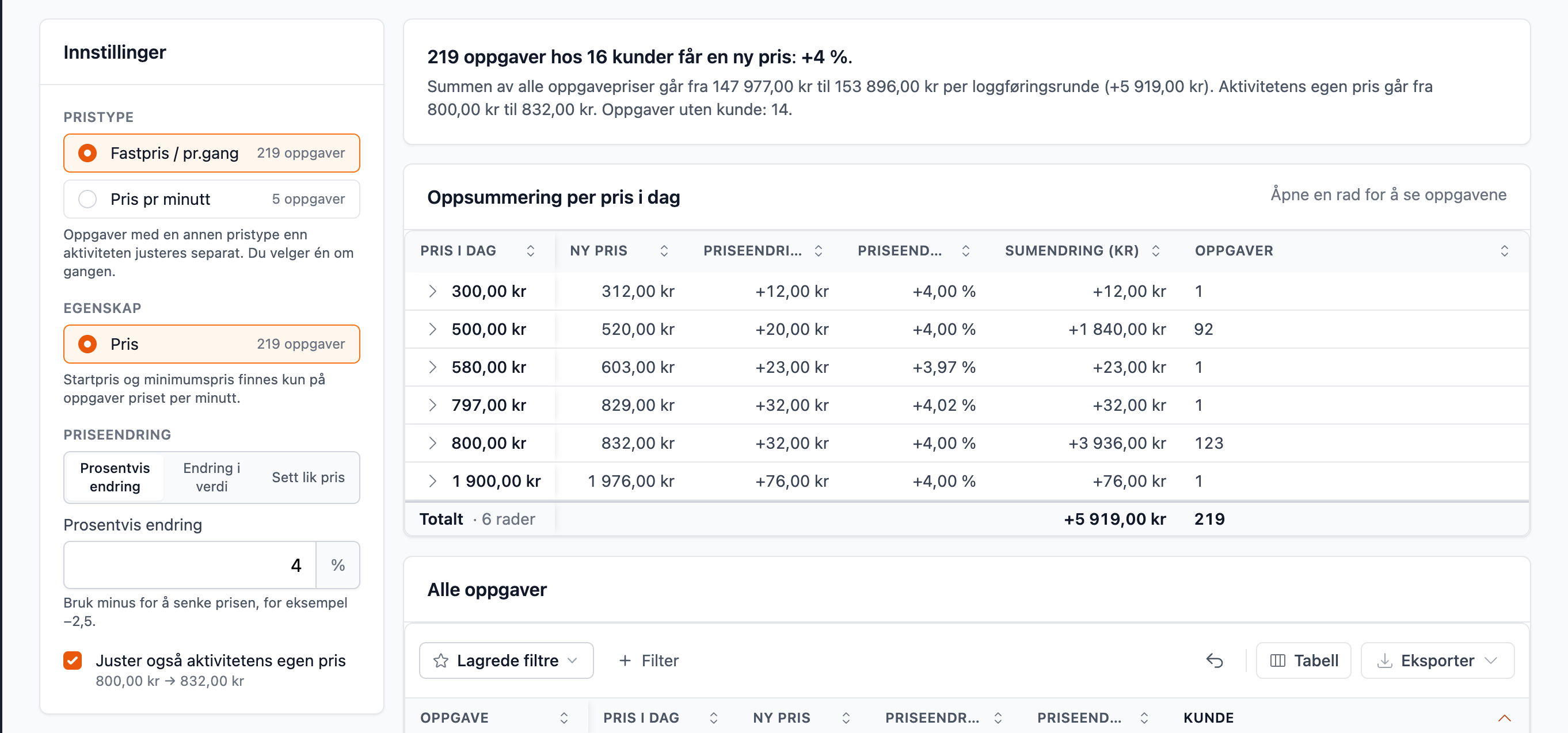
- Pristype: hvilken pristype justeringen gjelder. Vises bare som valg når oppgavene har mer enn én pristype.
- Egenskap: Pris, eller – bare for «Pris pr medgått tid» – Startpris og Minstepris. Velger du Pris på en aktivitet priset pr medgått tid, endres prisen på alle oppgaver; startpris og minstepris beholdes.
- Priseendring:
- Prosentvis endring øker eller reduserer hver pris med samme prosent. Bruk minus for å senke prisen, f.eks. −2,5.
- Endring i verdi legger et beløp til dagens pris på hver oppgave. Bruk minus for å trekke fra.
- Sett lik pris gir hver valgt oppgave nøyaktig den samme nye prisen, uansett hva den har i dag.
- Beløpet eller prosenten. For en pr-minutt-pris skriver du inn beløpet pr time; AutoReg regner om til minuttprisen som faktisk lagres.
- Juster også aktivitetens egen pris: vises når aktivitetens pristype stemmer med valget over. Avhuket endres ikke selve aktivitetens pris, bare oppgavene.
Til høyre ser du fortløpende hvor mange oppgaver hos hvor mange kunder som får ny pris, summen før og etter, og en tabell med hver enkelt oppgave. Ville en ny pris blitt under 0, varsles det tydelig, og du kan ikke gå videre før beløpet er endret eller oppgaven er utelatt.
Klikk Neste: Gjennomgang når prisene ser riktige ut.
Gjennomgå og bekreft endringene
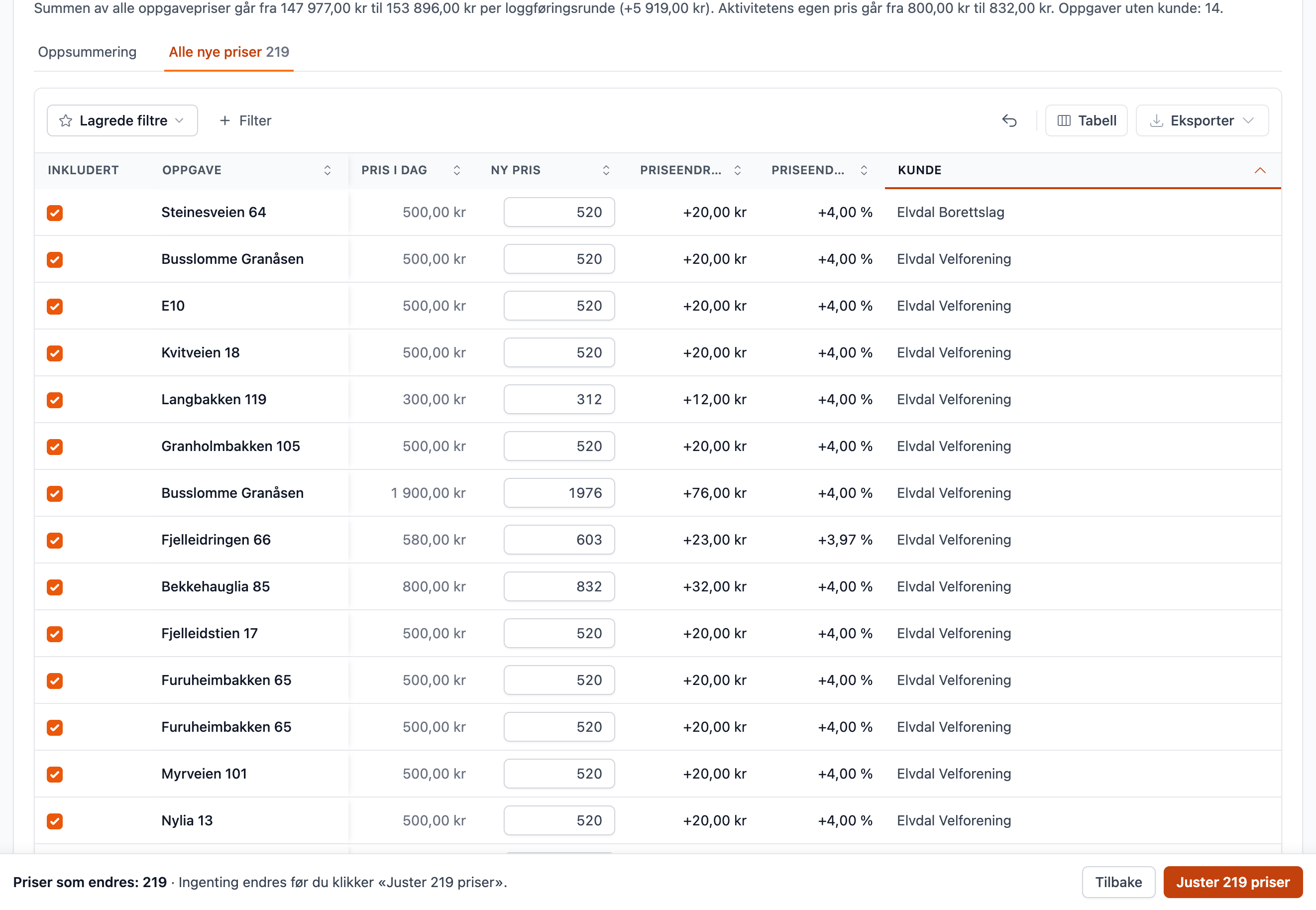
- Oppsummering grupperer oppgavene etter pris i dag eller etter kunde. Alle nye priser viser hver oppgave for seg.
- Fjern haken på en oppgave for å la den beholde sin pris.
- Skriv inn et tall direkte på en oppgave for å gi den sin egen nye pris, uavhengig av de andre.
- Nederst ser du hvor mange oppgaver hos hvor mange kunder som faktisk får en ny pris.
Ingenting lagres før du trykker Juster N priser. Fakturaer som allerede er sendt, endres aldri – bare det som ikke er fakturert ennå, får den nye prisen.
Har prisene endret seg et annet sted mens du så på gjennomgangen (for eksempel i en annen fane), varsler siden om det og henter inn de riktige prisene på nytt før du kan fortsette.
Se tidligere prisjusteringer
Trykk på Prisjusteringshistorikk – på aktivitetssiden eller øverst på justeringssiden – for å se alle tidligere kjøringer for denne aktiviteten.
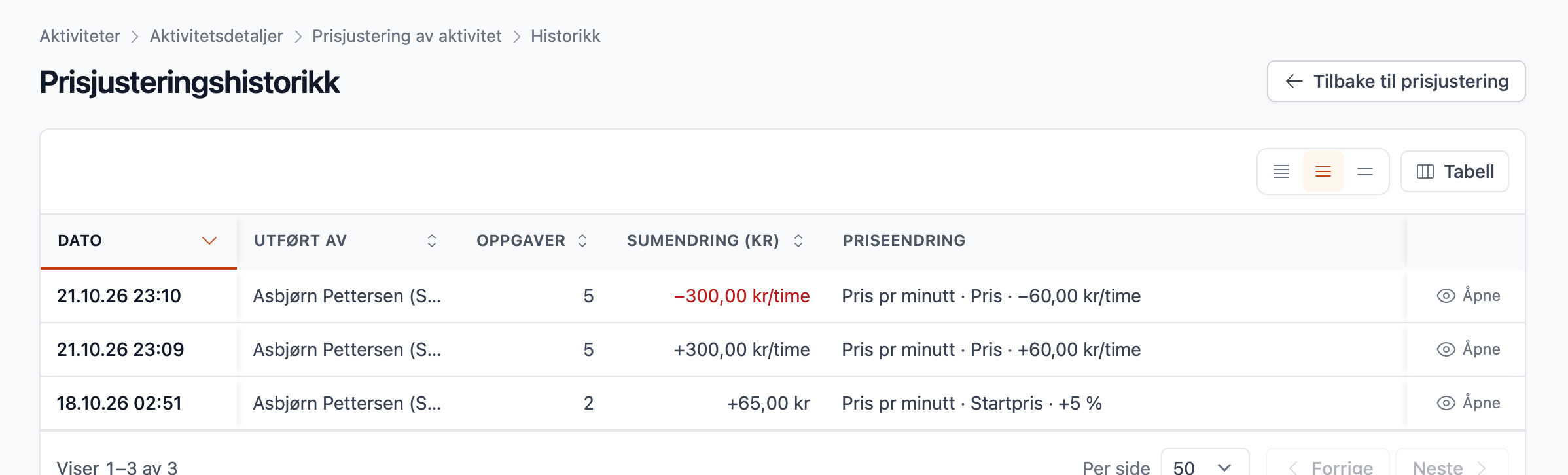
Listen viser Dato, Utført av, antall Oppgaver som ble endret, Sumendring i kroner og en kort tekst om hva som ble gjort. Klikk på en rad for å åpne den som en skrivebeskyttet oversikt, med pris før og etter for hver oppgave.
Reverser en prisjustering
Ble en justering feil, kan du sette prisene tilbake til slik de var før den.
- Åpne justeringen fra Prisjusteringshistorikk
- Trykk på Reverser denne endringen øverst på siden. Knappen vises bare for en justering som faktisk endret priser.
- Justeringssiden åpnes som en ny prisendring, ferdig utfylt:
- Hver oppgave som justeringen endret, får prisen den hadde før som sin egen nye pris – også om prisen er endret igjen etterpå.
- Oppgaver som ikke var med i justeringen, eller som ble utelatt, beholder sin pris.
- Endret justeringen aktivitetens egen pris, settes den tilbake med Sett lik pris. Ellers endres den ikke.
- Et varsel øverst sier hvilken justering som reverseres, og hvor mange oppgaver som får prisen tilbake. Er noen oppgaver fra justeringen ikke lenger på aktiviteten, står det også der.
- Se gjennom prisene som vanlig, og trykk Juster N priser for å lagre.
Ingenting lagres før du trykker Juster N priser. Reverseringen blir en egen justering i historikken, så den opprinnelige justeringen er fortsatt synlig der.