
Mitt firma
Under Mitt firma bestemmer du hvordan AutoReg fungerer for firmaet ditt: hvilke moduler som er på, hvordan oppgaver, turer og appen oppfører seg, foto, fakturering og regnskapssystem. Her finner du også firmaets kontaktpersoner, varsler, abonnement og avtaler.
Bare administratorer kan endre innstillingene.
Finn innstillingene
- Klikk på Innstillinger nederst i menyen til venstre.
- Velg en kategori i listen til venstre på siden.
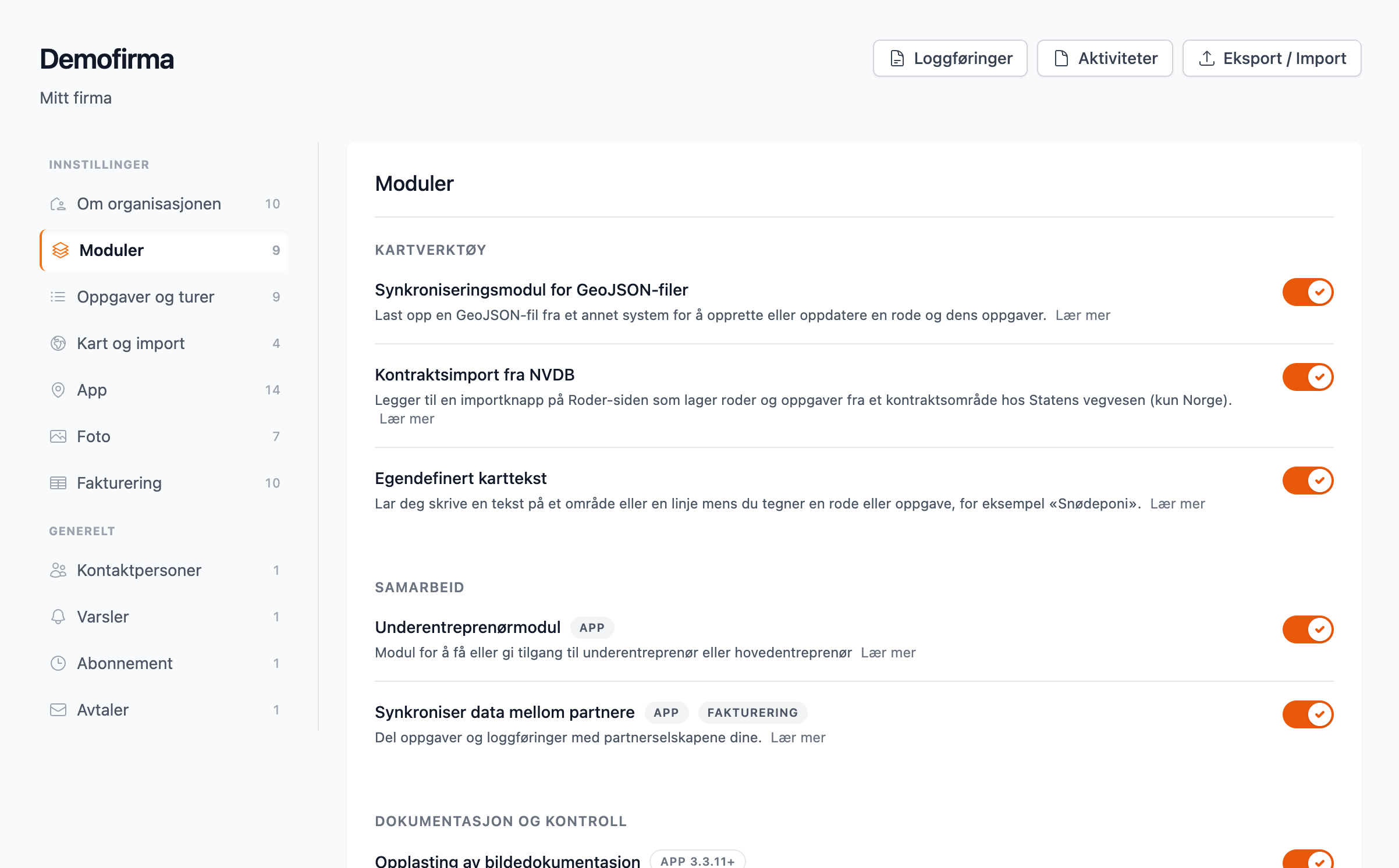
- Innstillinger — kategoriene, med hvor mange innstillinger hver har
- Generelt — firmaets kontaktpersoner, varsler, abonnement og avtaler
- Innstillingene i kategorien du har valgt
Kategoriene er:
| Kategori | Hva du finner der |
|---|---|
| Om organisasjonen | Navn, adresse, org.nummer, e-post og logo, og språk, land og valuta |
| Moduler | Kartverktøy, samarbeid med underentreprenører, bildedokumentasjon og godkjenning av loggføringer, og det som er inkludert i abonnementet |
| Oppgaver og turer | Hvordan oppgaver og turer registreres og vises |
| Kart og import | Kart og import av roder og oppgaver, og firmaets værposisjoner |
| App | Hva sjåførene ser og kan gjøre i appen |
| Foto | Hva som skrives på bildene som tas i appen |
| Fakturering | Regnskapssystem, fakturagrunnlag og arbeid som ikke faktureres |
Under Generelt ligger firmaets egne sider: Kontaktpersoner, Varsler, Abonnement og Avtaler. Har firmaet Sesongavtale eller AI-tilkobling, ligger de her også.
Eksport og import av roder og sletting av kunder ligger ikke blant innstillingene, men under Data øverst til høyre. Se Data.
Finn en innstilling med søk
Du trenger ikke vite hvilken kategori en innstilling ligger i. Trykk ⌘ K (eller Ctrl K) og skriv navnet. Innstillingene står under Firmainnstillinger i kommandopaletten, med kategorien ved siden av. Velger du en, åpnes Mitt firma rett på den innstillingen.
Slik leser du en innstilling
Hver innstilling har navnet, én setning om hva den gjør, og bryteren eller feltet til høyre.
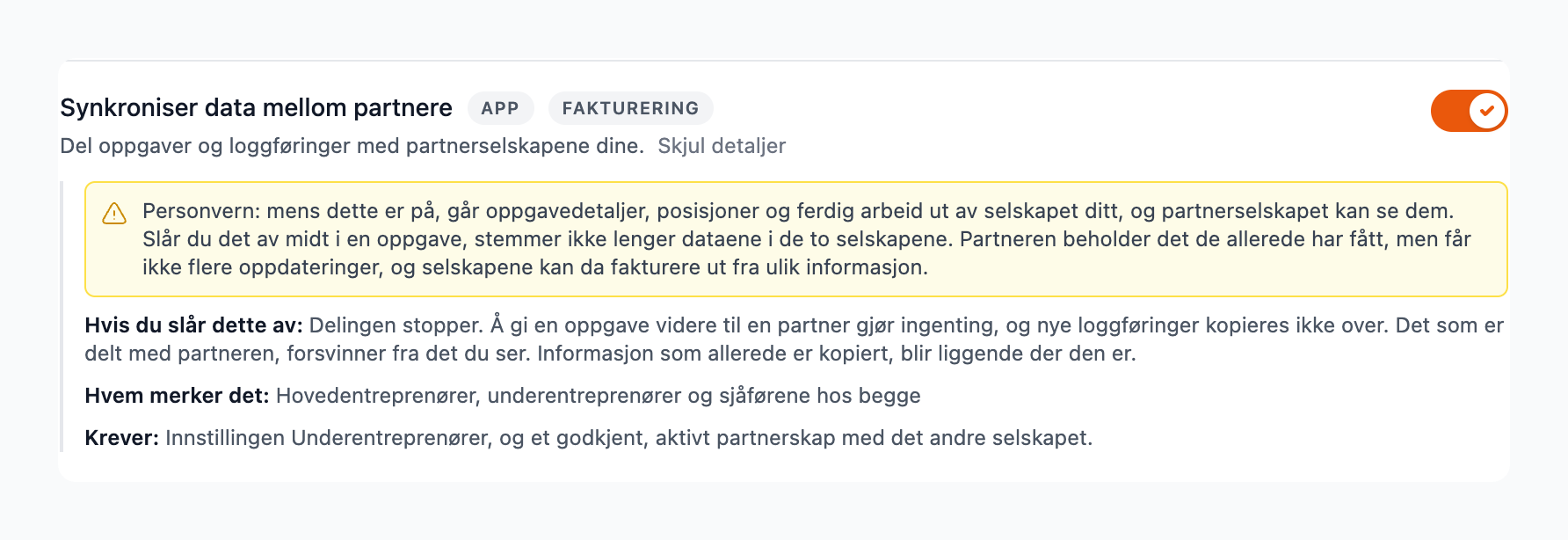
- Navnet på innstillingen
- Hvem som merker endringen, for eksempel App (sjåførene i appen) eller Fakturering (fakturaene)
- Lær mer — viser detaljene
- Detaljene: hva som skjer hvis du slår dette på eller av, og hvem som merker det
- Bryteren
Noen innstillinger har et merke med en appversjon, for eksempel App 3.3.11+. Da må sjåførene ha den versjonen av appen eller nyere. Eldre telefoner ignorerer innstillingen. Merket Forhåndsversjon betyr at funksjonen er ny og fortsatt kan endre seg.
Innstillinger som venter på en annen
Noen innstillinger virker bare når en annen innstilling er slått på. De er grå til da, og under dem står det hva som må gjøres først, for eksempel Slå på Koble til et regnskapssystem først. Klikk på teksten for å gå rett til den innstillingen.
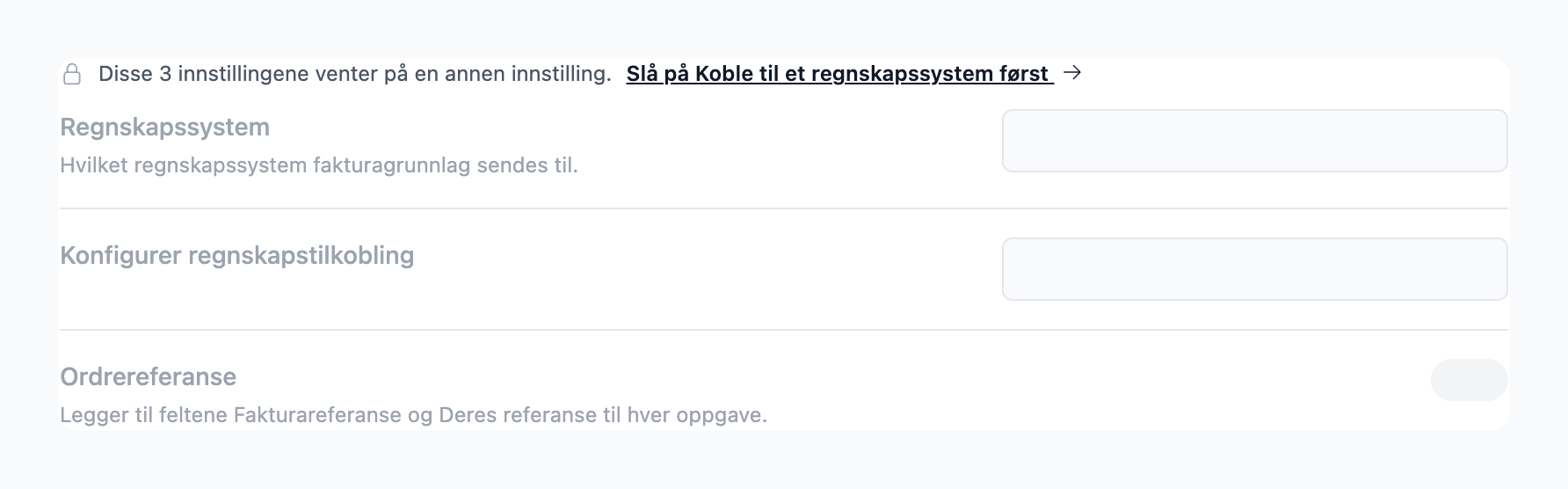
- Hvor mange innstillinger som venter, og hva du må slå på først
- Innstillingene som venter, grå til de kan brukes
Inkludert i abonnementet
Nederst under Moduler står det som følger med abonnementet, for eksempel Utkalling og Offentlig kart. De er merket Inkludert eller Ikke inkludert, og har ingen bryter: AutoReg slår dem av og på. Kontakt SmartDok support hvis du vil endre dem.
Navn og Org.nummer under Om organisasjonen er også låst. Kontakt SmartDok support for å endre dem.
Lagre endringer
Ingenting lagres før du trykker Lagre endringer. Så snart du har endret noe, dukker det opp en stripe nederst på siden som viser hvor mange ulagrede endringer du har.

- Hvor mange endringer som ikke er lagret. Klikk for å se hvilke.
- Forkast — angrer endringene
- Lagre endringer
- Du kan endre i flere kategorier før du lagrer. Stripen samler alt.
- Bare det du har endret, blir lagret.
- Kan en verdi ikke lagres, blir ingenting lagret. Raden som må rettes, er merket, med en forklaring under. Rett den og lagre igjen.
- Prøver du å forlate siden med ulagrede endringer, spør AutoReg om du vil forlate siden likevel.
På telefon
På en smal skjerm blir listen med kategorier til én nedtrekksliste øverst på siden. Velg kategorien der, så vises innstillingene under.