

Oppgaver
En oppgave er ett sted eller én strekning der arbeidet skal utføres, for eksempel en parkeringsplass som skal brøytes. Oppgavene ligger på roder, som er det sjåførene kjører i appen.
Opprett ny oppgave
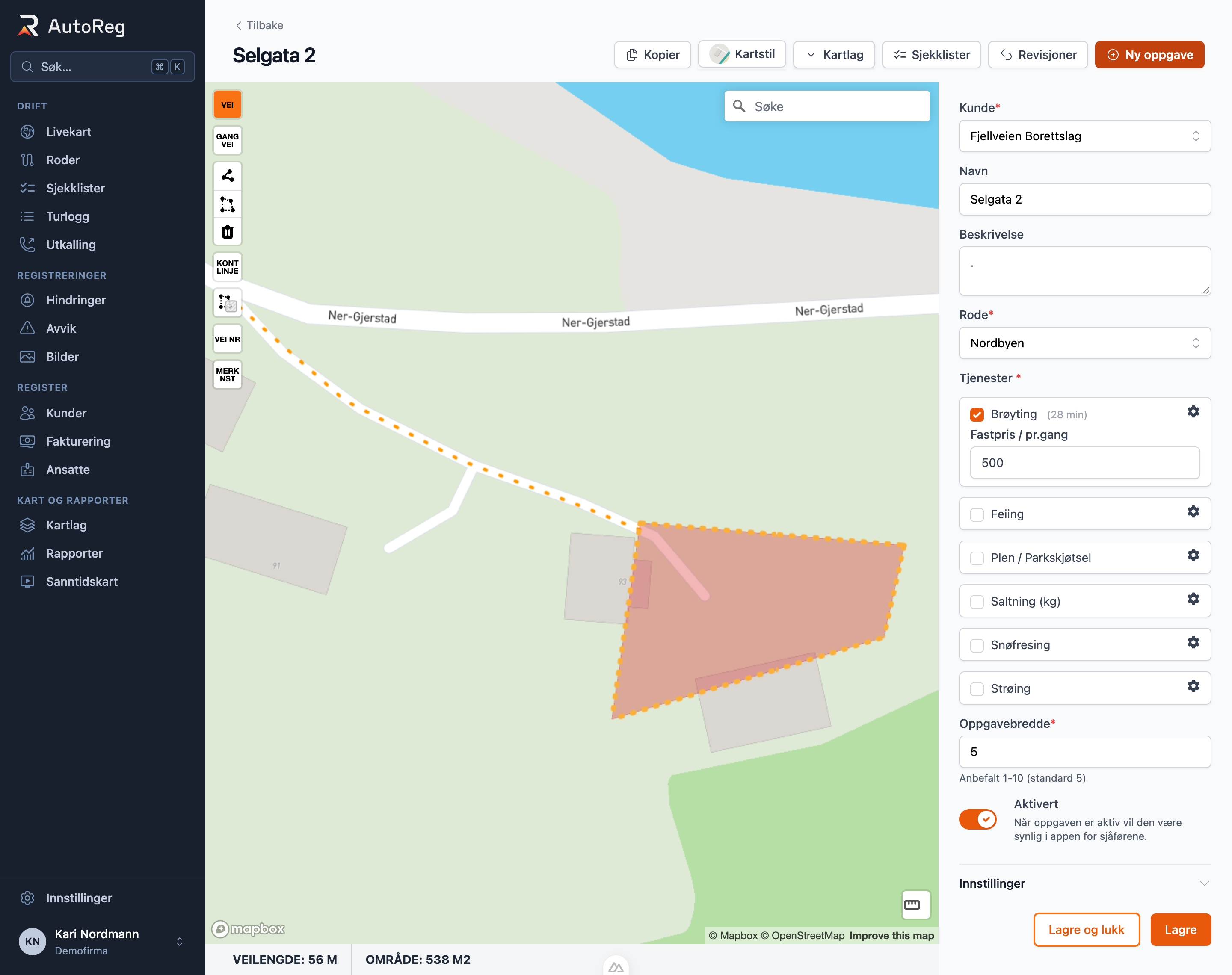
- Trykk på "Ny oppgave"
- Velg kunde (1)
- Benytt kartverktøyet (2) for å tegne inn oppgaven.
Systemet vil forsøke å legge inn et oppgavenavn basert på hvor oppgaven tegnes inn
- Velg aktiviteten som skal forbindes med oppgaven (3).
- Trykk "Lagre og lukk" (4)
Pris på tilknyttede produkter
En aktivitet kan ha tilknyttede produkter, for eksempel strøsand som registreres sammen med brøytingen. Produktet har sin egen pris under InnstillingerAktiviteter, og den brukes på alle oppgaver der det ikke står noe annet. Trenger én oppgave en annen pris på produktet, setter du den på oppgaven.
Når du oppretter eller redigerer en oppgave, får hvert tilknyttet produkt sin egen grå rad under aktiviteten det hører til, med et prisfelt:
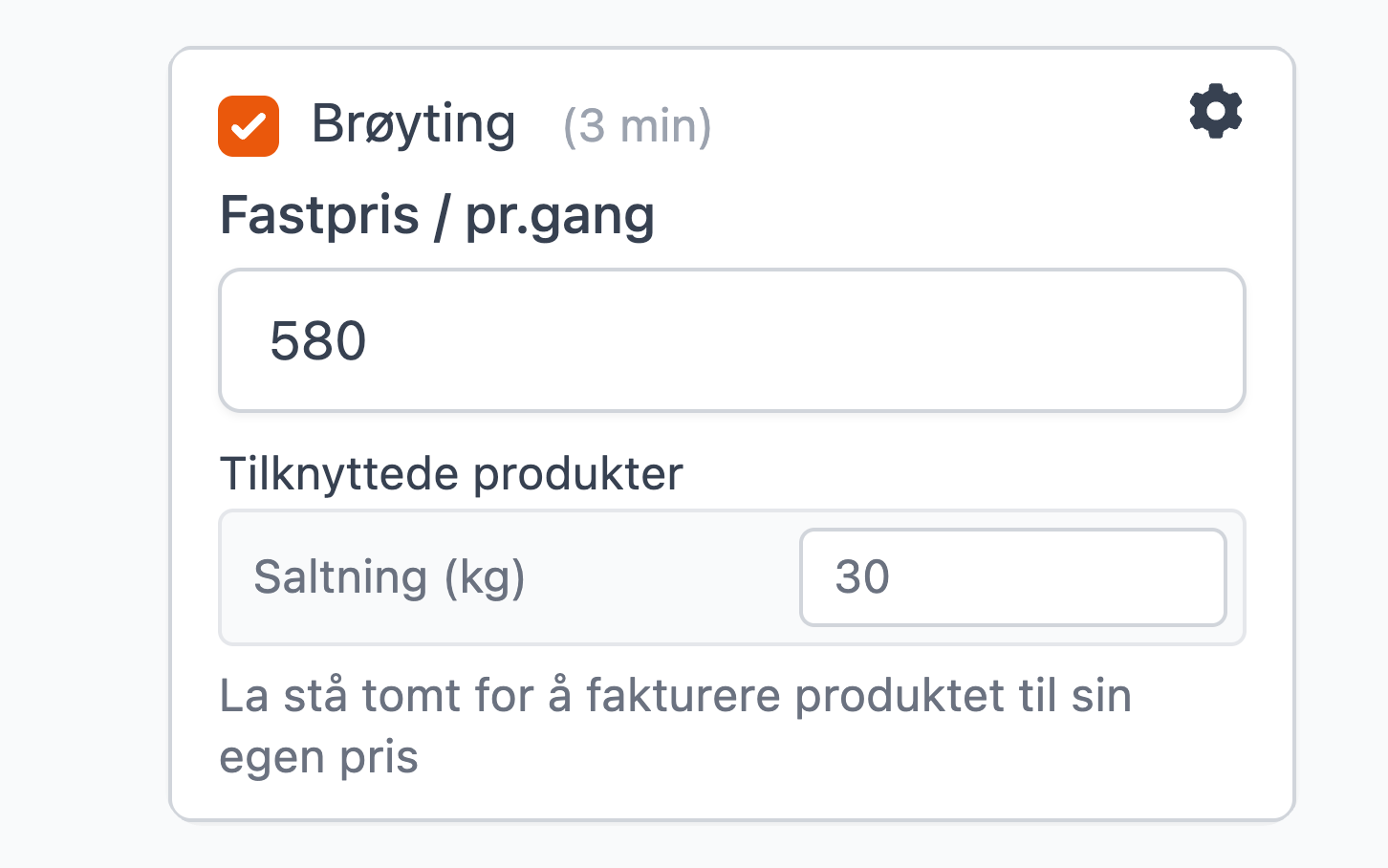
- Aktiviteten produktet hører til.
- Produktets egen rad.
- Prisfeltet.
- La feltet stå tomt for å fakturere produktet til sin egen pris. Den prisen står grått i feltet.
- Skriv inn et beløp for å bruke det på denne oppgaven i stedet. Bare beløpet kan endres. Pristype, startpris og minstepris følger alltid produktet.
Prisen brukes overalt der produktet prises for oppgaven: i fakturagrunnlag, fakturaer og rapporter. Den kopieres med når du kopierer oppgaven eller roden, og blir med i eksport og import av oppgaver. Fjerner du aktiviteten fra oppgaven, forsvinner prisene på produktene dens også.
Referanser og fakturering på oppgaven
I tillegg til kunde, aktivitet og geometri har oppgaven noen felt som styrer hva som skjer når arbeidet til slutt skal faktureres. Du finner dem når du redigerer oppgaven, under seksjonen Innstillinger nederst i redigeringspanelet.
Fakturareferanse og Deres referanse
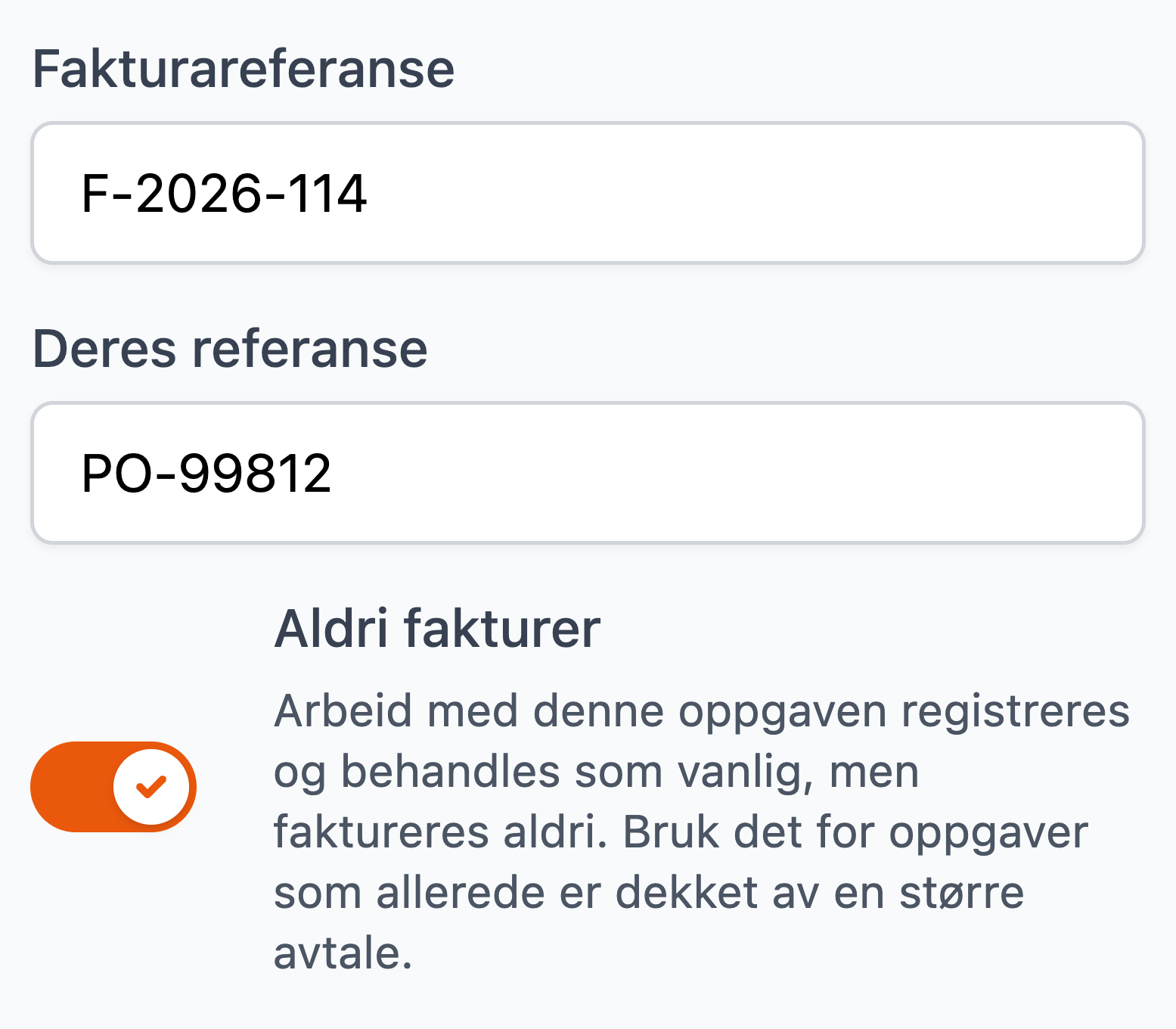
To valgfrie referansefelt følger med oppgaven hele veien ut på fakturaen:
- Fakturareferanse — deres egen referanse på oppdraget.
- Deres referanse — kundens eksterne ordrenummer, altså referansen kunden selv bruker i sitt system.
Begge feltene:
- fylles ut når du oppretter eller redigerer oppgaven,
- blir med i eksport og import av oppgaver,
- vises i fakturagrunnlaget, der du også kan filtrere på dem, og
- sendes videre til regnskapssystemet når ordren opprettes.
Info
Ikke alle regnskapssystem tar imot begge feltene. Se Hva som sendes til regnskapssystemet for hvilke som gjør hva.
Feltene vises bare hvis modulen for ordrereferanser er slått på for firmaet.
Aldri fakturer
Noen oppgaver skal utføres og registreres som vanlig, men aldri ende opp på en faktura — typisk arbeid som allerede er dekket av en større fastprisavtale.
Slå på "Aldri fakturer" på oppgaven. Da gjelder følgende:
- Arbeidet registreres, prissettes og rapporteres helt som før.
- Ingenting sendes til regnskapssystemet for denne oppgaven.
- Du får fortsatt et fakturagrunnlag som viser hva arbeidet faktisk kostet. Det er nyttig når avtalen skal reforhandles: du ser da hva fastprisen dekker i praksis.
Når du lager fakturagrunnlag, må arbeid som skal faktureres og arbeid merket "Aldri fakturer" holdes i hver sine grunnlag. Systemet avviser et utvalg som blander de to, fordi totalsummen ellers ikke ville stemme for noen av dem. Se Slik opprettes fakturaer.
Administratorer
Funksjonen slås på under Innstillinger med innstillingen "Aldri fakturer". Slår du den av igjen, går alle oppgaver tilbake til vanlig fakturering — men merkingen huskes, så ingenting går tapt om du slår den på igjen senere.
Der ligger også "Merk grunnlag som ikke fakturert": med den på blir et grunnlag som kun inneholder arbeid merket "Aldri fakturer" stemplet som ikke fakturert, med et rødt vannmerke på hver side.
Deaktiver oppgave automatisk
Noen oppgaver skal bare utføres én gang, for eksempel et engangsoppdrag for en kunde. Merker du oppgaven med Deaktiver oppgave automatisk, slås den av så snart turen den ble utført på, er fullført. Da forsvinner den fra roden i appen, og sjåførene slipper å se en oppgave som allerede er gjort.
Slå på funksjonen for firmaet
Funksjonen slås på under Innstillinger, i kategorien Oppgaver og turer, med innstillingen Deaktiver oppgaver automatisk. Se Mitt firma for hvordan du finner og lagrer en innstilling.
Så lenge innstillingen er av, er avkrysningsboksen skjult på oppgavene, og ingen oppgaver slås av automatisk.
Merke en oppgave
- Åpne oppgaven og rediger den.
- Under Innstillinger nederst i redigeringspanelet krysser du av for Deaktiver oppgave automatisk.
- Trykk Lagre.
Du kan også krysse av rett i tabellen på RoderAlle oppgaver. Kolonnen Deaktiver oppgave automatisk er skjult til du velger den i Kolonner, se Redigere i tabellen.
Merkede oppgaver har et lite merke ved navnet i oppgavelisten på roden. Merket er rødt så lenge oppgaven er aktiv, og grått når den er slått av.
Hva som skjer
- Når sjåføren avslutter turen, blir oppgavene som ble registrert på turen, deaktivert. Merkede oppgaver på roden som ikke ble utført, forblir aktive.
- En deaktivert oppgave vises ikke lenger i appen, men ligger fortsatt i Admin som inaktiv, med loggen på arbeidet som ble gjort.
- Ligger oppgaven på en rode med utløpsintervall, slås den av med en gang registreringen er fullført, uten å vente på at turen avsluttes.
- Oppgaven er av til noen slår den på igjen, med Aktiv i tabellen eller Aktivert på oppgaven. Merkingen beholdes, så oppgaven slås av igjen etter neste tur.
- Slår du av innstillingen for firmaet senere, forblir oppgaver som allerede er slått av, av. Merkingen huskes, og gjelder igjen hvis du slår innstillingen på.
Oppgave på flere roder
En oppgave kan ligge på flere roder samtidig, for eksempel når samme strekning brøytes av én rode og strøs av en annen, eller når en reserverode skal dekke deler av flere faste roder. Oppgaven finnes bare én gang: geometri, kunde, aktiviteter og priser er de samme på alle rodene.
Én av rodene er hovedroden. Det er den som står i rodekolonnen på RoderAlle oppgaver, og den du kommer tilbake til når du lagrer oppgaven.
Slik ser du rodene
- I feltet Rode på oppgaven står hver rode som et merke. Det første merket er hovedroden og er markert Hoved.
- På RoderAlle oppgaver viser rodekolonnen hovedroden og +1, +2 og så videre for de andre rodene. Hold musepekeren over cellen for å se alle rodenavnene.
- I oppgavelisten på roden står det samme +1-merket ved rodenavnet på oppgaver som også ligger på andre roder.
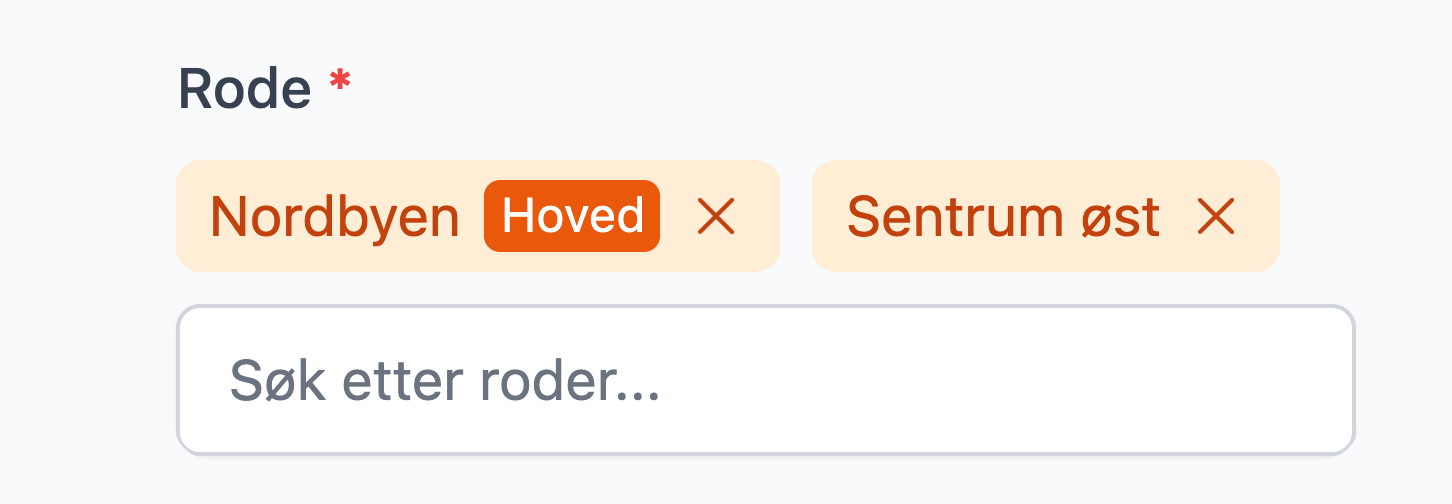
- Hoved — merket på hovedroden.
- En rode til som oppgaven ligger på. × fjerner roden.
- Søk etter roder for å legge til en rode.
Legge til eller fjerne roder
Rediger oppgaven, og velg flere roder i feltet Rode. Søk etter roden og trykk på den for å legge den til. × på et merke fjerner roden. Oppgaven må ligge på minst én rode. Er feltet tomt når du lagrer, får du beskjed om at rode er påkrevd.
For mange oppgaver samtidig bruker du Rediger oppgaver på RoderAlle oppgaver, se Rediger mange oppgaver samtidig. Under Roder velger du først hva som skal skje:
- Erstatt alle roder — erstatter rodene på de valgte oppgavene med dem du velger. Den første roden du velger, blir hovedroden.
- Legg til roder — legger til de valgte rodene, og beholder dem oppgavene har fra før. Hovedroden endres ikke.
- Fjern roder — kobler de valgte rodene fra oppgavene. En oppgave som mister sin siste rode, blir værende, men tilhører ingen rode.
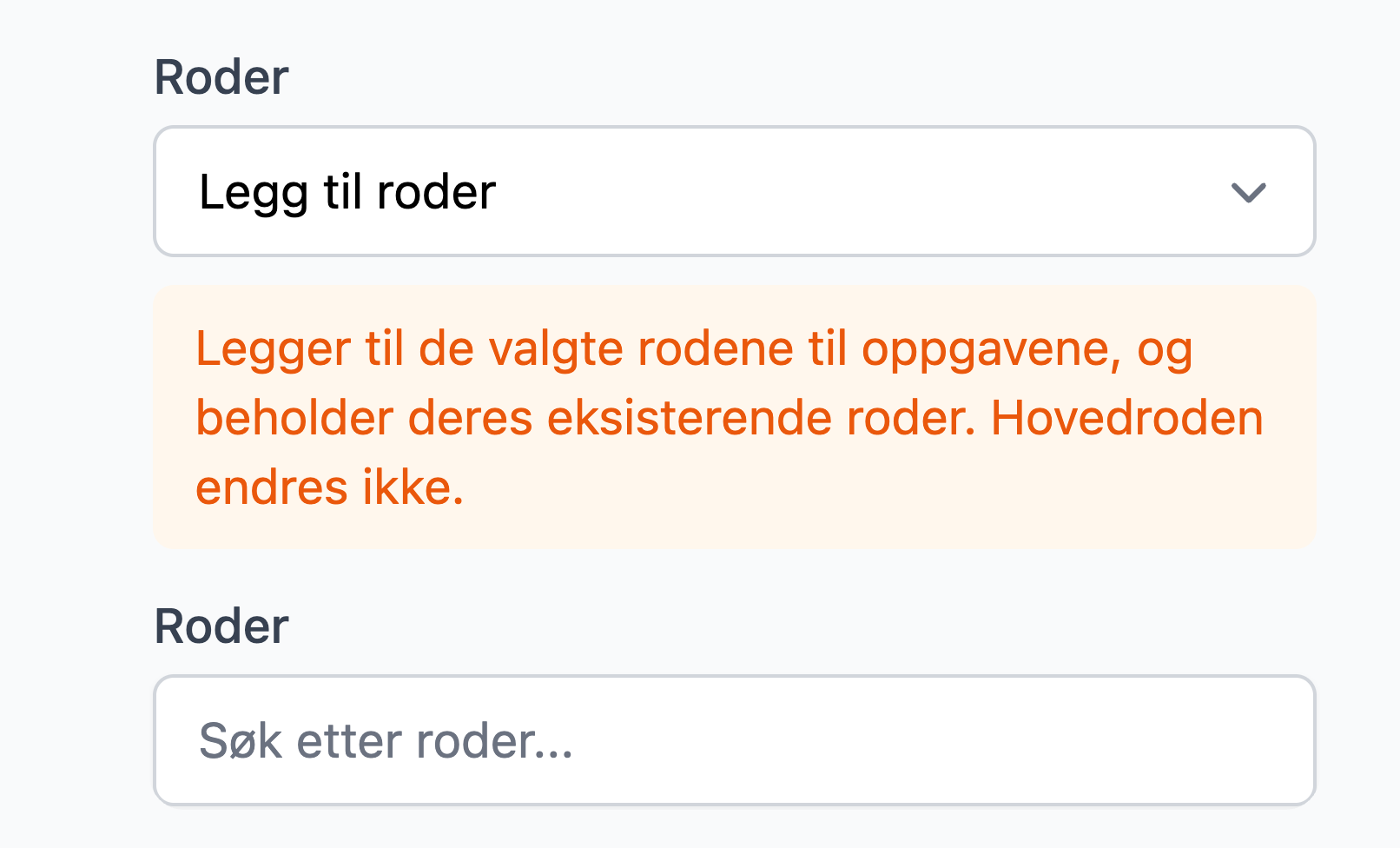
- Handlingen: Erstatt alle roder, Legg til roder eller Fjern roder.
- Forklaringen på hva handlingen gjør.
- Rodene handlingen gjelder.
Rodefeltet i raden på RoderAlle oppgaver kan bare endres direkte for oppgaver som ligger på én rode. Oppgaver på flere roder endrer du i oppgaven eller med Rediger oppgaver.
Hva sjåførene ser
Oppgaven vises på hver av rodene i appen, og arbeidet registreres per rode. Er oppgaven utført på én rode, vises den fortsatt som ikke utført på de andre. Logger og rapporter viser roden turen ble kjørt på.
Slette en rode som deler oppgaver
Sletter du en rode, blir oppgaver som også ligger på andre roder, koblet fra og beholdt der. Roden kan ikke slettes så lenge en oppgave bare ligger på den. Flytt eller slett disse oppgavene først, eller deaktiver roden i stedet.
Flytte oppgave fra en rode til en annen
Det er to måter å flytte en oppgave på
Flytt enkeltvis
- Naviger til den oppgaven du vil flytte og rediger
- I feltet "Rode" fjern den gamle roden og legg til den nye
- Trykk på [Lagre]
Flytt flere oppgaver
- Gå til RoderAlle oppgaver
- For hver enkelt oppgave du ønsker å flytte 3. Velg ny rode i listen
Rodefeltet i listen kan bare endres for oppgaver som ligger på én rode. Skal du flytte oppgaver som ligger på flere roder, eller mange oppgaver på én gang, bruker du Rediger oppgaver med handlingen Erstatt alle roder. Se Oppgave på flere roder.
Tips
Om du skal flytte mange oppgaver fra en enkelt rode, kan du filtrere på rodenavnet før du starter flyttingen.
Finne oppgaver i et område
På RoderAlle oppgaver kan du avgrense listen til oppgavene som ligger i et område du tegner på et kart. Det er nyttig når du skal finne alle oppgavene i et boligfelt eller langs en veistrekning, uansett hvilken rode eller kunde de hører til.
Klikk på + Filter på filterlinjen og velg Område. Se Filterlinjen.
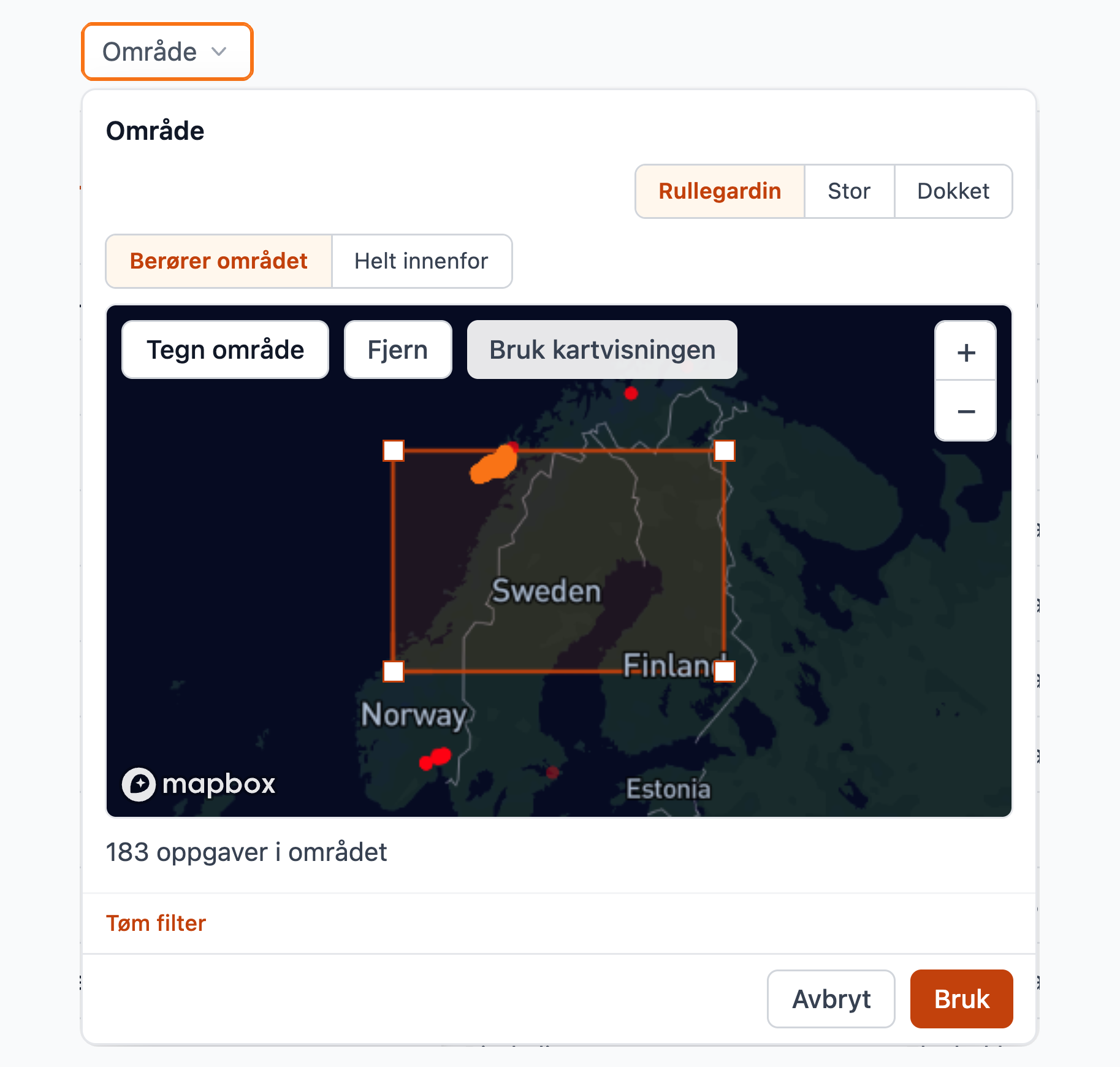
- Dra på kartet for å tegne et rektangel. På en stor skjerm kan du dra i hjørnene for å endre størrelsen. På telefon tegner du med én finger og flytter kartet med to.
- Velg hvordan oppgavene telles: Berører området (standard) tar med alle oppgaver som går inn i rektangelet, mens Helt innenfor bare tar med dem som ligger helt inni det.
- Bruk kartvisningen gjør hele kartutsnittet du ser, til området.
- Mens du tegner, viser panelet hvor mange oppgaver som er i området, for eksempel 12 oppgaver i området. På kartet er firmaets oppgaver røde, oppgavene i området oransje, og oppgaver som de andre filtrene dine skjuler, grå. De grå telles ikke med, så tallet er det tabellen kommer til å vise når du trykker Bruk.
- Med Panelstørrelse øverst i panelet velger du Rullegardin, Stor (et eget vindu) eller Dokket (et kort til høyre for tabellen, bare på store skjermer). Valget huskes i nettleseren din.
- Trykk Bruk. Filteret vises som Område: berører med antallet oppgaver.
Område kan kombineres med de andre filtrene og lagres i lagrede filtre. Det blir med i adressen til siden, så du kan dele utsnittet med en kollega ved å kopiere lenken.
Rediger mange oppgaver samtidig
Tips
Du kan redigere flere oppgaver samtidig fra oversikten "Alle oppgaver". Dette er nyttig når du for eksempel skal endre rode, kunde, aktivitetsstatus eller aktiviteter for mange oppgaver på én gang.
- Gå til RoderAlle oppgaver
- Velg oppgavene du ønsker å redigere ved å krysse av i avkrysningsboksen til venstre for hver oppgave.
Du kan også krysse av i avkrysningsboksen øverst i listen for å velge alle oppgavene på siden.
- Når du har valgt oppgaver vil det dukke opp en handlingslinje øverst på siden. Trykk på "Rediger oppgaver"
- Et vindu åpnes der du kan endre følgende for alle de valgte oppgavene:
- Roder — Erstatt, legg til eller fjern roder på oppgavene. Se Oppgave på flere roder
- Kunde — Endre kunde for oppgavene
- Aktivert — Aktiver eller deaktiver oppgavene. Deaktiverte oppgaver er ikke synlige i appen for sjåførene
- Oppgavebredde — Endre bredden på oppgavene (anbefalt 1-10)
- Aktiviteter — Endre aktiviteter knyttet til oppgavene
Endre aktiviteter
Under "Aktiviteter" kan du velge mellom fire handlinger:
- Erstatt alle — Fjerner eksisterende aktiviteter og erstatter med de du velger
- Legg til aktiviteter — Legger til nye aktiviteter i tillegg til de som allerede finnes
- Oppdater priser — Oppdaterer prisene på eksisterende aktiviteter til gjeldende standardpriser
- Fjern aktiviteter — Fjerner valgte aktiviteter fra oppgavene
- Trykk "Oppdater" for å lagre endringene
Tips
Du trenger bare å fylle inn de feltene du ønsker å endre. Felt som du lar stå tomme vil ikke bli endret.
Slett oppgave
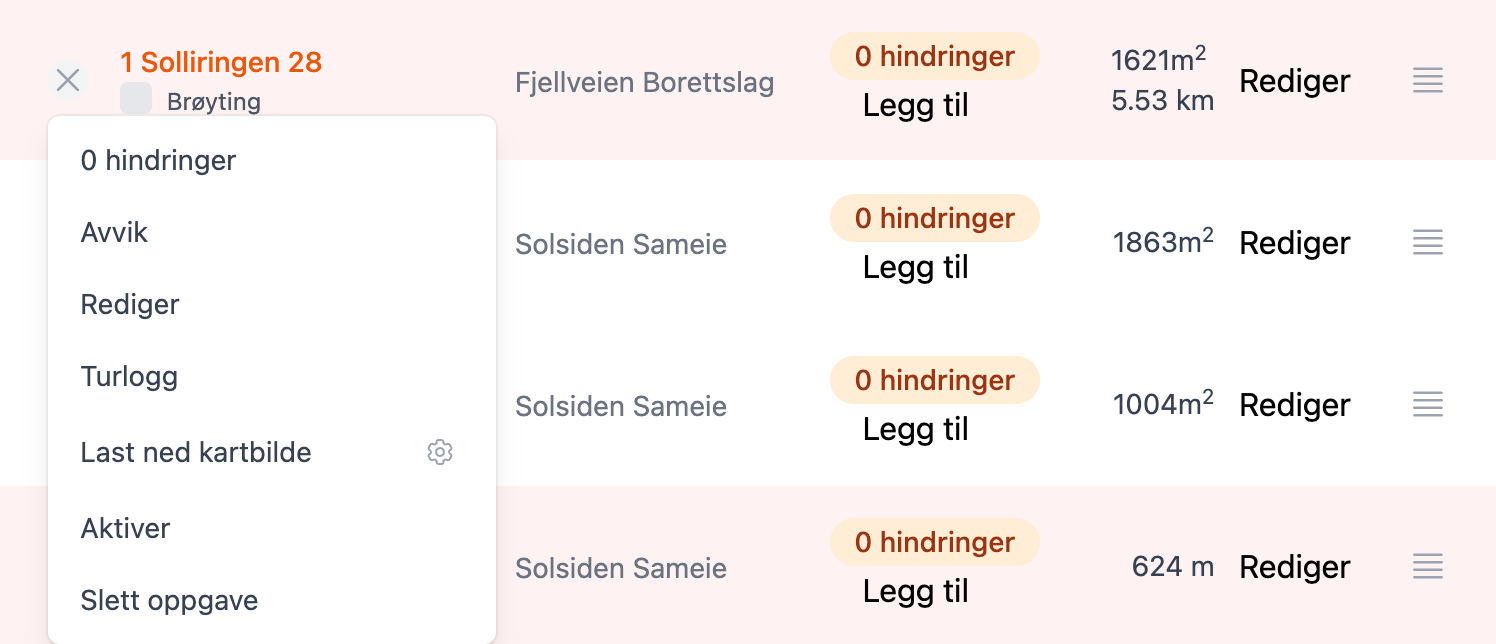
Hver oppgave har en valgmeny i oppgavelisten

Slik gjør du
- Trykk på valgmenyen
- Velg "slett oppgave"
Kartvisning
Når du åpner eller redigerer en oppgave, viser kartet en verktøylinje øverst på siden.

(1) Kopier
Lag en kopi av oppgaven.
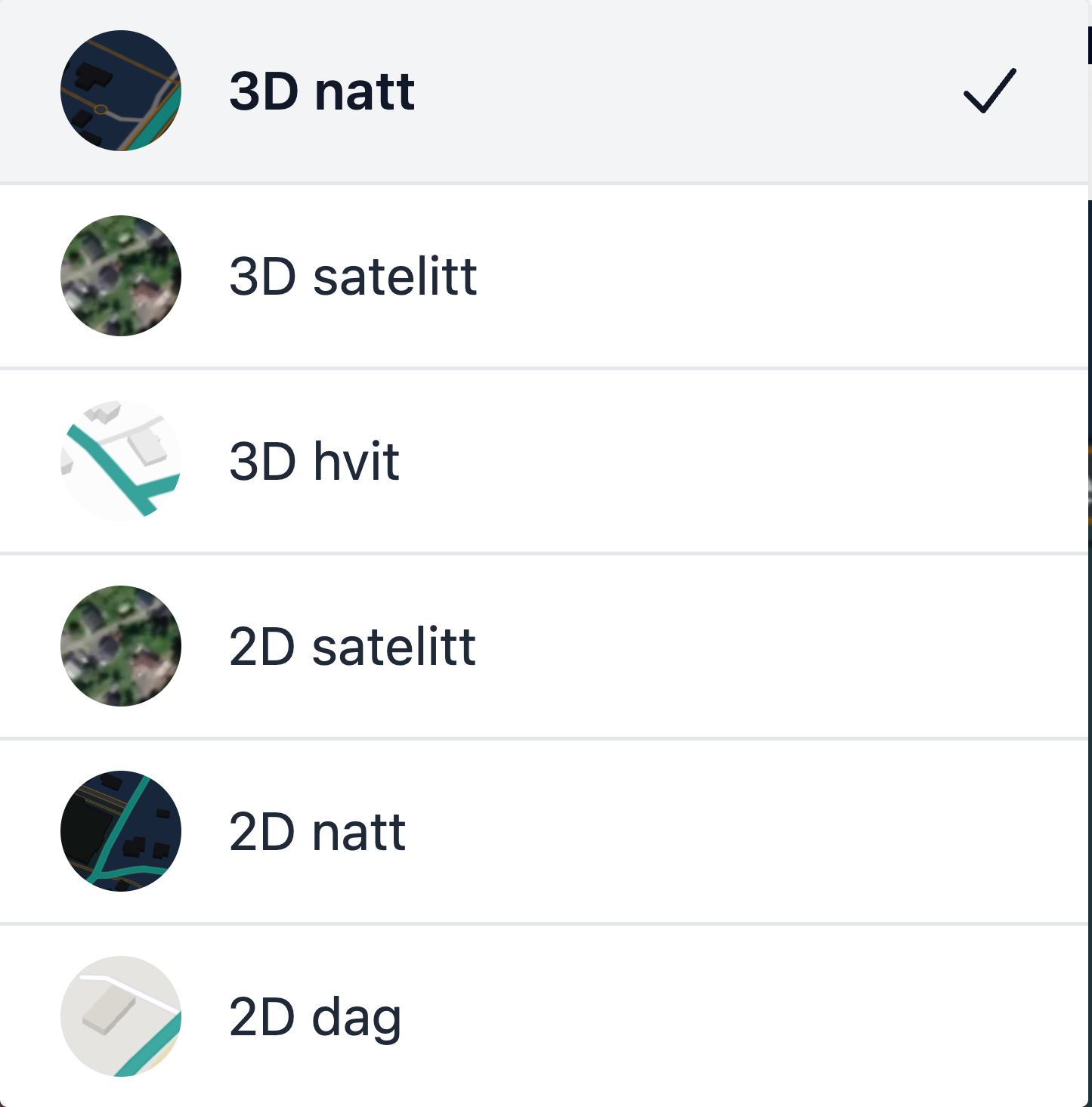
(2) Kartstil
Endre kartfargen for å passe best med dine preferanser. Du kan velge mellom seks kartstiler: 3D natt, 3D satellitt, 3D hvit, 2D satellitt, 2D natt og 2D dag.
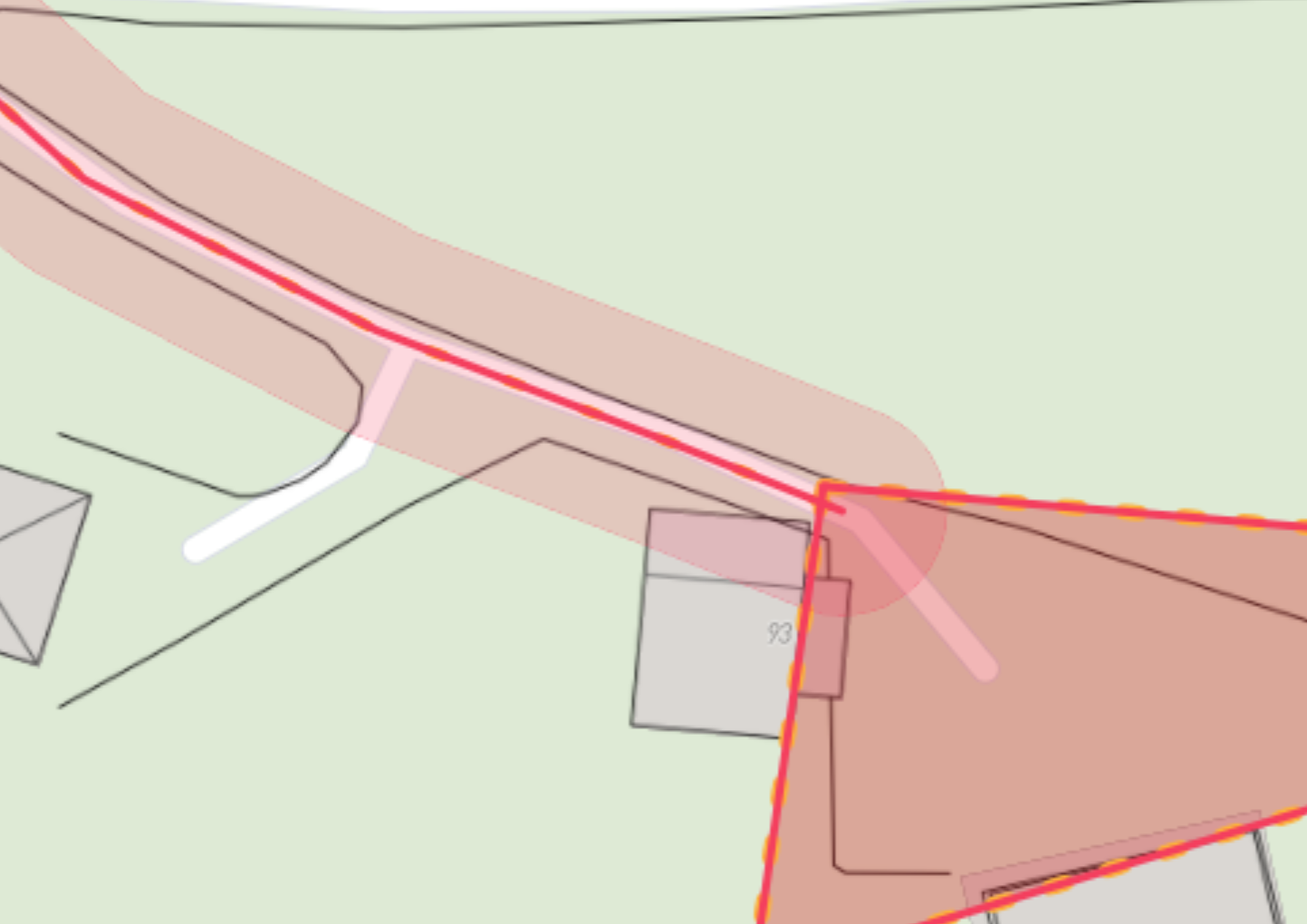
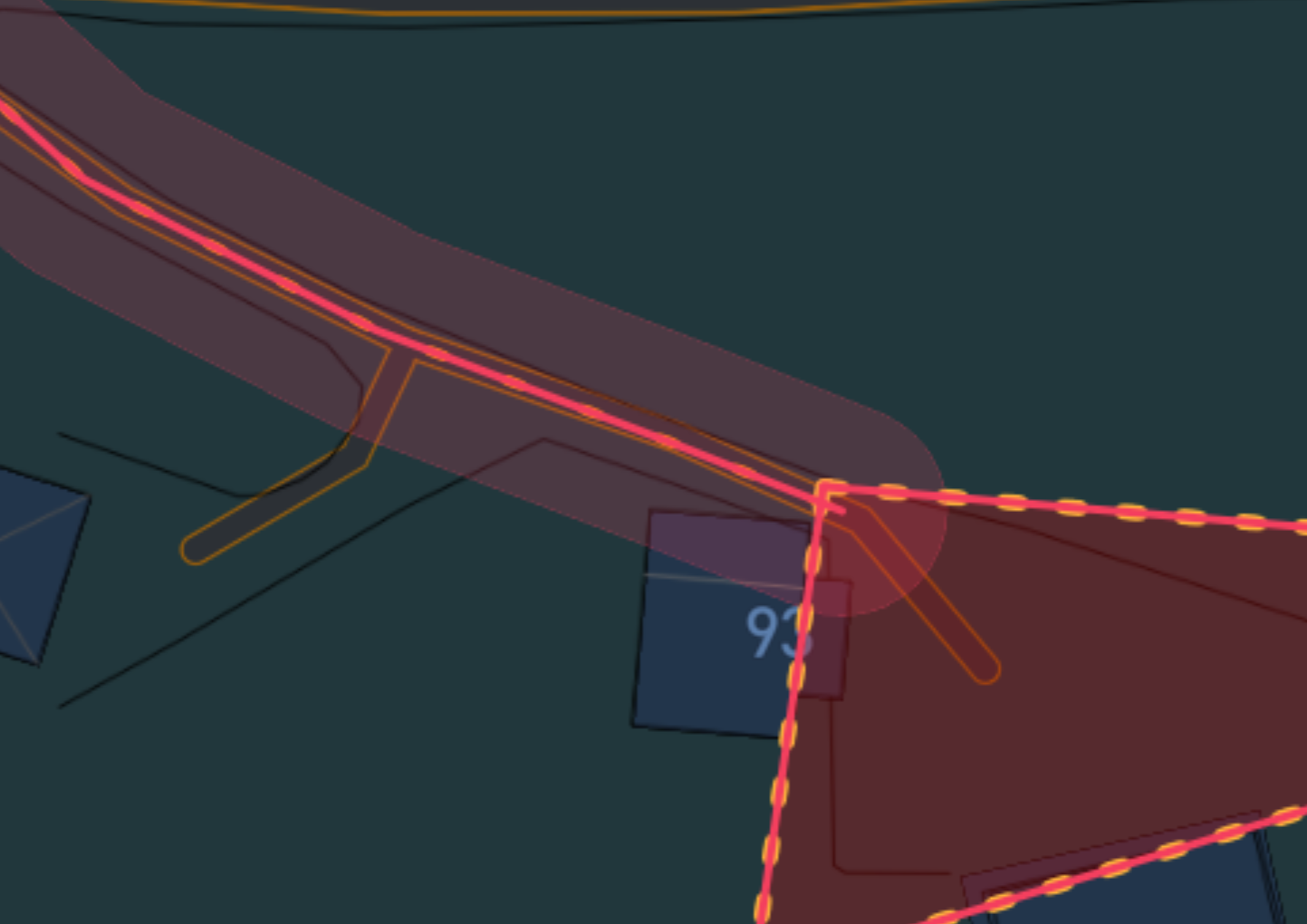
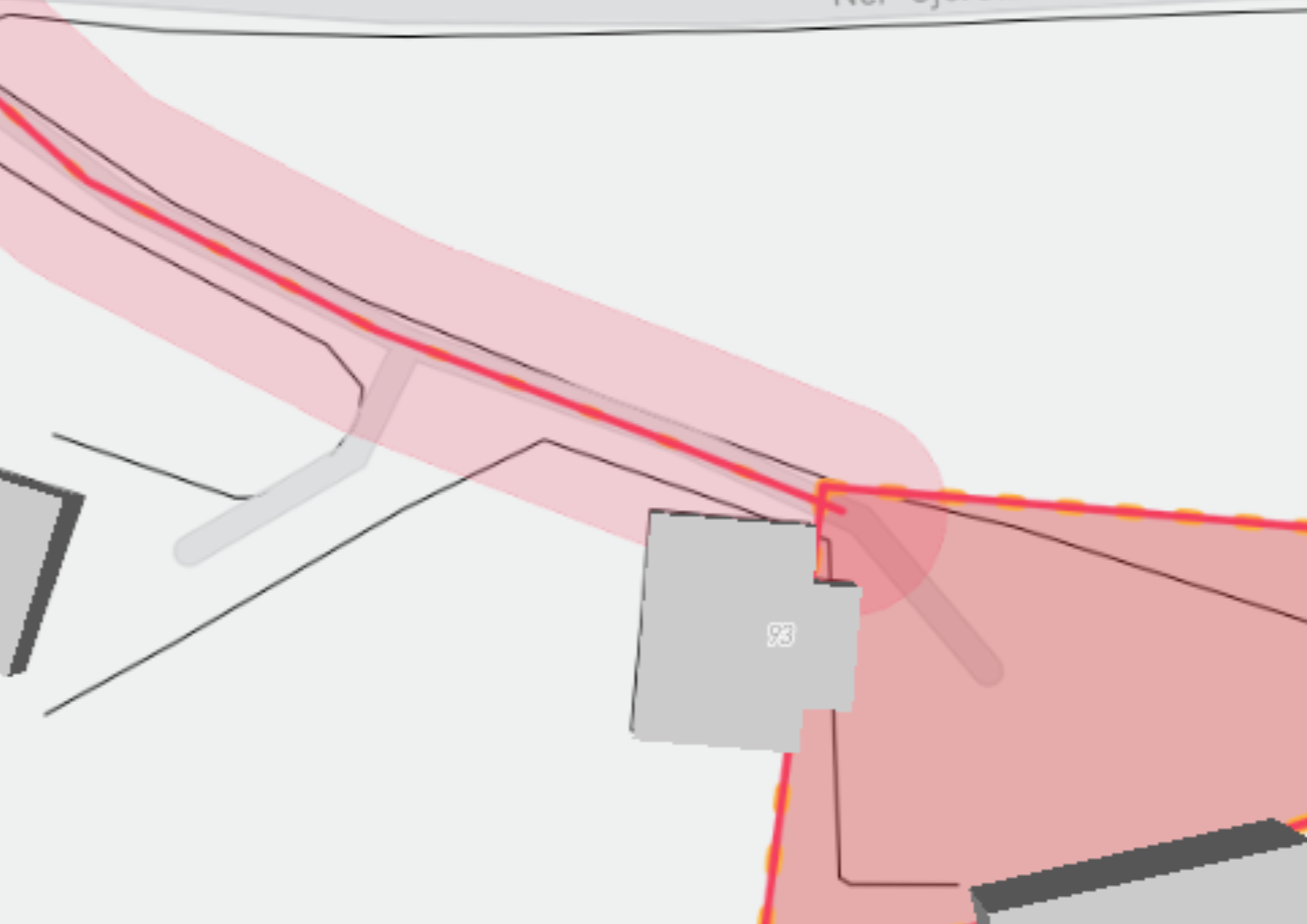
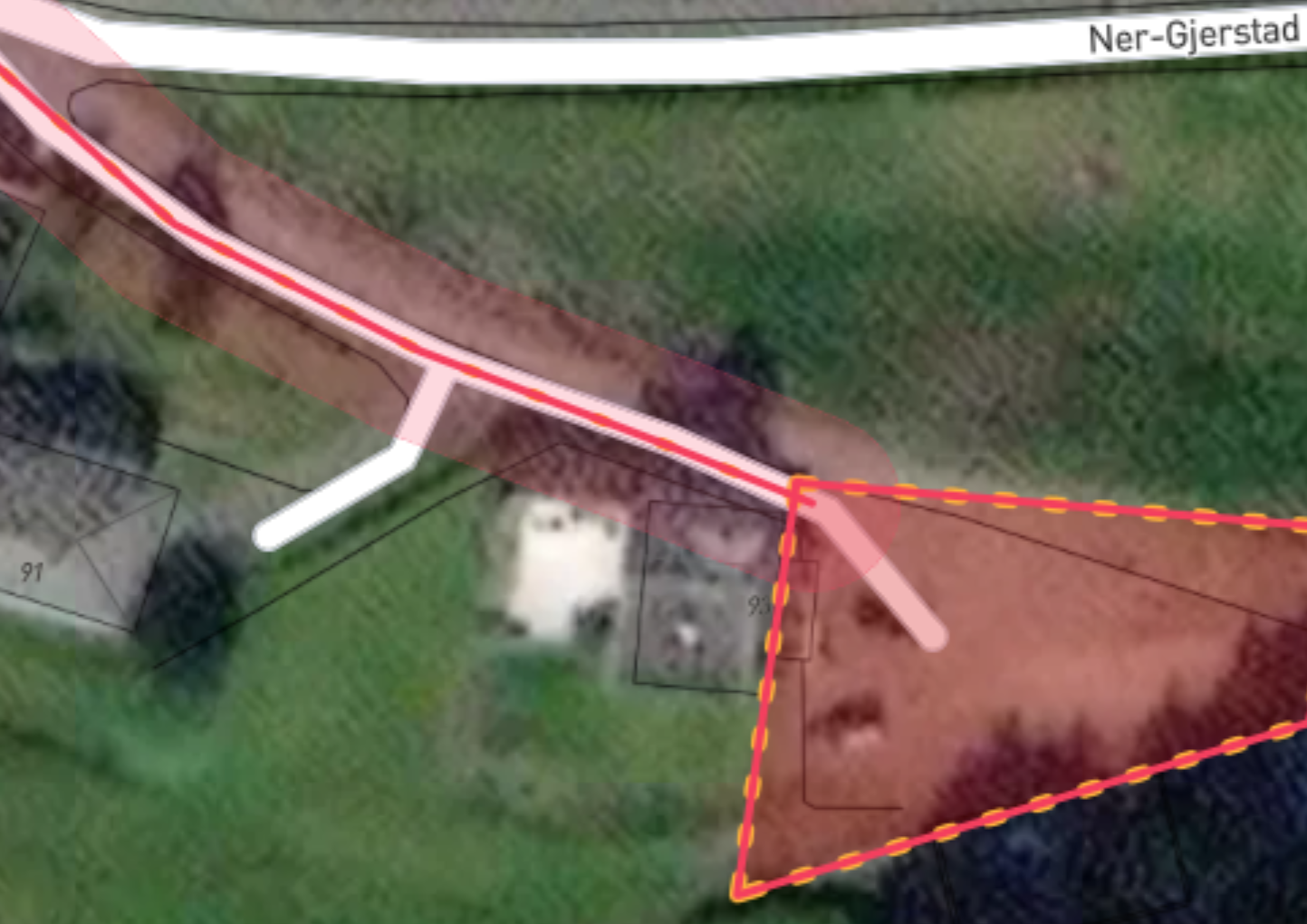
(3) Kartlag
Velg mellom forskjellige informasjonslag som kan aktiveres for å få mer informasjon synlig på kartet.
(4) Sjekklister
Knytt sjekklister til oppgaven. Vises bare hvis firmaet har sjekkliste-modulen.
(5) Revisjoner
Se tidligere versjoner av oppgaven.
(6) Ny oppgave
Lag en ny oppgave på samme rode.
Kartverktøy
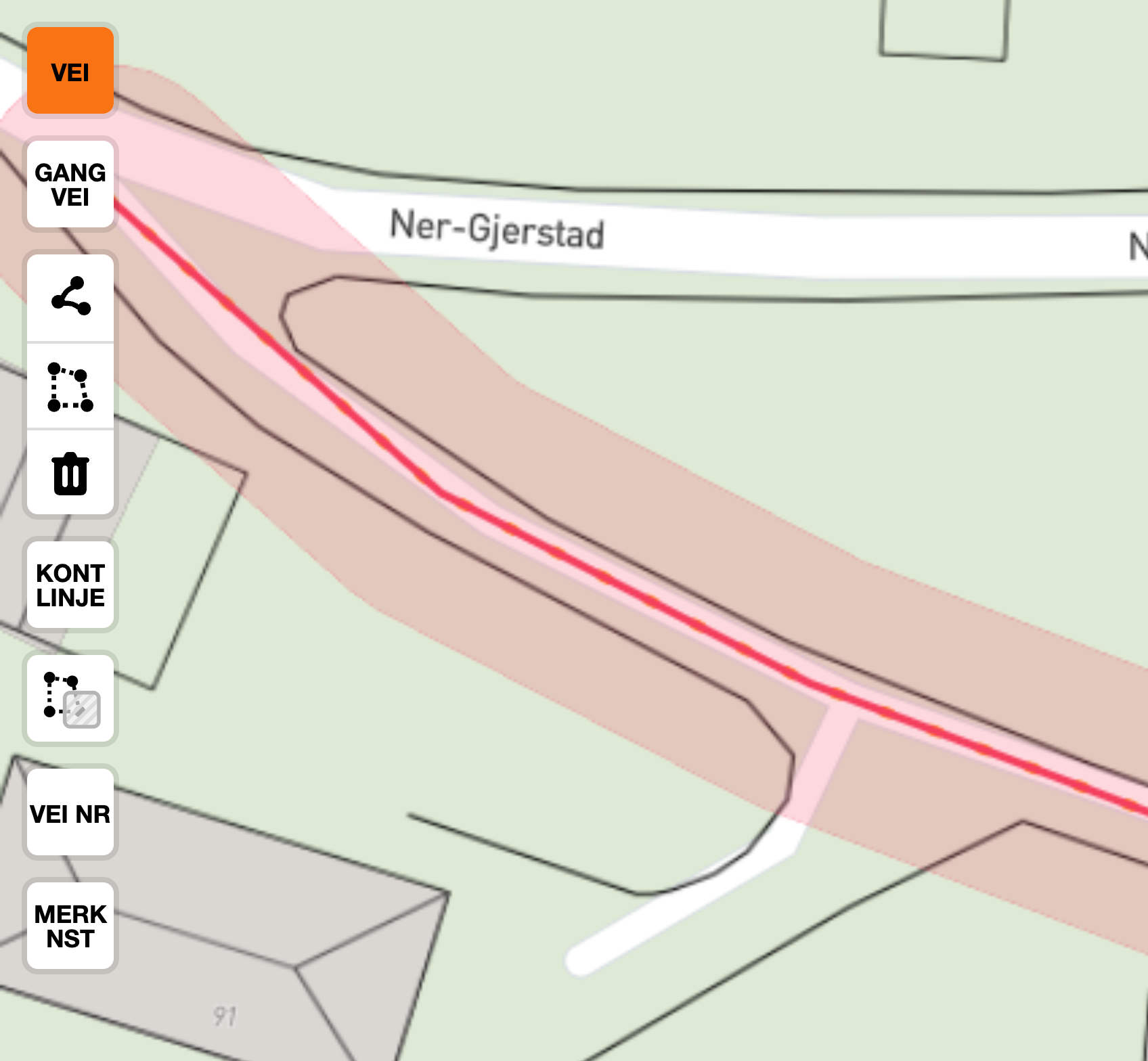
Du kan tegne i kartet ved hjelp av verktøyene oppe til venstre i kartet
(1) Autorute langs vei
Autorute langs vei brukes for å automatisk tegne opp linjer som følger veibanen, kun ved å legge inn start og stopp punkt.
Slik gjør du
- Trykk på "Vei"
- Klikk på punktet oppgaven skal starte
- Klikk på punktet oppgaven skal stoppe
- Du kan legge til flere punkter for å styre retningen om veien som velges automatisk ikke er optimal.
(2) Autorute langs gangvei
Autorute langs gangvei fungerer på samme måte som "(1) Autorute langs vei" men den vil forsøke å følge en gangvei, eller turvei.
(3) Ruteverktøy
Dette verktøyet tegner en rute i kartet som følger veien automatisk.
Slik gjør du
- Velg ruteverktøyet
- Klikk på punktet oppgaven skal starte
- Klikk på punktet oppgaven skal stoppe
- Du kan velge flere punkter fortløpende
- For å avslutte ruteverktøyet trykker du en gang på den siste punktet i ruten
(4) Områdeverktøy
Med dette verktøyet kan du tegne et område. Du kan ha så mange punkter som du ønsker.
Slik gjør du
- Velg områdeverktøyet
- Klikk på et ytterpunkt i området
- Klikk i alle hjørnene av området du skal tegne
- For å avslutte trykker du på det siste punktet som ble lagt til.
(5) Sletteverktøy
Med dette verktøyet kan du slette inntegnede oppgaver.
Slik gjør du
- Marker den oppgaven du ønsker å slette ved å klikke på / i oppgaven
- Trykk på symbolet (5)
(6) Kontinuerlig linje modus
Dette verktøyet brukes sammen med (1, 2, 3) og gjør at tegnemodus aktiveres med en gang du har avsluttet en linje, for å fortsette å tegne uten å aktivere de valgte tegneverktøyene på nytt.
Slik gjør du
- Aktiver eller deaktiver kontinuerlig modus
(7) Maskering / Fjern område
Med dette verktøyet kan du klippe bort områder fra et eksisterende polygon / område
Slik gjør du
- Velg maskeringsverkyøyet (7)
- Tegn inn det området du ønsker å klippe bort
(8) Veinummer verktøy
Finn veinummer. Trykk i kartet for å finne veinummeret på det aktuelle punktet
Slik gjør du
- Velg veinummerverktøyet
- Klikk på et punkt i veien
- Resultatet gir deg Veinummer, samt metermerkingen på veien
(9) Merk neste
Velg neste objekt på kartet. Nyttig når oppgaven består av flere linjer eller områder. Hurtigtast: CtrlF.
Kartvalg
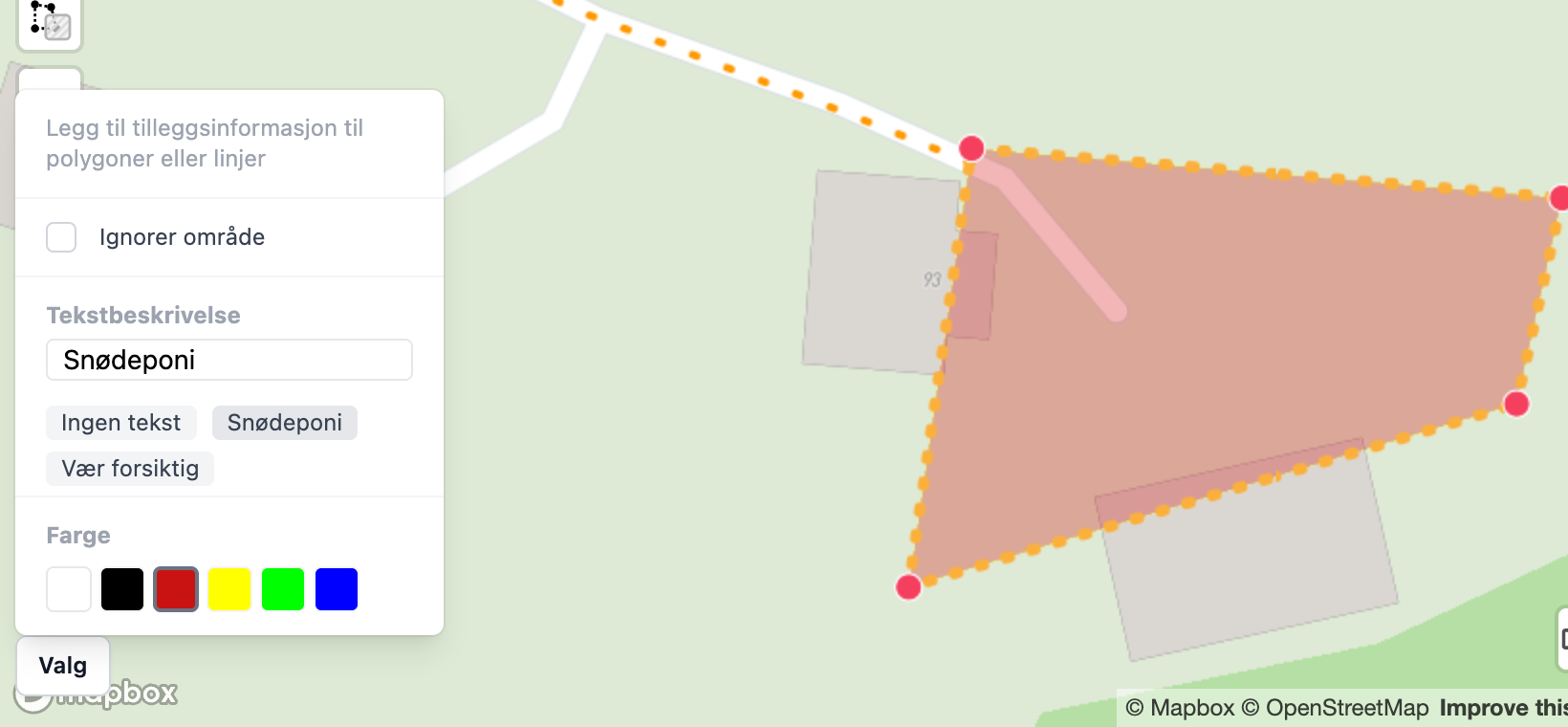
Du kan legge inn egendefinert beskrivelse på hver enkelt polygon / område.
Info
Hvis du benytter områdeberegningen til AutoReg som grunnlagsmateriale for anbudsutregning o.l kan du ignorere området fra arealberegningen med "Ignorer område" (2)
Slik gjør du
- Trykk en gang på et eksisterende område, og som skal markeres som f.eks snødeponi.
- Trykk på knappen "Valg" (1) nede i venstre hjørnet av kartvinduet
- Legg til beskrivelse (3/4) og eventuelt farge (5)
- Lagre oppgaven
Retning på oppgave
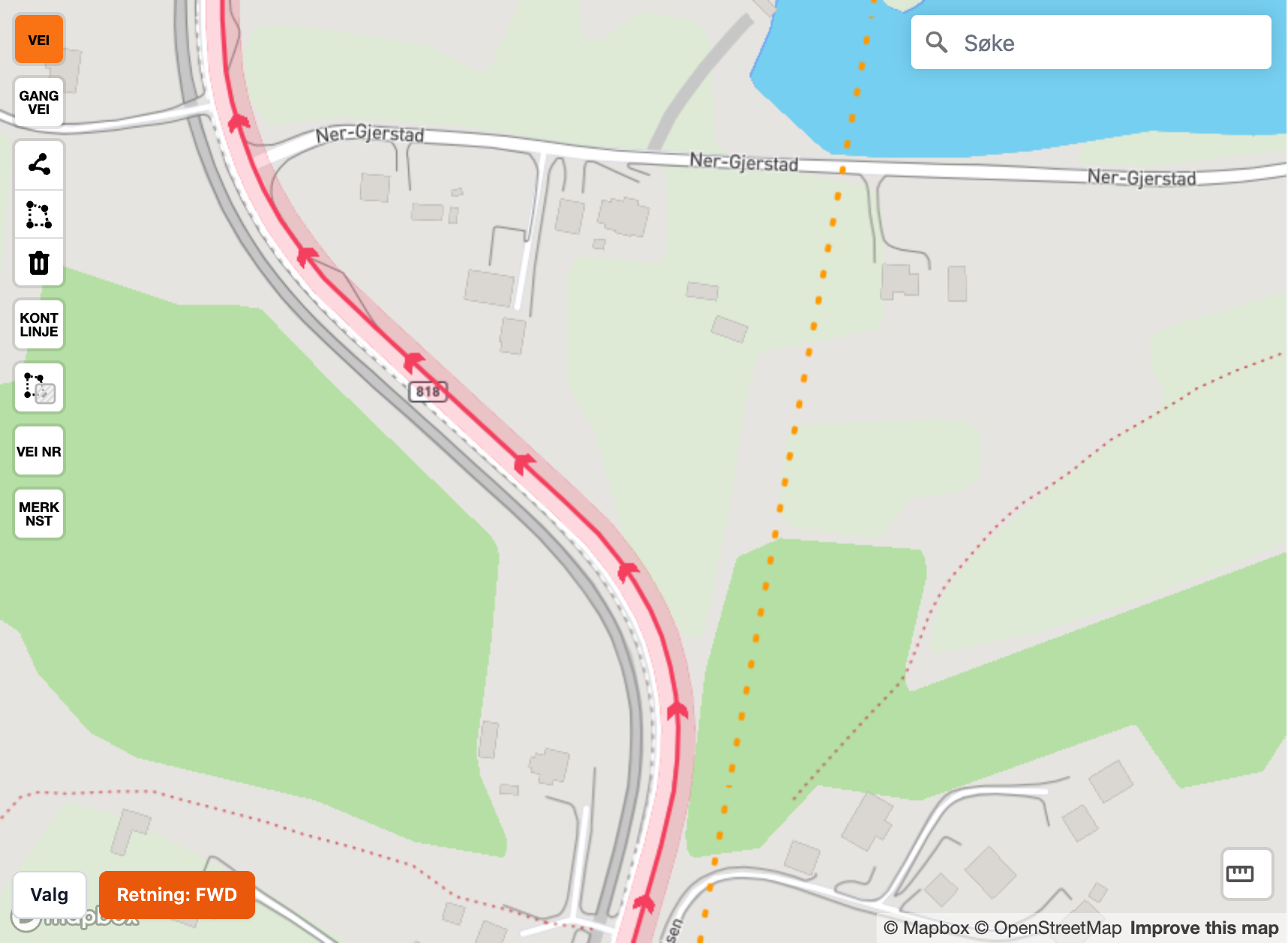
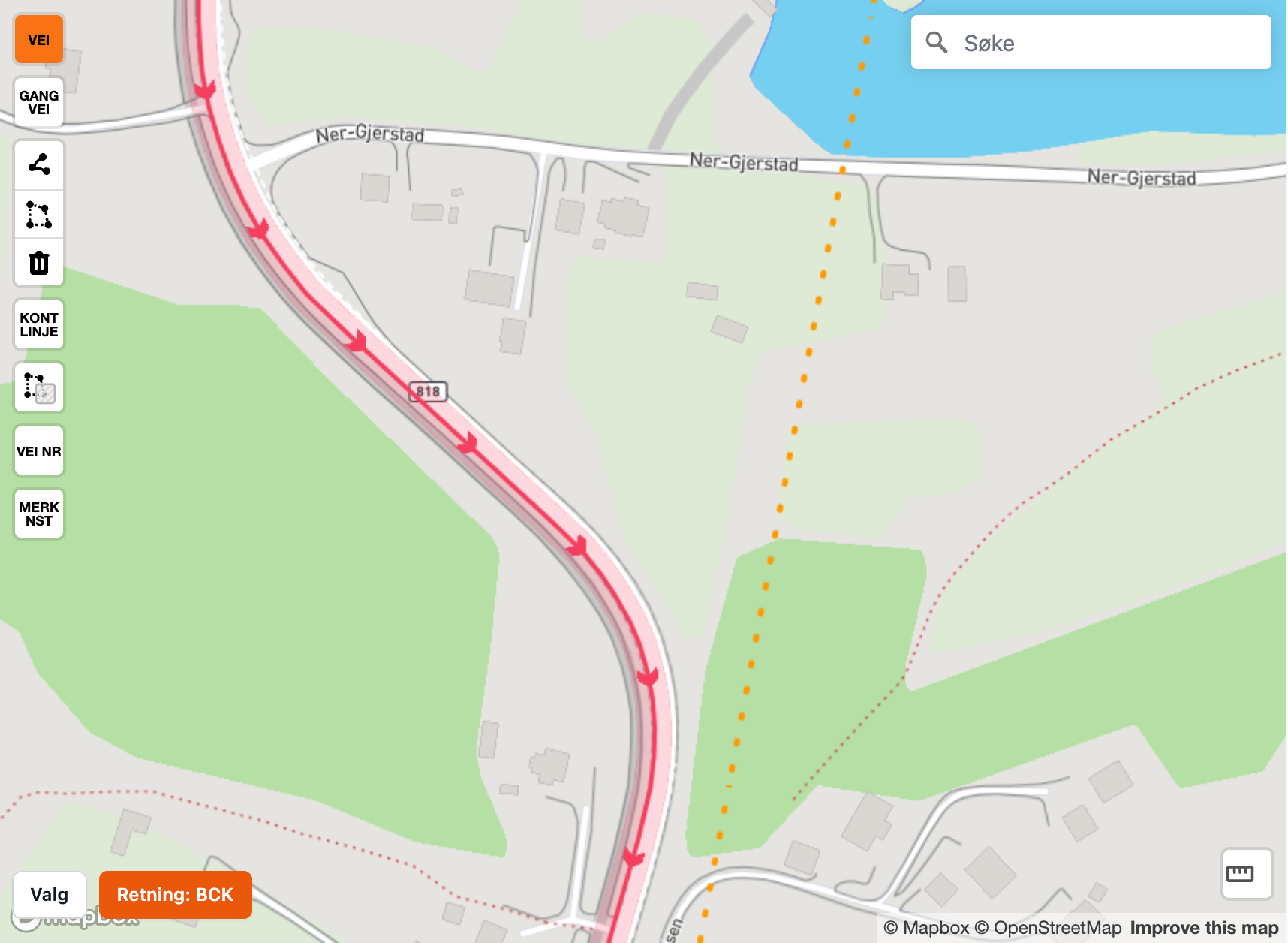
Når du har tegnet inn en linje i kartet kan du endre retningen på oppgaven. Dette forskyver linjen til den ene siden av veien, slik at oppgaven representerer kun én side av veibanen. Dette er nyttig for oppgaver som for eksempel kantklipping eller feiing, der arbeidet kun skal utføres på én side av veien.
Retningsverktøyet veksler mellom tre tilstander:
- CENTER — Linjen ligger midt i veibanen (standard)
- FWD — Linjen forskyves til høyre side sett i tegnretningen
- BCK — Linjen forskyves til venstre side sett i tegnretningen, og retningen snus
Slik gjør du
- Velg en linje i kartet ved å klikke på den
- Trykk på knappen "Retning" som vises nederst i kartvisningen
- Knappen veksler mellom CENTER, FWD og BCK ved hvert klikk
- Lagre oppgaven
Info
Retningsverktøyet er kun tilgjengelig for linjer (LineString), ikke for områder/polygoner.
Kopiere geometri fra en oppgave til en annen.
Du kan kopiere geometrier fra en oppgave til en annen.
- Marker geometrien du ønsker å kopiere fra
- Trykk på CtrlC på tastaturet for å kopiere
- Gå til oppgaven du ønsker å kopiere til.
- Trykk på kartet
- Trykk på CtrlV på tastaturet for å lime inn