

Sesongavtale
Tilleggsmodul AdministratorMerk
Sesongavtale er en valgfri tilleggsmodul som må aktiveres for din bedrift. Kontakt oss for å aktivere denne funksjonen.
En sesongavtale settes opp på kunden. Du bestemmer hvor stort gebyret er, hvor ofte det faktureres (hver måned, hver 12. måned eller noe imellom), og hva gebyret dekker. AutoReg holder orden på periodene, regner ut riktig beløp når avtalen starter eller slutter midt i en periode, og viser hva som er dekket når du lager fakturagrunnlag.
Sesongavtale er ikke det samme som «Fastpris pr gang».
«Fastpris pr gang» er en pristype på en aktivitet: kunden betaler en fast pris hver gang arbeidet utføres. En sesongavtale er et fast gebyr per periode eller sesong, uansett hvor mange ganger arbeidet utføres.
Før du starter
- Modulen Sesongavtale må være slått på for firmaet ditt. Er den ikke det, ser du ikke fanen Sesongavtaler på kunden. Kontakt oss for å få den slått på.
- Du må ha rollen Administrator. Andre brukere kan ikke se eller endre sesongavtaler.
Finn sesongavtalene til en kunde
- Klikk på Kunder i menyen til venstre
- Klikk på kunden
- Klikk på fanen Sesongavtaler
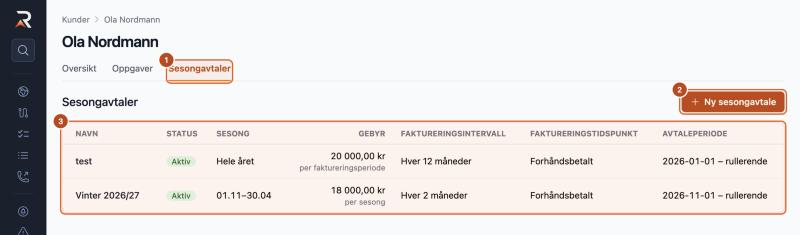
- Fanen Sesongavtaler
- Ny sesongavtale: lag en ny avtale
- Listen over kundens avtaler. Klikk på en avtale for å åpne den.
Listen viser navn, status, sesong, gebyr, hvor ofte det faktureres, og når avtalen gjelder. En avtale kan ha status Aktiv, Utkast eller Avsluttet.
Opprett en sesongavtale
Klikk på Ny sesongavtale. Skjemaet har fire deler, ovenfra og ned.
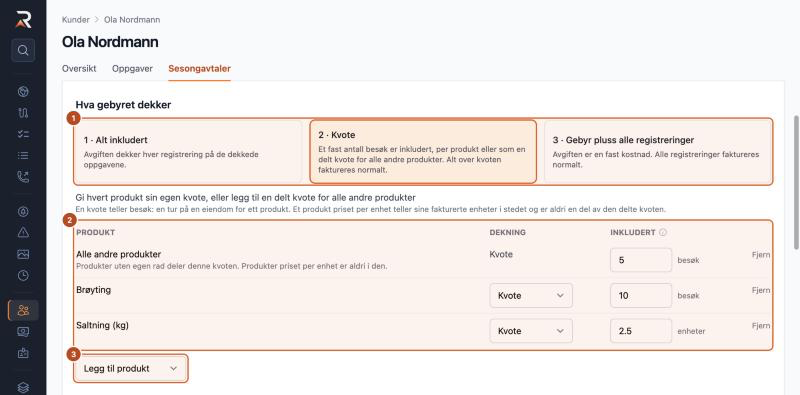
- Hva gebyret dekker
- Hvor og når det gjelder: huk av Dekkede oppgaver, eiendommene avtalen gjelder for.
- Gebyr og fakturering
- Inkludert arbeid
1. Hva gebyret dekker
- Velg hva gebyret dekker: Alt inkludert, Kvote eller Gebyr pluss alle registreringer. Se Dekning.
- Velger du Kvote, skriver du inn hvor mye som er inkludert for hvert produkt.
- Legg til produkt legger til et produkt med sin egen kvote. Du kan også legge til en delt kvote for alle andre produkter.
Gi også avtalen et Navn øverst i skjemaet, for eksempel «Vinter 2026/27».
2. Hvor og når det gjelder
Huk av Dekkede oppgaver: eiendommene avtalen gjelder for. Du må velge minst én.
En oppgave kan bare være med i én aktiv avtale om gangen. En vinteravtale og en sommeravtale kan likevel ha samme oppgave, fordi de ikke gjelder samtidig. Se Vinter- og sommeravtale.
3. Gebyr og fakturering
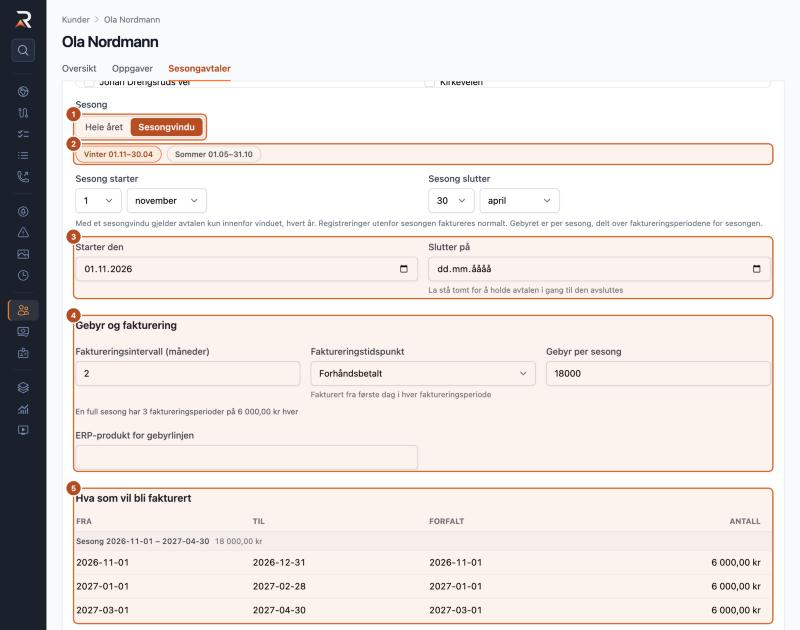
- Sesong: velg Hele året, eller hvis avtalen bare gjelder deler av året. Se Sesongvindu.
- Ferdige valg for Vinter 01.11–30.04 og Sommer 01.05–31.10
- Starter den og Slutter på: når avtalen gjelder. La Slutter på stå tom hvis avtalen skal gjelde til du avslutter den.
- Gebyr og fakturering:
- Faktureringsintervall (måneder): hvor ofte gebyret faktureres, fra 1 til 12 måneder.
- Faktureringstidspunkt: Forhåndsbetalt betyr at gebyret faktureres første dag i perioden. Etterbetalt betyr at det faktureres dagen etter at perioden er slutt.
- Gebyr per faktureringsperiode: beløpet for hver periode. Med sesongvindu heter feltet Gebyr per sesong, og beløpet er prisen for hele sesongen.
- ERP-produkt for gebyrlinjen: produktet i regnskapssystemet som gebyret skal føres på. Vises bare når firmaet har et regnskapssystem som støtter det.
- Hva som vil bli fakturert: periodene, beløpene og når de forfaller, slik de blir når du lagrer.
4. Inkludert arbeid
Denne delen vises bare når avtalen kan dekke arbeid (Alt inkludert eller Kvote).
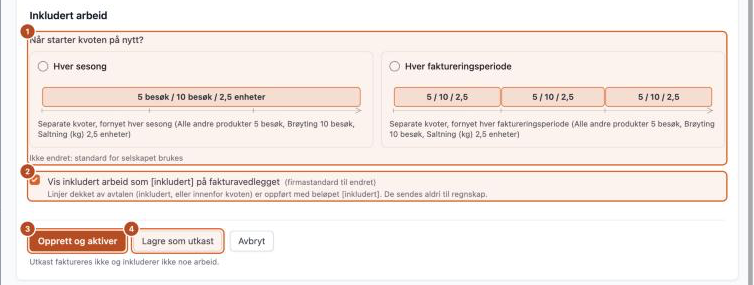
- Når starter kvoten på nytt? Se Når starter kvoten på nytt?.
- Vis inkludert arbeid som [inkludert] på fakturavedlegget: på vedlegget står det [inkludert] i stedet for beløp på arbeid som er dekket.
- Opprett og aktiver: avtalen lagres og gjelder med en gang.
- Lagre som utkast: avtalen lagres, men gjelder ikke ennå.
Et faktureres aldri og dekker ikke noe arbeid. Når du vil at det skal gjelde, klikker du Aktiver i listen over avtaler.
Dekning: hva dekker gebyret?
| Valg | Hva det betyr |
|---|---|
| Alt inkludert | Gebyret dekker alt arbeid på oppgavene i avtalen. Ingenting faktureres i tillegg. |
| Kvote | Gebyret dekker et avtalt antall, for eksempel 10 brøytinger. Det som er utover kvoten, faktureres til vanlig pris. |
| Gebyr pluss alle registreringer | Gebyret er en fast kostnad, for eksempel for beredskap. Alt arbeid faktureres i tillegg, som vanlig. |
Ved Kvote setter du kvoten per produkt. Du kan for eksempel ha en kvote på 10 brøytinger og la strøing faktureres som vanlig.
Du kan også legge til en delt kvote for alle andre produkter. Den vises som raden Alle andre produkter, og gjelder alle produkter som ikke har en egen rad. Har et produkt sin egen rad, gjelder den raden for produktet.
I kolonnen Dekning kan du velge Inkludert, Kvote eller Fakturerbar for hvert produkt.
Slik regnes kvoten
- Kvoten teller . Ett besøk er én tur på én eiendom for ett produkt. Brøyting og strøing på samme tur er altså to besøk. Er flere sjåfører med på samme tur, teller det likevel som ett besøk.
- Produkter med «Pris pr enhet» (for eksempel salt i kg eller sand i tonn) teller mengden i stedet for besøk. Strør du 0,4 tonn, brukes 0,4 av kvoten. Slike produkter er aldri med i kvoten for Alle andre produkter; de må ha sin egen rad. Bare disse radene kan ha desimaler (inntil to). Andre rader teller hele besøk.
- Oppgaver som er hoppet over, teller ikke. Det gjør heller ikke registreringer som ikke er godkjent, eller som ikke skal faktureres.
- Kvoten er felles for alle oppgavene i avtalen, også når avtalen gjelder flere eiendommer. Vil du ha egen kvote for hver eiendom, lager du én avtale per eiendom.
- Kvoten brukes i den rekkefølgen turene ble kjørt.
- Er det ikke nok igjen av kvoten til en hel registrering, faktureres hele registreringen. Det som er igjen av kvoten, kan brukes av en mindre registrering senere.
- Det er datoen arbeidet ble gjort som avgjør hvilken periode eller sesong det hører til, ikke fakturadatoen.
Når starter kvoten på nytt?
Under Inkludert arbeid velger du når kvoten skal starte på nytt:
- Aldri: én kvote for hele avtaleperioden: hele avtalen deler én kvote. Har avtalen et sesongvindu, heter valget Hver sesong, og kvoten starter på nytt hver sesong.
- Hver faktureringsperiode: kvoten starter på nytt i hver periode.
Valget gjelder alle kvotene i avtalen, også Alle andre produkter. Under valgene ser du en tidslinje som viser hvor mye som er inkludert i hver periode eller sesong.
Nye avtaler får firmaets standardvalg (se Firmastandard). Du kan endre det på hver avtale.
Perioder og forholdsmessig beregning
AutoReg deler avtalen inn i perioder etter kalendermåneder. Med et intervall på 2 måneder og start 1. november blir periodene november–desember, januar–februar og så videre.
- Starter avtalen den 1. i en måned (eller første dag i sesongen), betaler kunden fullt gebyr for første periode.
- Starter avtalen midt i en periode, betaler kunden bare for dagene avtalen gjelder. Starter avtalen 15. november, og perioden går til 31. desember, betaler kunden for 47 av 61 dager.
- Slutter avtalen midt i en periode, beregnes siste periode på samme måte, etter antall dager.
Perioder som er beregnet etter antall dager, er merket Fordelt når du fakturerer.
Endrer du en avtale, beregnes bare periodene som ikke er fakturert, på nytt. Fakturerte perioder blir stående som de er.
Tilbakedatert start
Du kan gi avtalen en startdato tilbake i tid. Det er startdatoen som teller, ikke dagen du lager avtalen.
Eksempel: Du lager avtalen i desember med startdato 1. november. Da faktureres kunden fra 1. november, med fullt gebyr for første periode.
Ligger startdatoen langt tilbake, kan flere perioder være forfalt med en gang. Skjemaet varsler om det før du lagrer, og viser hvor mange perioder og hvor mye det gjelder. De forfalte periodene kommer med neste gang du fakturerer kunden.
Sesongvindu
Et sesongvindu er en del av året som gjentas hvert år, for eksempel 01.11–30.04 for vinter. Avtalen gjelder bare innenfor vinduet. En vinteravtale faktureres og brukes altså ikke om sommeren.
- Både første og siste dag er med i vinduet.
- Vinduet kan gå over nyttår.
- Du kan ikke bruke 29. februar.
- Vinduet kan ikke dekke hele året. Da velger du Hele året i stedet.
Gebyr per sesong
Med sesongvindu er gebyret prisen for én hel sesong. AutoReg deler sesongen i perioder etter intervallet, og fordeler gebyret likt på periodene.
- Beløpene rundes av til øre. Det som blir til overs, legges på den siste perioden, slik at summen alltid blir lik gebyret.
- Utenfor sesongen lages det ingen perioder og ikke noe gebyr. Har avtalen en startdato utenfor sesongen, begynner den ved neste sesongstart.
- Starter eller slutter avtalen midt i en periode, beregnes perioden etter antall dager, som ellers.
Eksempel
Sesongvindu 01.11–30.04, gebyr 18 000 kr per sesong og intervall 2 måneder. Hver vinter får avtalen tre perioder (november–desember, januar–februar og mars–april), og hver av dem faktureres med 6 000 kr. Om sommeren faktureres ingenting. Det er dette eksempelet du ser i skjermbildet over.
Arbeid utenfor sesongen
Arbeid som er gjort utenfor sesongen, er ikke dekket av avtalen. Det faktureres til vanlig pris, som for en kunde uten avtale.
Kvote per sesong
Har avtalen sesongvindu og kvoten er satt til Hver sesong, starter kvoten på nytt hver sesong.
Vinter- og sommeravtale
Du kan ha en vinteravtale og en sommeravtale på samme eiendom (oppgave), så lenge sesongene ikke overlapper. To avtaler på samme oppgave kan ikke gjelde samtidig.
Endre sesongvinduet
Når en periode er fakturert, eller noe av kvoten er brukt, kan du ikke lenger endre sesongvinduet. Da avslutter du avtalen og lager en ny.
Se og endre en avtale
Klikk på en avtale i listen for å åpne den. Du ser det samme skjemaet som da du laget den, og i tillegg dette:
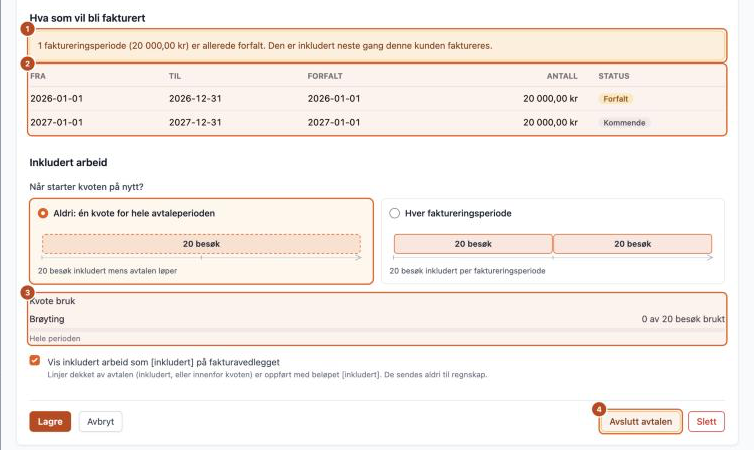
- Et varsel hvis noen perioder allerede er forfalt. De kommer med neste gang du fakturerer kunden.
- Periodene og status for hver av dem, for eksempel Forfalt (klar til fakturering) eller Kommende (ikke forfalt ennå).
- Kvote bruk: hvor mye av kvoten som er brukt så langt. Her vises bare det som allerede er fakturert.
- Avslutt avtalen: se Avslutte en avtale.
Klikk Lagre når du har endret noe.
Avslutte en avtale
- Åpne avtalen
- Klikk Avslutt avtalen
- Velg Sluttdato, og klikk Avslutt avtalen
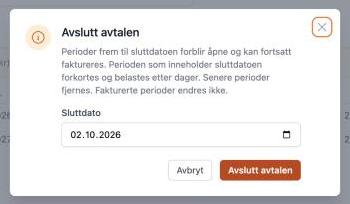
Når avtalen er avsluttet:
- Perioder fram til sluttdatoen kan fortsatt faktureres.
- Perioden som har sluttdatoen i seg, blir kortere og beregnes etter antall dager.
- Perioder etter sluttdatoen fjernes.
- Perioder som allerede er fakturert, endres ikke.
AutoReg krediterer ikke fakturerte perioder
Avslutter du en avtale midt i en periode som allerede er fakturert, lager AutoReg ingen kreditnota. Skal kunden ha penger tilbake, ordner du det i regnskapssystemet. Når du avslutter, viser AutoReg hvilke fakturerte perioder som går forbi sluttdatoen, og omtrent hvor mye av dem som gjelder dagene etter.
En avtale som er fakturert, eller der noe av kvoten er brukt, kan ikke slettes. Avslutt den i stedet. Andre avtaler kan du slette med Slett.
Fakturering
Sesongavtaler faktureres ikke automatisk. Du lager fakturagrunnlaget som vanlig fra kunden, eller for mange kunder om gangen med Massefakturering.
- Klikk på Fakturering i menyen til venstre
- Velg kunden i listen Kunder
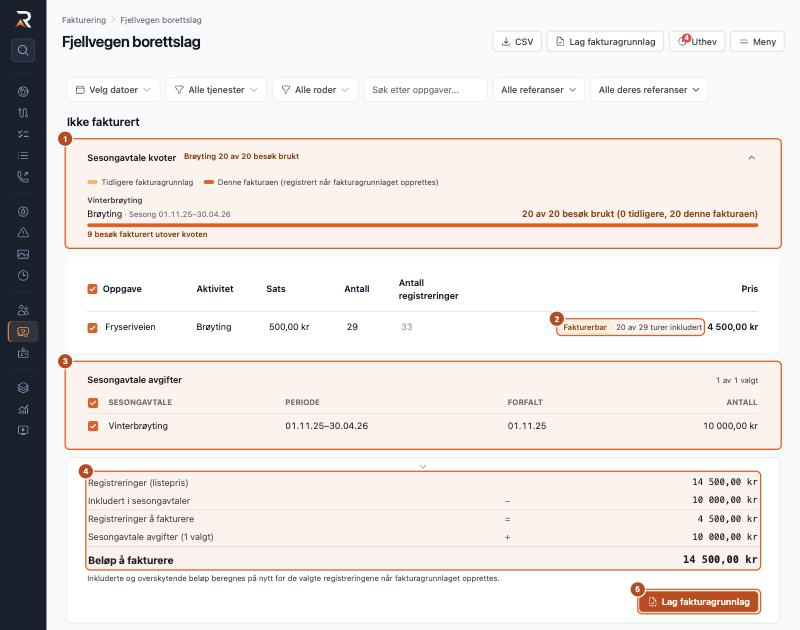
- Sesongavtale kvoter: hvor mye av hver kvote som er brukt. Klikk på kortet for å se detaljene. Streken viser hva Tidligere fakturagrunnlag har brukt, og hva Denne fakturaen vil bruke.
- Arbeid som er dekket av avtalen, er merket Inkludert. Er bare en del av en linje dekket, eller er kvoten brukt opp, er linjen merket Fakturerbar, og prisen på linjen er bare den delen som ikke er dekket. For produkter med «Pris pr enhet» vises mengden med desimaler, for eksempel «0,4 av 1 enheter inkludert».
- Sesongavtale avgifter: gebyrene som er forfalt. Huk av de periodene som skal være med på fakturaen. Perioder som er beregnet etter antall dager, er merket Fordelt.
- Summen regnes ut slik:
- Registreringer (listepris): alt valgt arbeid til vanlig pris,
- minus Inkludert i sesongavtaler: det gebyret dekker,
- er lik Registreringer å fakturere,
- pluss Sesongavtale avgifter: gebyrene du har huket av,
- er lik Beløp å fakturere.
- Lag fakturagrunnlag
Eksempel fra skjermbildet
Borettslaget har en vinteravtale der 20 brøytinger er inkludert per sesong. En brøyting koster 500 kr, så gebyret er satt til 20 × 500 kr = 10 000 kr per sesong. I vinter er det brøytet 29 ganger: 14 500 kr til vanlig pris. 20 av brøytingene er dekket av avtalen (10 000 kr), og de 9 som er utover kvoten, faktureres: 4 500 kr. Med sesonggebyret blir beløpet å fakturere 4 500 kr + 10 000 kr = 14 500 kr. (Antall registreringer kan være høyere enn Antall, fordi flere registreringer på samme tur teller som ett besøk.)
En kunde som bare har et forfalt gebyr og ikke noe arbeid, kan faktureres for gebyret alene.
Godt å vite:
Hvorfor er beløpet på fakturaen annerledes enn i forhåndsvisningen?
Hvor mye som er dekket, regnes ut på nytt når du klikker Lag fakturagrunnlag. Har du huket av bare noen av linjene, kan beløpet på fakturaen derfor bli litt annerledes enn summen du ser i forhåndsvisningen.
Når regnes kvoten som brukt?
Kvoten regnes som brukt først når fakturagrunnlaget lages, ikke når du ser på forhåndsvisningen.
Hva skjer hvis jeg angrer et fakturagrunnlag?
Angrer eller sletter du et fakturagrunnlag, får kvoten plassen tilbake, og periodene blir forfalt igjen. Se Angre.
Hva sendes til regnskapssystemet?
I regnskapssystemet blir gebyret én linje med antall 1. Arbeid som er dekket av avtalen, sendes aldri til regnskapssystemet. Bare gebyret og det som faktisk skal faktureres, sendes.
Arbeid som registreres sent
Kommer det inn arbeid etter at en periode er fakturert, endres ikke det som allerede er fakturert:
- Er det fortsatt plass i kvoten, regnes arbeidet som inkludert.
- Er det ikke plass, faktureres det på neste fakturagrunnlag.
Begrensninger
- Oppgaver som er merket «ikke fakturer», bruker ikke kvote. Et fakturagrunnlag for slike oppgaver tar heller ikke med gebyrer.
Indeksregulering av gebyrer
Du kan justere gebyret på alle sesongavtaler samtidig, for eksempel når prisene skal opp ved nyttår. Se også indeksregulering av pris for aktiviteter.
- Klikk på Innstillinger i menyen til venstre
- Klikk på Aktiviteter, og åpne en aktivitet
- Under Indeksregulering av aktivitet klikker du Indeksregulere sesongavtaler
- Velg Prosentvis endring eller Endring i verdi (et fast beløp), skriv inn tallet, og klikk Reguler avgifter
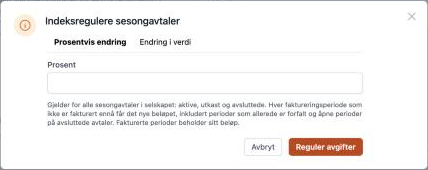
- Endringen gjelder alle sesongavtaler i firmaet: aktive, utkast og avsluttede. Det spiller ingen rolle hvilken aktivitet du åpnet.
- Alle perioder som ikke er fakturert ennå, får det nye gebyret, også perioder som allerede er forfalt.
- Fakturerte perioder beholder beløpet sitt.
- Prisene på aktiviteter og oppgaver endres ikke.
Firmastandard
Du kan bestemme hva nye sesongavtaler skal starte med:
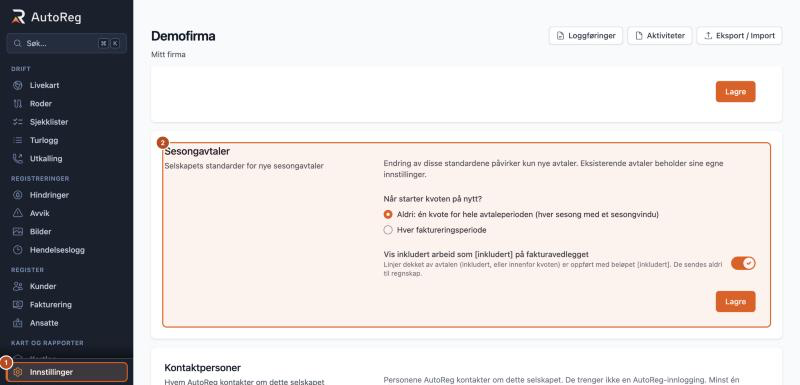
- Klikk på Innstillinger i menyen til venstre
- Finn delen Sesongavtaler
- Innstillinger
- Sesongavtaler: velg når kvoten skal starte på nytt, og om inkludert arbeid skal vises som [inkludert] på fakturavedlegget. Klikk Lagre.
Standarden brukes bare på nye avtaler. Avtaler som allerede finnes, beholder sine egne valg.