

Säsongsavtal
Obs
Säsongsavtal är en valfri tilläggsmodul som måste aktiveras för ditt företag. Kontakta oss för att aktivera denna funktion.
Ett säsongsavtal skapas på kunden. Du bestämmer hur stor avgiften är, hur ofta den faktureras (varje månad, var 12:e månad eller något däremellan) och vad avgiften täcker. AutoReg håller ordning på perioderna, räknar ut rätt belopp när avtalet börjar eller slutar mitt i en period och visar vad som är täckt när du skapar fakturaunderlag.
Säsongsavtal är inte samma sak som ”Fast pris per gång”
”Fast pris per gång” är en pristyp på en aktivitet: kunden betalar ett fast pris varje gång arbetet utförs. Ett säsongsavtal är en fast avgift per period eller säsong, oavsett hur många gånger arbetet utförs.
Innan du börjar
- Modulen Säsongsavtal måste vara aktiverad för ditt företag. Är den inte det ser du inte fliken Säsongsavtal på kunden. Kontakta oss för att få den aktiverad.
- Du måste ha rollen Admin. Andra användare kan inte se eller ändra säsongsavtal.
Hitta en kunds säsongsavtal
- Klicka på Kunder i menyn till vänster
- Klicka på kunden
- Klicka på fliken Säsongsavtal
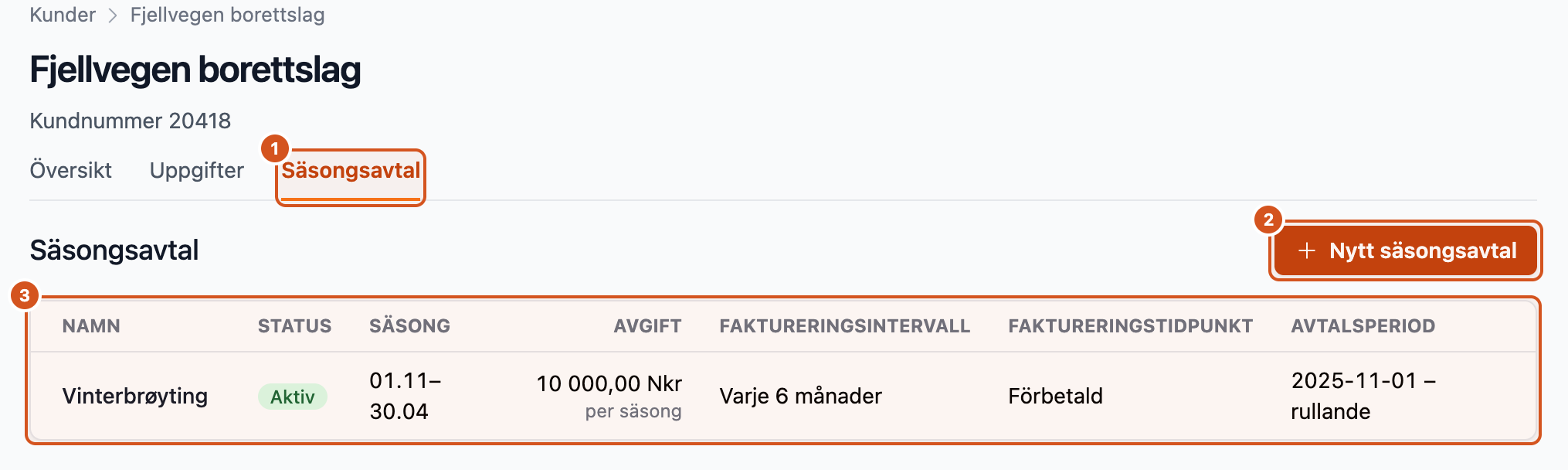
- Fliken Säsongsavtal
- Nytt säsongsavtal: skapa ett nytt avtal
- Kundens avtal. Klicka på ett avtal för att öppna det.
Listan visar namn, status, säsong, avgift, hur ofta det faktureras och när avtalet gäller. Ett avtal kan ha statusen Aktiv, Utkast eller Avslutad.
Skapa ett säsongsavtal
Klicka på Nytt säsongsavtal. Formuläret har fyra delar, uppifrån och ned.
1. Vad avgiften täcker
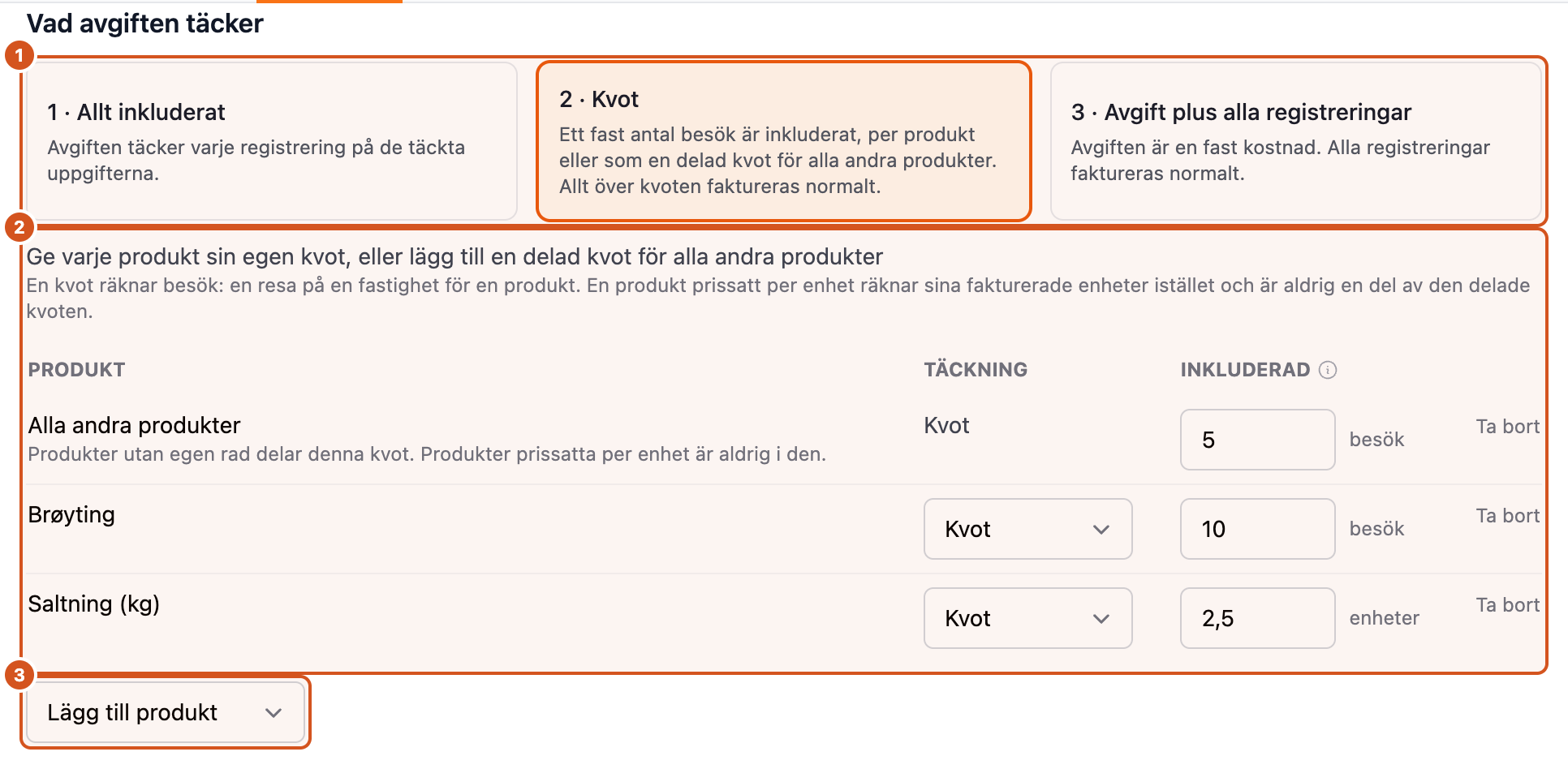
- Välj vad avgiften täcker: Allt inkluderat, Kvot eller Avgift plus alla registreringar. Se Täckning.
- Väljer du Kvot skriver du in hur mycket som ingår för varje produkt.
- Lägg till produkt lägger till en produkt med en egen kvot. Du kan också lägga till en delad kvot för alla andra produkter.
Ge också avtalet ett Namn överst i formuläret, till exempel ”Vinter 2026/27”.
2. Var och när det gäller
Markera Täckta uppgifter: fastigheterna som avtalet gäller för. Du måste välja minst en.
En uppgift kan bara ingå i ett aktivt avtal åt gången. Ett vinteravtal och ett sommaravtal kan ändå ha samma uppgift, eftersom de inte gäller samtidigt. Se Vinter- och sommaravtal.
3. Avgift och fakturering
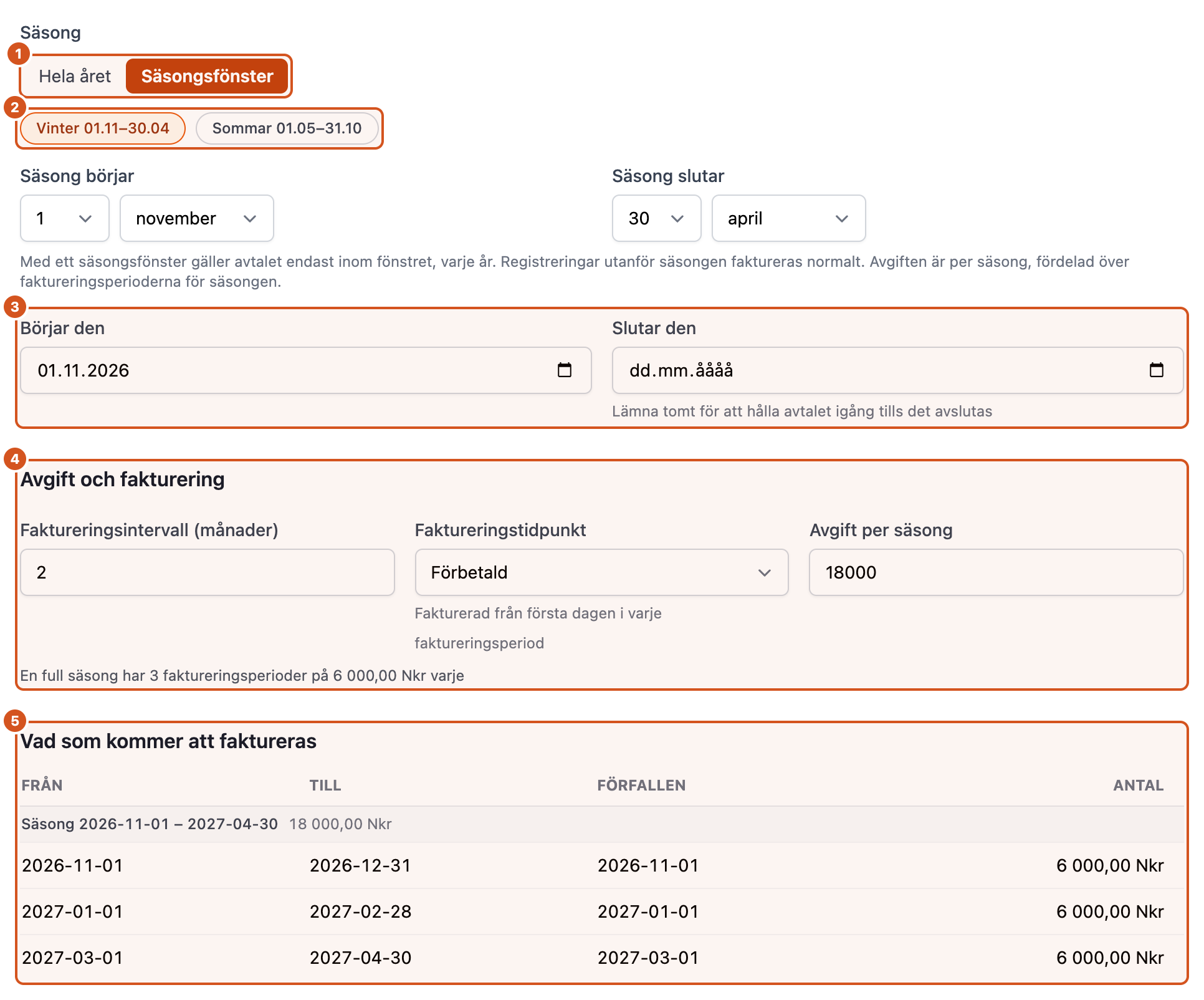
- Säsong: välj Hela året, eller Säsongsfönster om avtalet bara gäller en del av året. Se Säsongsfönster.
- Färdiga val för Vinter 01.11–30.04 och Sommar 01.05–31.10
- Börjar den och Slutar den: när avtalet gäller. Lämna Slutar den tomt om avtalet ska gälla tills du avslutar det.
- Avgift och fakturering:
- Faktureringsintervall (månader): hur ofta avgiften faktureras, från 1 till 12 månader.
- Faktureringstidpunkt: Förbetald betyder att avgiften faktureras första dagen i perioden. Efterbetald betyder att den faktureras dagen efter att perioden är slut.
- Avgift per faktureringsperiod: beloppet för varje period. Med säsongsfönster heter fältet Avgift per säsong, och beloppet är priset för hela säsongen.
- ERP-produkt för avgiftsraden: produkten i redovisningssystemet som avgiften ska bokföras på. Visas bara när företaget har ett redovisningssystem som stöder det.
- Vad som kommer att faktureras: perioderna, beloppen och när de förfaller, så som de blir när du sparar.
4. Inkluderat arbete
Den här delen visas bara när avtalet kan täcka arbete (Allt inkluderat eller Kvot).
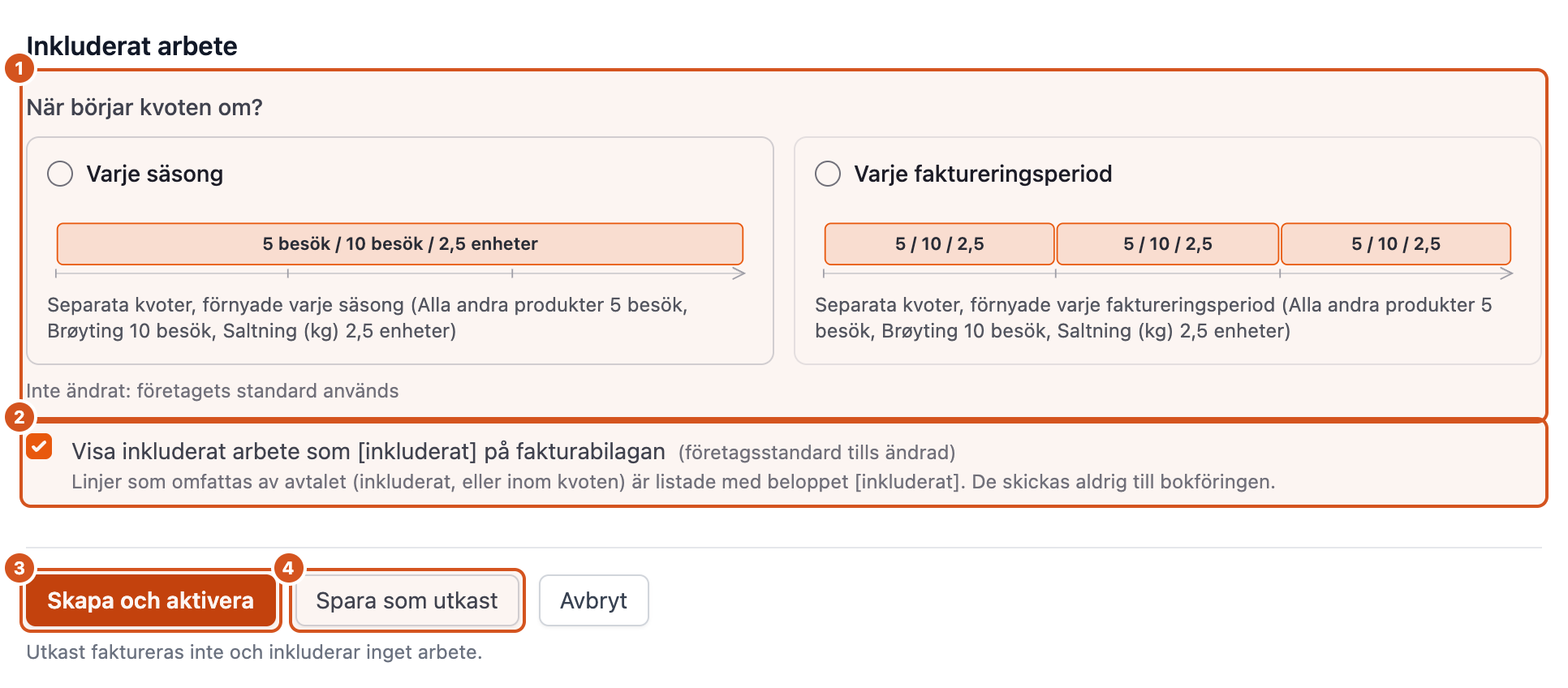
- När börjar kvoten om? Se När börjar kvoten om?.
- Visa inkluderat arbete som [inkluderat] på fakturabilagan: på bilagan står det [inkluderat] i stället för belopp på arbete som är täckt.
- Skapa och aktivera: avtalet sparas och gäller direkt.
- Spara som utkast: avtalet sparas, men gäller inte ännu.
Ett utkast faktureras aldrig och täcker inget arbete. När du vill att det ska gälla klickar du på Aktivera i listan över avtal.
Täckning: vad täcker avgiften?
| Val | Vad det betyder |
|---|---|
| Allt inkluderat | Avgiften täcker allt arbete på uppgifterna i avtalet. Inget faktureras utöver. |
| Kvot | Avgiften täcker ett överenskommet antal, till exempel 10 plogningar. Det som går utöver kvoten faktureras till ordinarie pris. |
| Avgift plus alla registreringar | Avgiften är en fast kostnad, till exempel för beredskap. Allt arbete faktureras dessutom, som vanligt. |
Vid Kvot anger du kvoten per produkt. Du kan till exempel ha en kvot på 10 plogningar och låta sandning faktureras som vanligt.
Du kan också lägga till en delad kvot för alla andra produkter. Den visas som raden Alla andra produkter och gäller alla produkter som inte har en egen rad. Har en produkt en egen rad gäller den raden för produkten.
I kolumnen Täckning kan du välja Inkluderad, Kvot eller Fakturerbar för varje produkt.
Så räknas kvoten
- Kvoten räknar besök. Ett besök är en resa till en fastighet för en produkt. Plogning och sandning på samma resa är alltså två besök. Är flera förare med på samma resa räknas det ändå som ett besök.
- Produkter med ”Pris per enhet” (till exempel salt i kg eller sand i ton) räknar mängden i stället för besök. Sprider du 0,4 ton används 0,4 av kvoten. Sådana produkter ingår aldrig i kvoten för Alla andra produkter; de måste ha en egen rad. Bara dessa rader kan ha decimaler (högst två). Andra rader räknar hela besök.
- Uppgifter som har hoppats över räknas inte. Det gör inte heller registreringar som inte är godkända, eller som inte ska faktureras.
- Kvoten är gemensam för alla uppgifter i avtalet, även när avtalet gäller flera fastigheter. Vill du ha en egen kvot för varje fastighet skapar du ett avtal per fastighet.
- Kvoten används i den ordning som resorna kördes.
- Finns det inte tillräckligt kvar av kvoten för en hel registrering faktureras hela registreringen. Det som är kvar av kvoten kan användas av en mindre registrering senare.
- Det är datumet då arbetet utfördes som avgör vilken period eller säsong det hör till, inte fakturadatumet.
När börjar kvoten om?
Under Inkluderat arbete väljer du när kvoten ska börja om:
- Aldrig: en kvot för hela avtalsperioden: hela avtalet delar en kvot. Har avtalet ett säsongsfönster heter valet Varje säsong, och kvoten börjar om varje säsong.
- Varje faktureringsperiod: kvoten börjar om i varje period.
Valet gäller alla kvoter i avtalet, även Alla andra produkter. Under valen ser du en tidslinje som visar hur mycket som ingår i varje period eller säsong.
Nya avtal får företagets standardval (se Företagsstandard). Du kan ändra det på varje avtal.
Perioder och proportionell beräkning
AutoReg delar in avtalet i perioder efter kalendermånader. Med ett intervall på 2 månader och start 1 november blir perioderna november–december, januari–februari och så vidare.
- Börjar avtalet den 1:a i en månad (eller första dagen i säsongen) betalar kunden full avgift för första perioden.
- Börjar avtalet mitt i en period betalar kunden bara för de dagar avtalet gäller. Börjar avtalet 15 november, och perioden går till 31 december, betalar kunden för 47 av 61 dagar.
- Slutar avtalet mitt i en period beräknas sista perioden på samma sätt, efter antal dagar.
Perioder som har beräknats efter antal dagar är märkta Fördelad när du fakturerar.
Ändrar du ett avtal beräknas bara de perioder som inte är fakturerade på nytt. Fakturerade perioder står kvar som de är.
Bakåtdaterad start
Du kan ge avtalet ett startdatum bakåt i tiden. Det är startdatumet som gäller, inte dagen då du skapar avtalet.
Exempel: Du skapar avtalet i december med startdatum 1 november. Då faktureras kunden från 1 november, med full avgift för första perioden.
Ligger startdatumet långt tillbaka kan flera perioder förfalla på en gång. Formuläret varnar för det innan du sparar och visar hur många perioder och hur mycket det gäller. De förfallna perioderna kommer med nästa gång du fakturerar kunden.
Säsongsfönster
Ett säsongsfönster är en del av året som upprepas varje år, till exempel 01.11–30.04 för vinter. Avtalet gäller bara inom fönstret. Ett vinteravtal faktureras och används alltså inte på sommaren.
- Både första och sista dagen ingår i fönstret.
- Fönstret kan gå över nyår.
- Du kan inte använda 29 februari.
- Fönstret kan inte täcka hela året. Då väljer du Hela året i stället.
Utan säsongsfönster (Hela året) gäller avtalet hela året. Utan slutdatum fortsätter avtalet år efter år.
Avgift per säsong
Med säsongsfönster är avgiften priset för en hel säsong. AutoReg delar in säsongen i perioder efter intervallet och fördelar avgiften lika på perioderna.
- Beloppen avrundas till öre. Det som blir över läggs på den sista perioden, så att summan alltid blir lika med avgiften.
- Utanför säsongen skapas inga perioder och ingen avgift. Har avtalet ett startdatum utanför säsongen börjar det vid nästa säsongsstart.
- Börjar eller slutar avtalet mitt i en period beräknas perioden efter antal dagar, som annars.
Exempel
Säsongsfönster 01.11–30.04, avgift 18 000 kr per säsong och intervall 2 månader. Varje vinter får avtalet tre perioder (november–december, januari–februari och mars–april), och var och en av dem faktureras med 6 000 kr. På sommaren faktureras ingenting. Det är det här exemplet du ser i skärmbilden ovan.
Arbete utanför säsongen
Arbete som utförs utanför säsongen är inte täckt av avtalet. Det faktureras till ordinarie pris, som för en kund utan avtal.
Kvot per säsong
Har avtalet säsongsfönster och kvoten är inställd på Varje säsong börjar kvoten om varje säsong.
Vinter- och sommaravtal
Du kan ha ett vinteravtal och ett sommaravtal på samma fastighet (uppgift), så länge säsongerna inte överlappar. Två avtal på samma uppgift kan inte gälla samtidigt.
Ändra säsongsfönstret
När en period har fakturerats, eller något av kvoten har använts, kan du inte längre ändra säsongsfönstret. Då avslutar du avtalet och skapar ett nytt.
Se och ändra ett avtal
Klicka på ett avtal i listan för att öppna det. Du ser samma formulär som när du skapade det, och dessutom detta:
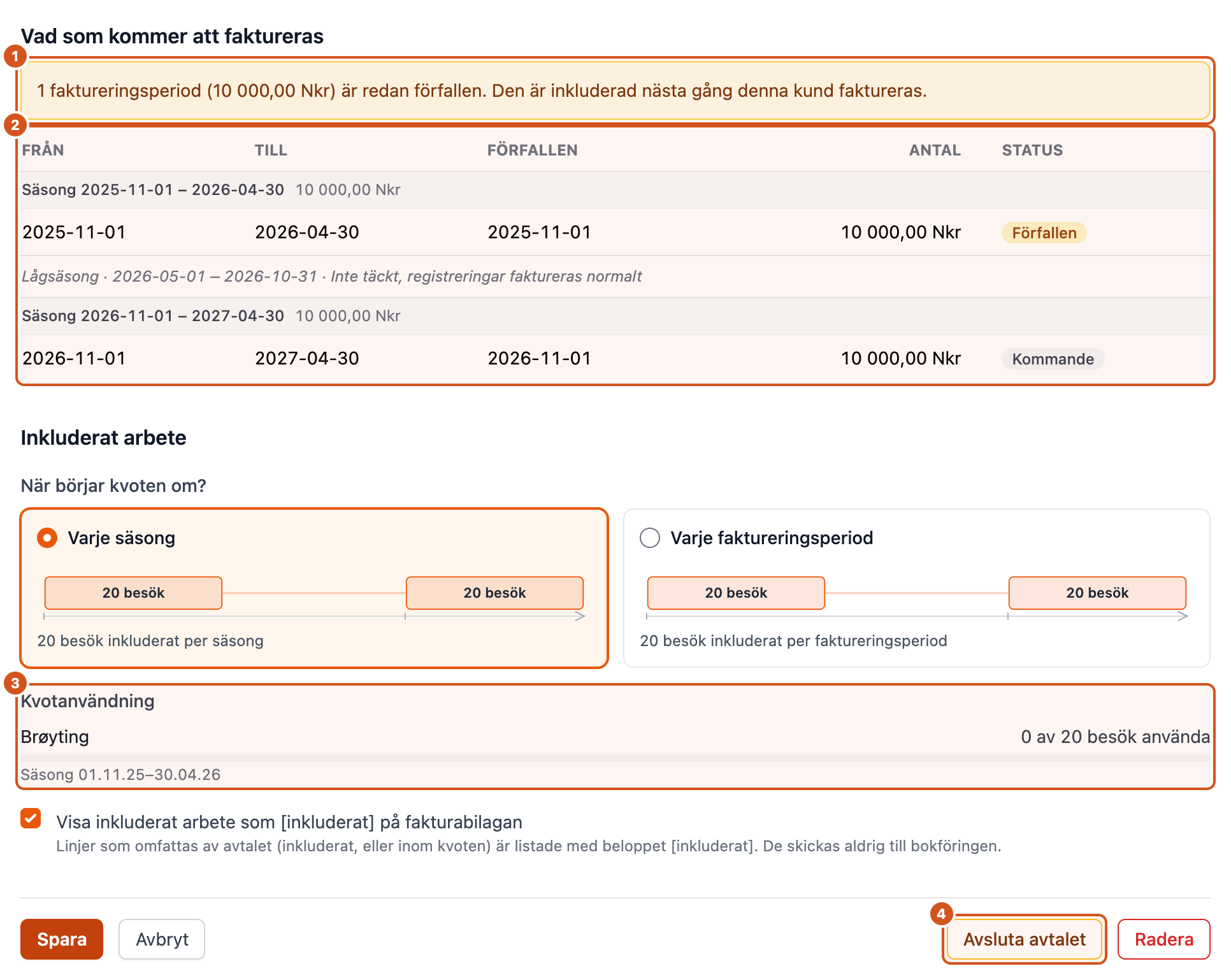
- En varning om några perioder redan har förfallit. De kommer med nästa gång du fakturerar kunden.
- Perioderna och status för var och en av dem, till exempel Förfallen (redo för fakturering) eller Kommande (inte förfallen ännu).
- Kvotanvändning: hur mycket av kvoten som har använts hittills. Här visas bara det som redan är fakturerat.
- Avsluta avtalet: se Avsluta ett avtal.
Klicka på Spara när du har ändrat något.
Avsluta ett avtal
- Öppna avtalet
- Klicka på Avsluta avtalet
- Välj Slutdatum och klicka på Avsluta avtalet
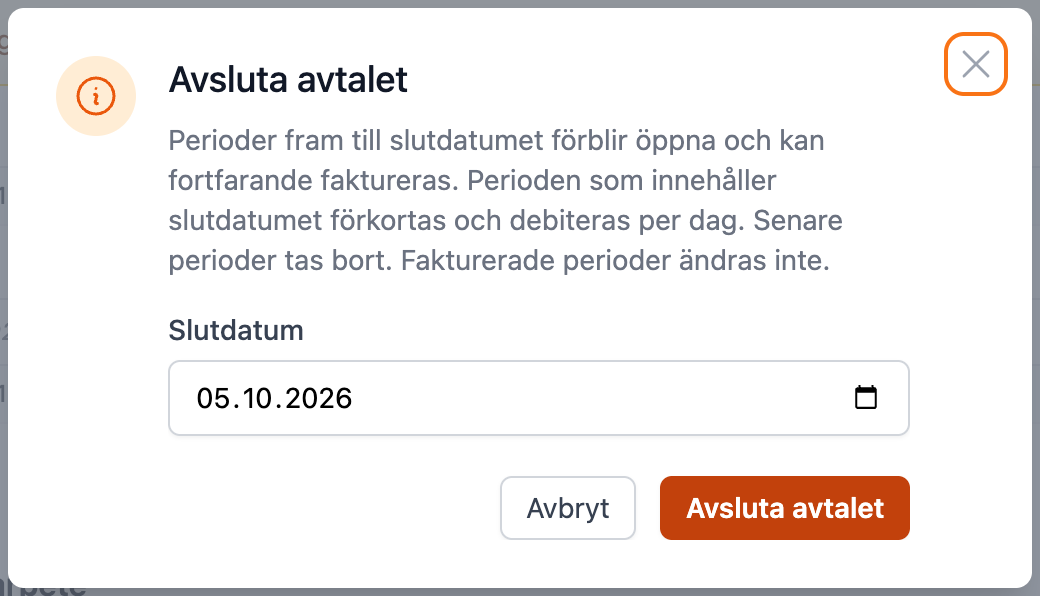
När avtalet är avslutat:
- Perioder fram till slutdatumet kan fortfarande faktureras.
- Perioden som innehåller slutdatumet blir kortare och beräknas efter antal dagar.
- Perioder efter slutdatumet tas bort.
- Perioder som redan är fakturerade ändras inte.
AutoReg krediterar inte fakturerade perioder
Avslutar du ett avtal mitt i en period som redan är fakturerad skapar AutoReg ingen kreditnota. Ska kunden ha pengar tillbaka ordnar du det i redovisningssystemet. När du avslutar visar AutoReg vilka fakturerade perioder som sträcker sig förbi slutdatumet, och ungefär hur mycket av dem som gäller dagarna efter.
Ett avtal som är fakturerat, eller där något av kvoten har använts, kan inte raderas. Avsluta det i stället. Andra avtal kan du radera med Radera.
Fakturering
Säsongsavtal faktureras inte automatiskt. Du skapar fakturaunderlaget som vanligt från kunden, eller för många kunder på en gång med Massfakturering.
- Klicka på Fakturering i menyn till vänster
- Välj kunden i listan Kunder
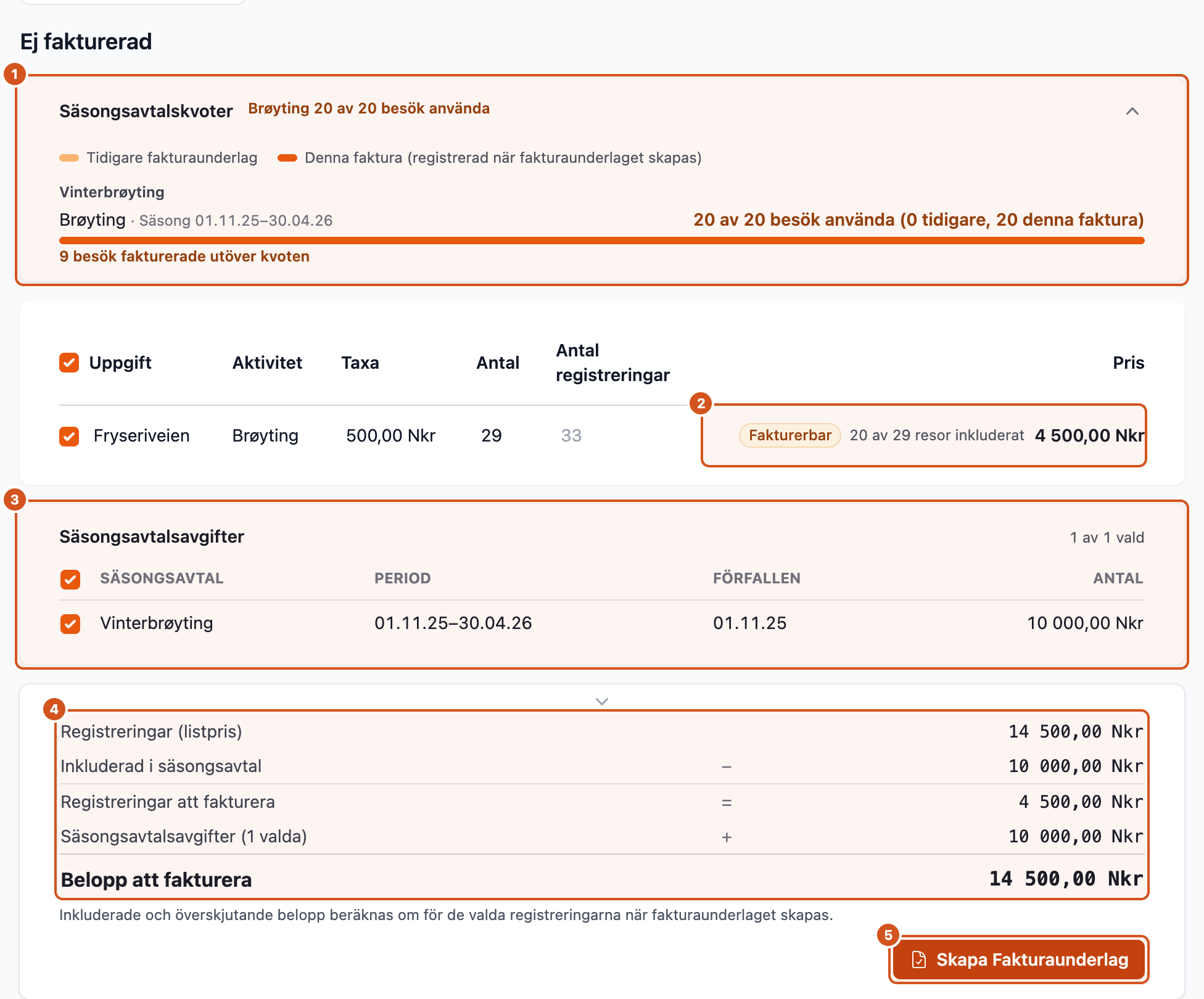
- Säsongsavtalskvoter: hur mycket av varje kvot som har använts. Klicka på kortet för att se detaljerna. Stapeln visar vad Tidigare fakturaunderlag har använt, och vad Denna faktura kommer att använda.
- Arbete som täcks av avtalet är märkt Inkluderad. Är bara en del av en rad täckt, eller är kvoten slut, är raden märkt Fakturerbar, och priset på raden är bara den del som inte är täckt. För produkter med ”Pris per enhet” visas mängden med decimaler, till exempel ”0,4 av 1 enheter inkluderat”.
- Säsongsavtalsavgifter: avgifterna som har förfallit. Markera de perioder som ska vara med på fakturan. Perioder som har beräknats efter antal dagar är märkta Fördelad.
- Summan räknas ut så här:
- Registreringar (listpris): allt valt arbete till ordinarie pris,
- minus Inkluderad i säsongsavtal: det som avgiften täcker,
- är lika med Registreringar att fakturera,
- plus Säsongsavtalsavgifter: avgifterna du har markerat,
- är lika med Belopp att fakturera.
- Skapa Fakturaunderlag
Exempel från skärmbilden
Bostadsrättsföreningen har ett vinteravtal där 20 plogningar ingår per säsong. En plogning kostar 500 kr, så avgiften är satt till 20 × 500 kr = 10 000 kr per säsong. I vinter har det plogats 29 gånger: 14 500 kr till ordinarie pris. 20 av plogningarna täcks av avtalet (10 000 kr), och de 9 som går utöver kvoten faktureras: 4 500 kr. Med säsongsavgiften blir beloppet att fakturera 4 500 kr + 10 000 kr = 14 500 kr. (Antal registreringar kan vara högre än Antal, eftersom flera registreringar på samma resa räknas som ett besök.)
En kund som bara har en förfallen avgift och inget arbete kan faktureras för enbart avgiften.
Bra att veta:
- Hur mycket som är täckt räknas ut på nytt när du klickar på Skapa Fakturaunderlag. Har du bara markerat några av raderna kan beloppet på fakturan därför bli lite annorlunda än summan du ser i förhandsgranskningen.
- Kvoten räknas som använd först när fakturaunderlaget skapas, inte när du tittar på förhandsgranskningen.
- Ångrar eller raderar du ett fakturaunderlag får kvoten tillbaka utrymmet, och perioderna blir förfallna igen. Se Ångra.
- I redovisningssystemet blir avgiften en rad med antal 1. Arbete som täcks av avtalet skickas aldrig till redovisningssystemet. Bara avgiften och det som faktiskt ska faktureras skickas.
Arbete som registreras sent
Kommer det in arbete efter att en period har fakturerats ändras inte det som redan är fakturerat:
- Finns det fortfarande plats i kvoten räknas arbetet som inkluderat.
- Finns det inte plats faktureras det på nästa fakturaunderlag.
Begränsningar
- Uppgifter som är märkta ”fakturera inte” använder inte kvot. Ett fakturaunderlag för sådana uppgifter tar inte heller med avgifter.
Indexreglering av avgifter
Du kan justera avgiften på alla säsongsavtal på en gång, till exempel när priserna ska höjas vid nyår. Se även indexreglering av pris för aktiviteter.
- Klicka på Inställningar i menyn till vänster
- Klicka på Aktiviteter och öppna en aktivitet
- Under Indexreglering av aktivitet klickar du på Indexreglera säsongsavtal
- Välj Procentuell förändring eller Förändring i värde (ett fast belopp), skriv in talet och klicka på Reglera avgifter
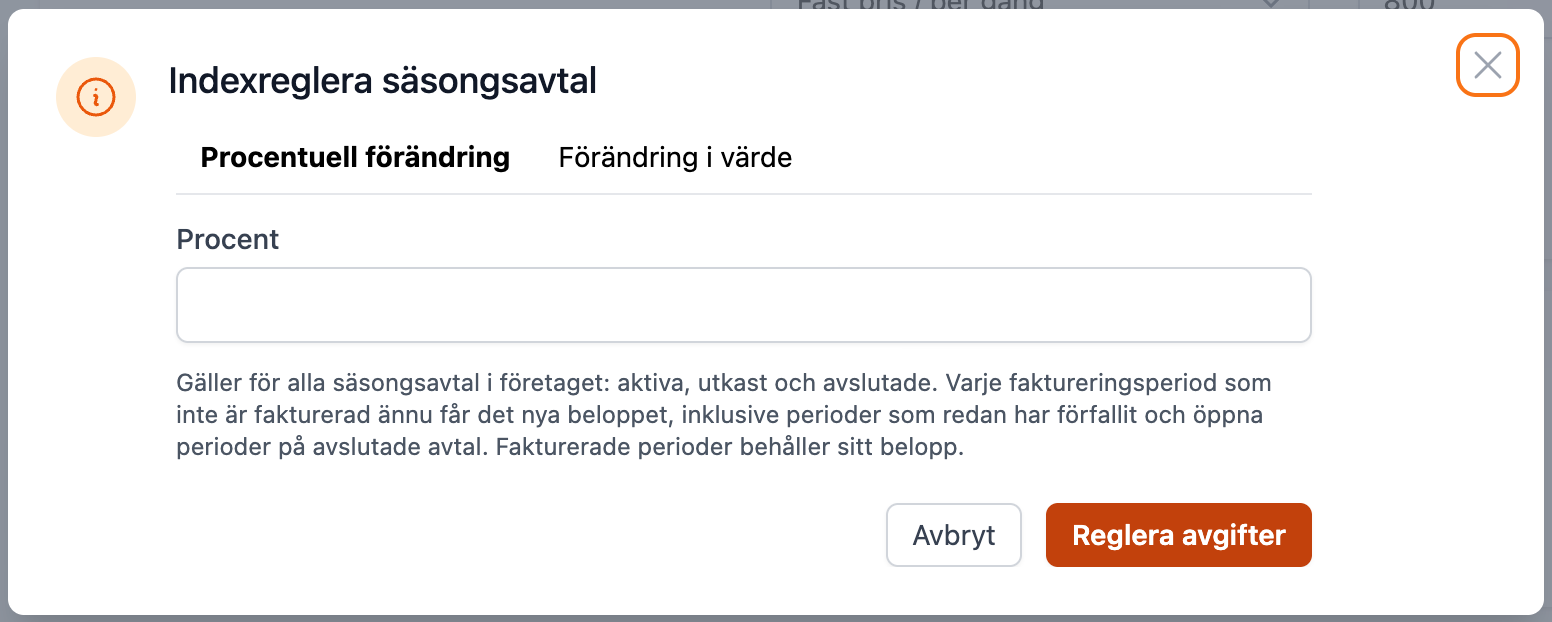
- Ändringen gäller alla säsongsavtal i företaget: aktiva, utkast och avslutade. Det spelar ingen roll vilken aktivitet du öppnade.
- Alla perioder som inte är fakturerade ännu får den nya avgiften, även perioder som redan har förfallit.
- Fakturerade perioder behåller sitt belopp.
- Priserna på aktiviteter och uppgifter ändras inte.
Företagsstandard
Du kan bestämma vad nya säsongsavtal ska börja med:
- Klicka på Inställningar i menyn till vänster
- Hitta delen Säsongsavtal
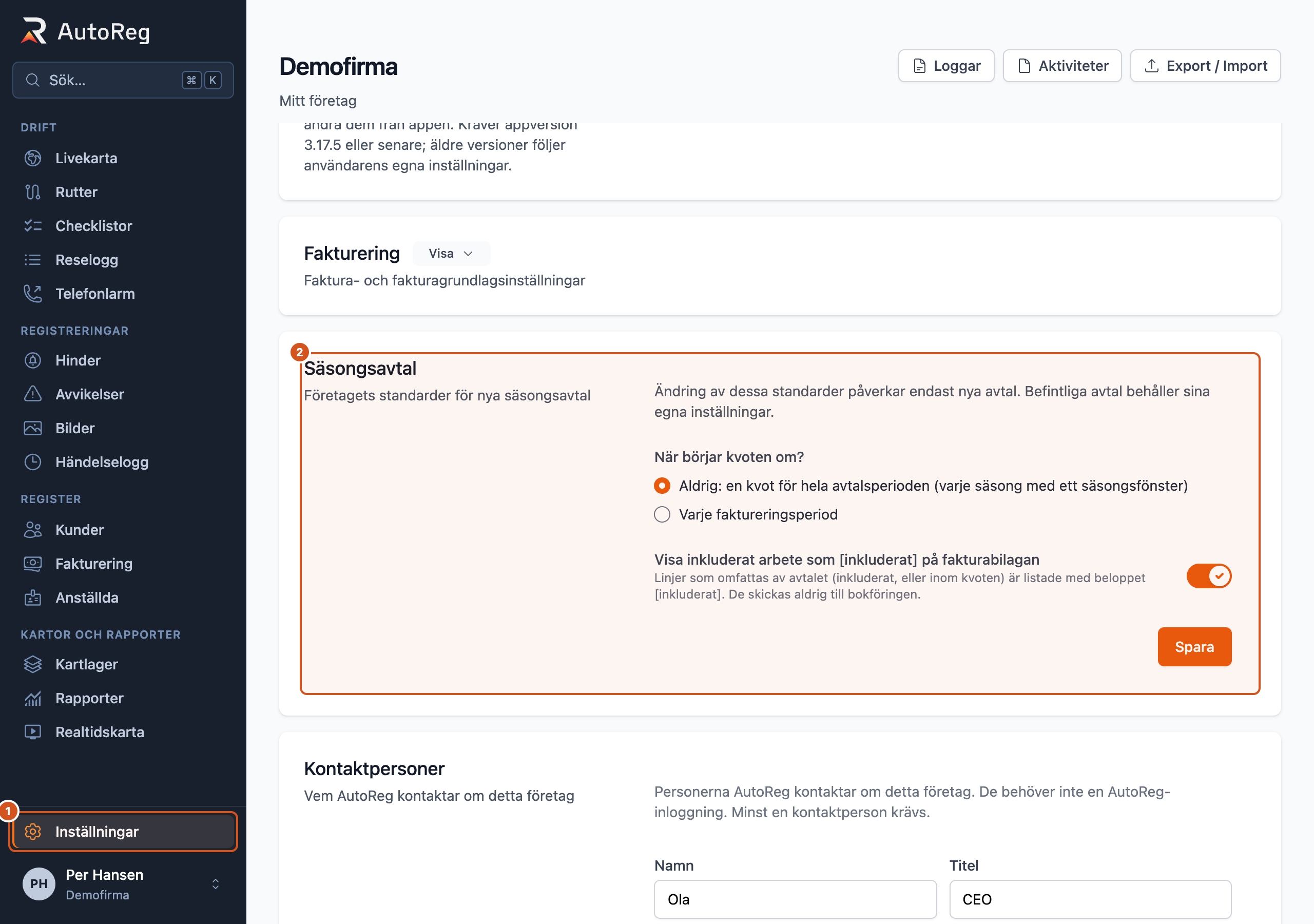
- Inställningar
- Säsongsavtal: välj när kvoten ska börja om, och om inkluderat arbete ska visas som [inkluderat] på fakturabilagan. Klicka på Spara.
Standarden används bara på nya avtal. Avtal som redan finns behåller sina egna val.