

Koppla Claude eller ChatGPT till AutoReg
Tidig version
AI-kopplingen är en tidig version som AutoReg slår på för varje företag. Kontakta SmartDok support om ni vill prova den.
Du kan koppla AI-tjänsten Claude eller ChatGPT till AutoReg. Då kan du fråga om dina data med vanliga ord, till exempel:
- ”Vilka rutter kördes inte i går?”
- ”Hur mycket är ej fakturerat för Brf Solsidan den här månaden?”
- ”Visa öppna avvikelser på Norra staden, med bilder.”
- ”Hur många timmar körde Erik förra veckan?”
AI:n kan också göra vissa ändringar åt dig, som att stänga en avvikelse eller tilldela en förare en rutt. Claude och ChatGPT frågar dig före varje ändring, om du inte har valt att alltid tillåta den.
Det är bara Admin i företaget som kan koppla. AI:n ser bara det du själv ser i AutoReg och kan bara göra det du själv har behörighet till.
- Lägg till AutoReg
- I Claude eller ChatGPT
- Logga in
- Med din AutoReg-inloggning
- Godkänn
- Klicka på Koble til
- Fråga
- Om rutter, avvikelser, timmar …
Innan du börjar
- Du måste vara Admin i företaget. Användare med andra roller, som Skiftledare, Insyn och Användare, kan inte koppla.
- Du behöver Claude eller ChatGPT, med ett abonnemang som låter dig lägga till egna kopplingar (connectors). I ChatGPT måste utvecklarläget (Developer mode) vara påslaget.
- AutoRegs adress, som du klistrar in i AI-tjänsten:
https://api.autoreg.io/mcpDu behöver ingen API-nyckel. Du loggar in med din vanliga AutoReg-inloggning.
1. Lägg till AutoReg i AI-tjänsten
Välj AI-tjänsten du använder:
Gäller claude.ai och Claude-appen på PC och Mac. Kopplingen följer ditt Claude-konto, så du lägger bara till den en gång.
- Klicka på Settings och sedan Connectors
- Klicka på Add custom connector
- Skriv AutoReg som namn och klistra in adressen
https://api.autoreg.io/mcp. Klicka på Add. - Klicka på Connect vid AutoReg. Claude öppnar AutoReg i webbläsaren: fortsätt till Logga in i AutoReg.
När du ska använda AutoReg i en konversation klickar du på + under skrivfältet, sedan Connectors, och slår på AutoReg.
Claude Team och Enterprise
En ägare av Claude-organisationen måste först lägga till AutoReg under Organization settings › Connectors. Sedan klickar varje person på Connect och loggar in med sin egen AutoReg-användare.
2. Logga in i AutoReg
AI-tjänsten skickar dig till AutoRegs inloggning. Är du redan inloggad i AutoReg i samma webbläsare går du direkt till Godkänn kopplingen.
- Skriv in E-post och Lösenord
- Klicka på Logga in
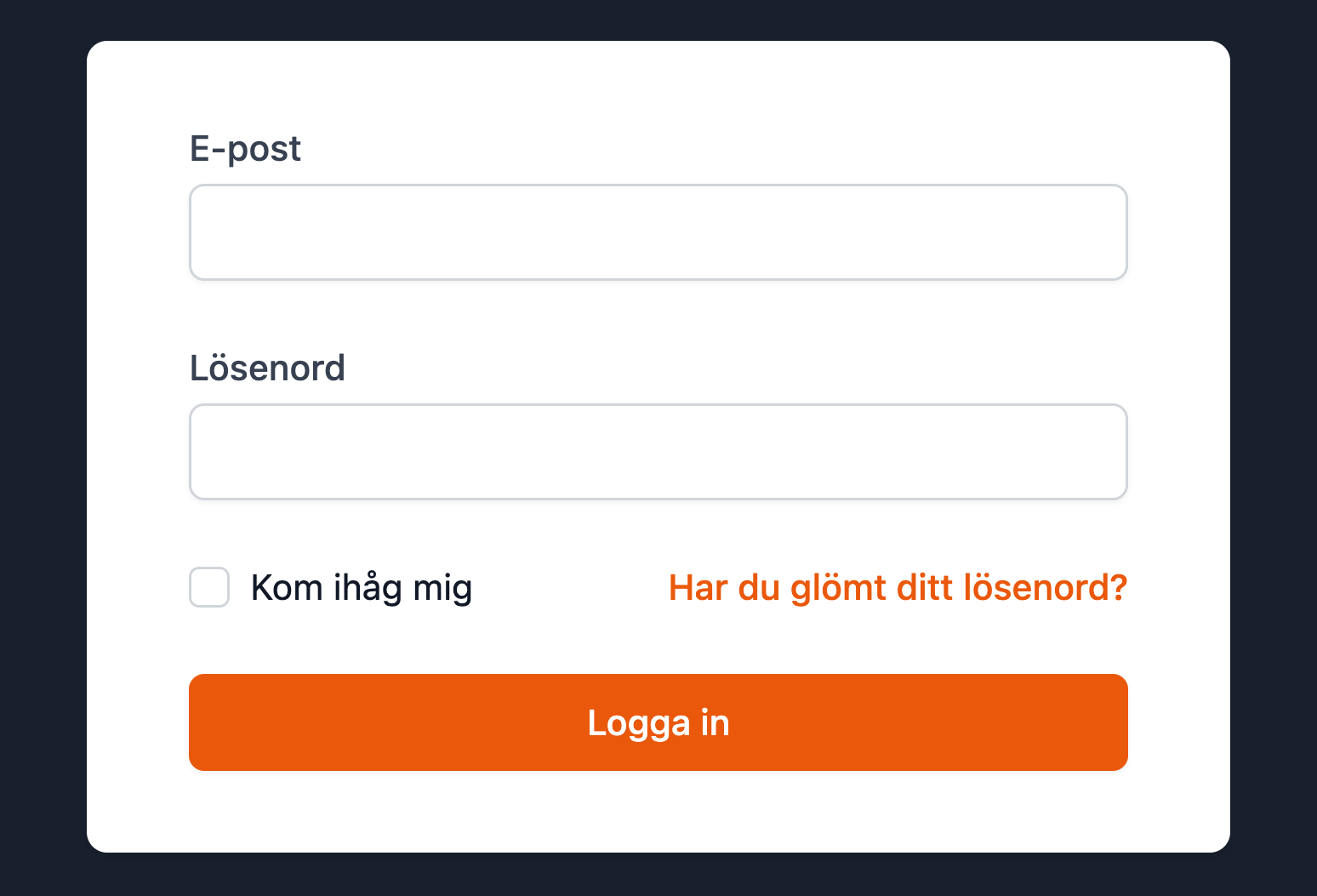
- E-post och Lösenord: samma inloggning som du använder i AutoReg
- Logga in
Är du i flera företag väljer du ett företag där du är Admin. Se Konto och flera företag. AI:n arbetar i det företaget tills du ber den byta.
3. Godkänn kopplingen
AutoReg visar vem som begär åtkomst och vem du är inloggad som. Kontrollera att det stämmer och klicka på Koble til. Sidan visas på norska.
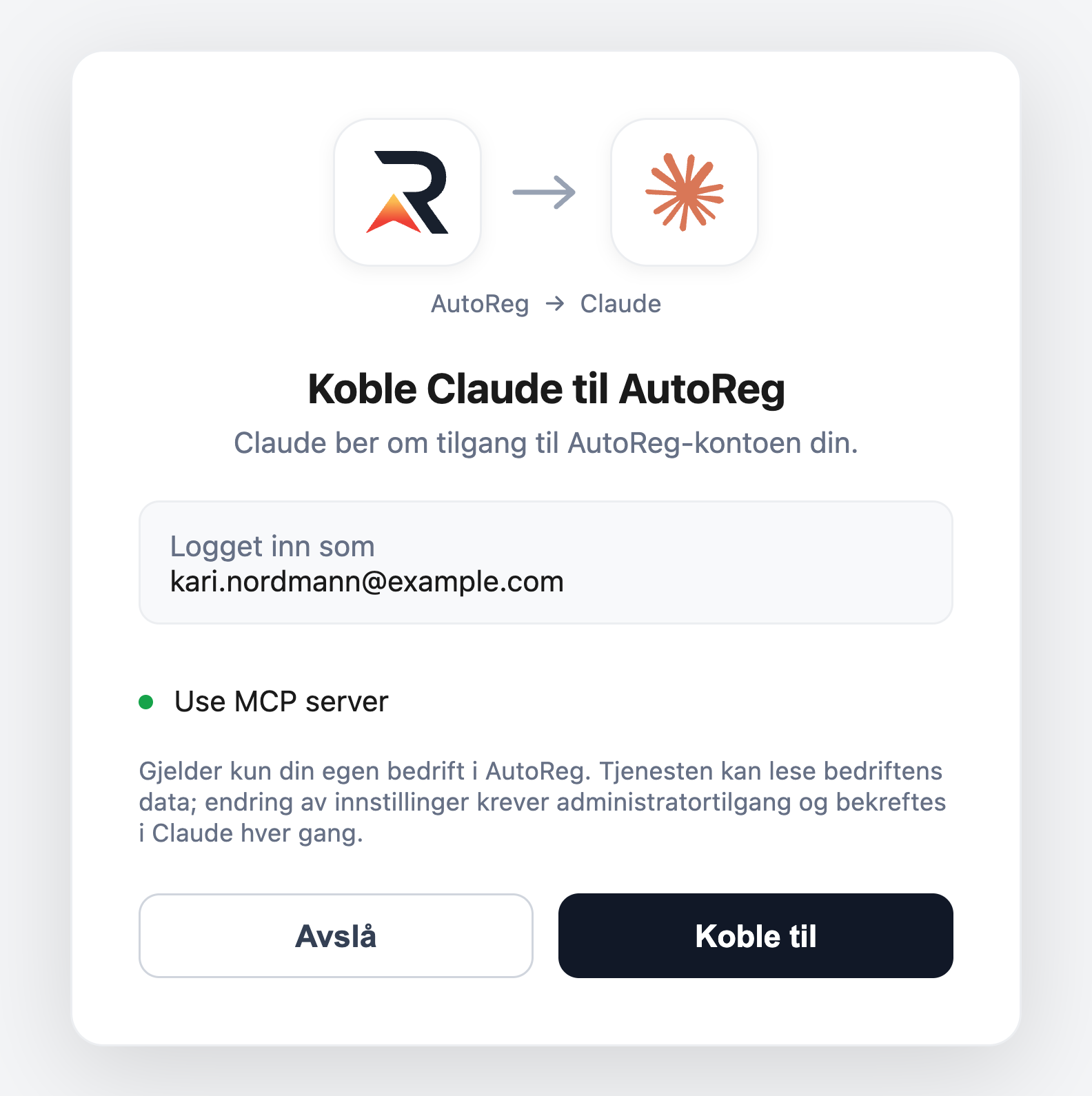
- AI-tjänsten som begär åtkomst, här Claude
- Logget inn som (Inloggad som): AutoReg-användaren som kopplingen gäller. Är det fel användare klickar du på Avslå, loggar ut ur AutoReg och börjar om.
- Vad kopplingen ger åtkomst till
- Avslå (Avböj): avbryt. Ingenting kopplas.
- Koble til (Koppla): godkänn kopplingen. Du kommer tillbaka till AI-tjänsten.
Är du inte Admin i företaget visar AutoReg i stället meddelandet ”Endast företagsadministratörer kan ansluta en AI-tjänst till AutoReg”, och ingenting kopplas.
Nu är AutoReg kopplat. Testa att fråga ”Vilket företag arbetar du i nu?”.
När du är i flera företag
AI:n arbetar i ett företag i taget. Allt den ser och ändrar hör till det företaget.
- Fråga ”Vilka företag har jag åtkomst till?” för att se dina företag och vilket AI:n arbetar i nu. Du ser bara företag där du är Admin.
- Be den byta, till exempel ”Byt till Nordväg AB”. AI:n byter bara när du ber om det.
- Bytet gäller bara AI-kopplingen. Du flyttas inte till ett annat företag i AutoReg i webbläsaren eller i appen.
- Kopplar du både Claude och ChatGPT har var och en sitt eget företag.
Blir du avaktiverad, eller är du inte längre Admin i företaget AI:n arbetar i, säger AI:n till och hjälper dig att välja ett annat företag.
Vad AI:n kan göra
AI:n kan läsa
- Rutter, uppgifter och aktiviteter
- Körsträcka mellan uppgifter och förslag på ordning
- Avvikelser och hinder, med bilder
- Kunder och säsongsavtal
- Anställda och vaktlag
- Rapporter: resor, loggar, timmar och ej fakturerat
- Företagets inställningar
- Den här användarguiden
AI:n kan ändra
- Status, kategori och kommentarer på avvikelser
- Namn, beskrivning och av/på för uppgifter och rutter
- Vilken rutt en uppgift ligger på
- Vem som är tilldelad en rutt
- Ordningen på uppgifterna, manuell sortering och utgångsintervall på en rutt
- Godkänna eller avvisa loggar
- Slå av och på företagets inställningar
- Claude eller ChatGPT frågar före varje ändring, om du inte har valt att alltid tillåta den
AI:n kan inte
- Användas av andra än Admin
- Se eller göra mer än du själv kan i AutoReg
- Se andra företag än det den arbetar i
- Radera något i företaget
- Skapa rutter, uppgifter eller kunder
- Ändra priser eller skapa fakturaunderlag
AI:n följer samma regler som AutoReg. Kan du inte se eller ändra något i AutoReg kan AI:n inte göra det åt dig heller. Den säger i så fall att du inte har behörighet.
Läsa och svara
| Område | Exempel på vad du kan fråga om |
|---|---|
| Rutter och uppgifter | Vilka uppgifter som ligger på en rutt och i vilken ordning, vilka tjänster varje uppgift har, vilka som är av eller på, hur många öppna avvikelser och hinder en rutt har |
| Körordning | Körsträcka och körtid mellan uppgifterna på en rutt, och förslag på en kortare ordning |
| Avvikelser och hinder | Öppna avvikelser, status och kategori, bilderna som hör till, utveckling över tid. AI:n kan också visa en karta med platsen. |
| Kunder | Kontaktinformation, adress, kundens uppgifter och säsongsavtal |
| Anställda och vaktlag | Vilka som är aktiva, vilka vaktlag och rutter de är på |
| Tjänster | Vilka tjänster företaget erbjuder och hur uppgifterna är prissatta |
| Rapporter | Nyckeltal för en period du väljer, jämfört med perioden innan eller samma period förra året, resor och hur stor del av rutten som kördes, loggar, timmar per anställd, ej fakturerat per kund, tjänst eller dag, godkännande av loggar och checklistor |
| Företaget | Inställningarna under Inställningar och vad de betyder |
| Användarguiden | ”Hur gör jag …?”: AI:n söker i den här guiden och svarar med en länk till sidan |
Frågar du AI:n om något som AutoReg inte kan i dag säger den det rakt ut. Den kan erbjuda sig att meddela AutoReg vad du saknar. Se Meddela något som saknas.
Ändra
Claude och ChatGPT frågar dig före varje ändring, om du inte själv har valt att alltid tillåta den. Läs vad AI:n vill göra och godkänn eller avböj.
Detta kan AI:n ändra:
- Ändra status eller kategori på en avvikelse
- Skriva en kommentar på en avvikelse
- Skapa en ny avvikelsekategori
- Byta namn på en avvikelsekategori
- Ändra namn eller beskrivning på en uppgift, eller slå av eller på den
- Flytta en uppgift till en annan rutt
- Ändra namn på en rutt, eller slå av eller på den
- Ändra ordningen på uppgifterna på en rutt
- Slå på eller av Manuell sortering på en rutt, så att appen följer din ordning i stället för att sortera efter avstånd. Se Manuell sortering av uppgifter.
- Slå på eller av Anpassade utgångsintervall på en rutt, och ändra Standardintervall, när företaget använder egna utgångsintervall för uppgifter
- Tilldela en person en rutt, eller ta bort en person
- Godkänna eller avvisa loggar, när företaget använder Godkännande av loggar. När du avvisar måste du skriva ett skäl. Föraren ser det.
- Slå av eller på en inställning under Inställningar
Ändringar på uppgifter och rutter går ut till förarnas app, precis som när du gör dem i AutoReg.
Meddela något som saknas
Hittar AI:n inte svaret i AutoReg eller i användarguiden kan den erbjuda sig att meddela AutoReg. Det är du som bestämmer vad som skickas.
- AI:n visar dig exakt vad som skickas: din fråga så som du skrev den, en kort sammanfattning, vilken typ av brist det är och vem som meddelar.
- Läs igenom. Står det personuppgifter i texten, till exempel namn, e-post eller telefonnummer, ber du AI:n ta bort dem. AI:n säger till om den ser en e-postadress eller ett telefonnummer.
- Säg ja för att skicka, be om ändringar eller säg nej. Ingenting skickas förrän du har sagt ja.
- Utan namn. Be AI:n skicka meddelandet utan ditt namn. Då sparas bara företaget. Ett meddelande utan namn kan du inte se eller dra tillbaka senare, eftersom det inte är kopplat till dig.
- Se och dra tillbaka. Fråga ”Vilka brister har jag meddelat?” för att se dina meddelanden, så som de sparades. Be AI:n dra tillbaka ett meddelande, så raderas det.
Säkerhet
- Samma behörighet som du. AI:n använder din åtkomst i företaget den arbetar i och ser aldrig andra företags data.
- Du bekräftar ändringar. Claude och ChatGPT frågar innan de ändrar något i AutoReg. Väljer du att alltid tillåta en ändring frågar de inte längre, och du ser inte varje ändring innan den görs.
- Ändringar märks. En ändring som AI:n gör sparas i historiken som gjord av dig och märks med att den gjordes via en AI-koppling.
- Användningen loggas. AutoReg loggar när du kopplar och varje gång AI:n hämtar eller ändrar något: vilken typ av åtgärd det var och om den lyckades. Innehållet i dina frågor och svar loggas inte.
- Data går till AI-tjänsten. Det som AI:n hämtar från AutoReg skickas till Claude (Anthropic) eller ChatGPT (OpenAI) och behandlas enligt deras villkor. Följ företagets regler för användning av AI.
- Kontrollera viktiga siffror. AI:n kan ha fel. Kontrollera siffror som du ska fakturera eller rapportera på i AutoReg.
Åtkomsten förnyas av sig själv medan du använder den. Har du inte använt AutoReg i AI-tjänsten på 30 dagar måste du logga in igen.
Koppla från
- Claude: klicka på Settings › Connectors, öppna AutoReg och välj Disconnect eller Remove.
- Claude Code: kör
claude mcp remove autoreg. - ChatGPT: klicka på Settings › Apps & Connectors, öppna AutoReg och radera den.
Vill du stoppa alla dina AI-kopplingar på en gång, till exempel om du har tappat bort datorn, byter du lösenord. Då måste alla AI-tjänster logga in igen. Samma sak händer när du ändrar e-posten du loggar in med.
Begränsningar
- AI:n arbetar i ett företag i taget. Be den byta för att se ett annat.
- Den kan inte radera något i företaget, skapa rutter, uppgifter eller kunder, ändra priser eller skapa fakturaunderlag. Det gör du i AutoReg. Det enda den kan radera är dina egna meddelanden om brister.
- Långa listor kortas: listor över resor och loggar visar högst 200 rader. Fråga om en kortare period för att se allt.
- Den kan visa bilder på avvikelser och hinder, men inte andra bilagor, som PDF-filer.
- Vissa saker kräver att företaget har en modul påslagen, till exempel Godkännande av loggar och Checklistor. Slår företaget på en ny modul startar du en ny konversation. Ser AI:n den fortfarande inte kopplar du från och till igen.
Vanliga frågor
AI:n säger att jag inte har behörighet
AI:n har samma behörighet som du i företaget den arbetar i, och den kan bara användas i företag där du är Admin. Kontrollera att den arbetar i rätt företag. Behöver du mer åtkomst, kontakta en administratör i företaget.
Jag kan inte koppla
Bara Admin i företaget kan koppla Claude eller ChatGPT till AutoReg. Ser du meddelandet ”Endast företagsadministratörer kan ansluta en AI-tjänst till AutoReg” har du en annan roll i företaget du loggade in i. Är du Admin i ett annat företag loggar du in i det företaget. Annars kan en administratör i företaget ändra din roll.
Jag måste logga in igen hela tiden
Du måste logga in igen efter att du har bytt lösenord eller e-post, eller när du inte har använt kopplingen på 30 dagar. Det är avsiktligt.
AI:n hittar inte en rutt eller kund som jag vet finns
Fråga vilket företag den arbetar i. Ligger rutten eller kunden i ett annat företag ber du AI:n byta.
Kan andra i företaget se vad jag frågar om?
Nej, inte i AutoReg. AutoReg sparar inte dina frågor eller svar. Ändringar som AI:n gör sparas i historiken som dina, precis som ändringar du gör själv.