

Tabeller och filter
De flesta listorna i adminpanelen — uppgifter, rutter, turer, kunder, anställda och många fler — är tabeller som fungerar på samma sätt. Lär du dig en, kan du alla. Den här sidan förklarar det som alla tabeller har gemensamt. Sidor med något extra (till exempel redigering direkt i tabellen på Uppgifter) säger till om det.
Fältet ovanför tabellen
Ovanför varje tabell finns ett fält. Det visar en sak i taget, beroende på vad du håller på med:
- Vanligt — filtren, Återställ, Tabell och Exportera.
- När du har valt rader — ett mörkt fält med vad du kan göra med raderna du har markerat. Se Välja rader.
- När du har osparade ändringar — ett gult fält med Spara ändringar och Förkasta ändringar. Bara på Uppgifter, se Redigera i tabellen.

- Filtren — en knapp per filter
- Återställ — tar bort alla filter
- Tabell — kolumner, radtäthet och sparade layouter
- Exportera — ladda ner listan som Excel eller CSV
Filterfältet
Varje filter har sin egen knapp. Knappen visar vad filtret heter och vad det står på, till exempel Kund: Luleå, Kiruna +2. Har fler än två värden valts, ser du de två första och ett tal för resten. Håll musen över knappen för att se alla. Ett filter som används är färgat, så du ser direkt vad som begränsar listan.
Vissa sidor har också ett Sök-fält först på linjen, som söker i fritext.

- Ett filter som används är färgat, till exempel Kund: och värdet
- Ett filter som inte används, här Skapad
- Lägg till filter (+)
- +2 — filter som inte får plats på linjen
Lägga till ett filter
- Klicka på + Filter (Lägg till filter) till höger på linjen.
- Markera filtren du vill ha som egna knappar (Visa på linjen). Du kan ha upp till fem. Försöker du lägga till fler, får du meddelandet Högst 5 filter får plats på linjen.
- Markerar du ett filter som inte används ännu, öppnas det direkt, så att du kan välja ett värde.
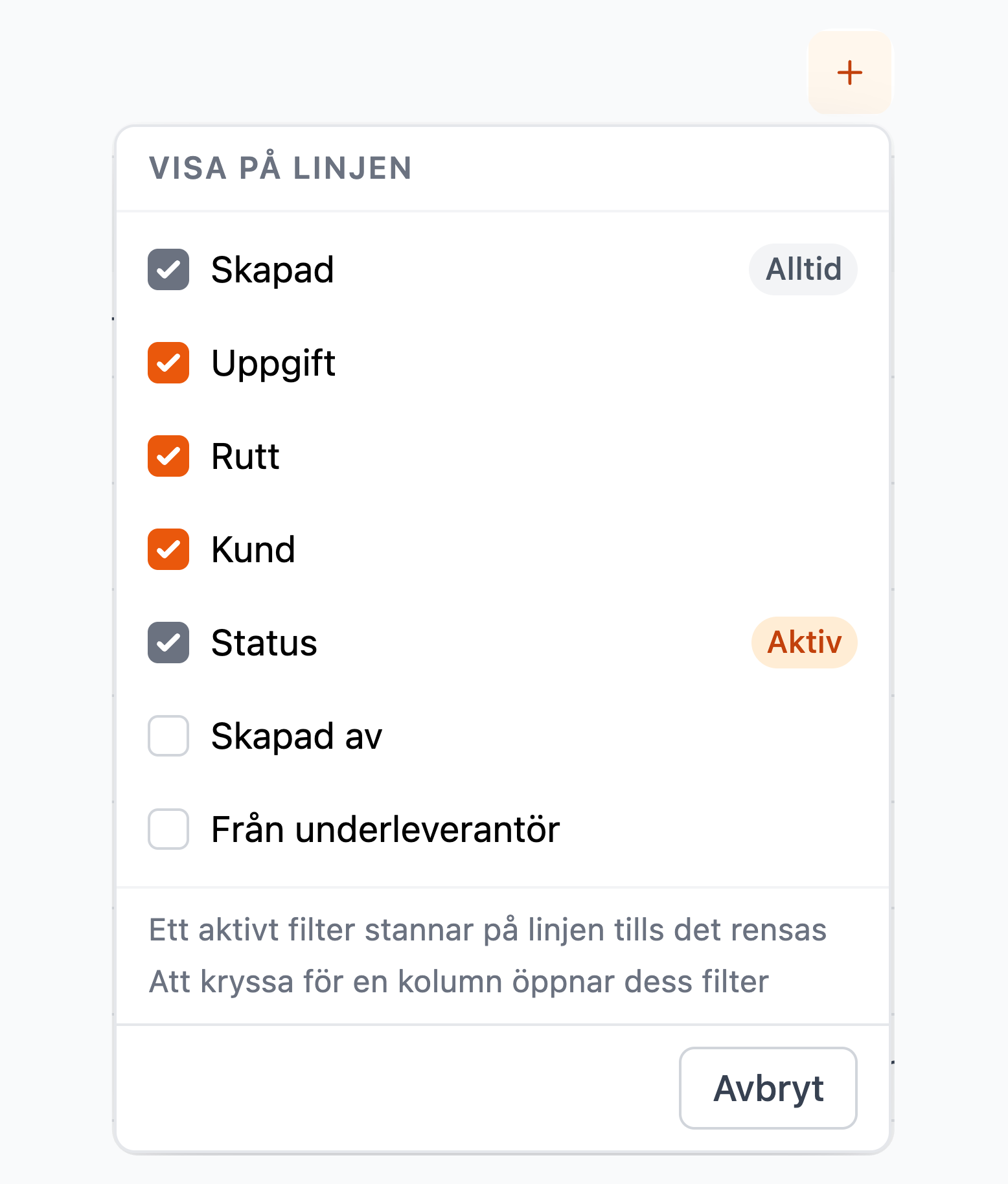
- Ett filter med egen knapp (Visa på linjen)
- Ett filter utan egen knapp
Filter som inte får plats samlas bakom en knapp med ett tal, till exempel +2 filter. Klicka på den för att öppna Fler filter, där du ändrar alla dolda filter på ett ställe.
Välja från en lista
Filter som Kund, Rutt eller Anställd visar en lista som du markerar i. Överst finns ett sökfält. I filtret i en kolumnrubrik står det också hur många rader varje värde gäller.
- Markera det du vill se.
- Vill du hellre se allt utom det du har markerat, väljer du villkoret Är inte en av i stället för Är en av. Vissa filter har i stället en kryssruta, Uteslut valda.
- Töm filter tar bort valen i det här filtret.
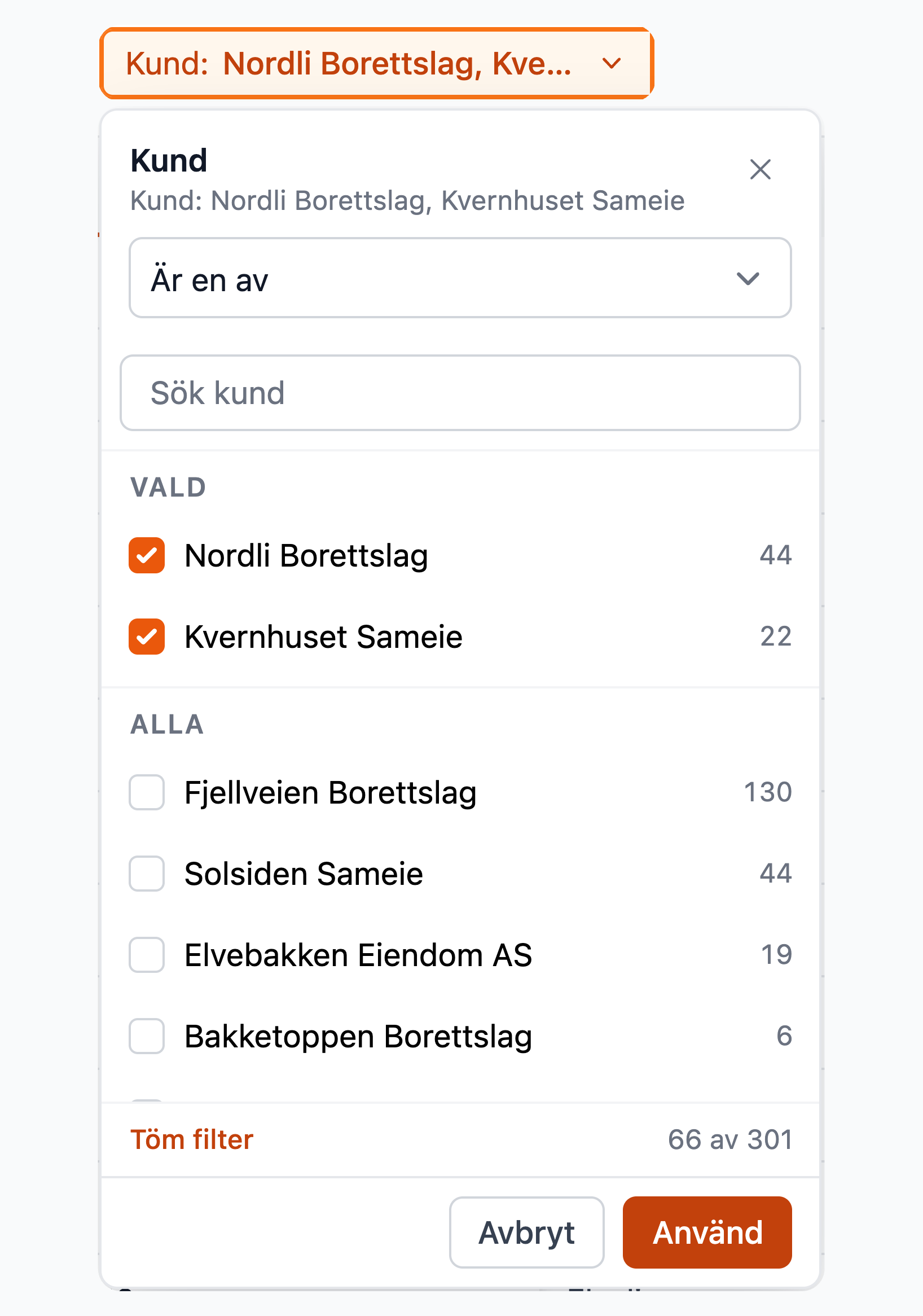
- Sökfältet (Sök kund)
- Ett markerat värde och hur många rader det gäller
- Villkoret, här Är en av
- Avbryt och Använd
Villkor
För text och tal kan du välja hur värdet ska jämföras, till exempel Innehåller, Börjar med, Är lika med, Är tom, Större än eller Mellan. Villkoret står bara på knappen när det är något annat än det vanliga.
Varje kolumn kommer ihåg villkoret du valde senast. Väljer du till exempel Innehåller inte för Kund, öppnas filtret för Kund med Innehåller inte nästa gång också, även i en annan webbläsare. Bara villkoret sparas, inte värdet.
Ett sifferfilter tar bara emot tal. Du kan skriva 12,5 och 1 234. Skriver du något annat blir fältet rött och det står Ange ett nummer, och filtret tillämpas inte.
Skriva direkt i filtret
Ett filter med ett värde som du har skrivit in, till exempel Namn: vei, kan du ändra utan att öppna det:
- Klicka på värdet på knappen. Det blir ett fält du kan skriva i.
- Tryck Enter eller klicka utanför för att tillämpa. Villkoret står kvar.
- Esc sätter tillbaka det gamla värdet. Tömmer du fältet tas filtret bort.
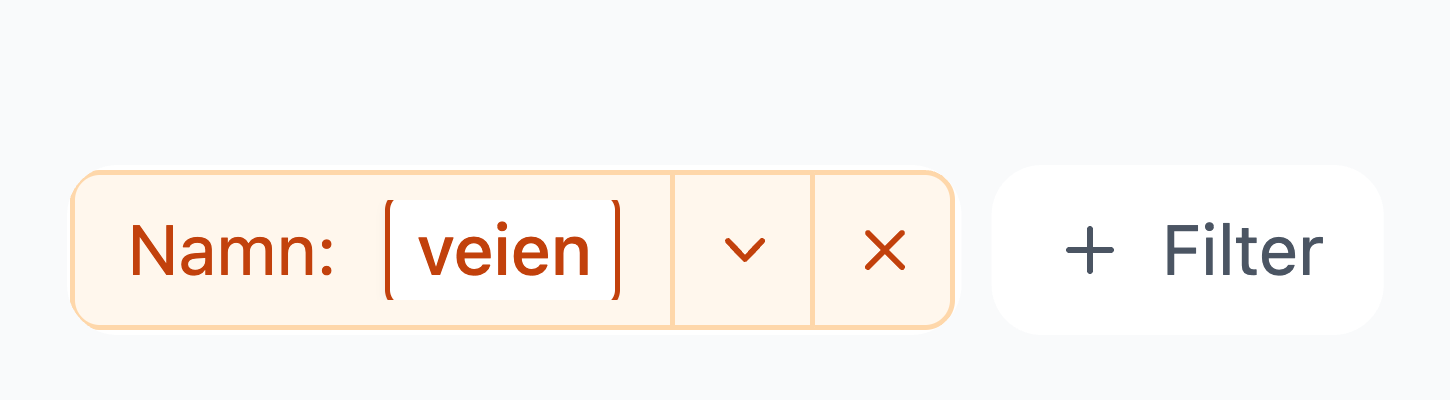
- Fältet du skriver i
- Pilen öppnar filtret, där du kan byta villkor
- × tar bort filtret
Listor, datum, intervall och kategorier öppnas som förut när du klickar på dem.
Datum
Datumfiltret har färdiga perioder (som den här veckan eller förra månaden) och två fält, Från och Till. Står det Alla datum, är det inte filtrerat på datum. En period som "den här veckan" flyttar sig med kalendern, och knappen visar både namnet och datumen den gäller just nu.
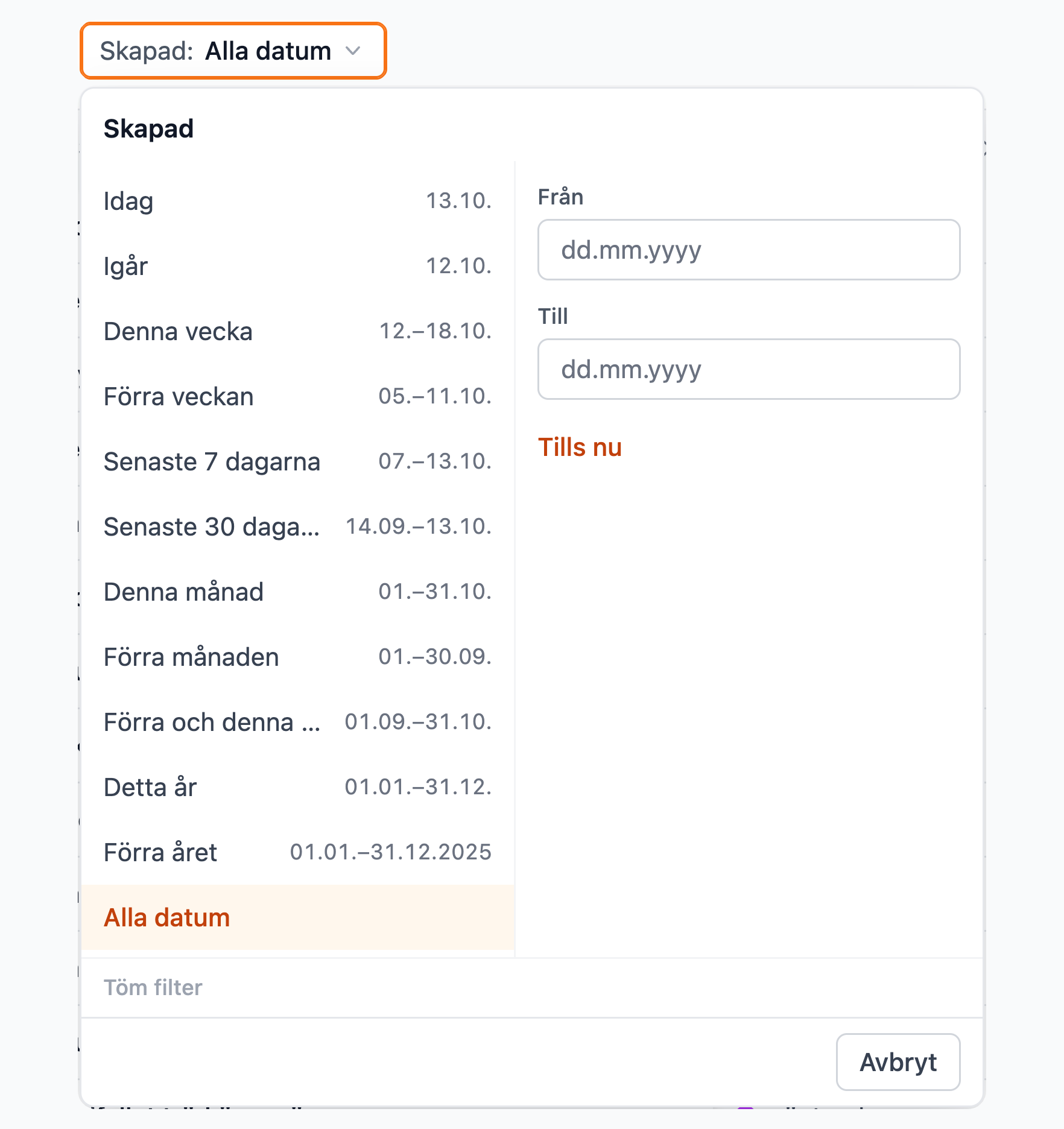
- Färdiga perioder, till exempel Idag, Denna vecka eller Alla datum
- Från och Till
När filtren tillämpas
Längst ner i varje filter finns två knappar, Avbryt och Använd. Använd tillämpar ändringarna och stänger filtret. Samma sak händer när du stänger filtret på ett annat sätt — genom att klicka utanför, trycka på × eller välja en färdig datumperiod.
Vill du inte ha ändringarna ändå, trycker du Avbryt eller Esc. Då står filtret som det var innan du öppnade det.
Tips
Filtret i kolumnrubriken (trattikonen, se nedan) fungerar annorlunda: där ändras listan direkt medan du väljer.
Filter i kolumnrubriken
Håll musen över en kolumnrubrik, så dyker en liten tratt upp. Klicka på den för att filtrera på just den kolumnen. Tratten förblir synlig så länge filtret används, så du ser vilka kolumner som är filtrerade.
Här ändras listan löpande medan du väljer, och det finns ingen Avbryt.
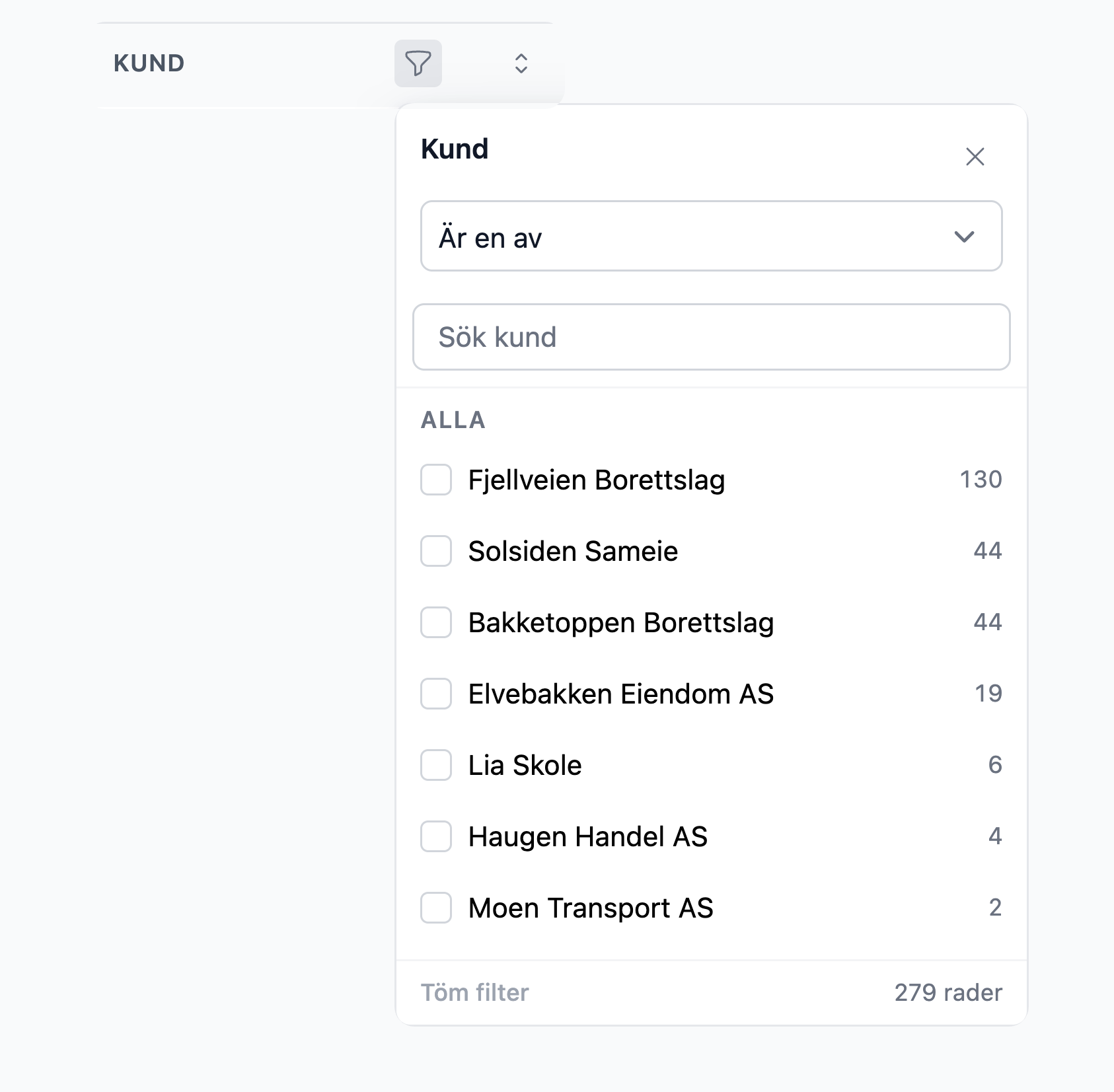
- Tratten i kolumnrubriken
- Filtret för kolumnen
Endast laddade rader
På sidor som visar listan sida för sida kan kolumnfiltret bara söka i raderna på sidan du står på. Då står det Endast laddade rader i filtret. Använd filterfältet ovanför tabellen om du vill söka i hela listan.
Sparade filter
Använder du samma filter ofta, kan du spara dem. Stjärnan på filterfältet (Sparade filter) öppnar listan över filtren du har sparat för den här sidan.
- Ställ in filtren som du vill ha dem.
- Klicka på stjärnan och välj Spara som....
- Ge filtret ett namn och välj vem som ska kunna använda det: Bara jag eller Alla i företaget.
- Markera eventuellt Ange som standard, så öppnas sidan alltid med det här filtret.
- Har du valt en datumperiod, väljer du om den ska vara Följer kalendern (till exempel alltid "den här veckan") eller Lås till dessa datum (alltid samma datum).
- Tryck Spara.
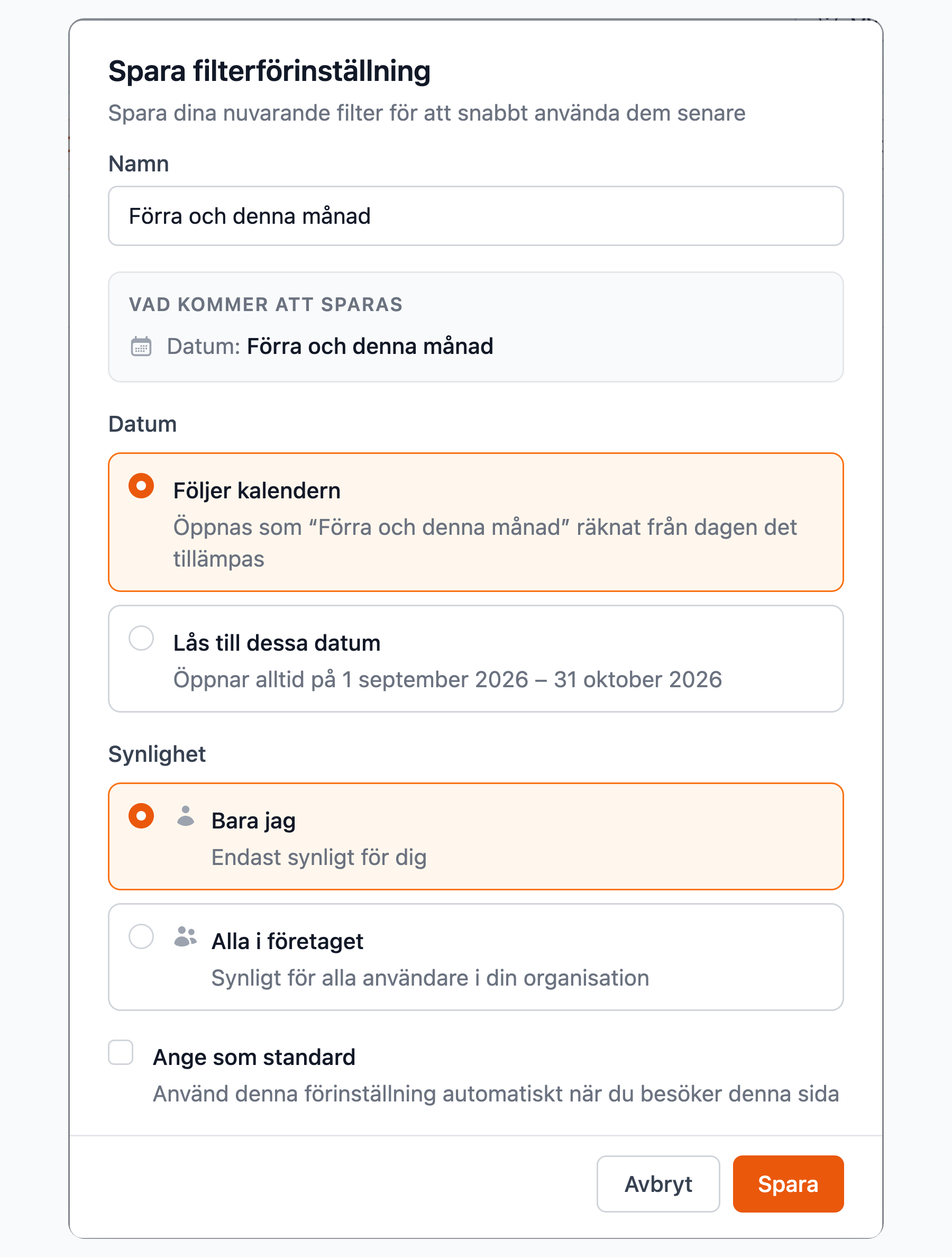
- Namn
- Bara jag eller Alla i företaget
- Ange som standard
- Följer kalendern eller Lås till dessa datum
I stjärnmenyn kan du också:
- välja ett sparat filter för att använda det;
- Spara ändringar du har gjort i ett filter. Har du ändrat något sedan det sparades, står det Ändrad. Vill du tillbaka till hur det sparades, väljer du Förkasta ändringar;
- Ange som standard för sidan;
- Kopiera länk för att kopiera en länk till listan med de filter du har nu, och skicka den till en kollega.
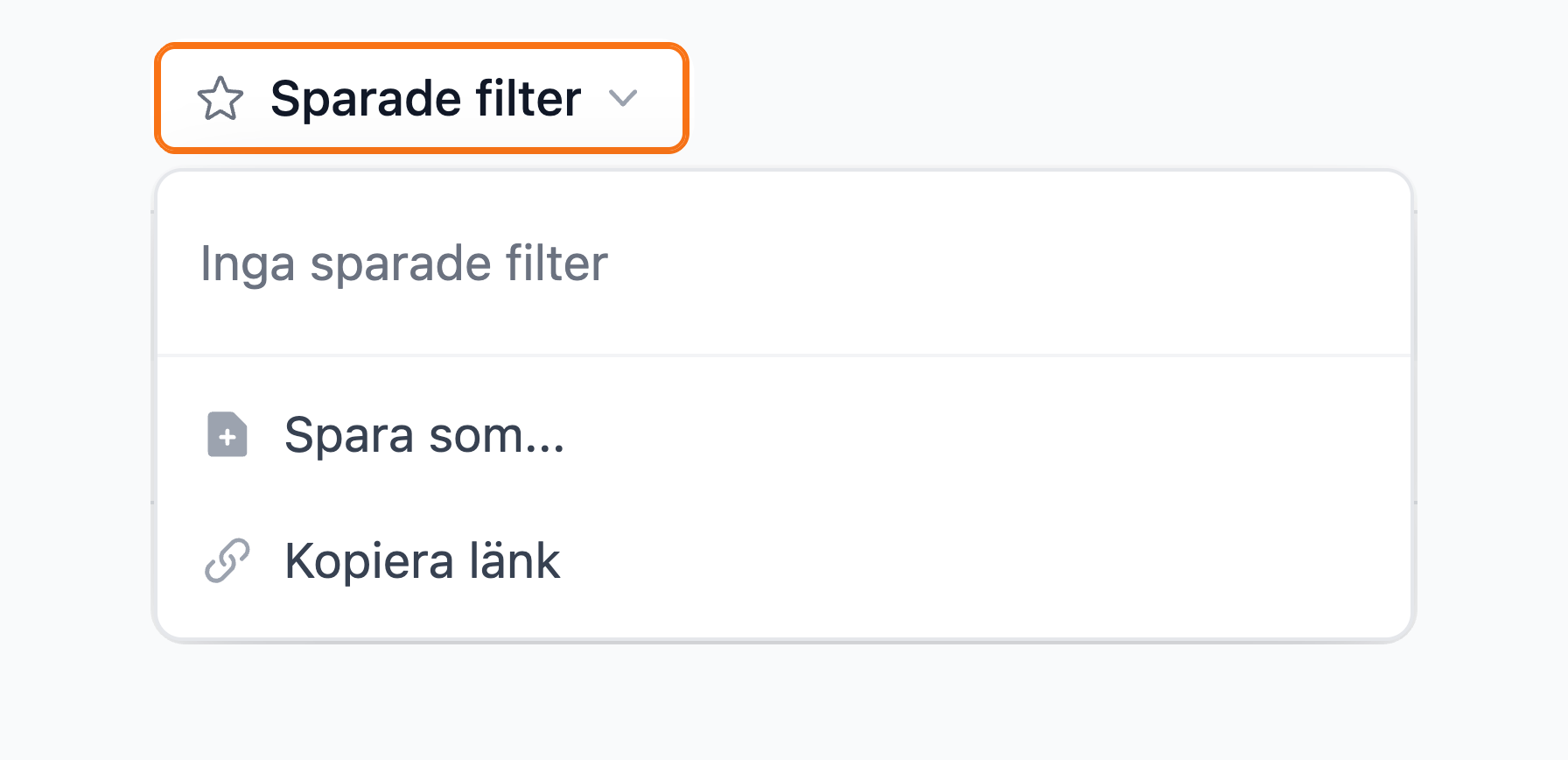
- Stjärnan (Sparade filter)
- Inga sparade filter — här visas dina sparade filter
- Spara som...
- Kopiera länk
Bara den som har sparat ett filter kan ändra eller radera det. Ett filter som en kollega har delat kan du ändå använda, och du kan spara en egen kopia med Spara som....
Återställa filtren
Återställ tar bort alla filter på en gång, så att du ser hela listan igen. På smala skärmar är knappen en pil.
Ger filtren inga träffar, står det Ingenting matchar dessa filter i tabellen, med en Återställ-knapp direkt under.
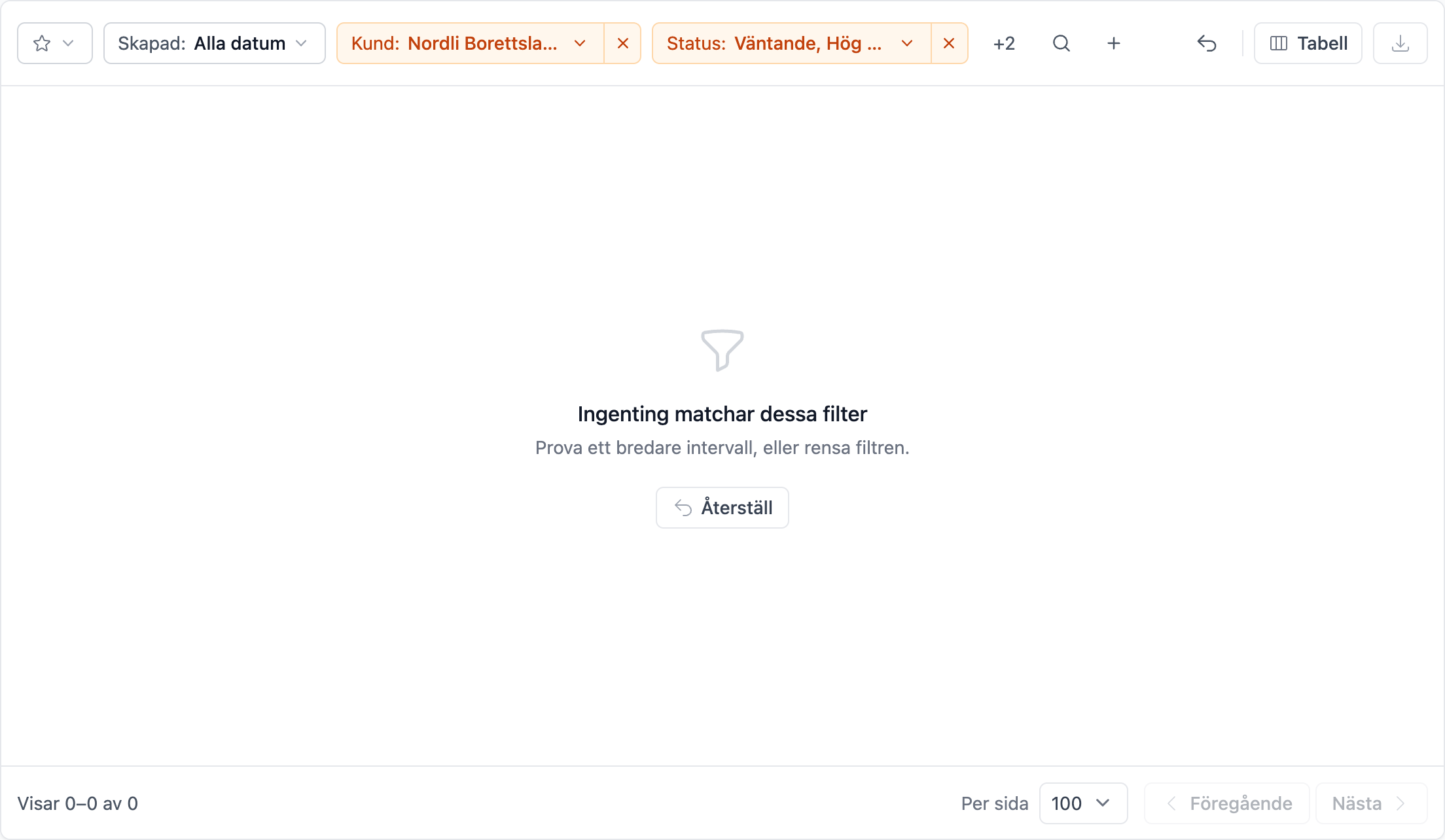
- Ingenting matchar dessa filter
- Återställ
Hur filtren visas
Du kan välja hur filtren visas ovanför tabellen. Öppna Tabell och välj Filterfält:
| Val | Så ser det ut |
|---|---|
| Verktygsfält | Varje filter som sin egen knapp. Det här är det vanliga. |
| Kompakt | En rad, mer utrymme för listan. |
| Sidopanel | En panel bredvid listan, med alla filter under varandra. Ändringar tillämpas strax efter att du har valt, och det finns ingen Avbryt. Dölj filter stänger panelen. |
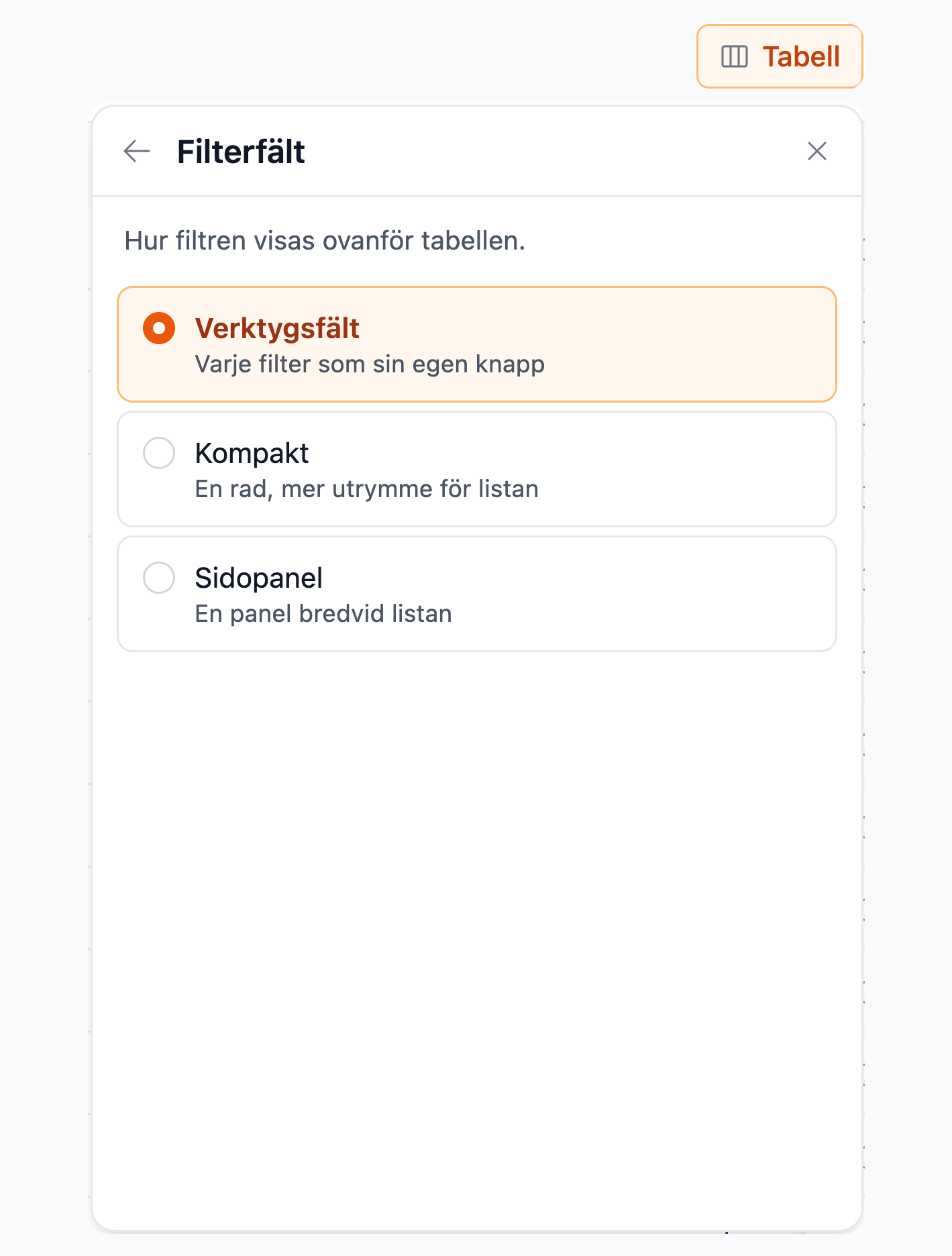
- Verktygsfält
- Kompakt
- Sidopanel
Är fönstret för smalt för ditt val, visar AutoReg filtren kompakt tills det blir bredare igen. Sidopanel kan bara väljas när det finns plats för den.
På telefon
På en smal skärm, till exempel en telefon, blir filtren en enda Filter-knapp. Den öppnar ett ark med alla filter. Välj ett filter för att ändra det. Filtren som används visas som små märken under knappen (Aktiva filter), och du kan ta bort ett filter genom att trycka på × på märket.
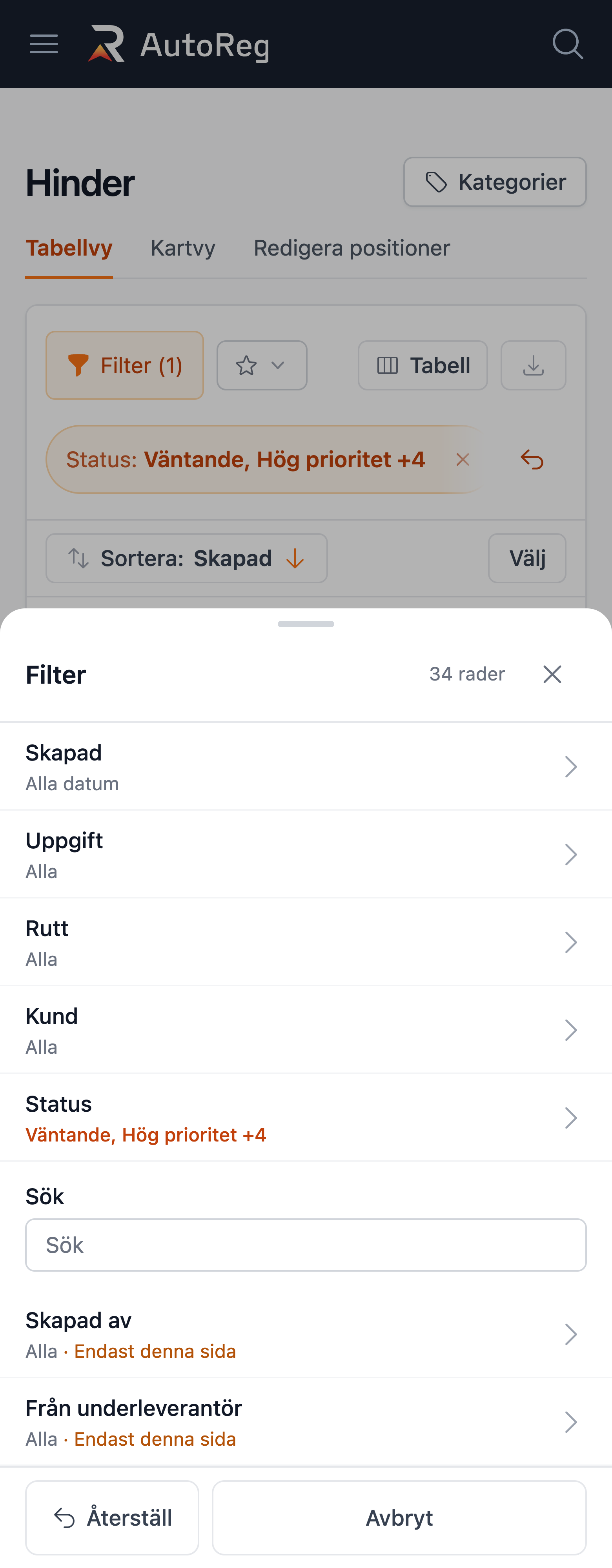
- Filter-knappen
- Filtren som används (Aktiva filter), med × för att ta bort
- Arket med alla filter
Tabellinställningar
Knappen Tabell öppnar Tabellinställningar. Panelen består av kort, ett för varje sak du kan ställa in:
- Kolumner — vilka kolumner som visas, och i vilken ordning. Se Kolumner.
- Radhändelser — vilka knappar som finns på varje rad. Se Radåtgärder.
- Radtäthet — hur tätt raderna står. Se Radtäthet och sidor.
- Filterfält — hur filtren visas ovanför tabellen. Se Hur filtren visas.
- Sparade layouter — spara och ta fram din layout. Se Sparade layouter.
Klicka på ett kort för att öppna det. Med ← Tillbaka till tabellinställningar eller Esc kommer du tillbaka till översikten. Stäng (×) stänger panelen.
Alla tabeller har inte alla kort. En tabell utan radåtgärder har inte Radhändelser, och på telefon saknas Filterfält. Har tabellen bara kolumner att ställa in, öppnas Kolumner direkt.
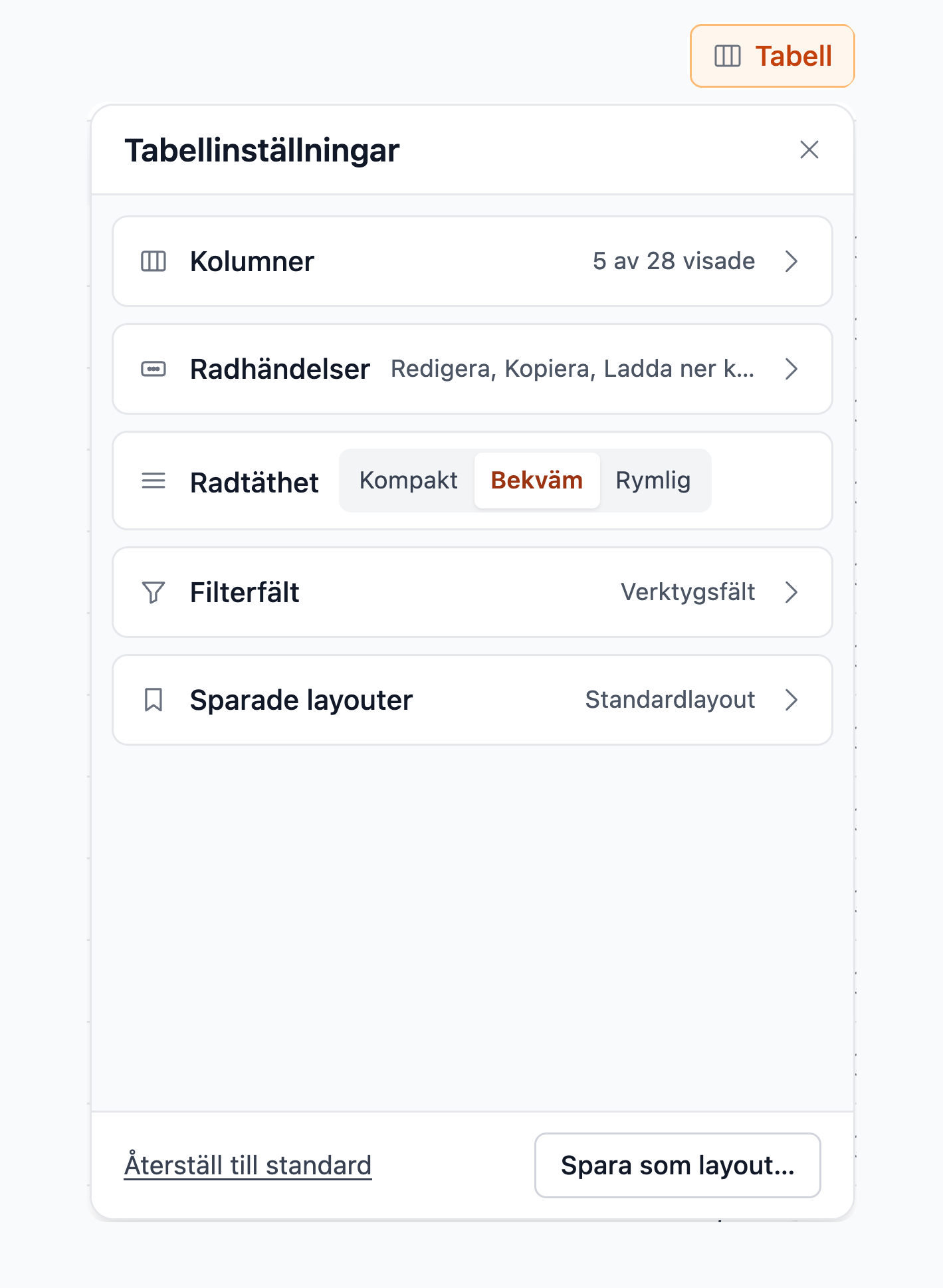
- Kolumner
- Radhändelser
- Radtäthet
- Filterfält
- Sparade layouter
Kolumner
I Kolumner bestämmer du vilka kolumner som visas, och i vilken ordning. Markerade kolumner visas i tabellen. Använd pilarna för att ändra deras ordning.
- Visa och dölja: markera eller ta bort markeringen. En dold kolumn står kvar på sin plats i listan, nedtonad.
- Flytta: tryck ↑ eller ↓ för att flytta kolumnen ett steg. Knappen ⋯ (Fler flyttalternativ) flyttar den först eller sist.
- Söka: har tabellen många kolumner, kan du söka med Sök i kolumner. Medan du söker kan du inte flytta kolumner — rensa sökningen först.
- Visa alla visar alla kolumner igen.
Vissa kolumner visas alltid och kan inte döljas. Vid dem står det visas alltid. Nya kolumner som har tillkommit sedan sist är märkta Ny.
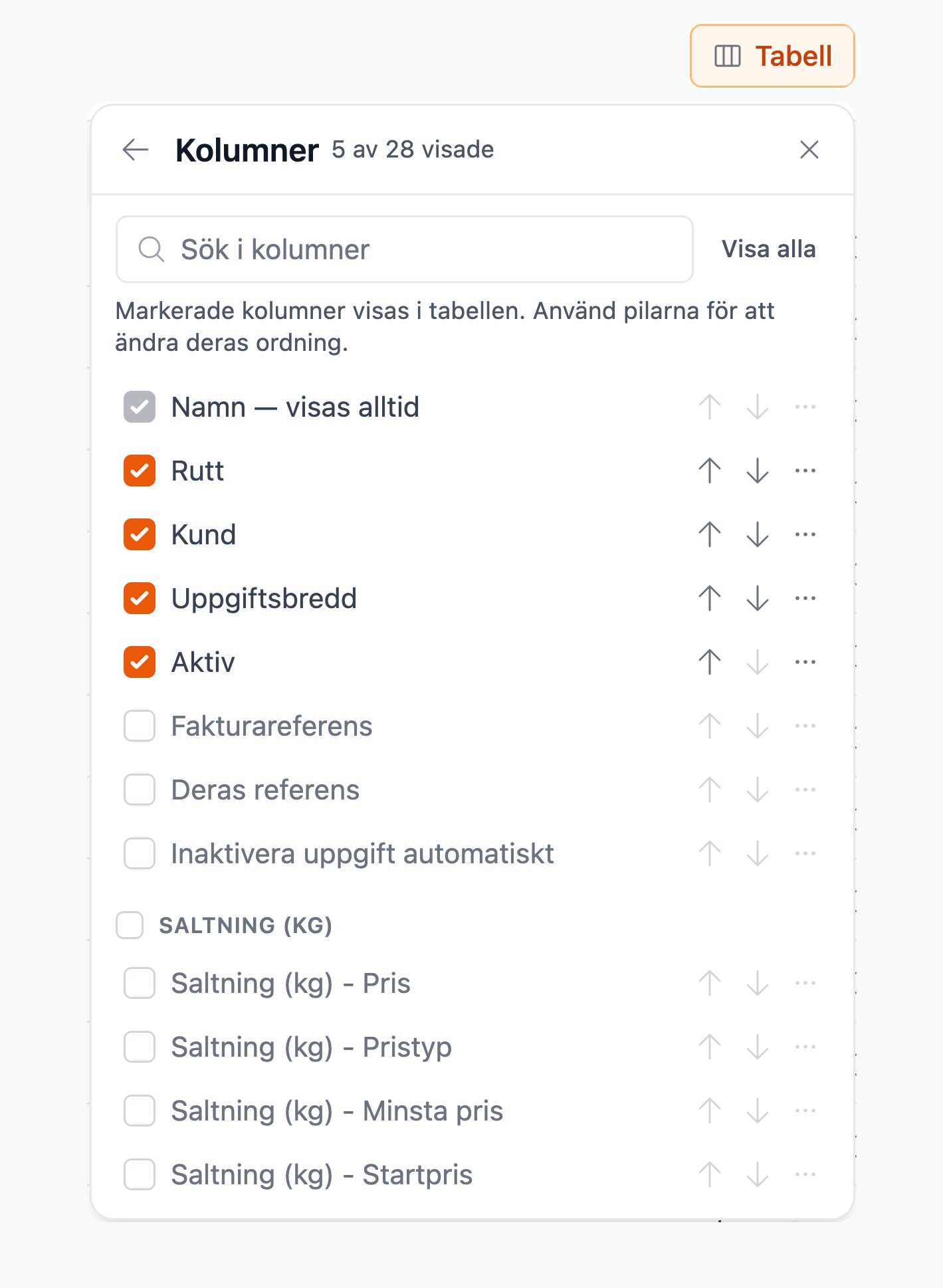
- Sök i kolumner
- Kryssrutan — visa eller dölj kolumnen
- ↑ och ↓ — flytta kolumnen ett steg
- ⋯ — flytta kolumnen först eller sist
- En kolumn som visas alltid
- Visa alla
Med tangentbordet: gå till en kolumn och tryck Alt + ↑ / ↓ för att flytta den, eller Shift + F10 för fler val.
Tips
Ser du inte en kolumn du har hört talas om, kan den höra till en tilläggsmodul som företaget inte har, eller så har du inte behörighet till den. Kolumner du inte har behörighet till syns ingenstans — varken i tabellen, i Kolumner eller i exporten.
Detsamma gäller kolumner som hör till en tilläggsmodul eller en inställning som företaget inte har aktiverat: de syns inte, och det gör inte heller deras filter. Kolumnerna om delning med partner, som Delad, finns bara med underleverantörsmodulen. Sidor som hör till en modul som företaget inte har går inte att öppna, inte ens med en direktlänk.
Kolumnrubrikerna
Mycket kan du göra direkt i rubrikerna, utan att öppna Tabell:
- Sortera: klicka på en rubrik för att sortera efter den kolumnen. Klicka igen för att vända ordningen. Shift-klick lägger till en nivå, så att du till exempel kan sortera på rutt först och kund sedan.
- Flytta: dra rubriken till en ny plats. Det här är det enda stället i tabellen där du drar något.
- Ändra bredd: dra i kanten till höger i rubriken. Dubbelklicka på kanten för att anpassa bredden till innehållet.
- Kolumnmenyn: ⋯ i rubriken har Sortera stigande, Sortera fallande, Rensa sortering, Fäst till vänster, Fäst till höger, val för att flytta kolumnen, Autopassa bredd och Dölj kolumn.
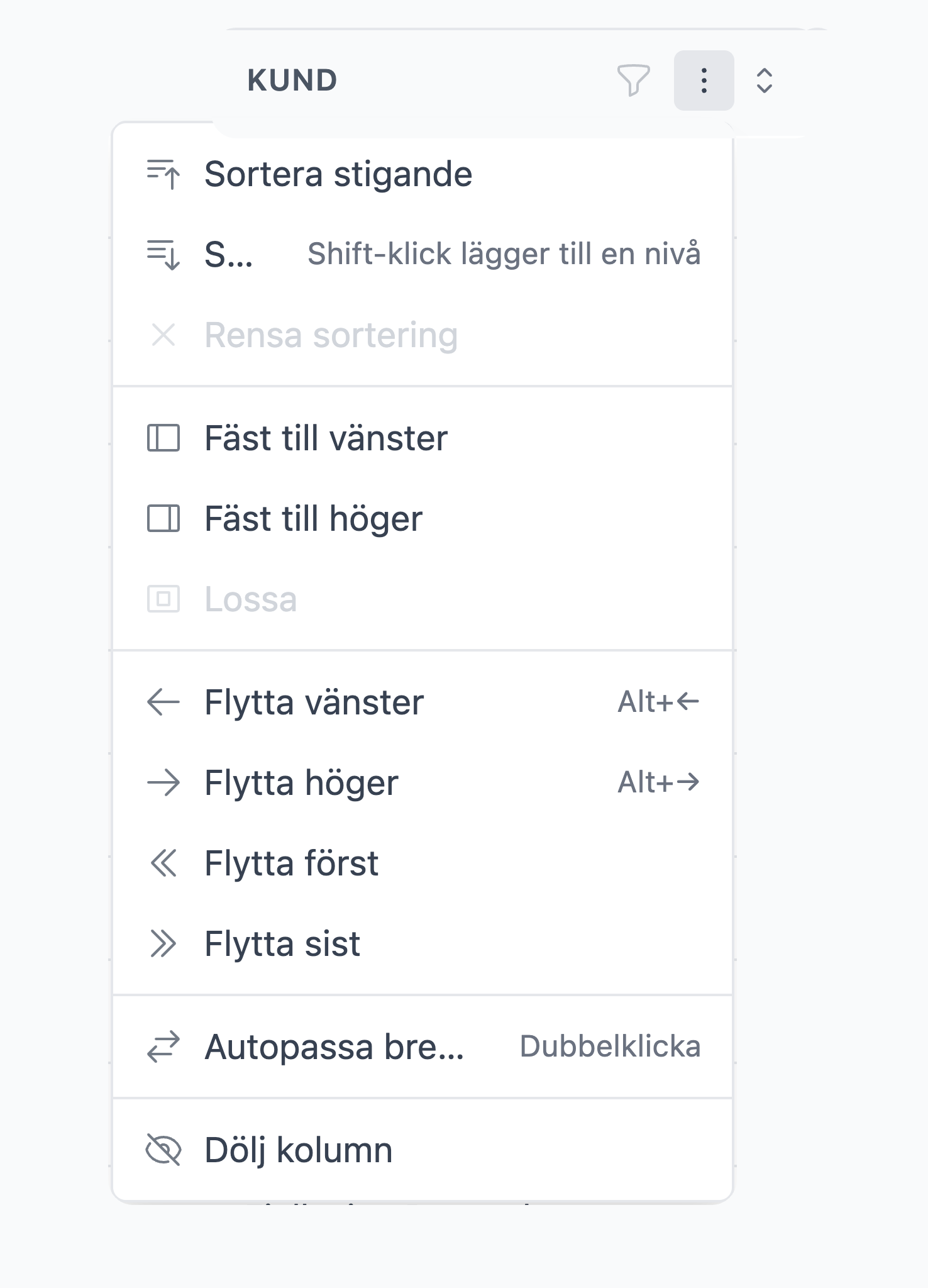
- Sorteringspilen i rubriken
- ⋯ — kolumnmenyn
- Fäst till vänster
- Dölj kolumn
- Kanten du drar i för att ändra bredden
En fäst kolumn står kvar när du rullar i sidled, så att du alltid ser till exempel namnet. En fäst kolumn kan inte flyttas. Välj Lossa i kolumnmenyn först.
Med tangentbordet, när en rubrik är markerad:
- Alt + ← / → flyttar kolumnen ett steg.
- Alt + Shift + ← / → gör den smalare eller bredare.
- Alt + ↓ öppnar kolumnmenyn.
Radåtgärder
Varje rad kan ha knappar som Redigera och Kopiera. I Radhändelser väljer du vilka som ska stå direkt på raden, och vilka som ska ligga i menyn ⋯ (Åtgärder) längst ut på raden.
- I raden — åtgärder i raden får sin egen knapp på varje rad i tabellen.
- I menyn — de andra finns i menyn.
Flytta en åtgärd med Flytta in i raden eller Flytta in i menyn. Markera Visa text om du vill se namnet på knappen och inte bara ikonen. Det finns bara plats för ett visst antal knappar på raden. Är den full, står det Raden är full. Flytta en åtgärd till menyn först. Vissa åtgärder stannar alltid i menyn.
Återställ åtgärder sätter tillbaka knapparna som de var från början.
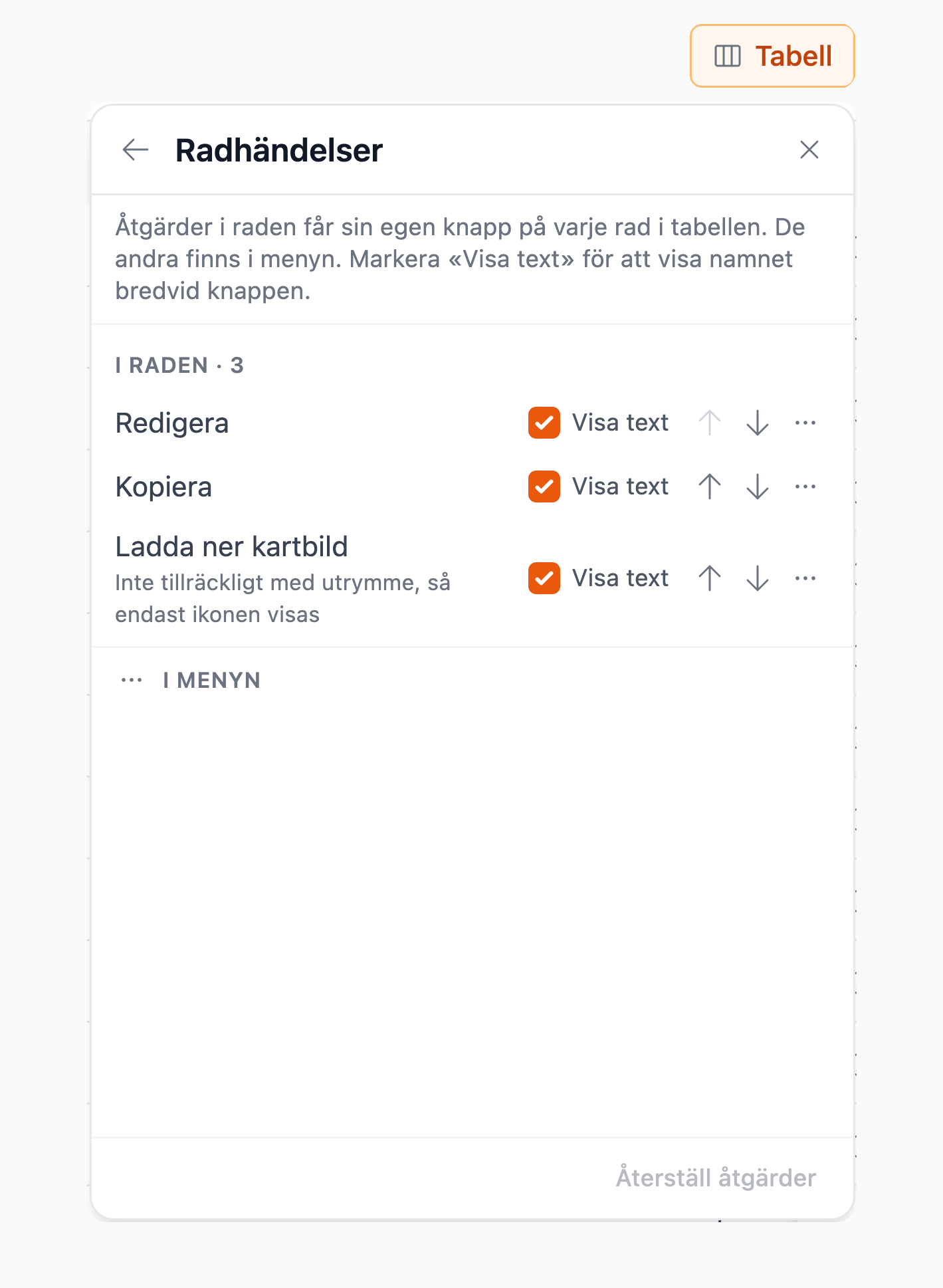
- I raden
- I menyn
- Visa text
- Återställ åtgärder
Ser du inte en åtgärd, till exempel Radera, har du inte behörighet till den. Åtgärder du inte har behörighet till visas varken på raden, i menyn eller när du har valt flera rader.
Sparade layouter
En layout är hur tabellen ser ut: vilka kolumner som visas, ordningen, bredden och vilka som är fästa, sorteringen, radtätheten, rader per sida, radåtgärderna och dina exportval. Filter ingår inte i layouten — de sparas separat, med stjärnan. Se Sparade filter.
Ändringar du gör i tabellen kommer ihåg till nästa gång du kommer tillbaka. En sparad layout är till för när du vill kunna växla mellan flera, eller dela en layout med dina kollegor.
- Ställ in tabellen som du vill ha den.
- Öppna Tabell och tryck Spara som layout… längst ner.
- Ge layouten ett namn och välj vem som kan använda den: Bara jag eller Alla i företaget.
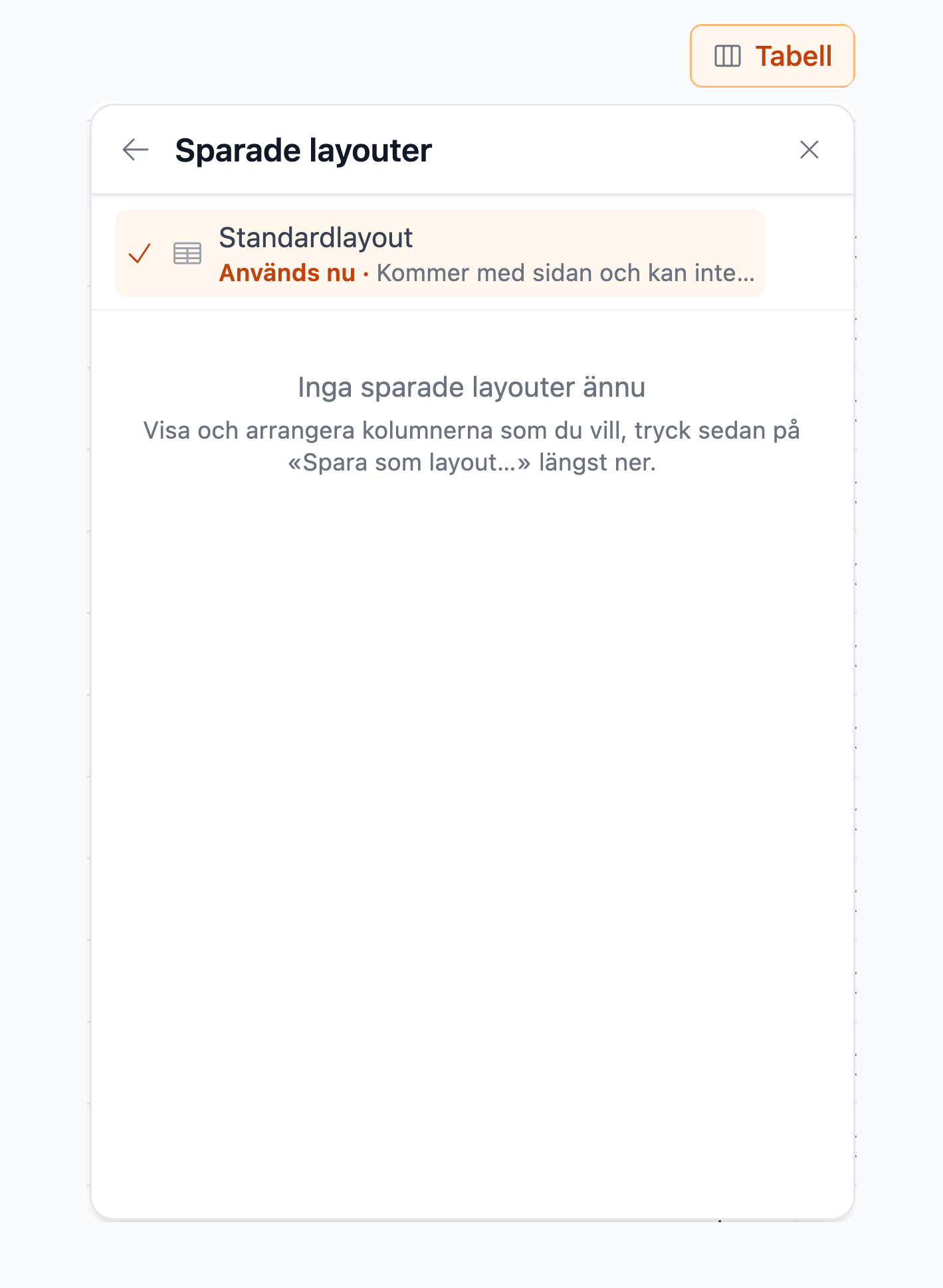
- Standardlayout — layouten sidan kommer med
- Inga sparade layouter ännu — här visas dina och företagets sparade layouter
I Sparade layouter står dina egna layouter under Mina layouter och de som är delade med alla under Delad med företaget. Klicka på en layout för att använda den.
- Har du ändrat tabellen sedan layouten sparades, kan du välja Uppdatera för att spara ändringarna i layouten, eller Förkasta ändringar för att gå tillbaka till hur den var.
- Menyn ⋯ vid en av dina egna layouter har Byt namn…, Använd som min standard och Radera….
- Återställ till standard längst ner i panelen sätter tillbaka kolumnerna och radåtgärderna som sidan kommer från början. Ångrade du dig? Tryck Ångra i meddelandet som dyker upp.
Info
Bara administratörer kan dela en layout med Alla i företaget. Andra kan spara layouter för sig själva och använda de layouter som är delade. Bara den som har sparat en layout kan byta namn på den eller radera den.
Välja rader
Vissa tabeller har en kolumn med kryssrutor längst till vänster. Markera raderna du vill göra något med. Då byts fältet ovanför tabellen till ett mörkt fält som visar hur många rader du har valt, till exempel 3 rader valda, och vad du kan göra med dem.
- De vanligaste åtgärderna står som egna knappar. Resten finns under Mer.
- Du kan också exportera bara de valda raderna. Se Exportera.
- Avbryt tar bort alla val och tar dig tillbaka till det vanliga fältet.
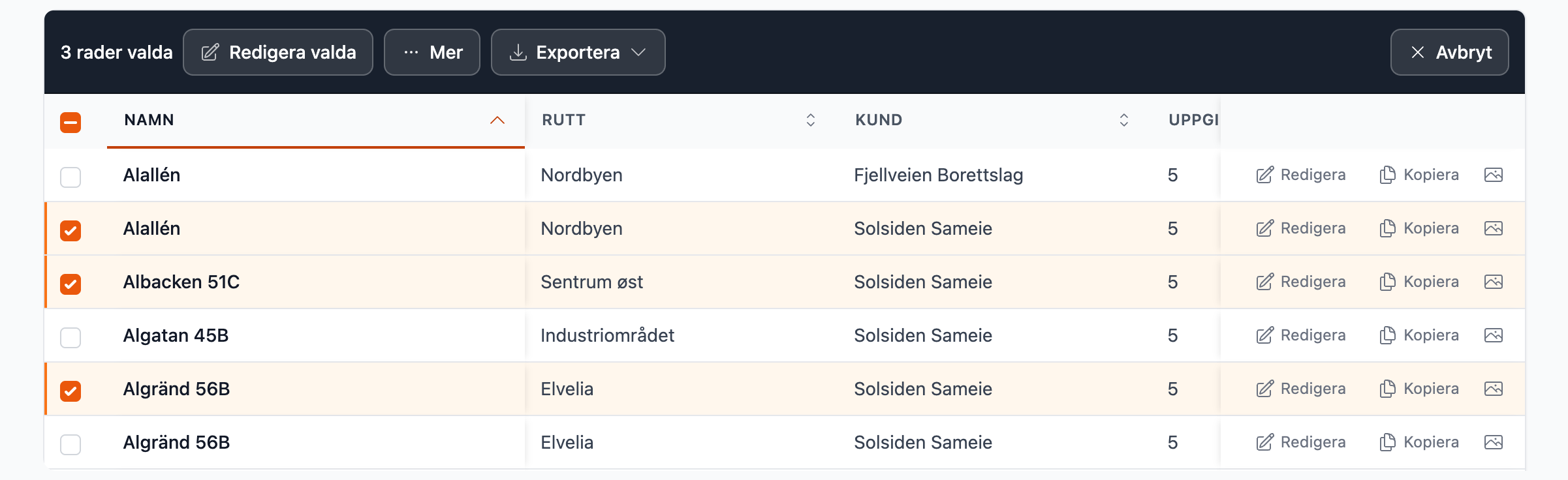
- En markerad rad
- Hur många rader du har valt
- En åtgärd med egen knapp, här Redigera valda
- Mer — resten av åtgärderna
- Avbryt
Vilka åtgärder du får beror på sidan och på vad du har behörighet till. Ser du inga kryssrutor, har tabellen inga åtgärder för flera rader, eller så har du inte behörighet till dem.
Medan en åtgärd för flera rader sparas visar fönstret en linje som rör sig under innehållet, och knapparna är grå. Sparas raderna en och en, står det hur långt det har kommit, till exempel 12 av 40. Fönstret kan inte stängas förrän allt är sparat. Går något fel, står det kvar, så att du kan försöka igen.
Redigera i tabellen
På Uppgifter kan du ändra några av värdena direkt i tabellen, utan att öppna varje uppgift. Ändringarna samlas och sparas först när du trycker Spara ändringar.
- Rutt
- Kund — skriv i fältet, så söker AutoReg efter kunden medan du skriver
- Uppgiftsbredd
- Aktiv — slås på eller av direkt i cellen
- Fakturareferens och Deras referens — bara när orderreferens är aktiverat för företaget. Kolumnerna är dolda tills du väljer dem i Kolumner.
- Inaktivera uppgift automatiskt — bara när Inaktivera uppgifter automatiskt är aktiverat för företaget. Kolumnen är dold tills du väljer den i Kolumner. Se Inaktivera uppgift automatiskt.
- Klicka i en cell du vill ändra, eller gå till den med piltangenterna.
- Skriv det nya värdet. Text och tal skriver du direkt i cellen: börjar du skriva ersätter du det som stod där. Vill du hellre ändra det som står trycker du Enter eller F2 först. Listor, som Rutt, öppnar en lista du väljer från.
- Tryck Enter för att gå till cellen under, eller Tab för att gå till nästa cell. Cellen får en gul prick, och fältet ovanför tabellen blir gult och visar hur många osparade ändringar du har.
- Gör fler ändringar om du vill.
- Tryck Spara ändringar (eller Ctrl / ⌘ + S). Vill du inte spara ändå, trycker du Förkasta ändringar.
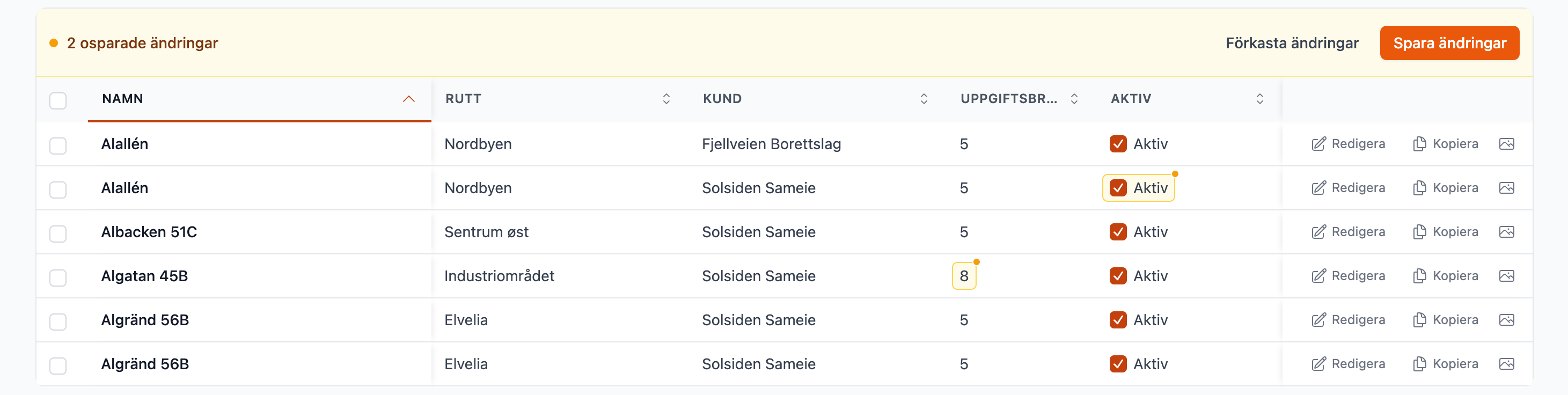
- En ändrad cell, med gul prick
- Hur många ändringar som inte är sparade
- Förkasta ändringar
- Spara ändringar
Celler som bara kan vara av eller på slås av eller på med ett klick.
Flytta i tabellen med tangentbordet
Cellen du står i har en ram runt sig, som i ett kalkylark. Piltangenterna flyttar ramen bara mellan celler som kan ändras, och hoppar över rader som inte kan ändras.
| Tangent | När du inte skriver | Medan du skriver i cellen |
|---|---|---|
| ← → ↑ ↓ | Går till nästa cell som kan ändras | ← → flyttar markören i texten. ↑ ↓ ökar eller minskar ett tal |
| Tab / Shift + Tab | Går till nästa eller föregående cell, och vidare till nästa eller föregående rad | Behåller värdet och går till nästa cell |
| Home / End | Går till första eller sista cellen på raden som kan ändras | |
| Enter, F2 eller Mellanslag | Öppnar cellen med värdet som står där | Enter behåller värdet och går till cellen under |
| Esc | Ångrar det du skrev i cellen |
Godtas inte värdet du skrev blir cellen röd, och orsaken står under cellen. Rätta värdet, eller tryck Esc. Klickar du någon annanstans behålls ett giltigt värde, medan ett ogiltigt kastas.
Ingenting sparas förrän du trycker Spara ändringar.
Ändra många rader på en gång
Har du markerat flera rader och ändrar en cell i en av de valda raderna, gäller ändringen för alla valda rader. Medan du ändrar cellen står det till exempel Gäller för 12 valda rader under den, så att du vet vad som händer. Rensa urval i det gula fältet tar bort valen utan att förkasta ändringarna.
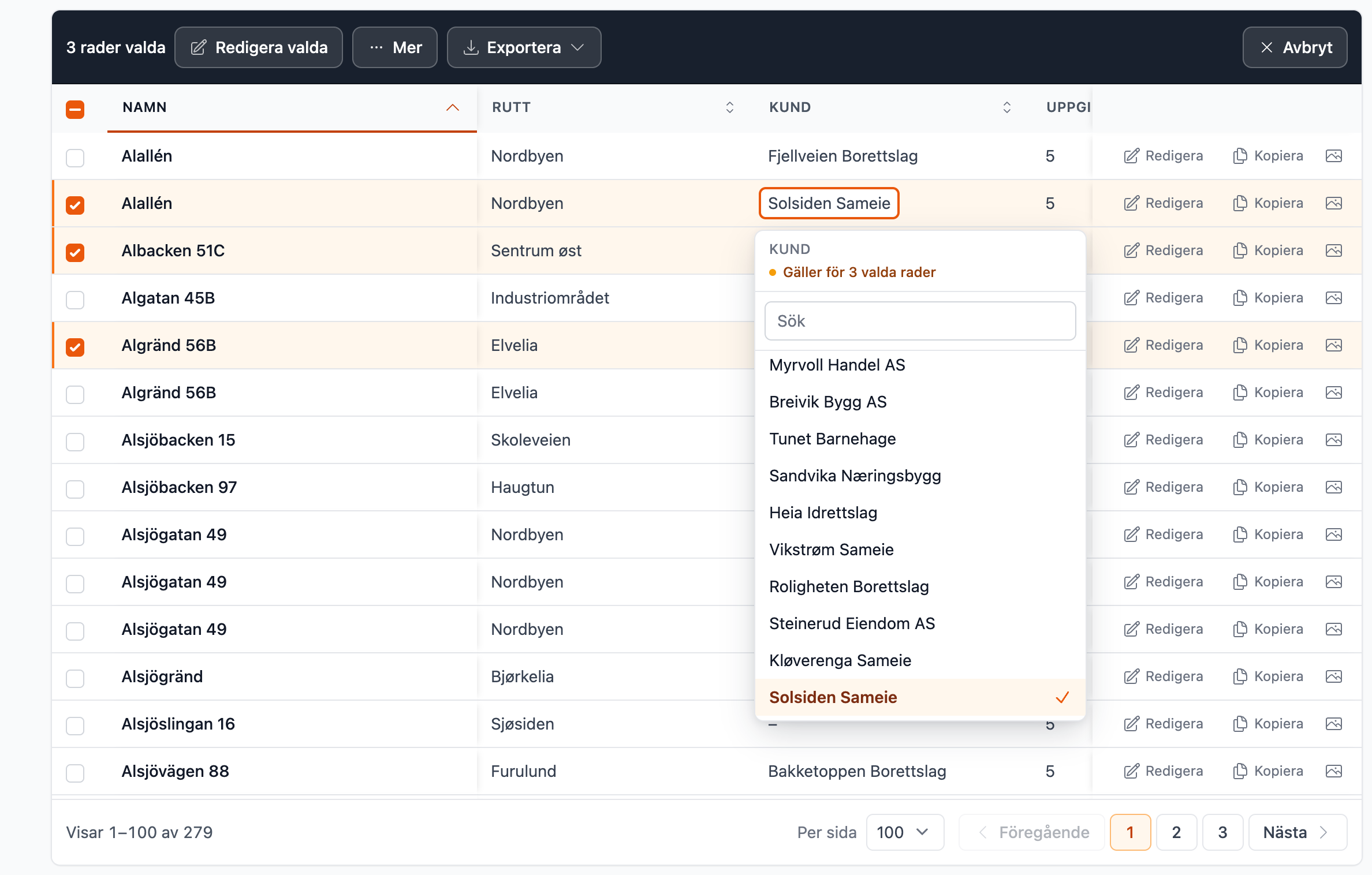
- Gäller för 3 valda rader
- De valda raderna
Försöker du lämna sidan med osparade ändringar, frågar AutoReg om du vill lämna sidan ändå. Svarar du ja, går ändringarna förlorade.
Info
Bara administratörer kan spara ändringar i tabellen. Raderade uppgifter kan inte redigeras, och på telefon kan du se uppgifterna men inte redigera dem i listan.
Exportera
Exportera laddar ner listan som en fil du kan öppna i ett kalkylblad.
- Klicka på Exportera.
- Välj Excel eller CSV. Excel är bäst om du vill räkna på talen: nummer, datum och varaktigheter kan sorteras och summeras i kalkylbladet. CSV är ren text som öppnas i nästan alla program.
- Kontrollera vilka rader som kommer med. Har du inte valt några rader, får du alla rader som matchar filtret. Har du valt rader, får du bara de rader du valde.
- Öppna Kolumner om du vill välja vilka kolumner som ska vara med, och i vilken ordning. Välj: Alla, Ingen eller Föreslagen ger dig en utgångspunkt. Använd tabellens ordning ger samma ordning som i tabellen.
- Tryck på knappen längst ner, till exempel Exportera alla 247.
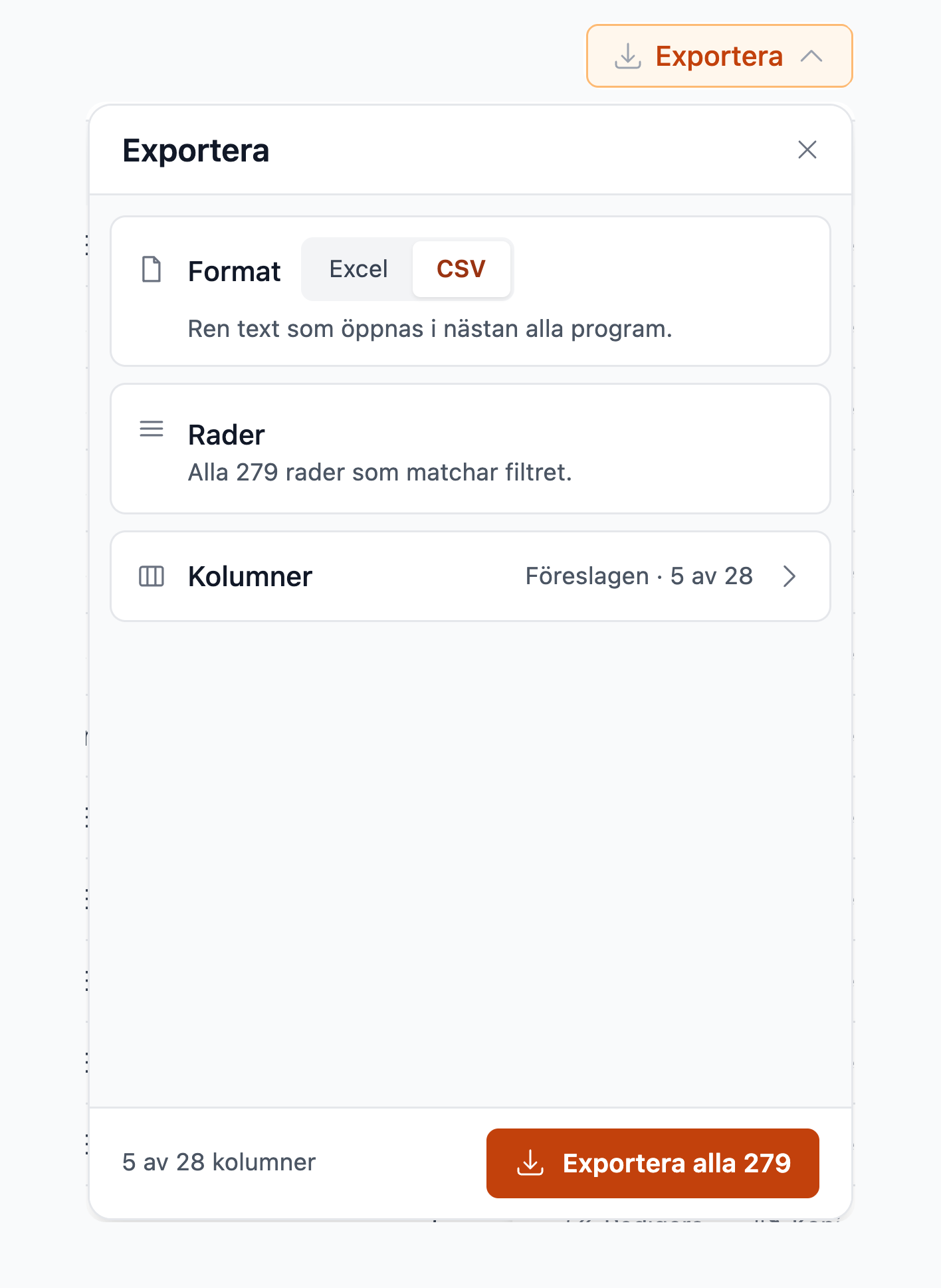
- Excel eller CSV
- Vilka rader som kommer med
- Kolumner
- Exportknappen, här Exportera alla 279
Medan exporten pågår ser du hur långt den har kommit. Avbryt export stoppar den.
Begränsningar
- Du kan exportera upp till 20 000 rader åt gången. Är det fler, måste du begränsa filtret först.
- Bilder kan inte exporteras. Kolumner med bilder kommer inte med i filen.
Vissa sidor har ingen export, och på en del sidor måste du välja en period innan du kan exportera.
Radtäthet och sidor
Radtäthet i Tabell bestämmer hur tätt raderna står: Kompakt, Bekväm eller Rymlig. Kompakt får flest rader på skärmen. Rymlig är lättare att träffa på en pekskärm.
Långa listor delas upp i sidor. Längst ner under tabellen står vilka rader du ser, till exempel Visar 1–50 av 247. Bläddra med Föregående och Nästa, och välj hur många rader du vill se på varje sida under Per sida (25, 50, 100 eller 200).

- Vilka rader du ser, här Visar 1–100 av 279
- Per sida
- Föregående och Nästa
Smala skärmar och kortvy
Finns det inte plats för hela tabellen, till exempel på en telefon, visas listan som kort i stället för rader. Korten har samma uppgifter:
- Sortera efter väljer ordningen.
- Välj låter dig markera kort. Klart avslutar.
- Detaljer visar allt om en rad, och Visa på kartan där det finns en position.
- Ladda mer hämtar fler kort längst ner i listan.
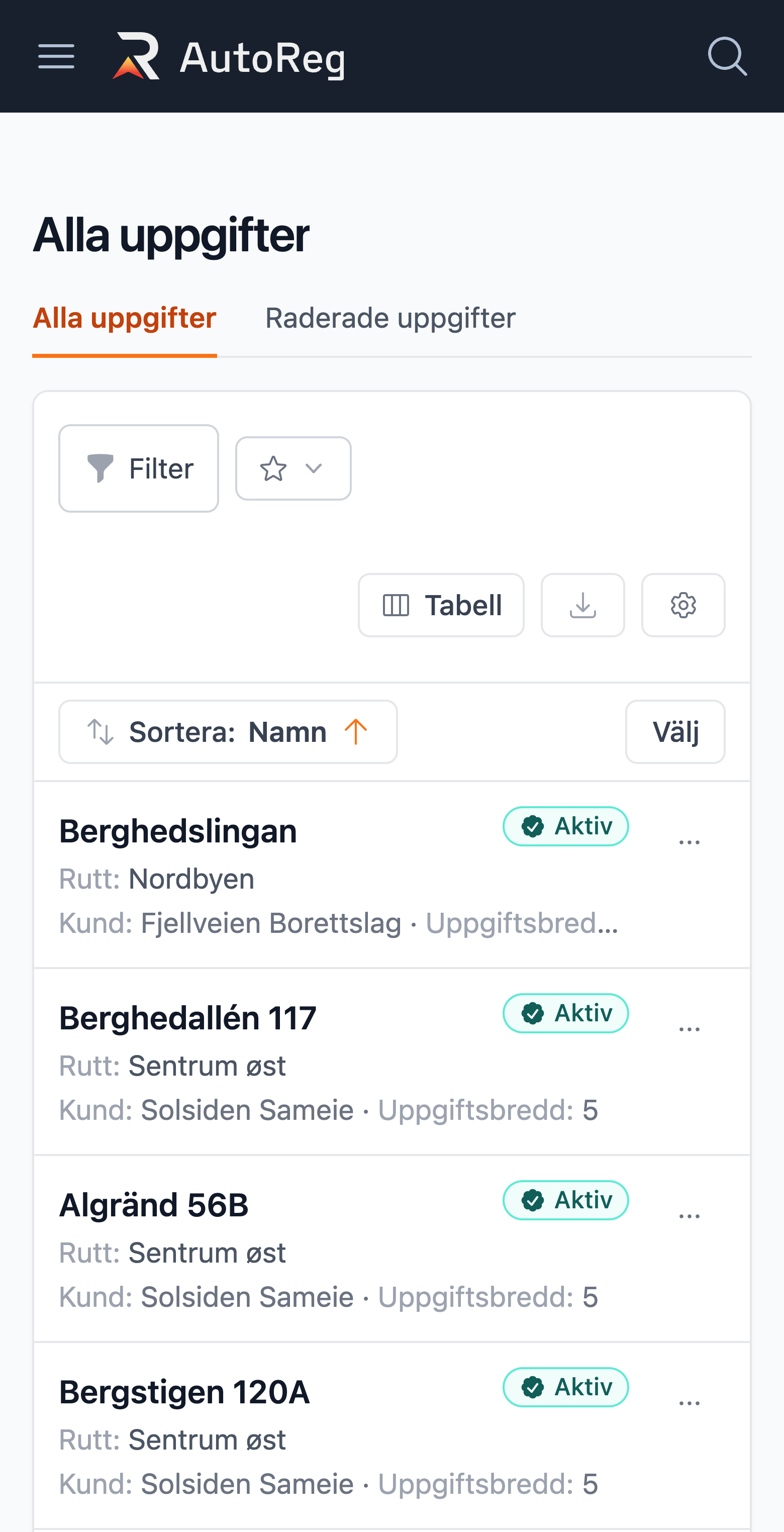
- Sortera
- Välj
- Ett kort
- Ladda mer längst ner i listan
Vissa sidor, som godkännande av loggar och en kunds uppgifter, låter dig själv välja mellan Listvy och Tabellvy, även på en stor skärm. På Rutter gör du samma sak med de två ikonerna längst till höger i fältet ovanför tabellen: rutnätet ger kort, och tabellikonen ger tabell. Där är kortvyn vald från början.
Tangentbord
| Tangent | Var | Gör |
|---|---|---|
| Esc | Ett öppet filter | Stänger filtret utan att tillämpa ändringarna |
| Esc | Tabellinställningar | Går tillbaka till översikten över korten |
| Shift-klick | Kolumnrubrik | Lägger till en sorteringsnivå |
| Alt + ← / → | Kolumnrubrik | Flyttar kolumnen ett steg |
| Alt + Shift + ← / → | Kolumnrubrik | Gör kolumnen smalare eller bredare |
| Alt + ↓ | Kolumnrubrik | Öppnar kolumnmenyn |
| Alt + ↑ / ↓ | Kolumner i Tabellinställningar | Flyttar kolumnen ett steg |
| Shift + F10 | Kolumner i Tabellinställningar | Fler flyttval (först eller sist) |
| Piltangenterna, Tab | En cell på Uppgifter | Går till nästa cell som kan ändras, se Flytta i tabellen med tangentbordet |
| Enter, Mellanslag eller F2 | En cell på Uppgifter | Börjar redigera cellen |
| En bokstav eller en siffra | En text- eller sifferkolumn på Uppgifter | Ersätter värdet med det du skriver |
| Ctrl / ⌘ + S | Uppgifter med osparade ändringar | Sparar ändringarna |
Tips
När du flyttar något med tangentbordet dyker en liten ledtråd upp om vilka tangenter som fungerar där du står.