

Prisjustering av aktivitet
Prisjustering av aktivitet ändrar priset på varje uppgift som använder aktiviteten, på en gång – till exempel en generell prisökning vid nyår. Du ser alla nya priser i en granskning innan något sparas, kan låta enskilda uppgifter behålla sitt pris och kan se tillbaka på tidigare justeringar.
Inte samma sak som Prisindexering
Detta ändrar priset som är lagrat på aktiviteten och uppgifterna. Prisindexering lägger istället till en egen rad på fakturan, utan att ändra själva priset. Har företaget båda delarna varnar sidan om det: använder du prisjustering utöver prisindexering kan samma prisökning räknas dubbelt.
Innan du börjar
Du måste ha rollen Admin för att justera priser.
Öppna sidan
- Gå till InställningarAktiviteter
- Öppna aktiviteten du vill ändra priset på
- I sektionen Prisjustering av aktivitet klickar du på Justera priser för att öppna sidan, eller på Prisjusteringshistorik för att se tidigare justeringar

Välj vad som ska ändras
Högst upp på sidan väljer du:
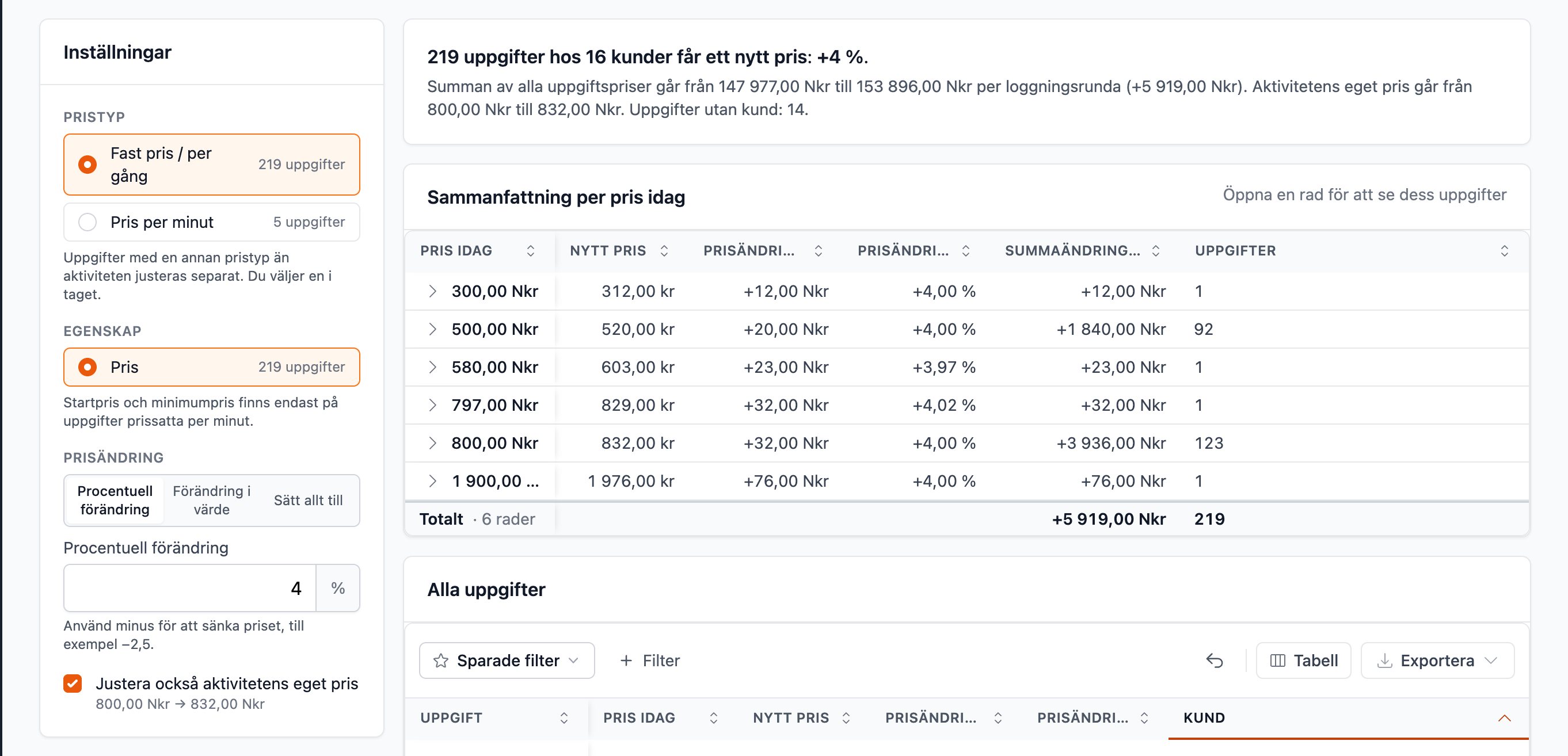
- Pristyp: vilken pristyp justeringen gäller. Visas bara som val när uppgifterna har mer än en pristyp.
- Egenskap: Pris, eller – bara för ”Pris per använd tid” – Startpris och Minimipris. Väljer du Pris på en aktivitet med pris per använd tid ändras priset på alla uppgifter; startpris och minimipris behålls.
- Prisändring:
- Procentuell förändring ökar eller minskar varje pris med samma procent. Använd minus för att sänka priset, t.ex. −2,5.
- Förändring i värde lägger ett belopp till dagens pris på varje uppgift. Använd minus för att dra av.
- Sätt allt till ger varje vald uppgift exakt samma nya pris, oavsett vad den har idag.
- Beloppet eller procenten. För ett pris per minut skriver du in beloppet per timme; AutoReg räknar om till det minutpris som faktiskt sparas.
- Justera också aktivitetens eget pris: visas när aktivitetens pristyp stämmer med valet ovan. Avbockad ändras inte själva aktivitetens pris, bara uppgifterna.
Till höger ser du löpande hur många uppgifter hos hur många kunder som får nytt pris, summan före och efter, och en tabell med varje enskild uppgift. Skulle ett nytt pris bli under 0 varnas det tydligt, och du kan inte gå vidare förrän beloppet ändrats eller uppgiften utelämnats.
Klicka Nästa: Granskning när priserna ser rätt ut.
Granska och bekräfta ändringarna
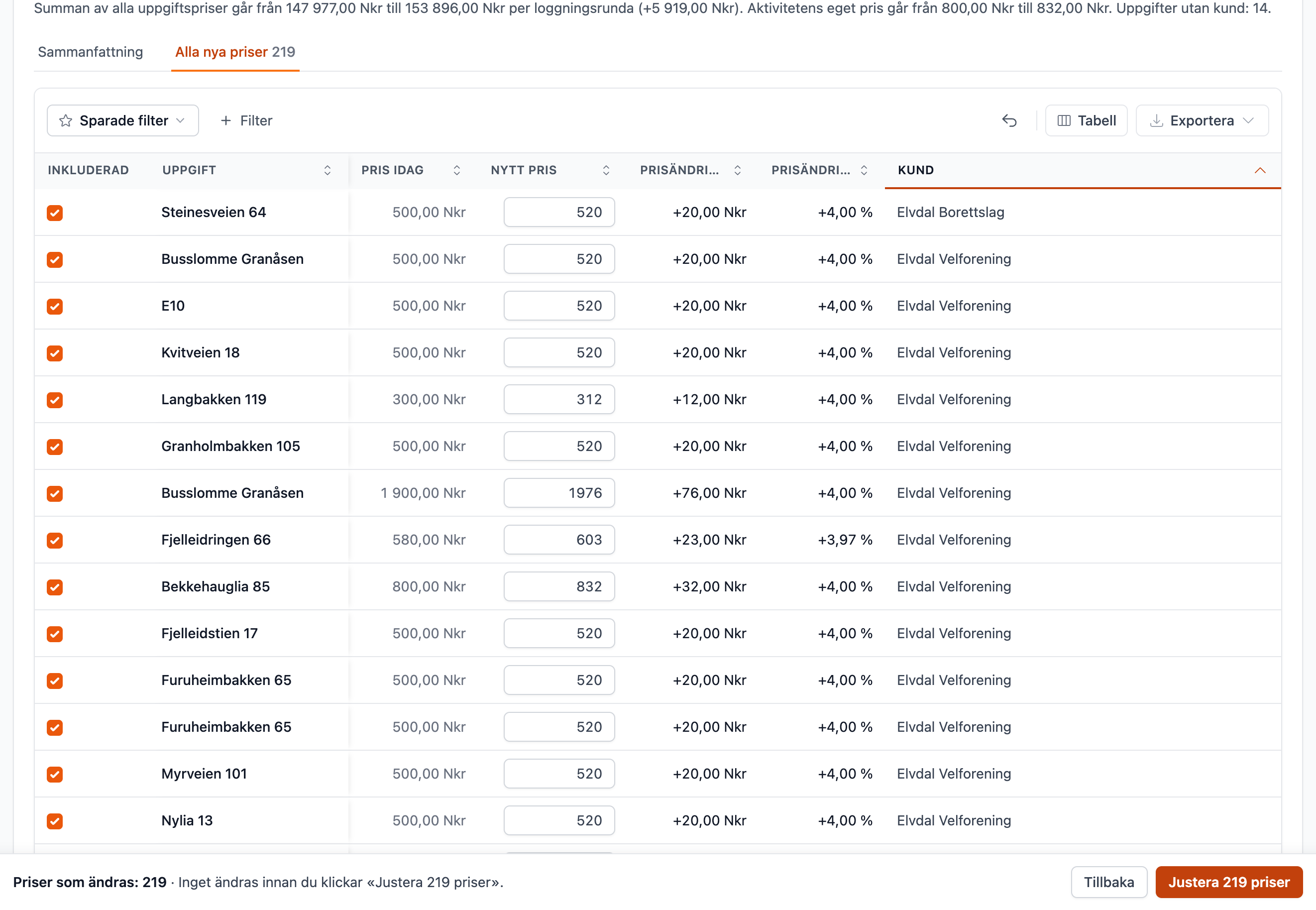
- Sammanfattning grupperar uppgifterna efter pris idag eller efter kund. Alla nya priser visar varje uppgift för sig.
- Ta bort bocken på en uppgift för att låta den behålla sitt pris.
- Skriv in ett tal direkt på en uppgift för att ge den sitt eget nya pris, oberoende av de andra.
- Längst ner ser du hur många uppgifter hos hur många kunder som faktiskt får ett nytt pris.
Inget sparas förrän du klickar Justera N priser. Fakturor som redan skickats ändras aldrig – bara det som inte är fakturerat ännu får det nya priset.
Har priserna ändrats någon annanstans medan du granskade (till exempel i en annan flik) varnar sidan om det och hämtar de rätta priserna igen innan du kan fortsätta.
Se tidigare prisjusteringar
Klicka på Prisjusteringshistorik – på aktivitetssidan eller högst upp på justeringssidan – för att se alla tidigare körningar för denna aktivitet.
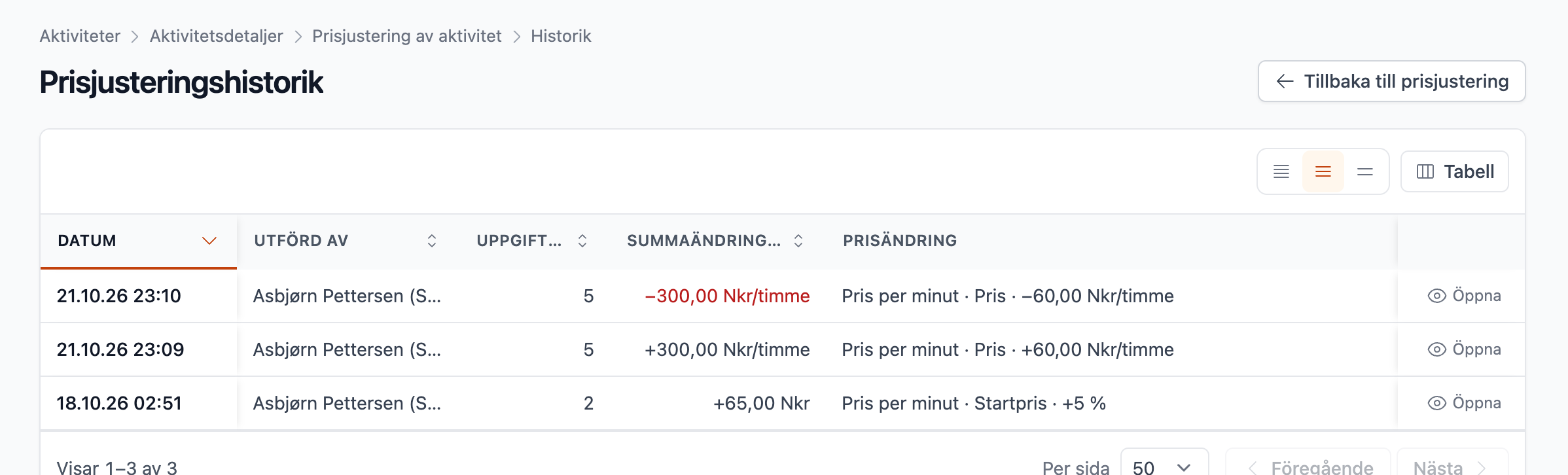
Listan visar Datum, Utförd av, antal Uppgifter som ändrades, Summaändring i kronor och en kort text om vad som gjordes. Klicka på en rad för att öppna den som en skrivskyddad översikt, med pris före och efter för varje uppgift.
Ångra en prisjustering
Blev en justering fel kan du sätta tillbaka priserna till hur de var före den.
- Öppna justeringen från Prisjusteringshistorik
- Klicka på Ångra den här ändringen högst upp på sidan. Knappen visas bara för en justering som faktiskt ändrade priser.
- Justeringssidan öppnas som en ny prisändring, redan ifylld:
- Varje uppgift som justeringen ändrade får priset den hade före som sitt eget nya pris – även om priset har ändrats igen efteråt.
- Uppgifter som inte var med i justeringen, eller som utelämnades, behåller sitt pris.
- Ändrade justeringen aktivitetens eget pris sätts det tillbaka med Sätt allt till. Annars ändras det inte.
- En notis högst upp visar vilken justering som ångras och hur många uppgifter som får tillbaka sitt pris. Finns några uppgifter från justeringen inte längre på aktiviteten står det också där.
- Granska priserna som vanligt och klicka Justera N priser för att spara.
Inget sparas förrän du klickar Justera N priser. Ångringen blir en egen justering i historiken, så den ursprungliga justeringen syns fortfarande där.