

Godkännande av loggar
Tänk dig att du har ett team med arbetare som skriver ner tiden de lägger på olika jobb. Innan du kan skicka en faktura till dina kunder för detta arbete, måste någon kontrollera att tiden som skrivits ner är korrekt. Det är precis vad "Godkännande av loggar" gör!
Tänk på det som en lärare som kontrollerar läxor innan betyg ges. Arbetarna skriver ner sin tid (som att göra läxor), och sedan kontrollerar en chef det (som läraren) innan du kan skapa en faktura (som att få det slutliga betyget).
Hur du aktiverar denna funktion
Innan du kan använda Godkännande av loggar måste någon med administratörsåtkomst aktivera det. Så här gör du:
- Gå till Inställningar-sidan genom att klicka på "Inställningar" längst ner i menyn på vänster sida
- Hitta sektionen som heter "Moduler" och klicka "Visa" för att expandera den
- Leta efter reglaget som heter "Godkänn loggar"
- Klicka på reglaget för att aktivera det (det ska bli blått/färgat när det är aktiverat)
- Klicka på "Spara"-knappen
När detta är aktiverat måste alla arbetsloggar i ditt företag kontrolleras och godkännas innan du kan skapa fakturor.
Hitta Godkännandesidan
För att komma till Godkännandesidan:
- Titta på menyn på vänster sida av skärmen
- Klicka på "Reselogg" eller gå direkt till Reselogg
- Klicka sedan på "Godkänn loggar"-knappen högst upp på sidan
Du kan också gå direkt till denna adress i din webbläsare: https://admin.autoreg.io/logs/approval
Förstå huvudskärmen
När du öppnar Godkännandesidan kommer du att se tre huvuddelar:
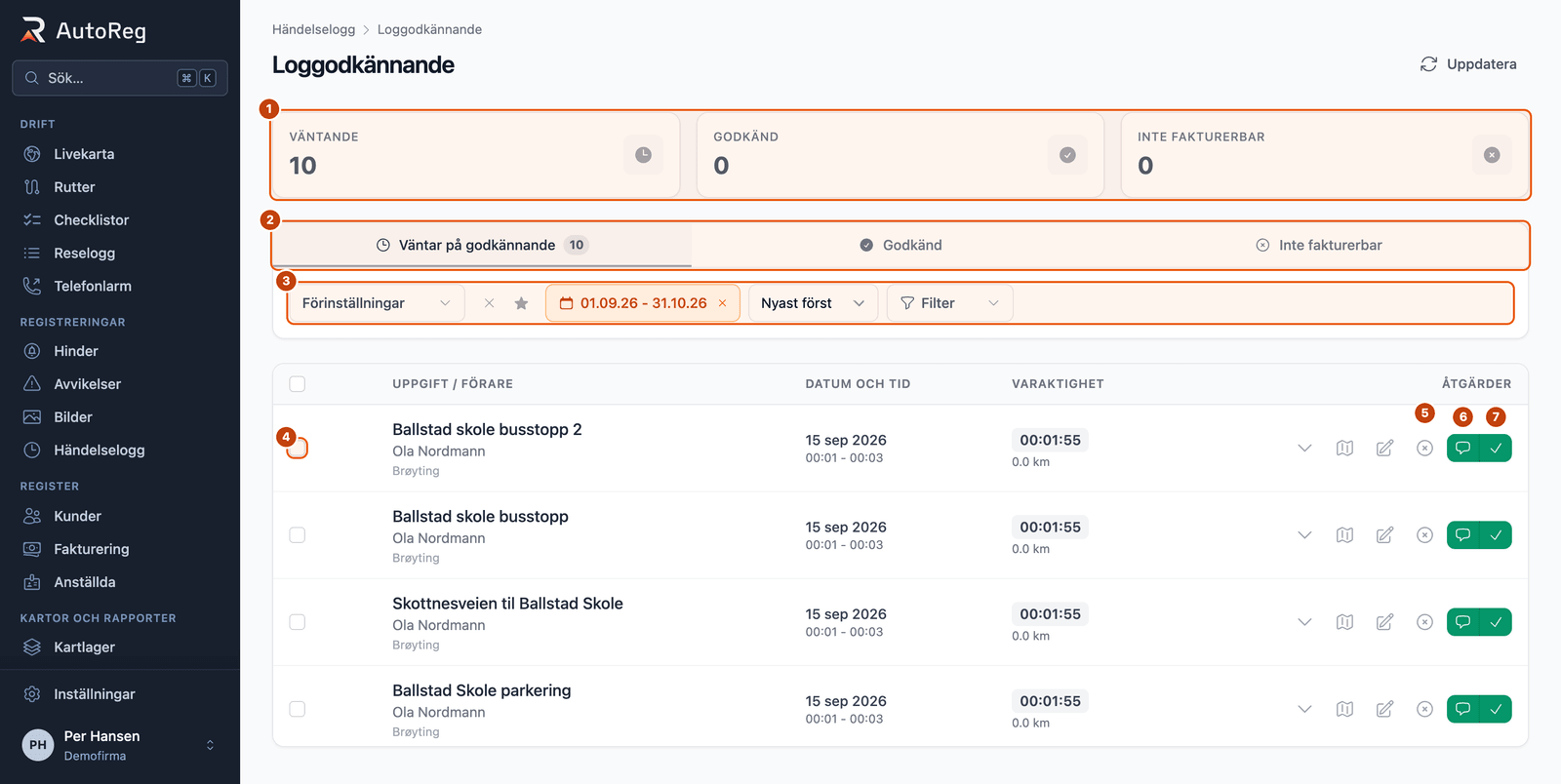
- Sammanfattningsrutorna
- Flikarna
- Filter
- Kryssruta för att välja loggen
- Markera som ej fakturerbar
- Godkänn med kommentar
- Snabbgodkännande
Sammanfattningsrutorna högst upp
Längst upp på sidan kommer du att se tre rutor:
VÄNTANDE: Detta visar hur många arbetsloggar som väntar på att kontrolleras. Dessa är som papper på ett skrivbord som väntar på att granskas.
GODKÄND: Detta visar hur många arbetsloggar som har godkänts och är redo för fakturering. Dessa är de som har klarat kontrollen.
INTE FAKTURERBAR: Detta visar hur många arbetsloggar som är markerade som inte fakturerbara. Dessa loggar kommer inte att inkluderas i fakturor.
De tre flikarna
Under sammanfattningsrutorna kommer du att se tre flikar du kan klicka på:
- Väntar på godkännande: Visar alla arbetsloggar som väntar på att kontrolleras
- Godkänd: Visar alla arbetsloggar som har godkänts
- Inte fakturerbar: Visar alla arbetsloggar som är markerade som inte fakturerbara
Filtersektionen
Under flikarna kan du filtrera (begränsa) listan över loggar. Tänk på filter som att sortera dina leksaker - du kan välja att bara se vissa. Du kan filtrera efter:
- Användare: Välj vilka arbetares loggar du vill se
- Rutter: Välj vilka rutter/områden
- Kunder: Välj vilka kunder
- Uppgifter: Välj vilka specifika jobb
- Aktiviteter: Välj vilken typ av arbete
- Datumintervall: Välj ett start- och slutdatum för att se loggar från den tidsperioden
- Sorteringsordning: Välj hur listan ska ordnas (nyaste först, äldsta först, längsta tid först, eller kortaste tid först)
Hur man godkänner eller markerar loggar
Godkänna en enskild logg
När du ser en arbetslogg som ser korrekt ut och du vill godkänna den:
Snabb godkännande (det snabba sättet):
- Hitta loggen du vill godkänna i listan
- På höger sida av den raden kommer du att se en grön knapp med en bock (Snabbgodkännande)
- Klicka på den, och loggen godkänns omedelbart!
Godkänn med kommentar (när du vill lägga till en anteckning):
- Hitta loggen du vill godkänna
- Klicka på den gröna knappen med en pratbubbelikon (Godkänn med kommentar)
- En sidopanel kommer att öppnas där du kan skriva en kommentar
- Skriv din kommentar (detta är valfritt - du behöver inte skriva något)
- Klicka på den gröna "Godkänn"-knappen
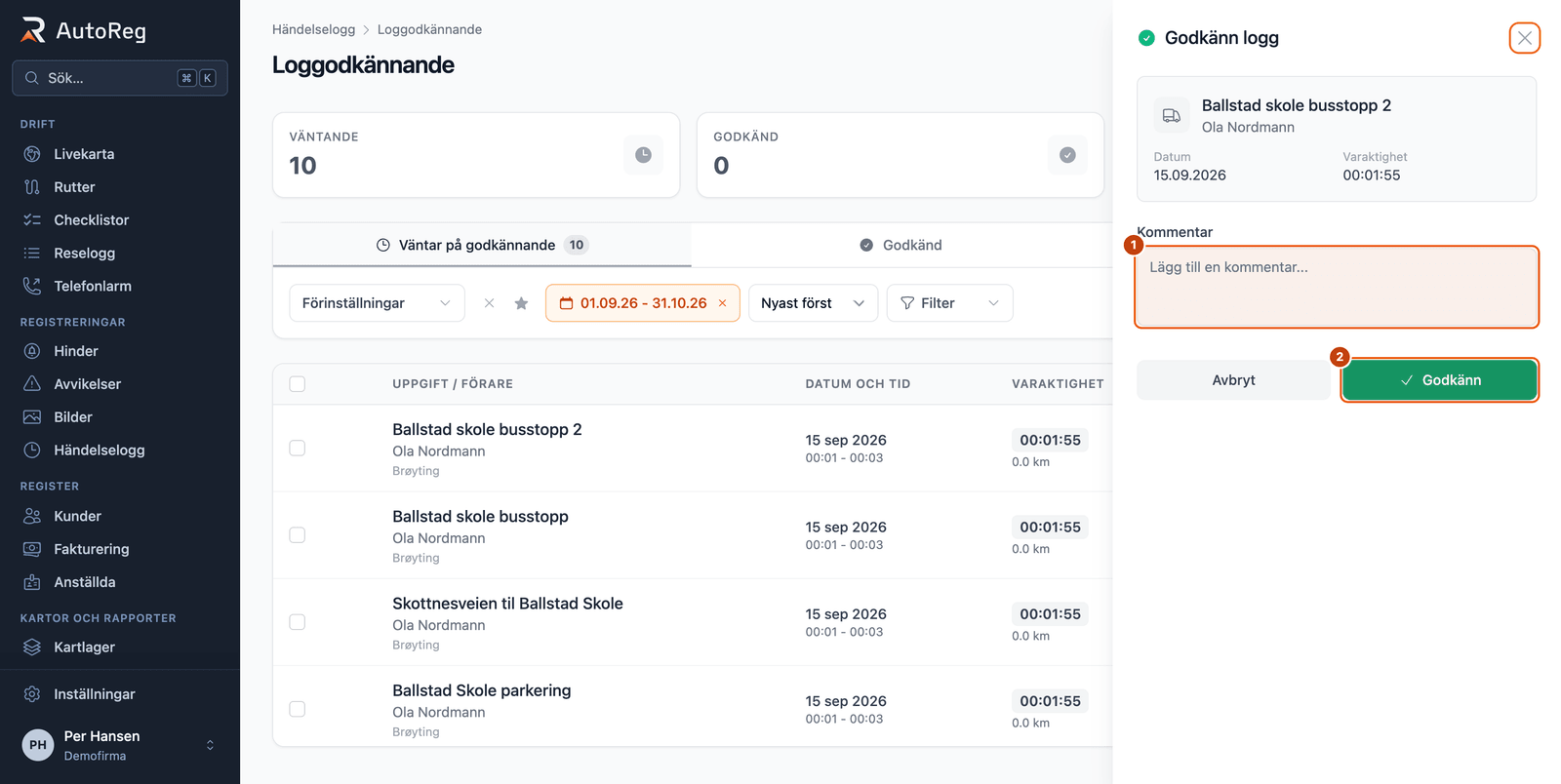
- Kommentar (valfritt)
- Godkänn
Markera en logg som inte fakturerbar
När du ser en arbetslogg som inte ska faktureras:
- Hitta loggen du vill markera som inte fakturerbar
- På höger sida, klicka på knappen "Markera som inte fakturerbar"
- En sidopanel kommer att öppnas
- Du kan skriva en anledning i "Anledning"-fältet - detta är valfritt
- Klicka på "Bekräfta"-knappen
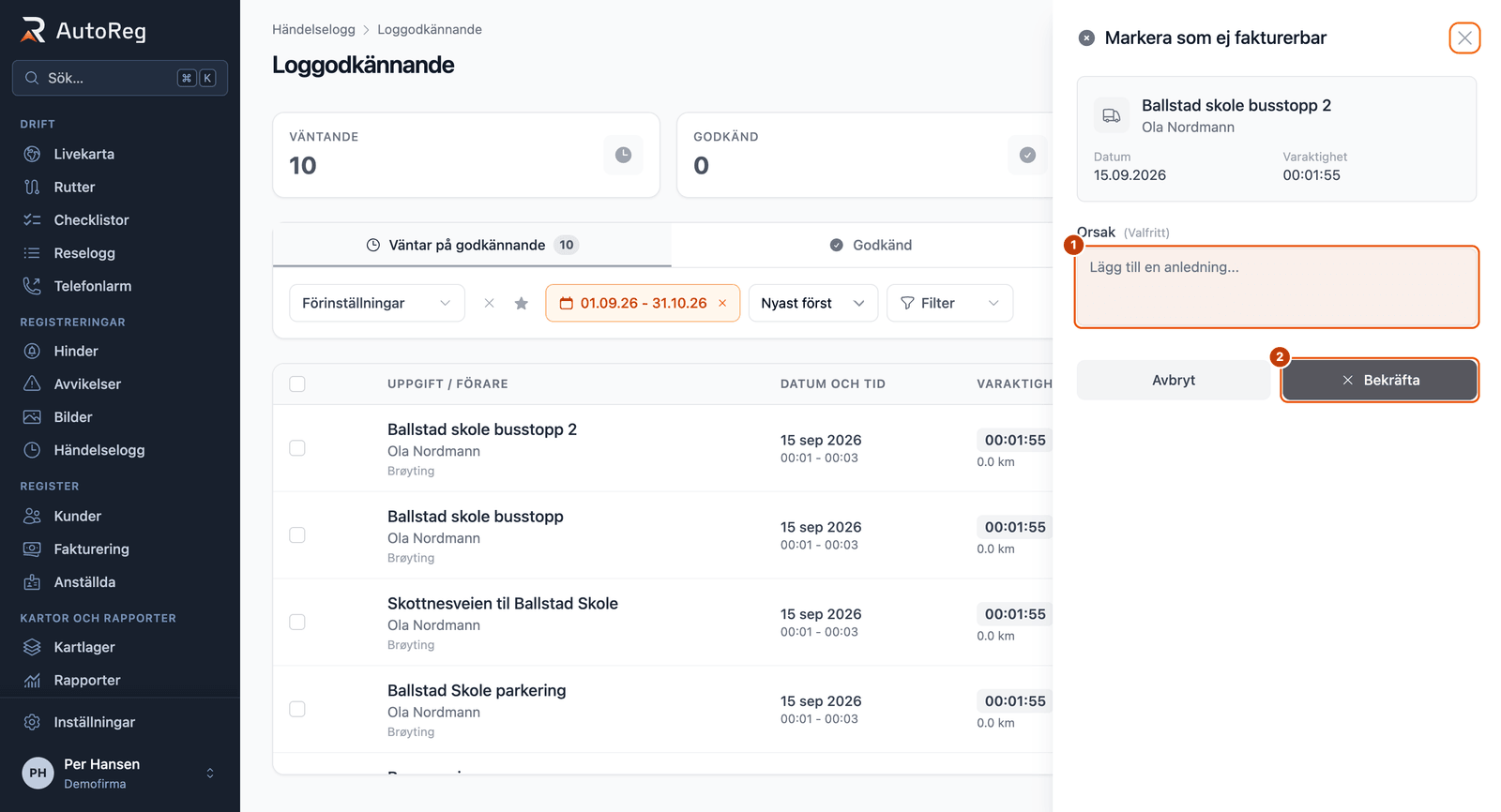
- Orsak (valfritt)
- Bekräfta
Loggen kommer då att flyttas till "Inte fakturerbar"-fliken och kommer inte att inkluderas i fakturor.
Godkänna eller markera många loggar samtidigt
Om du har många loggar att behandla, kan du göra alla samtidigt:
- I "Väntar på godkännande"-fliken kommer du att se små fyrkantiga rutor (kryssrutor) på vänster sida av varje logg
- Klicka på kryssrutorna bredvid alla loggar du vill välja
- För att välja ALLA loggar samtidigt, klicka på kryssrutan i rubrikraden högst upp
- En gul rad kommer att visas som visar hur många loggar du har valt
- Klicka antingen:
- "Markera som inte fakturerbar" för att markera alla valda loggar som inte fakturerbara
- Pratbubbelknappen (grön) för att godkänna med en kommentar
- Bockknappen (grön) för att snabbt godkänna alla
Se fler detaljer om en logg
Varje logg i listan visar grundläggande information, men du kan se fler detaljer:
- Hitta loggen du vill veta mer om
- Klicka på "Visa detaljer"-knappen på höger sida av raden
- Raden kommer att expandera för att visa:
- Det fullständiga uppgiftsnamnet och adressen
- Förarens namn och e-post
- Exakta start- och sluttider
- Hur tiden fördelades på olika delar
- Vilka tjänster eller aktiviteter som utfördes
- Eventuella kommentarer föraren lade till
Klicka på knappen igen för att stänga detaljerna.
Se loggen på en karta
Du kan se exakt var arbetet utfördes på en karta:
- Hitta loggen du vill se
- Klicka på "Visa på karta"-knappen
- En sidopanel kommer att öppnas som visar:
- Information om loggen högst upp
- En karta nedanför som visar rutten arbetaren körde
Detta är användbart för att kontrollera om arbetaren faktiskt åkte till rätt plats.
Redigera en logg
Ibland behöver du kanske rätta något i en logg innan du godkänner den:
- Hitta loggen du vill redigera
- Klicka på "Redigera logg"-knappen (pennikonen)
- Ett formulär kommer att öppnas där du kan ändra detaljerna
- Gör dina ändringar
- Spara ändringarna
Återställa ett beslut
Gjorde du ett misstag? Du kan ångra ditt godkännande eller din avvisning:
- Gå till antingen "Godkänd"- eller "Inte fakturerbar"-fliken
- Hitta loggen du vill återställa
- Klicka på "Återställ"-knappen
- Loggen kommer att flyttas tillbaka till "Väntar på godkännande"-fliken
Hur Godkännande av loggar fungerar med andra delar av systemet
Skapa fakturor
Det viktigaste att förstå: Du kan inte skapa en faktura för arbete som inte är godkänt ännu.
När du ska skapa en faktura för en kund:
- Endast godkända loggar kommer att visas i förhandsgranskningen
- Väntande loggar och loggar markerade som inte fakturerbara kommer inte att visas
- Detta säkerställer att du bara fakturerar för arbete som har kontrollerats och verifierats
Arbetsregistrering i appen
När förare använder mobilappen för att registrera sitt arbete:
- De startar och stoppar jobb som vanligt
- Deras arbetsloggar visas i "Väntar på godkännande"-sektionen
- Ingenting ändras för förarna - de gör sitt arbete på samma sätt
- Någon på kontoret granskar och godkänner sedan loggarna
Kundrapporter
När du tittar på kundinformation:
- Antalet "icke-fakturerade resor" inkluderar endast godkända loggar
- Väntande loggar och loggar markerade som inte fakturerbara räknas inte mot detta antal
Tips för användning av Godkännande av loggar
Kontrollera loggar regelbundet: Låt inte väntande loggar hopa sig. Försök att granska dem dagligen eller veckovis.
Använd filter: Om du har många loggar, använd filtren för att fokusera på specifika arbetare, datum eller kunder.
Lägg till anledningar: När du markerar en logg som inte fakturerbar, skriv gärna varför. Detta ger bättre översikt och dokumentation.
Använd massåtgärder: Om många loggar ser korrekta ut, välj alla och godkänn på en gång för att spara tid.
Kontrollera kartan: Om en logg verkar för lång eller för kort, titta på kartan för att se den faktiska rutten som togs.
Vanliga frågor
Vem kan godkänna loggar?
Endast användare med administratörs- eller moderatorroller kan godkänna loggar eller markera dem som inte fakturerbara.
Vad händer med loggar markerade som inte fakturerbara?
De förblir i "Inte fakturerbar"-fliken och kommer inte att inkluderas i fakturor. De kan återställas till "Väntande" om nödvändigt.
Kan jag stänga av denna funktion efter att ha aktiverat den?
Ja, gå tillbaka till Inställningar-sidan och stäng av "Godkänn loggar"-reglaget. Efter att ha stängt av det kan alla loggar faktureras utan godkännande.
Måste jag godkänna varje enskild logg?
Ja, när denna funktion är aktiverad måste varje arbetslogg godkännas innan den kan faktureras.
Kan föraren se om deras logg markerades som inte fakturerbar?
Informationen lagras i systemet och kan ses på Inte fakturerbar-fliken med eventuell anledning som angavs.