

Lokien hyväksyntä
Kuvittele, että sinulla on tiimi työntekijöitä, jotka kirjaavat ylös eri töihin käyttämänsä ajan. Ennen kuin voit lähettää laskun asiakkaillesi tästä työstä, jonkun täytyy tarkistaa, että kirjattu aika on oikein. Tätä juuri "Lokien hyväksyntä" tekee!
Ajattele sitä kuin opettaja, joka tarkistaa läksyt ennen arvosanojen antamista. Työntekijät kirjaavat aikansa (kuin tekisivät läksyjä), ja sitten esimies tarkistaa sen (kuten opettaja) ennen kuin voit luoda laskun (kuten lopullisen arvosanan saaminen).
Kuinka ottaa tämä ominaisuus käyttöön
Ennen kuin voit käyttää Lokien hyväksyntää, jonkun, jolla on järjestelmänvalvojan oikeudet, täytyy ottaa se käyttöön. Näin teet sen:
- Mene Asetukset-sivulle klikkaamalla "Asetukset" vasemman puolen valikon alaosassa
- Etsi osio nimeltä "Moduulit" ja klikkaa "Näytä" laajentaaksesi sen
- Etsi kytkin nimeltä "Hyväksy lokit"
- Klikkaa kytkintä ottaaksesi sen käyttöön (sen pitäisi muuttua siniseksi/värilliseksi kun se on käytössä)
- Klikkaa "Tallenna"-painiketta
Kun tämä on käytössä, kaikki yrityksesi työlokit täytyy tarkistaa ja hyväksyä ennen kuin voit luoda laskuja.
Hyväksyntäsivun löytäminen
Päästäksesi Hyväksyntäsivulle:
- Katso vasemmalla puolella olevaa valikkoa
- Klikkaa "Matkaloki" tai mene suoraan Matkaloki
- Klikkaa sitten "Hyväksy lokit"-painiketta sivun yläosassa
Voit myös mennä suoraan tähän osoitteeseen selaimessasi: https://admin.autoreg.io/logs/approval
Päänäytön ymmärtäminen
Kun avaat Hyväksyntäsivun, näet kolme pääosaa:
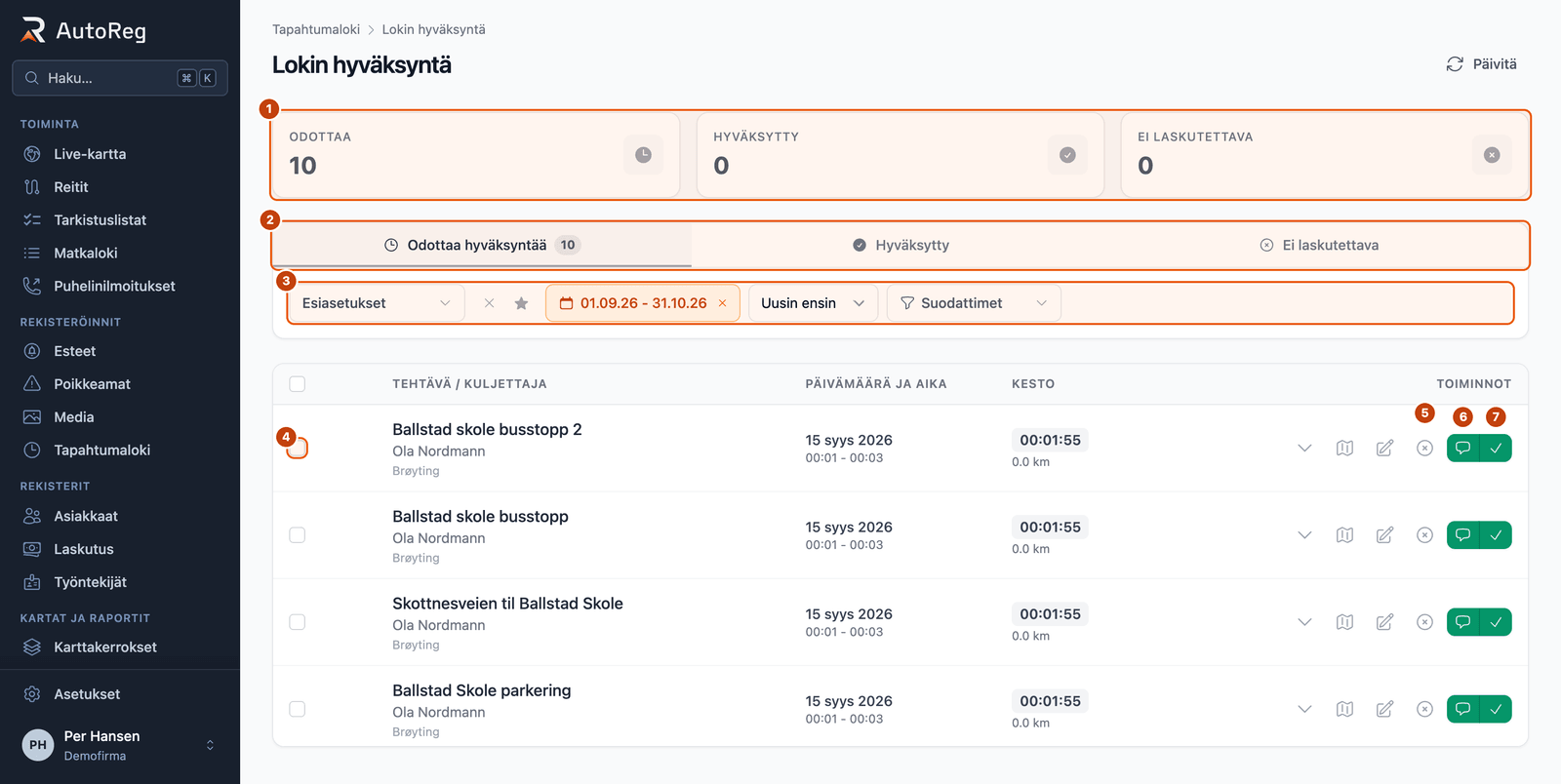
- Yhteenvetolaatikot
- Välilehdet
- Suodattimet
- Valintaruutu lokin valitsemiseen
- Merkitse ei-laskutettavaksi
- Hyväksy kommentilla
- Nopea hyväksyntä
Yhteenvetolaatikot ylhäällä
Aivan sivun yläosassa näet kolme laatikkoa:
ODOTTAA: Tämä näyttää kuinka monta työlokkia odottaa tarkistusta. Nämä ovat kuin papereita pöydällä, jotka odottavat läpikäyntiä.
HYVÄKSYTTY: Tämä näyttää kuinka monta työlokkia on hyväksytty ja valmiina laskutukseen. Nämä ovat ne, jotka ovat läpäisseet tarkistuksen.
EI LASKUTETTAVA: Tämä näyttää kuinka monta työlokkia on merkitty ei-laskutettaviksi. Näitä lokeja ei sisällytetä laskuihin.
Kolme välilehteä
Yhteenvetolaatikoiden alla näet kolme välilehteä, joita voit klikata:
- Odottaa hyväksyntää: Näyttää kaikki työlokit, jotka odottavat tarkistusta
- Hyväksytty: Näyttää kaikki työlokit, jotka on hyväksytty
- Ei laskutettava: Näyttää kaikki työlokit, jotka on merkitty ei-laskutettaviksi
Suodatinosa
Välilehtien alla voit suodattaa (rajata) lokien listaa. Ajattele suodattimia kuin lelujen lajittelua - voit valita nähdä vain tietyt. Voit suodattaa:
- Käyttäjät: Valitse kenen työntekijöiden lokit haluat nähdä
- Reitit: Valitse mitkä reitit/alueet
- Asiakkaat: Valitse mitkä asiakkaat
- Tehtävät: Valitse mitkä tietyt työt
- Aktiviteetit: Valitse minkä tyyppinen työ
- Päivämääräväli: Valitse aloitus- ja lopetuspäivämäärä nähdäksesi lokit kyseiseltä ajanjaksolta
- Lajittelujärjestys: Valitse miten lista järjestetään (uusin ensin, vanhin ensin, pisin aika ensin tai lyhin aika ensin)
Kuinka hyväksyä tai merkitä lokeja
Yksittäisen lokin hyväksyminen
Kun näet työlokin, joka näyttää oikealta ja haluat hyväksyä sen:
Nopea hyväksyntä (nopea tapa):
- Etsi loki, jonka haluat hyväksyä listasta
- Rivin oikealla puolella näet vihreän painikkeen, jossa on valintamerkki (Nopea hyväksyntä)
- Klikkaa sitä, ja loki hyväksytään välittömästi!
Hyväksy kommentilla (kun haluat lisätä huomautuksen):
- Etsi loki, jonka haluat hyväksyä
- Klikkaa vihreää painiketta, jossa on puhekuplakuvake (Hyväksy kommentilla)
- Sivupaneeli avautuu, johon voit kirjoittaa kommentin
- Kirjoita kommenttisi (tämä on valinnainen - sinun ei tarvitse kirjoittaa mitään)
- Klikkaa vihreää "Hyväksy"-painiketta
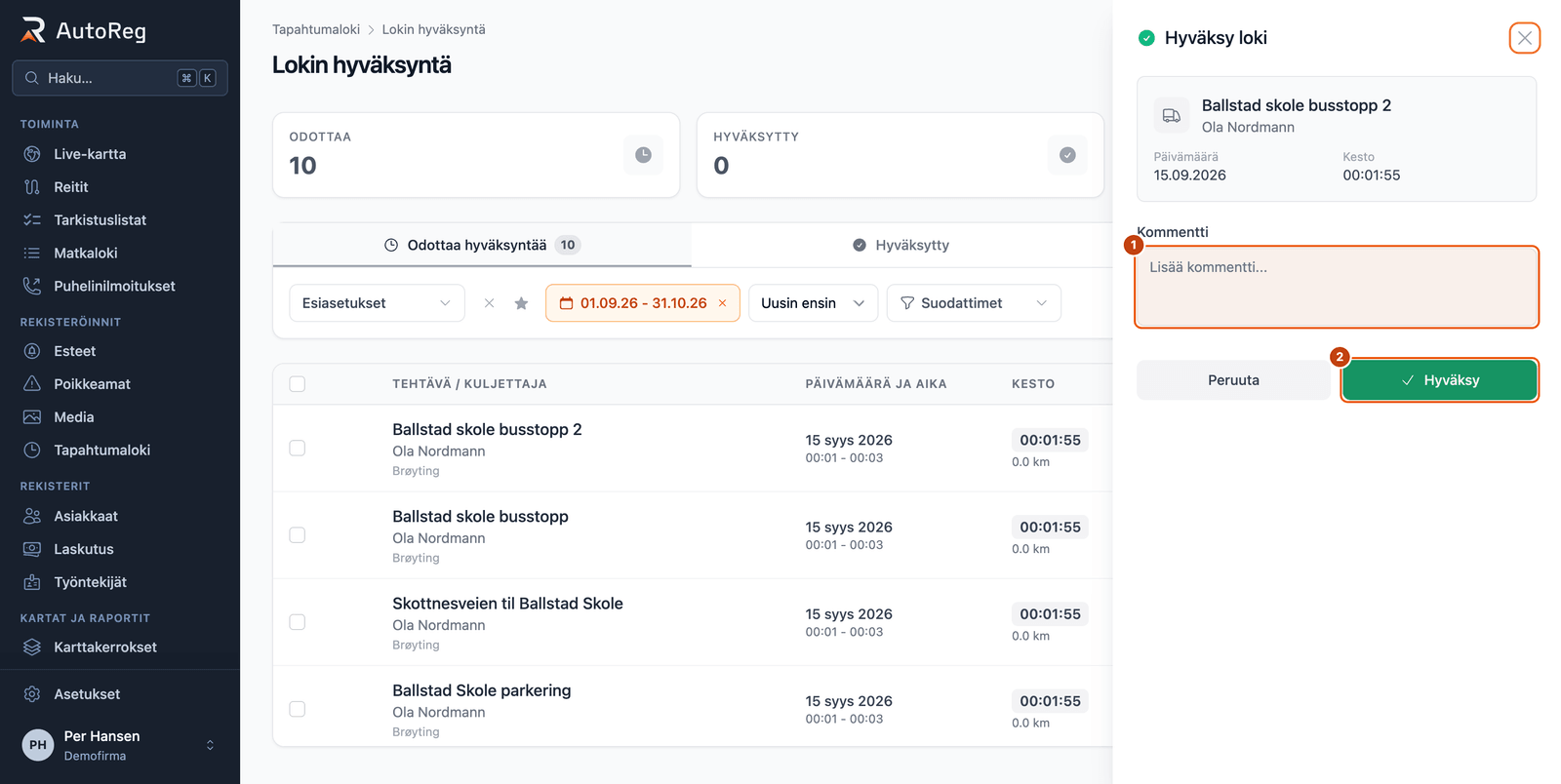
- Kommentti (valinnainen)
- Hyväksy
Lokin merkitseminen ei-laskutettavaksi
Kun näet työlokin, jota ei pitäisi laskuttaa:
- Etsi loki, jonka haluat merkitä ei-laskutettavaksi
- Oikealla puolella, klikkaa painiketta "Merkitse ei-laskutettavaksi"
- Sivupaneeli avautuu
- Voit kirjoittaa syyn "Syy"-kenttään - tämä on valinnainen
- Klikkaa "Vahvista"-painiketta
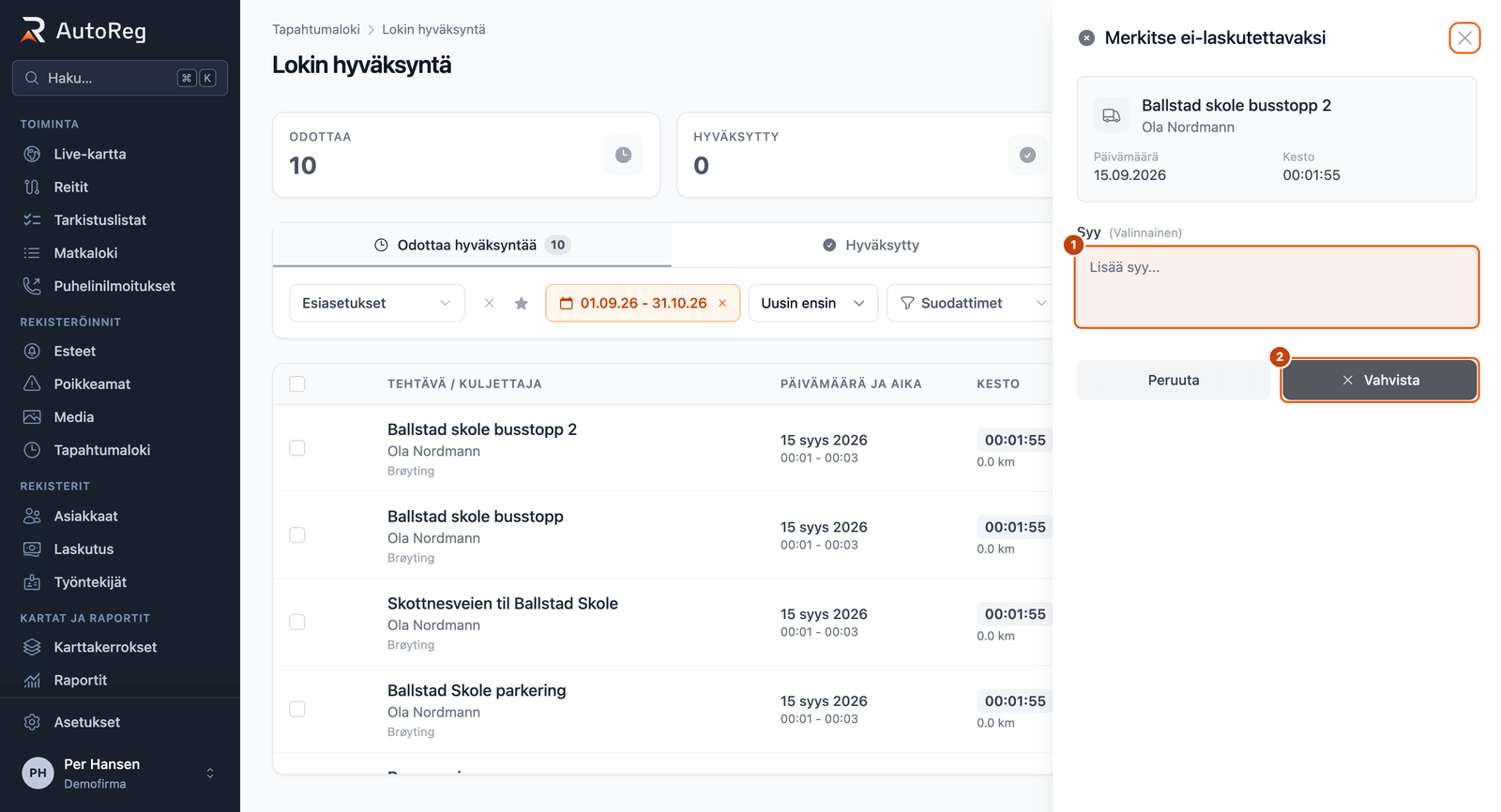
- Syy (valinnainen)
- Vahvista
Loki siirretään sitten "Ei laskutettava"-välilehdelle eikä sitä sisällytetä laskuihin.
Monen lokin hyväksyminen tai merkitseminen kerralla
Jos sinulla on monta lokkia käsiteltävänä, voit tehdä kaikki kerralla:
- "Odottaa hyväksyntää"-välilehdellä näet pieniä neliönmuotoisia laatikoita (valintaruutuja) jokaisen lokin vasemmalla puolella
- Klikkaa valintaruutuja kaikkien niiden lokien vieressä, jotka haluat valita
- Valitaksesi KAIKKI lokit kerralla, klikkaa valintaruutua otsikkorivillä ylhäällä
- Keltainen rivi ilmestyy näyttäen kuinka monta lokkia olet valinnut
- Klikkaa joko:
- "Merkitse ei-laskutettavaksi" merkitäksesi kaikki valitut lokit ei-laskutettaviksi
- Puhekuplapainike (vihreä) hyväksyäksesi kommentilla
- Valintamerkkipainike (vihreä) hyväksyäksesi nopeasti kaikki
Katso lisätietoja lokista
Jokainen loki listassa näyttää perustiedot, mutta voit nähdä lisätietoja:
- Etsi loki, josta haluat tietää enemmän
- Klikkaa "Näytä tiedot"-painiketta rivin oikealla puolella
- Rivi laajenee näyttäen:
- Täydellisen tehtävän nimen ja osoitteen
- Kuljettajan nimen ja sähköpostin
- Tarkat aloitus- ja lopetusajat
- Miten aika jakautui eri osiin
- Mitkä palvelut tai aktiviteetit suoritettiin
- Mahdolliset kommentit, jotka kuljettaja lisäsi
Klikkaa painiketta uudelleen sulkeaksesi tiedot.
Katso lokia kartalla
Voit nähdä tarkalleen missä työ tehtiin kartalla:
- Etsi loki, jonka haluat nähdä
- Klikkaa "Näytä kartalla"-painiketta
- Sivupaneeli avautuu näyttäen:
- Tietoja lokista ylhäällä
- Kartan alapuolella, joka näyttää reitin, jonka työntekijä ajoi
Tämä on hyödyllistä tarkistettaessa, meniikö työntekijä todella oikeaan paikkaan.
Lokin muokkaaminen
Joskus sinun täytyy ehkä korjata jotain lokissa ennen sen hyväksymistä:
- Etsi loki, jota haluat muokata
- Klikkaa "Muokkaa raporttia"-painiketta (kynäkuvake)
- Lomake avautuu, jossa voit muuttaa tietoja
- Tee muutoksesi
- Tallenna muutokset
Päätöksen palauttaminen
Teitkö virheen? Voit peruuttaa hyväksyntäsi tai hylkäyksesi:
- Mene joko "Hyväksytty"- tai "Ei laskutettava"-välilehdelle
- Etsi loki, jonka haluat palauttaa
- Klikkaa "Palauta"-painiketta
- Loki siirretään takaisin "Odottaa hyväksyntää"-välilehdelle
Miten Lokien hyväksyntä toimii muiden järjestelmän osien kanssa
Laskujen luominen
Tärkein asia ymmärrettävä: Et voi luoda laskua työstä, jota ei ole vielä hyväksytty.
Kun olet luomassa laskua asiakkaalle:
- Vain hyväksytyt lokit näkyvät esikatselussa
- Odottavat lokit ja ei-laskutettaviksi merkityt lokit eivät näy
- Tämä varmistaa, että laskutat vain työstä, joka on tarkistettu ja varmennettu
Työkirjaukset sovelluksessa
Kun kuljettajat käyttävät mobiilisovellusta kirjatakseen työnsä:
- He aloittavat ja lopettavat työt normaalisti
- Heidän työlokinsa näkyvät "Odottaa hyväksyntää"-osiossa
- Mikään ei muutu kuljettajille - he tekevät työnsä samalla tavalla
- Joku toimistolla tarkistaa ja hyväksyy sitten lokit
Asiakasraportit
Kun katsot asiakastietoja:
- "Laskuttamattomien matkojen" määrä sisältää vain hyväksytyt lokit
- Odottavat lokit ja ei-laskutettaviksi merkityt lokit eivät laske tähän määrään
Vinkkejä Lokien hyväksynnän käyttöön
Tarkista lokit säännöllisesti: Älä anna odottavien lokien kasaantua. Yritä käydä ne läpi päivittäin tai viikoittain.
Käytä suodattimia: Jos sinulla on paljon lokeja, käytä suodattimia keskittyäksesi tiettyihin työntekijöihin, päivämääriin tai asiakkaisiin.
Lisää syyt: Kun merkitset lokin ei-laskutettavaksi, kirjoita mielellään miksi. Tämä antaa paremman yleiskuvan ja dokumentaation.
Käytä joukkotoimintoja: Jos monet lokit näyttävät oikeilta, valitse kaikki ja hyväksy kerralla säästääksesi aikaa.
Tarkista kartta: Jos loki vaikuttaa liian pitkältä tai liian lyhyeltä, katso kartalta nähdäksesi todellisen reitin.
Usein kysytyt kysymykset
Kuka voi hyväksyä lokeja?
Vain käyttäjät, joilla on järjestelmänvalvojan tai moderaattorin rooli, voivat hyväksyä lokeja tai merkitä ne ei-laskutettaviksi.
Mitä tapahtuu ei-laskutettaviksi merkityille lokeille?
Ne pysyvät "Ei laskutettava"-välilehdellä eikä niitä sisällytetä laskuihin. Ne voidaan palauttaa "Odottaa"-tilaan tarvittaessa.
Voinko poistaa tämän ominaisuuden käytöstä sen jälkeen kun olen ottanut sen käyttöön?
Kyllä, mene takaisin Asetukset-sivulle ja poista "Hyväksy lokit"-kytkin käytöstä. Käytöstä poistamisen jälkeen kaikki lokit voidaan laskuttaa ilman hyväksyntää.
Täytyykö minun hyväksyä jokainen yksittäinen loki?
Kyllä, kun tämä ominaisuus on käytössä, jokainen työloki täytyy hyväksyä ennen kuin se voidaan laskuttaa.
Voiko kuljettaja nähdä jos heidän lokkinsa merkittiin ei-laskutettavaksi?
Tiedot tallennetaan järjestelmään ja ne voidaan nähdä Ei laskutettava -välilehdellä mahdollisen annetun syyn kanssa.