

Aktiviteetin hintasäätö
Aktiviteetin hintasäätö muuttaa jokaisen tehtävän hinnan, joka käyttää aktiviteettia, kertaheitolla – esimerkiksi yleisen hinnankorotuksen vuoden vaihteessa. Näet kaikki uudet hinnat tarkistuksessa ennen kuin mitään tallennetaan, voit jättää yksittäisiä tehtäviä säädön ulkopuolelle ja voit katsoa aiempia säätöjä jälkikäteen.
Ei sama asia kuin Hintaindeksointi
Tämä muuttaa aktiviteettiin ja sen tehtäviin tallennettua hintaa. Hintaindeksointi sen sijaan lisää laskulle oman rivin muuttamatta itse hintaa. Jos yrityksellä on molemmat käytössä, sivu varoittaa tästä: hintasäätöä käyttämällä hintaindeksoinnin lisäksi sama korotus voi laskea mukaan kahteen kertaan.
Ennen kuin aloitat
Sinulla on oltava rooli Ylläpitäjä hintojen säätämiseen.
Avaa sivu
- Siirry kohtaan AsetuksetAktiviteetit
- Avaa aktiviteetti, jonka hintaa haluat muuttaa
- Osiossa Aktiviteetin hintasäätö napsauta Säädä hintoja avataksesi sivun, tai Hintasäätöhistoria nähdäksesi aiemmat säädöt

Valitse, mitä muutetaan
Sivun yläosassa valitset:
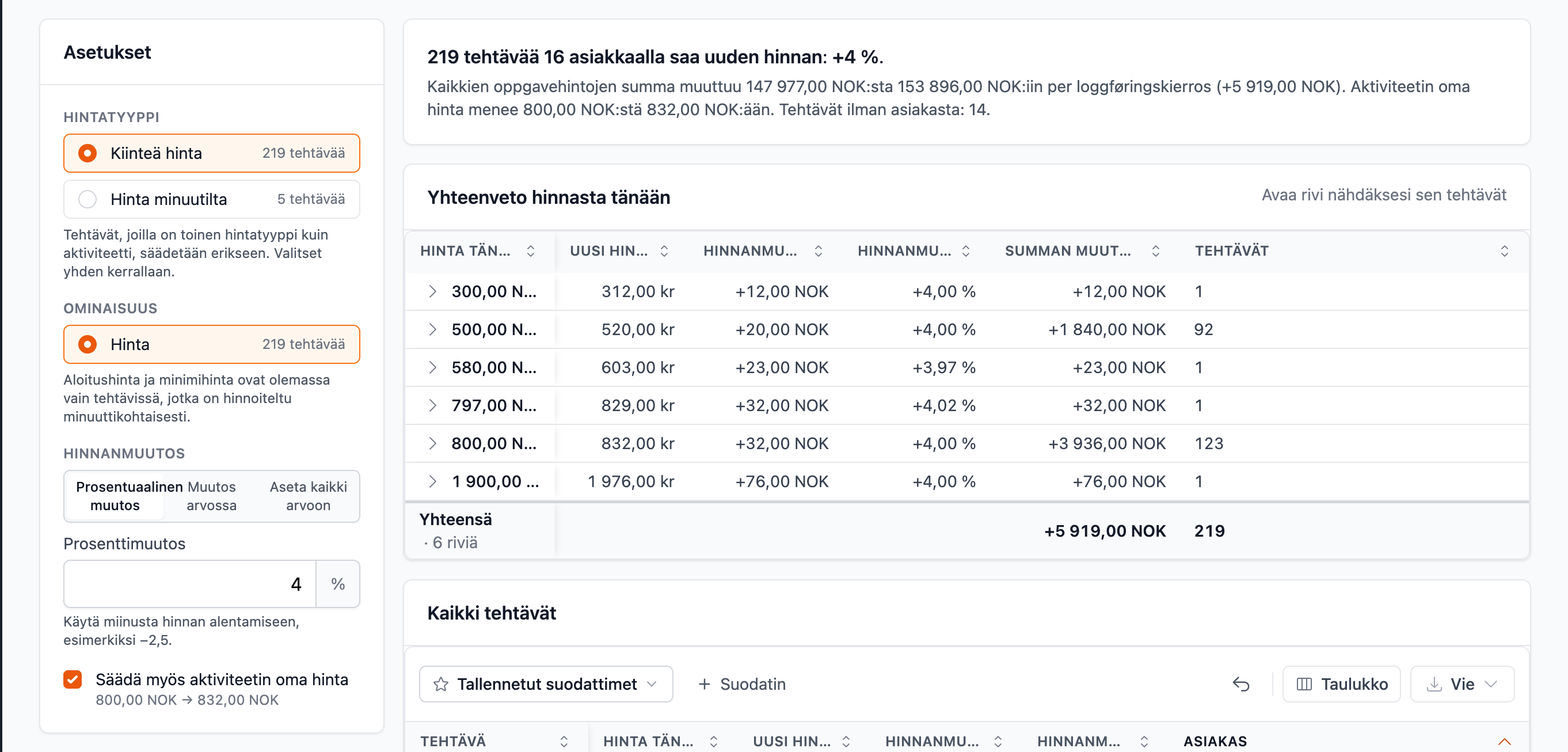
- Hintatyyppi: mihin hintatyyppiin säätö kohdistuu. Näkyy valittavana vain, jos tehtävillä on useampi kuin yksi hintatyyppi.
- Ominaisuus: Hinta, tai – vain hinnalle minuutilta – Aloitushinta ja Minimihinta. Jos valitset Hinnan aktiviteetille, jonka hinta on minuutilta, kaikkien tehtävien hinta muuttuu; aloitus- ja minimihinta säilyvät.
- Hinnanmuutos:
- Prosenttimuutos nostaa tai laskee jokaista hintaa samalla prosentilla. Käytä miinusta hinnan laskemiseen, esim. −2,5.
- Muutos arvossa lisää summan tämänhetkiseen hintaan jokaisessa tehtävässä. Käytä miinusta vähentämiseen.
- Aseta kaikki arvoon antaa jokaiselle valitulle tehtävälle täsmälleen saman uuden hinnan, riippumatta nykyisestä hinnasta.
- Summa tai prosentti. Minuuttihinnalle syötät summan tunnilta; AutoReg muuntaa sen todelliseksi tallennettavaksi minuuttihinnaksi.
- Säädä myös aktiviteetin oma hinta: näkyy, kun aktiviteetin hintatyyppi vastaa yllä valittua. Pois valittuna itse aktiviteetin hinta ei muutu, vain tehtävät.
Oikealla näet jatkuvasti, kuinka monen tehtävän hinta kuinka monella asiakkaalla muuttuu, summan ennen ja jälkeen, sekä taulukon jokaisesta tehtävästä erikseen. Jos uusi hinta menisi alle 0:n, siitä varoitetaan selvästi, etkä voi jatkaa ennen kuin summaa on muutettu tai tehtävä jätetty pois.
Napsauta Seuraava: Tarkistus, kun hinnat näyttävät oikeilta.
Tarkista ja vahvista muutokset
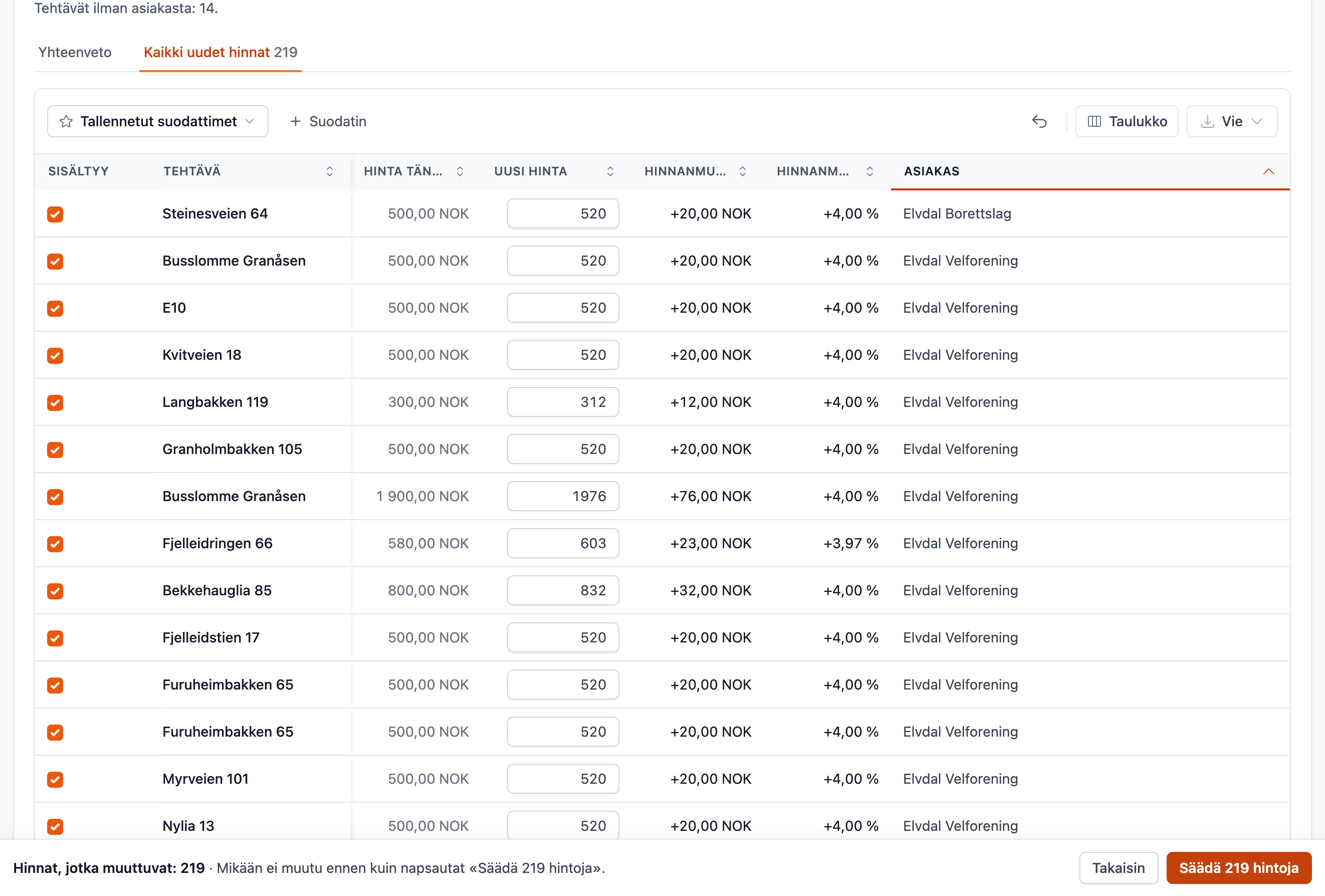
- Yhteenveto ryhmittelee tehtävät tämänhetkisen hinnan tai asiakkaan mukaan. Kaikki uudet hinnat näyttää jokaisen tehtävän erikseen.
- Poista valinta tehtävän kohdalta, jotta se säilyttää hintansa.
- Kirjoita luku suoraan tehtävän kohdalle antaaksesi sille oman uuden hinnan, muista riippumatta.
- Alareunassa näet, kuinka monen tehtävän hinta kuinka monella asiakkaalla todella muuttuu.
Mitään ei tallenneta ennen kuin napsautat Säädä N hintoja. Jo lähetettyjä laskuja ei koskaan muuteta – vain vielä laskuttamaton työ saa uuden hinnan.
Jos hinnat ovat muuttuneet muualla tarkistuksen aikana (esimerkiksi toisessa välilehdessä), sivu varoittaa siitä ja hakee oikeat hinnat uudelleen ennen kuin voit jatkaa.
Katso aiemmat hintasäädöt
Napsauta Hintasäätöhistoria – aktiviteettisivulla tai säätösivun yläosassa – nähdäksesi kaikki tämän aktiviteetin aiemmat suoritukset.
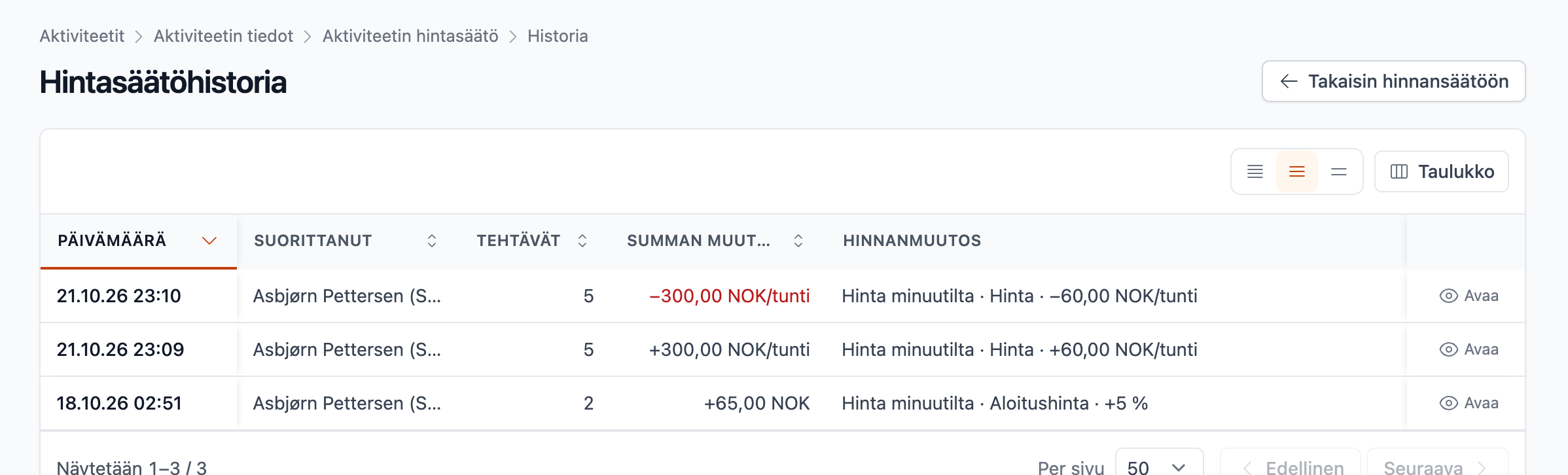
Lista näyttää Päivämäärän, Suorittajan, muutettujen Tehtävien määrän, Summan muutoksen euroina ja lyhyen tekstin siitä, mitä tehtiin. Napsauta riviä avataksesi sen vain luku -näkymänä, josta näkyy jokaisen tehtävän hinta ennen ja jälkeen.
Peru hintasäätö
Jos säätö meni väärin, voit palauttaa hinnat sellaisiksi kuin ne olivat ennen sitä.
- Avaa säätö kohdasta Hintasäätöhistoria
- Napsauta sivun yläosassa Peru tämä muutos. Painike näkyy vain säädössä, joka todella muutti hintoja.
- Säätösivu avautuu uutena, valmiiksi täytettynä hinnanmuutoksena:
- Jokainen tehtävä, jonka hintaa säätö muutti, saa säätöä edeltäneen hintansa omaksi uudeksi hinnakseen – myös jos hintaa on muutettu sen jälkeen uudelleen.
- Tehtävät, jotka eivät olleet säädössä mukana tai jätettiin pois, säilyttävät hintansa.
- Jos säätö muutti aktiviteetin omaa hintaa, se palautetaan valinnalla Aseta kaikki arvoon. Muuten sitä ei muuteta.
- Yläosan ilmoitus kertoo, mikä säätö perutaan ja kuinka moni tehtävä saa hintansa takaisin. Jos joitakin säädön tehtäviä ei enää ole aktiviteetilla, sekin kerrotaan siinä.
- Tarkista hinnat tavalliseen tapaan ja tallenna napsauttamalla Säädä N hintoja.
Mitään ei tallenneta ennen kuin napsautat Säädä N hintoja. Peruminen tallentuu historiaan omana säätönään, joten alkuperäinen säätö näkyy siellä edelleen.