

Tehtävät
Tehtävä on paikka tai tieosuus, jolla työ tehdään, esimerkiksi aurattava pysäköintialue. Tehtävät kuuluvat reitteihin, joita kuljettajat ajavat sovelluksessa.
Luo uusi tehtävä
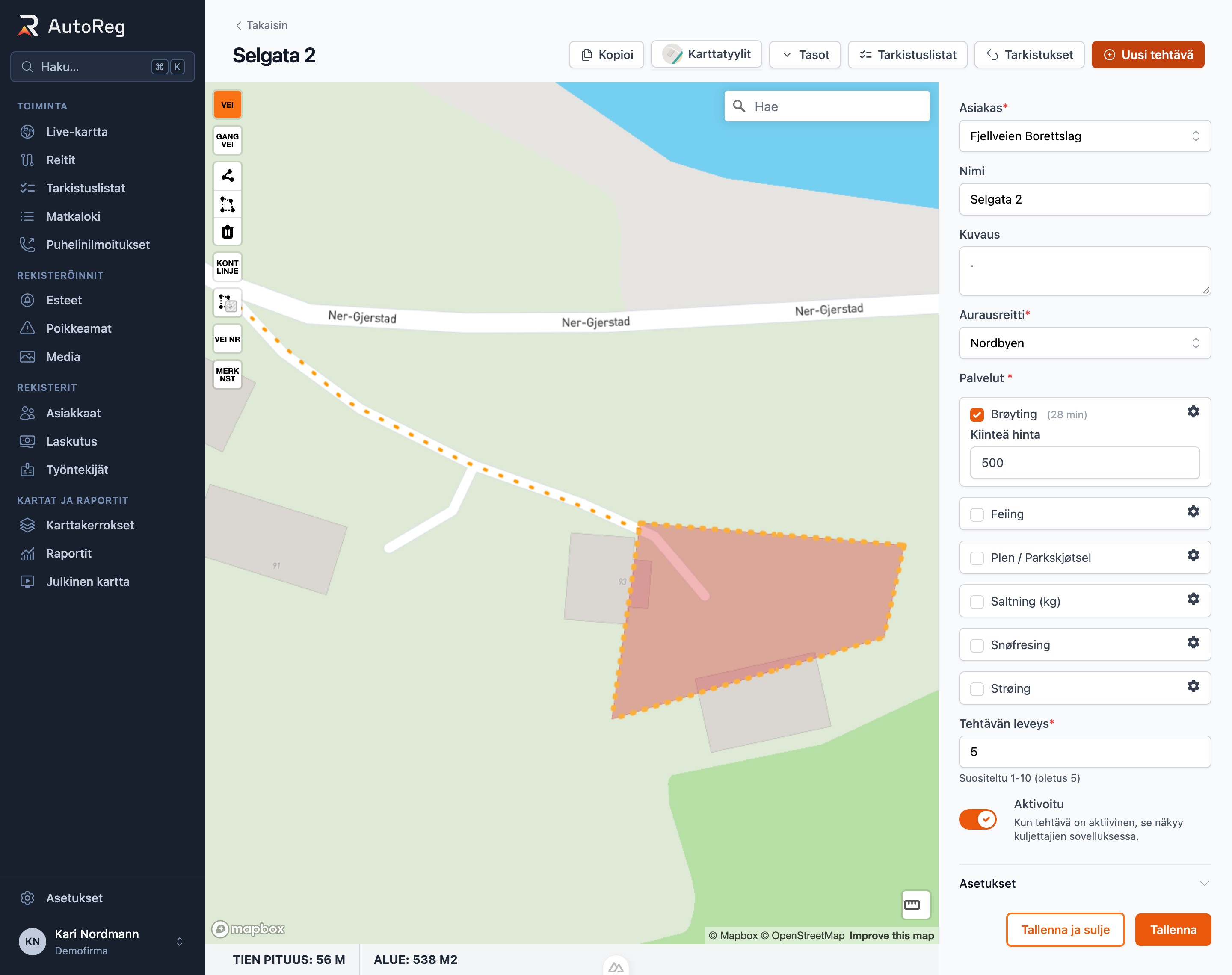
- Paina "Uusi tehtävä"
- Valitse asiakas (1)
- Käytä karttatyökalua (2) tehtävän alueen piirtämiseen.
Järjestelmä yrittää luoda tehtävänimen alueen sijainnin perusteella.
- Valitse tehtävään liittyvä aktiviteetti (3).
- Paina "Tallenna ja sulje" (4).
Liitettyjen tuotteiden hinta
Aktiviteetilla voi olla liitettyjä tuotteita, esimerkiksi hiekkaa, joka kirjataan auraamisen yhteydessä. Tuotteella on oma hintansa kohdassa AsetuksetAktiviteetit, ja sitä käytetään kaikissa tehtävissä, joissa ei ole määritetty muuta. Jos yksi tehtävä tarvitsee tuotteelle eri hinnan, asetat sen tehtävälle.
Kun luot tai muokkaat tehtävää, jokainen liitetty tuote saa oman harmaan rivinsä sen aktiviteetin alle, johon se kuuluu, ja rivillä on hintakenttä:
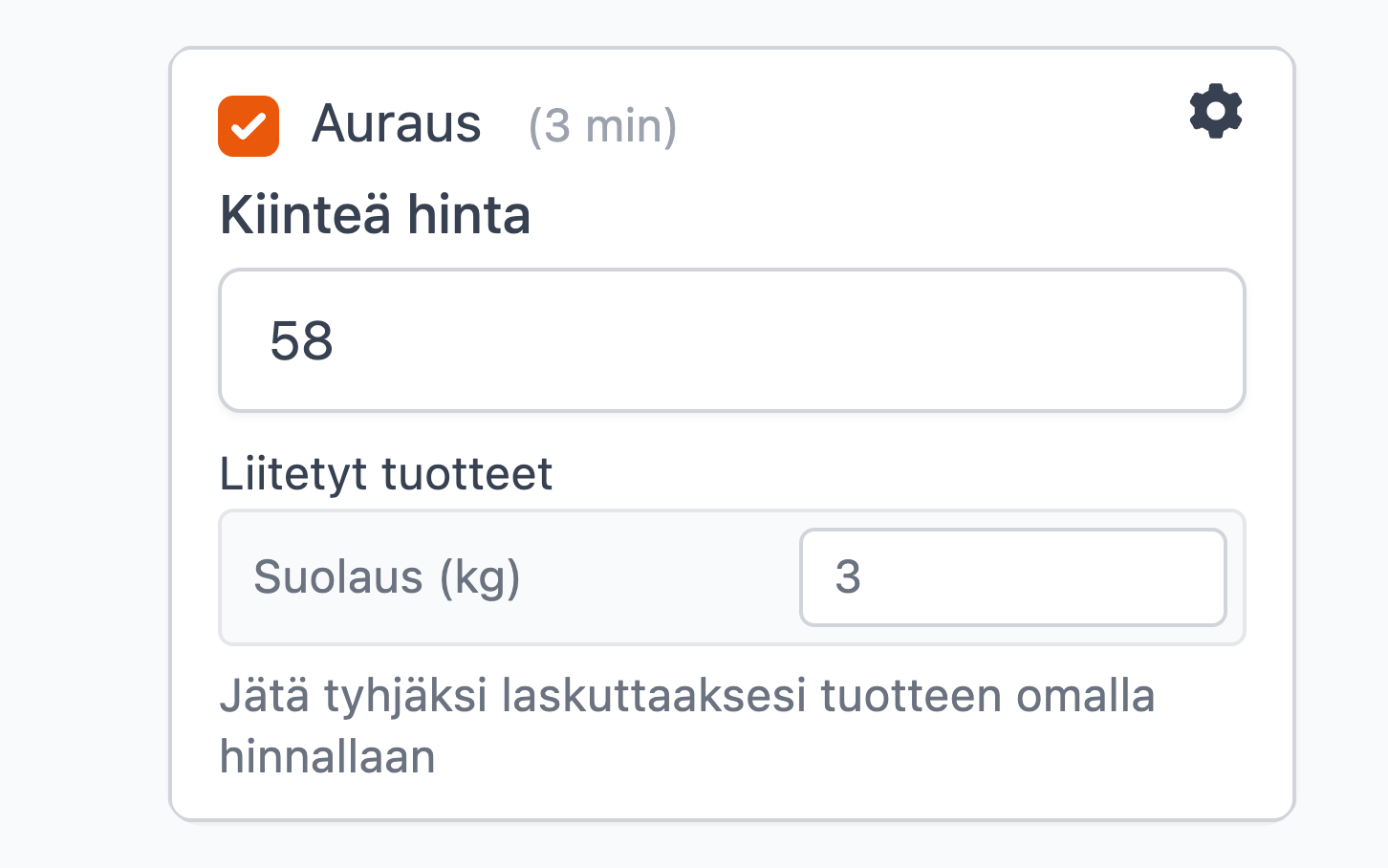
- Aktiviteetti, johon tuote kuuluu.
- Tuotteen oma rivi.
- Hintakenttä.
- Jätä kenttä tyhjäksi laskuttaaksesi tuotteen omalla hinnallaan. Se hinta näkyy kentässä harmaana.
- Kirjoita summa käyttääksesi sitä tässä tehtävässä. Vain summaa voi muuttaa. Hintatyyppi, aloitushinta ja minimihinta seuraavat aina tuotetta.
Hintaa käytetään kaikkialla, missä tuote hinnoitellaan tehtävälle: laskutusaineistoissa, laskuissa ja raporteissa. Se kopioituu mukana, kun kopioit tehtävän tai reitin, ja se on mukana tehtävien viennissä ja tuonnissa. Jos poistat aktiviteetin tehtävästä, myös sen tuotteiden hinnat poistuvat.
Poista tehtävä automaattisesti käytöstä
Jotkin tehtävät tehdään vain kerran, esimerkiksi asiakkaan kertaluonteinen tilaus. Kun merkitset tehtävän asetuksella Poista tehtävä automaattisesti käytöstä, se poistetaan käytöstä heti, kun matka, jolla se tehtiin, on päättynyt. Tehtävä katoaa reitiltä sovelluksessa, eivätkä kuljettajat näe enää tehtävää, joka on jo tehty.
Ominaisuuden ottaminen käyttöön yrityksessä
Ominaisuus otetaan käyttöön kohdassa Asetukset, kategoriassa Tehtävät & matkat, asetuksella Poista tehtävät käytöstä automaattisesti. Katso Yritykseni, miten löydät ja tallennat asetuksen.
Niin kauan kuin asetus on pois päältä, valintaruutu on piilossa tehtävissä, eikä mitään tehtävää poisteta käytöstä automaattisesti.
Tehtävän merkitseminen
- Avaa tehtävä ja muokkaa sitä.
- Valitse muokkauspaneelin alaosassa kohdassa Asetukset valintaruutu Poista tehtävä automaattisesti käytöstä.
- Paina Tallenna.
Voit myös valita ruudun suoraan taulukossa kohdassa ReititKaikki tehtävät. Sarake Poista tehtävä automaattisesti käytöstä on piilossa, kunnes valitset sen kohdassa Sarakkeet, katso Muokkaaminen taulukossa.
Merkityillä tehtävillä on pieni merkki nimen vieressä reitin tehtävälistassa. Merkki on punainen niin kauan kuin tehtävä on aktiivinen, ja harmaa, kun tehtävä on poistettu käytöstä.
Mitä tapahtuu
- Kun kuljettaja lopettaa matkan, matkalla kirjatut tehtävät poistetaan käytöstä. Reitin merkityt tehtävät, joita ei tehty, pysyvät aktiivisina.
- Käytöstä poistettu tehtävä ei näy enää sovelluksessa, mutta se on edelleen Adminissa ei-aktiivisena, ja tehdyn työn loki säilyy.
- Jos tehtävä on reitillä, jolla on vanhenemisväli, se poistetaan käytöstä heti, kun kirjaus on valmis, odottamatta matkan päättymistä.
- Tehtävä pysyy pois käytöstä, kunnes joku kytkee sen takaisin päälle taulukon sarakkeesta Aktiivinen tai tehtävän kohdasta Aktivoitu. Merkintä säilyy, joten tehtävä poistetaan käytöstä uudelleen seuraavan matkan jälkeen.
- Jos poistat asetuksen käytöstä yrityksessä myöhemmin, jo käytöstä poistetut tehtävät pysyvät pois käytöstä. Merkintä säilyy ja on taas voimassa, kun otat asetuksen uudelleen käyttöön.
Tehtävä usealla reitillä
Tehtävä voi kuulua useaan reittiin samanaikaisesti, esimerkiksi kun saman tieosuuden auraa yksi reitti ja hiekoittaa toinen, tai kun varareitin on katettava osia useasta vakituisesta reitistä. Tehtävä on olemassa vain kerran: geometria, asiakas, aktiviteetit ja hinnat ovat samat kaikilla reiteillä.
Yksi reiteistä on pääreitti. Se näkyy reittisarakkeessa kohdassa ReititKaikki tehtävät, ja sinne palaat, kun tallennat tehtävän.
Näin näet reitit
- Tehtävän kentässä Aurausreitti jokainen reitti näkyy omana merkkinään. Ensimmäinen on pääreitti, ja siinä on merkintä Pääasiallinen.
- Kohdassa ReititKaikki tehtävät reittisarake näyttää pääreitin ja +1, +2 ja niin edelleen muille reiteille. Vie hiiri solun päälle nähdäksesi kaikkien reittien nimet.
- Reitin tehtäväluettelossa sama +1-merkki näkyy reitin nimen vieressä tehtävillä, jotka kuuluvat myös muihin reitteihin.
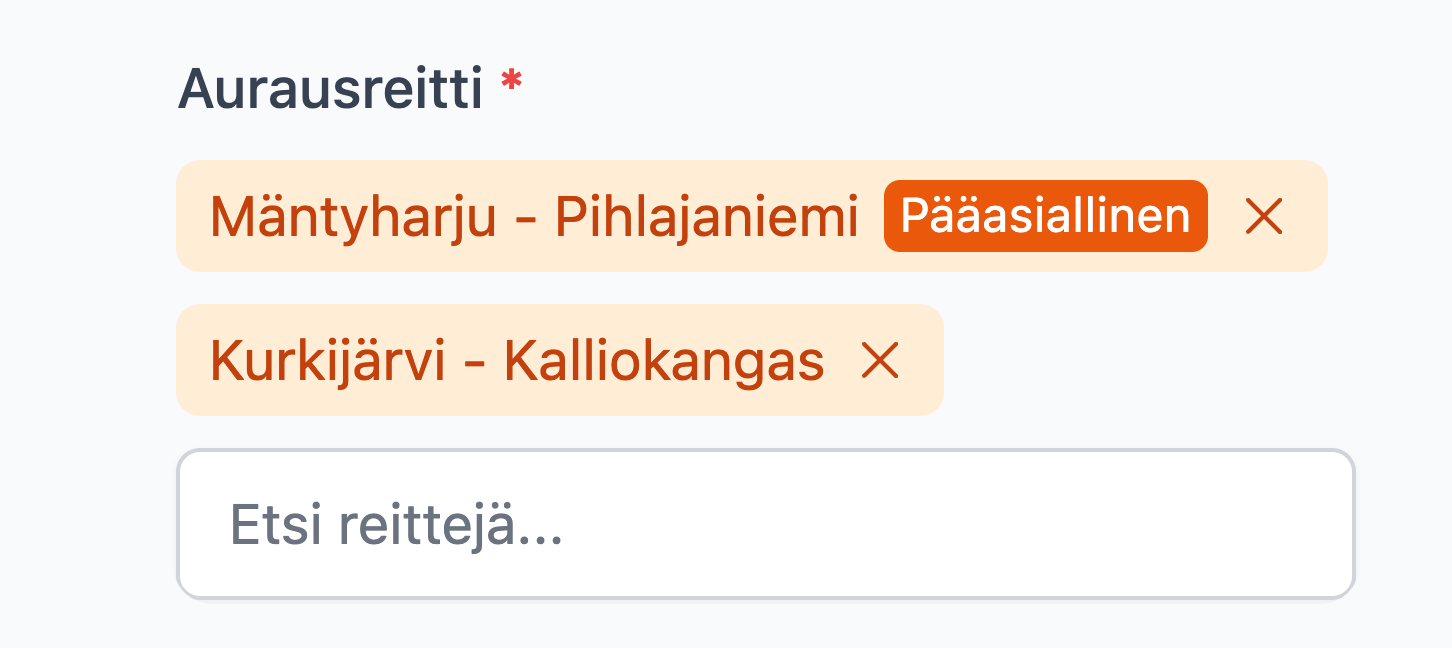
- Pääasiallinen — pääreitin merkintä.
- Toinen reitti, johon tehtävä kuuluu. × poistaa reitin.
- Hae reittejä lisätäksesi reitin.
Reittien lisääminen tai poistaminen
Muokkaa tehtävää ja valitse kentässä Aurausreitti useita reittejä. Hae reitti ja napsauta sitä lisätäksesi sen. Merkin × poistaa reitin. Tehtävän on kuuluttava vähintään yhteen reittiin. Jos kenttä on tyhjä tallennettaessa, saat ilmoituksen, että aurausreitti on pakollinen.
Monelle tehtävälle kerralla käytät kohdassa ReititKaikki tehtävät toimintoa Muokkaa tehtäviä, katso Muokkaa useita tehtäviä samanaikaisesti. Kohdassa Reitit valitset ensin, mitä tapahtuu:
- Korvaa kaikki reitit — korvaa valittujen tehtävien reitit valitsemillasi. Ensimmäisestä valitusta reitistä tulee pääreitti.
- Lisää reittejä — lisää valitut reitit ja säilyttää tehtävien nykyiset reitit. Pääreittiä ei muuteta.
- Poista reittejä — irrottaa valitut reitit tehtävistä. Tehtävä, jonka viimeinen reitti poistetaan, säilyy, mutta ei kuulu mihinkään reittiin.
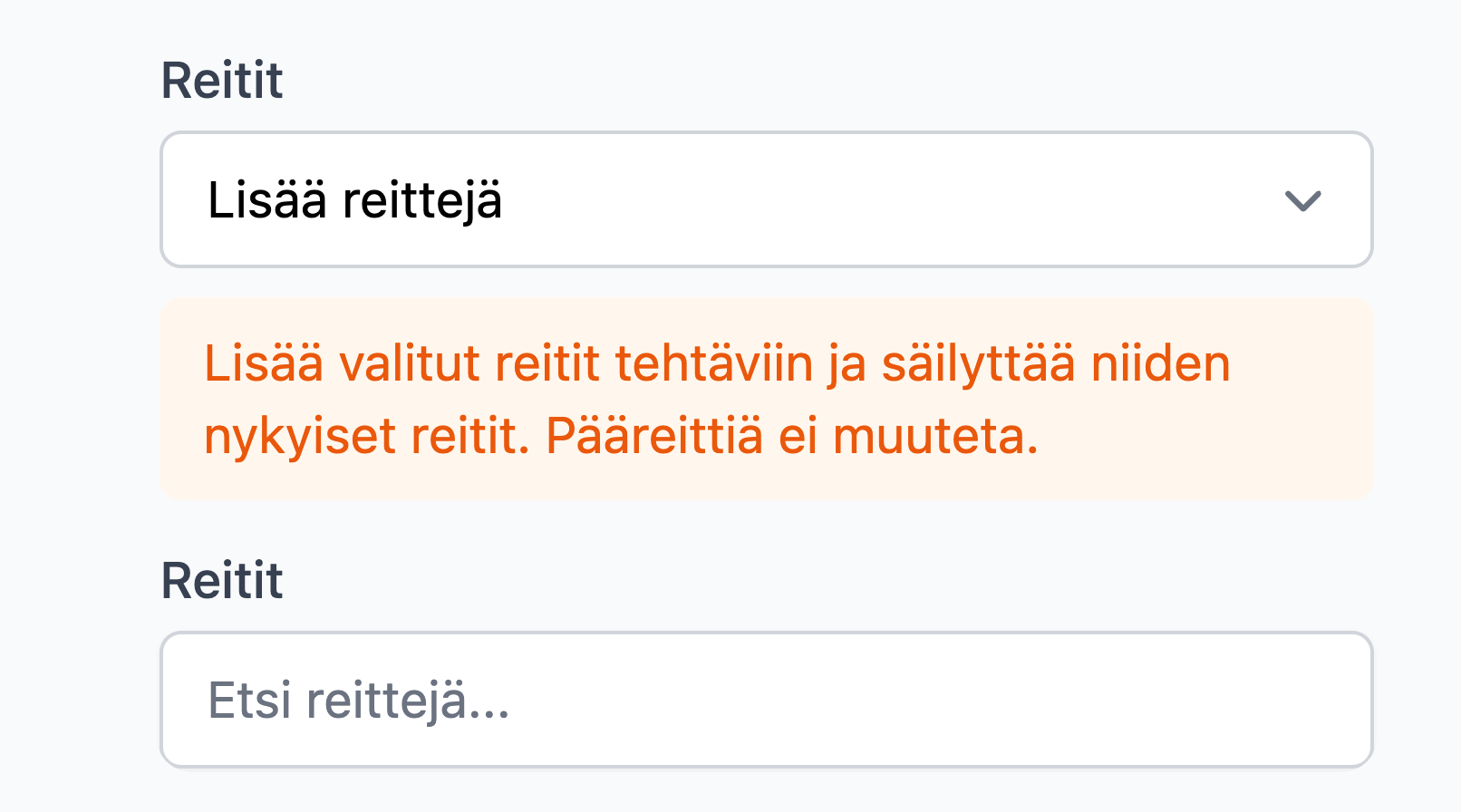
- Toiminto: Korvaa kaikki reitit, Lisää reittejä tai Poista reittejä.
- Selitys siitä, mitä toiminto tekee.
- Reitit, joita toiminto koskee.
Rivin reittikenttää kohdassa ReititKaikki tehtävät voi muuttaa suoraan vain tehtävillä, jotka kuuluvat yhteen reittiin. Usealla reitillä olevia tehtäviä muutat tehtävässä tai toiminnolla Muokkaa tehtäviä.
Mitä kuljettajat näkevät
Tehtävä näkyy sovelluksessa jokaisella reitillään, ja työ kirjataan reiteittäin. Kun tehtävä on tehty yhdellä reitillä, se näkyy muilla edelleen tekemättömänä. Lokit ja raportit näyttävät reitin, jolla matka ajettiin.
Tehtäviä jakavan reitin poistaminen
Kun poistat reitin, tehtävät, jotka kuuluvat myös muihin reitteihin, irrotetaan ja säilytetään niillä. Reittiä ei voi poistaa, niin kauan kuin jokin tehtävä kuuluu vain siihen. Siirrä tai poista nämä tehtävät ensin, tai poista reitti käytöstä sen sijaan.
Siirrä tehtävä reitiltä toiselle
Tehtävän siirtämiseen on kaksi tapaa:
Siirrä yksitellen
- Siirry siirrettävään tehtävään ja muokkaa sitä.
- Kentässä "Aurausreitti" poista vanha reitti ja lisää uusi.
- Paina [Tallenna].
Siirrä useita tehtäviä
- Siirry kohtaan Alueet > ReititKaikki tehtävät
- Jokaisen siirrettävän tehtävän kohdalla: 3. Valitse uusi reitti listasta.
Listan reittikenttää voi muuttaa vain tehtävillä, jotka kuuluvat yhteen reittiin. Jos siirrät tehtäviä, jotka kuuluvat useaan reittiin, tai monta tehtävää kerralla, käytä toimintoa Muokkaa tehtäviä ja valitse Korvaa kaikki reitit. Katso Tehtävä usealla reitillä.
Vinkki
Jos haluat siirtää useita tehtäviä yhdeltä alueelta, voit suodattaa alueen nimen mukaan ennen siirtoa.
Tehtävien etsiminen alueelta
Kohdassa ReititKaikki tehtävät voit rajata luettelon tehtäviin, jotka sijaitsevat kartalle piirtämälläsi alueella. Tästä on hyötyä, kun haluat löytää kaikki tehtävät asuinalueelta tai tieosuudelta riippumatta siitä, mihin reittiin tai asiakkaaseen ne kuuluvat.
Napsauta suodatinpalkissa + Suodatin ja valitse Alue. Katso Suodatinpalkki.
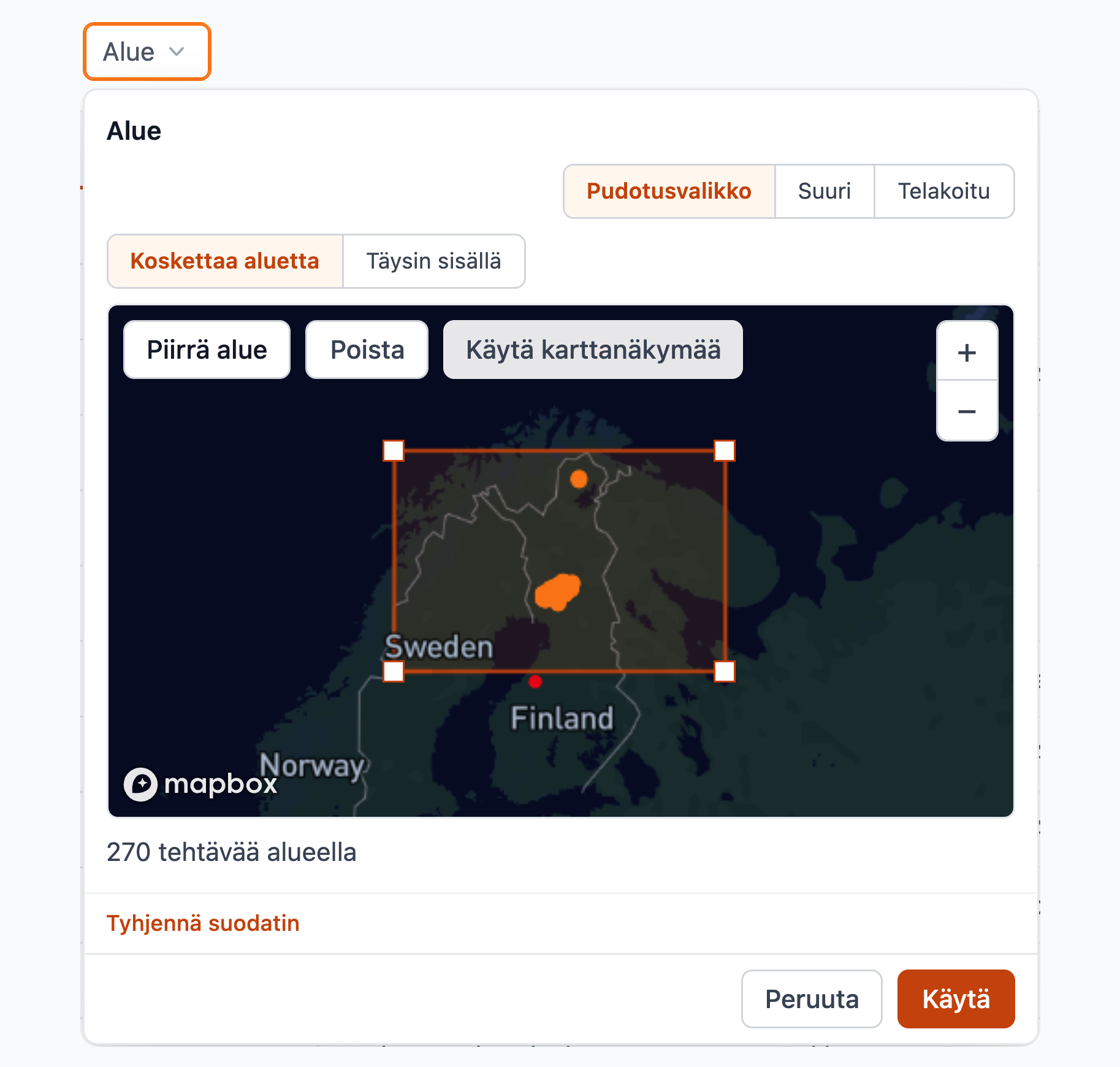
- Vedä kartalla piirtääksesi suorakulmion. Suurella näytöllä voit muuttaa kokoa vetämällä kulmista. Puhelimella piirrät yhdellä sormella ja siirrät karttaa kahdella.
- Valitse, miten tehtävät lasketaan: Koskettaa aluetta (oletus) ottaa mukaan kaikki tehtävät, jotka ulottuvat suorakulmioon, kun taas Täysin sisällä ottaa mukaan vain ne, jotka ovat kokonaan sen sisällä.
- Käytä karttanäkymää tekee koko näkyvästä kartta-alueesta alueen.
- Piirtäessäsi paneeli näyttää, montako tehtävää alueella on, esimerkiksi 12 tehtävää alueella. Kartalla yrityksen tehtävät ovat punaisia, alueella olevat tehtävät oransseja ja muiden suodattimiesi piilottamat tehtävät harmaita. Harmaita ei lasketa mukaan, joten luku on se, minkä taulukko näyttää, kun painat Käytä.
- Paneelin yläreunan kohdasta Paneelikoko valitset Pudotusvalikko, Suuri (oma ikkuna) tai Telakoitu (kortti taulukon oikealla puolella, vain suurilla näytöillä). Valinta muistetaan selaimessasi.
- Paina Käytä. Suodatin näkyy muodossa Alue: koskettaa ja tehtävien määrä.
Alue-suodattimen voi yhdistää muihin suodattimiin ja tallentaa tallennettuihin suodattimiin. Se on mukana sivun osoitteessa, joten voit jakaa rajauksen kollegalle kopioimalla linkin.
Muokkaa useita tehtäviä samanaikaisesti
Vinkki
Voit muokata useita tehtäviä samanaikaisesti "Kaikki tehtävät" -näkymässä. Tämä on hyödyllistä, kun haluat esimerkiksi vaihtaa reittiä, asiakasta, aktivointitilaa tai aktiviteetteja useille tehtäville kerralla.
- Siirry kohtaan ReititKaikki tehtävät
- Valitse muokattavat tehtävät rastittamalla ruutu kunkin tehtävän vasemmalla puolella.
Voit myös rastittaa listan yläosassa olevan ruudun valitaksesi kaikki sivun tehtävät.
- Kun olet valinnut tehtäviä, sivun yläosaan ilmestyy toimintopalkki. Paina "Muokkaa tehtäviä"
- Avautuu ikkuna, jossa voit muuttaa seuraavia kaikkien valittujen tehtävien osalta:
- Reitit — Korvaa, lisää tai poista tehtävien reittejä. Katso Tehtävä usealla reitillä
- Asiakas — Vaihda tehtävien asiakas
- Aktivoitu — Aktivoi tai deaktivoi tehtävät. Deaktivoidut tehtävät eivät näy kuljettajien sovelluksessa
- Tehtävän leveys — Muuta tehtävien leveyttä (suositus 1-10)
- Aktiviteetit — Muuta tehtäviin liittyviä aktiviteetteja
Aktiviteettien muuttaminen
Kohdassa "Aktiviteetit" voit valita neljästä toiminnosta:
- Korvaa kaikki — Poistaa nykyiset aktiviteetit ja korvaa ne valitsemillasi
- Lisää aktiviteetteja — Lisää uudet aktiviteetit olemassa olevien lisäksi
- Päivitä hinnat — Päivittää olemassa olevien aktiviteettien hinnat nykyisiin vakiohintoihin
- Poista aktiviteetit — Poistaa valitut aktiviteetit tehtävistä
- Paina "Päivitä" tallentaaksesi muutokset
Vinkki
Sinun tarvitsee täyttää vain ne kentät, joita haluat muuttaa. Tyhjäksi jätetyt kentät eivät muutu.
Poista tehtävä
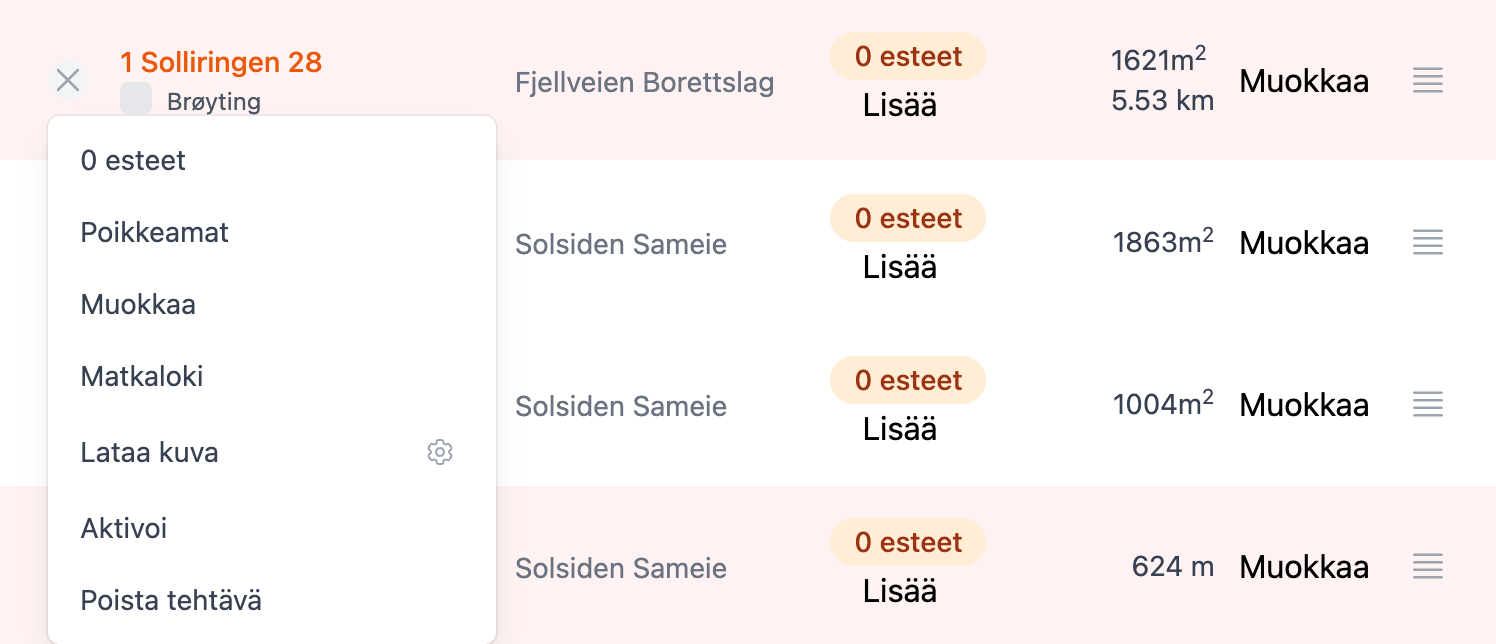
Jokaisella tehtävällä on valikko tehtävälistassa.

Näin teet
- Klikkaa valikkoa.
- Valitse "Poista tehtävä".
Karttanäkymä
Karttanäkymässä on käytettävissä erilaisia näyttöasetuksia ylävalikossa.

(1) Kopioi
Luo tehtävästä kopio.
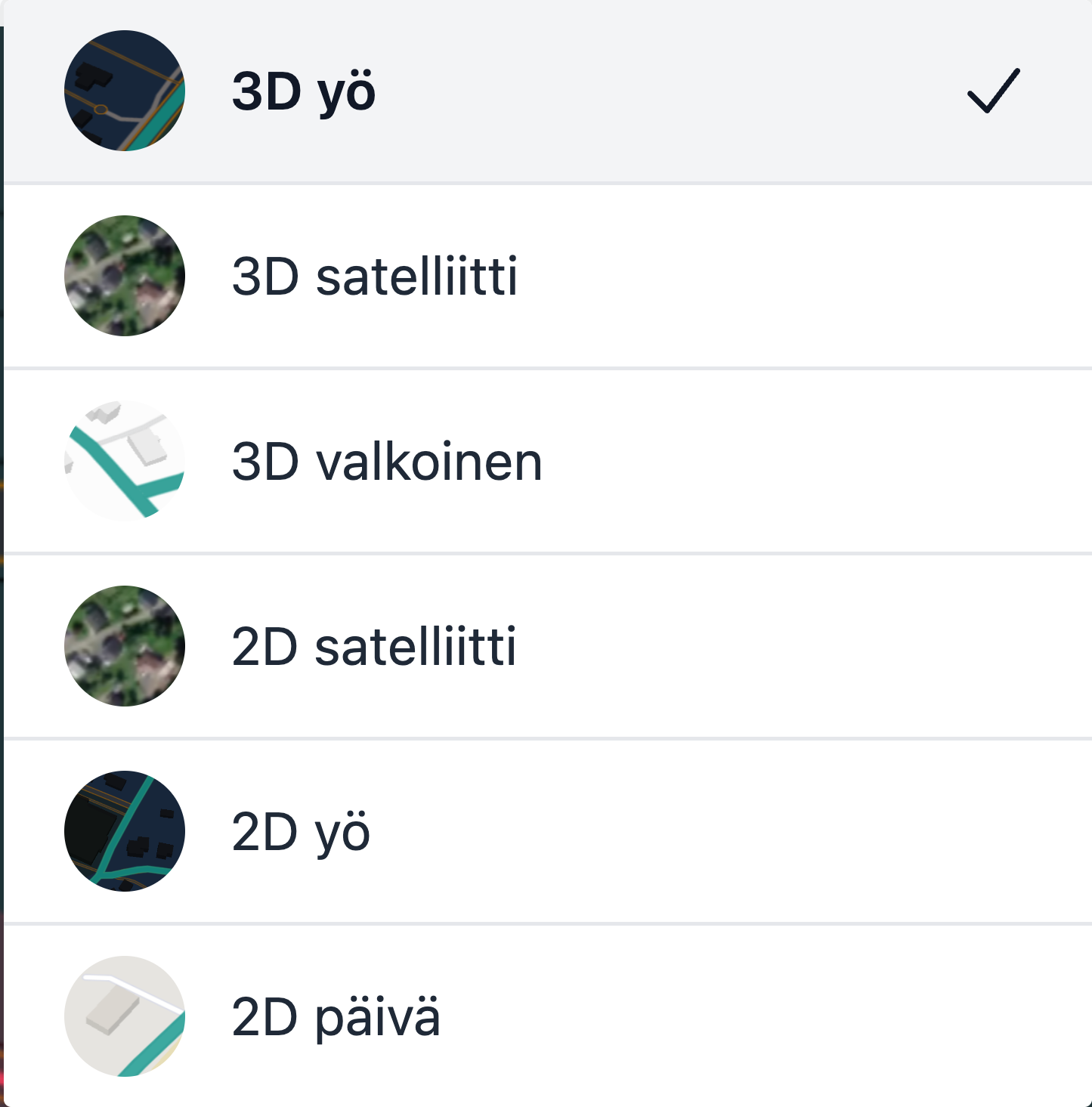
(2) Karttatyylit
Muuta kartan väritystä omien mieltymystesi mukaan. Valittavana on kuusi karttatyyliä: 3D yö, 3D satelliitti, 3D valkoinen, 2D satelliitti, 2D yö ja 2D päivä.
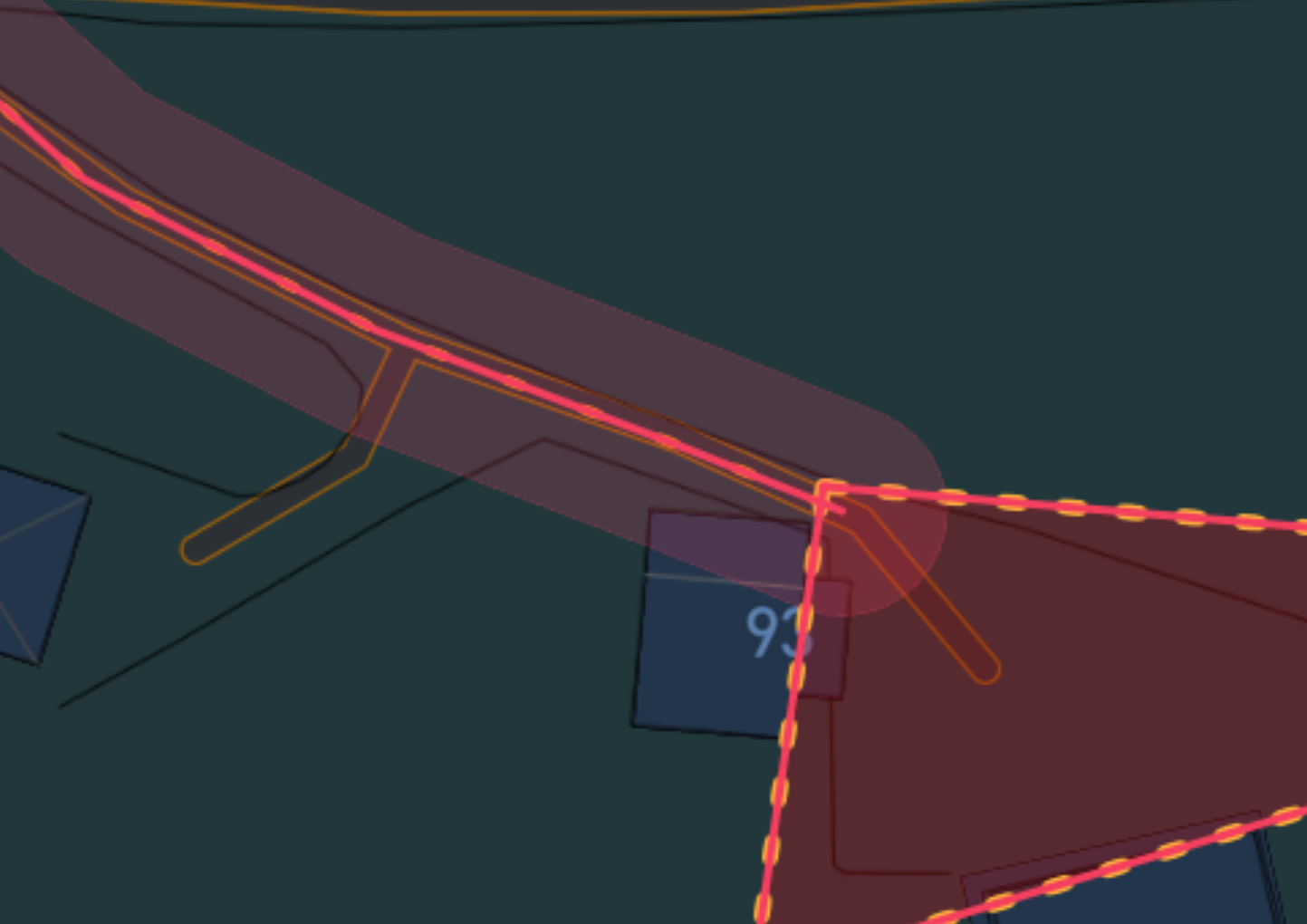
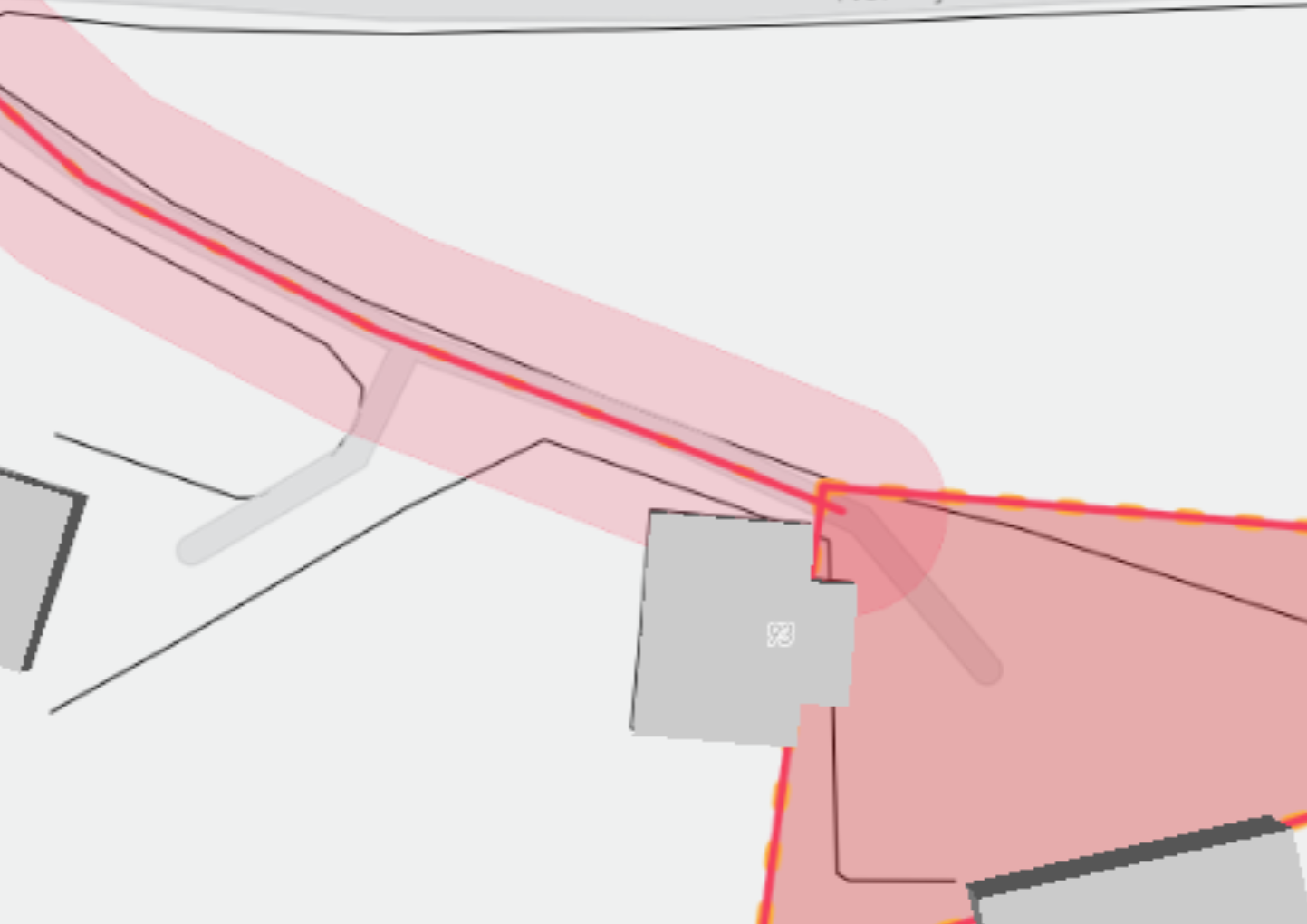
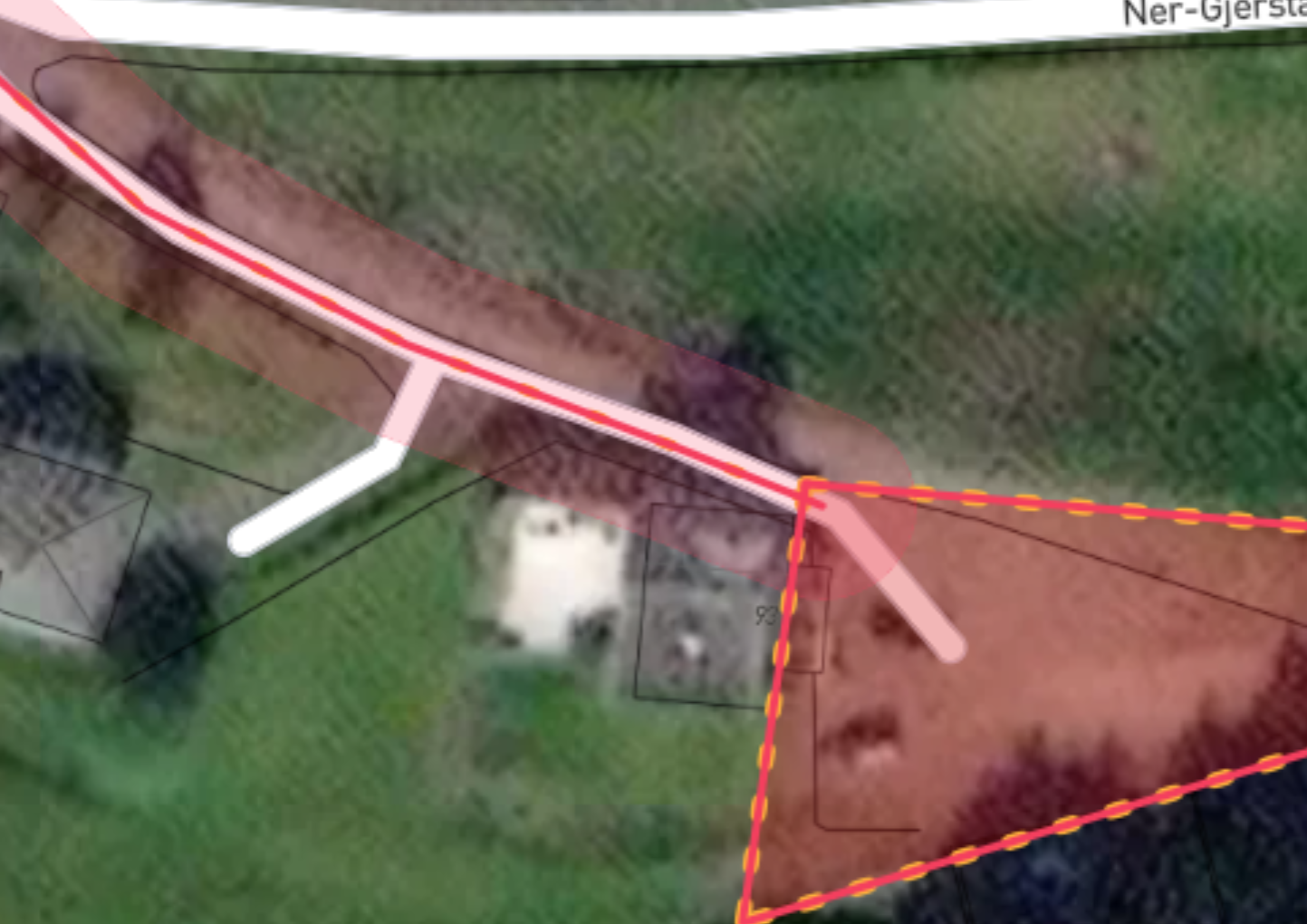
(3) Karttakerrokset
Valitse erilaisia tietokerroksia, jotka voidaan aktivoida lisätietojen näyttämiseksi kartalla.
(4) Tarkistuslistat
Liitä tehtävään tarkistuslistoja. Näkyy vain, jos yrityksellä on tarkistuslistamoduuli.
(5) Tarkistukset
Näytä tehtävän aiemmat versiot.
(6) Uusi tehtävä
Luo uusi tehtävä samalle reitille.
Karttatyökalut
Voit piirtää kartalle käyttämällä vasemman yläkulman työkaluja.
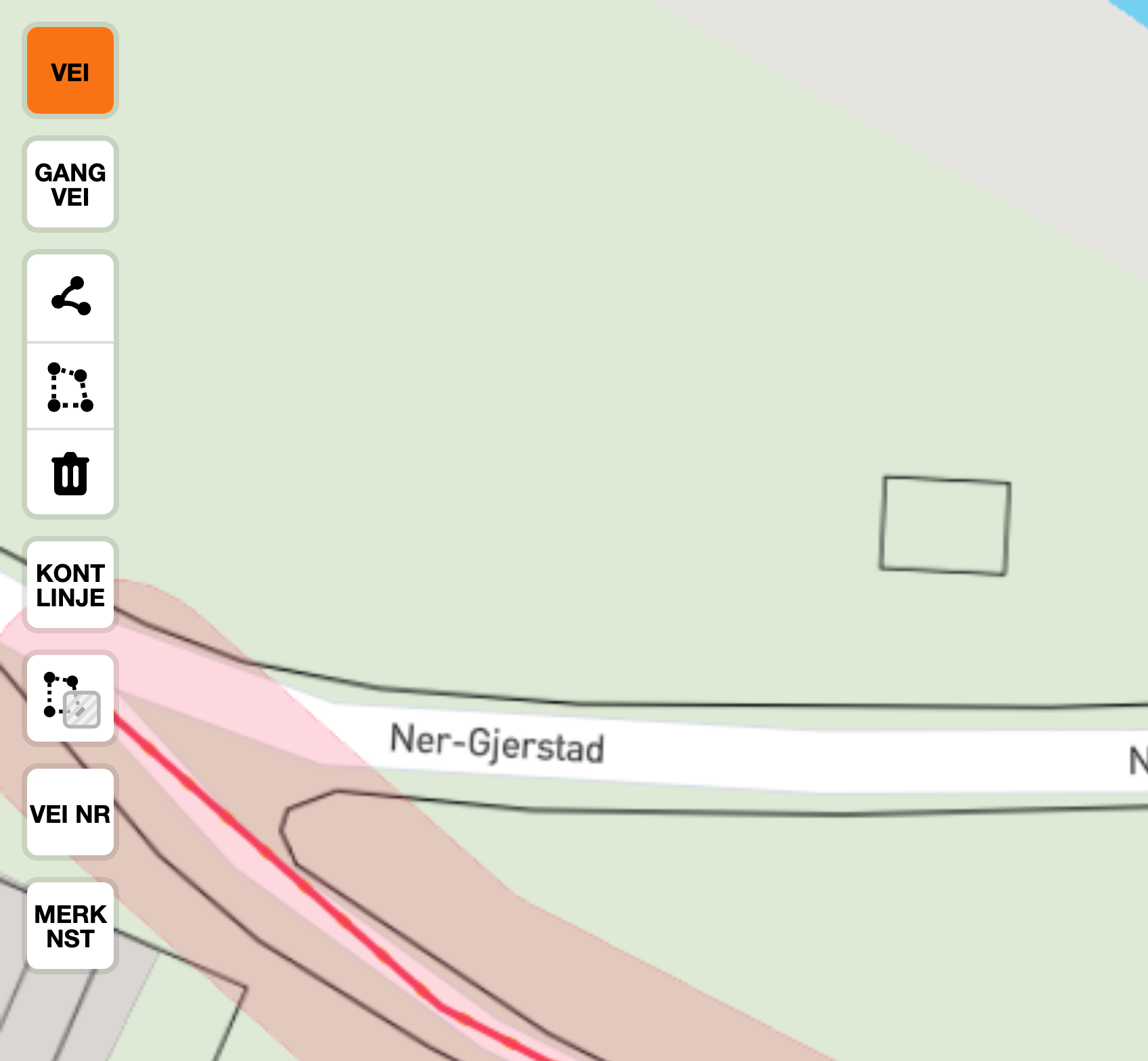
(1) Automaattireitti tien mukaan
Automaattireitti piirtää linjat automaattisesti tien mukaan, kun asetat aloitus- ja lopetuspisteen.
Näin teet
- Paina "Tie".
- Klikkaa aloituspistettä.
- Klikkaa lopetuspistettä.
- Voit lisätä pisteitä reitin suunnan muokkaamiseksi, jos automaattisesti valittu tie ei ole optimaalinen.
(2) Automaattireitti polun mukaan
Toimii samalla tavalla kuin "(1) Automaattireitti tien mukaan", mutta pyrkii seuraamaan polkuja tai reittejä.
(3) Reittityökalu
Tämä työkalu piirtää reitin kartalle automaattisesti tien mukaan.
Näin teet
- Valitse reittityökalu.
- Klikkaa aloituspistettä.
- Klikkaa lopetuspistettä.
- Voit lisätä useita pisteitä.
- Lopettaaksesi, klikkaa viimeistä pistettä reitillä.
(4) Aluetyökalu
Tämän työkalun avulla voit piirtää alueita. Voit lisätä niin monta pistettä kuin haluat.
Näin teet
- Valitse aluetyökalu.
- Klikkaa alueen reunapistettä.
- Lisää kaikki alueen kulmat.
- Lopettaaksesi, klikkaa viimeistä pistettä.
(5) Pyyhintätyökalu
Poista kartalle piirrettyjä tehtäviä.
Näin teet
- Valitse poistettava tehtävä klikkaamalla sitä.
- Paina symbolia (5).
(6) Jatkuva linjatila
Tämän tilan avulla piirtäminen jatkuu automaattisesti uuden linjan aloittamisen jälkeen ilman työkalun uudelleen aktivointia.
Näin teet
- Aktivoi tai deaktivoi jatkuva tila.
(7) Maskaus-/Poistotyökalu
Leikkaa pois alueita olemassa olevista polygoneista/alueista.
Näin teet
- Valitse maskaustyökalu (7).
- Piirrä leikattava alue.
(8) Tienumerotyökalu
Etsi tien numero napsauttamalla karttaa.
Näin teet
- Valitse tienumerotyökalu.
- Klikkaa kohtaa tiellä.
- Tuloksena saat tienumeron ja tien pituusmerkinnän.
(9) Valitse seuraava
Valitse seuraava kohde kartalla. Hyödyllinen, kun tehtävä koostuu useista viivoista tai alueista. Pikanäppäin: CtrlF.
Kartan valinnat
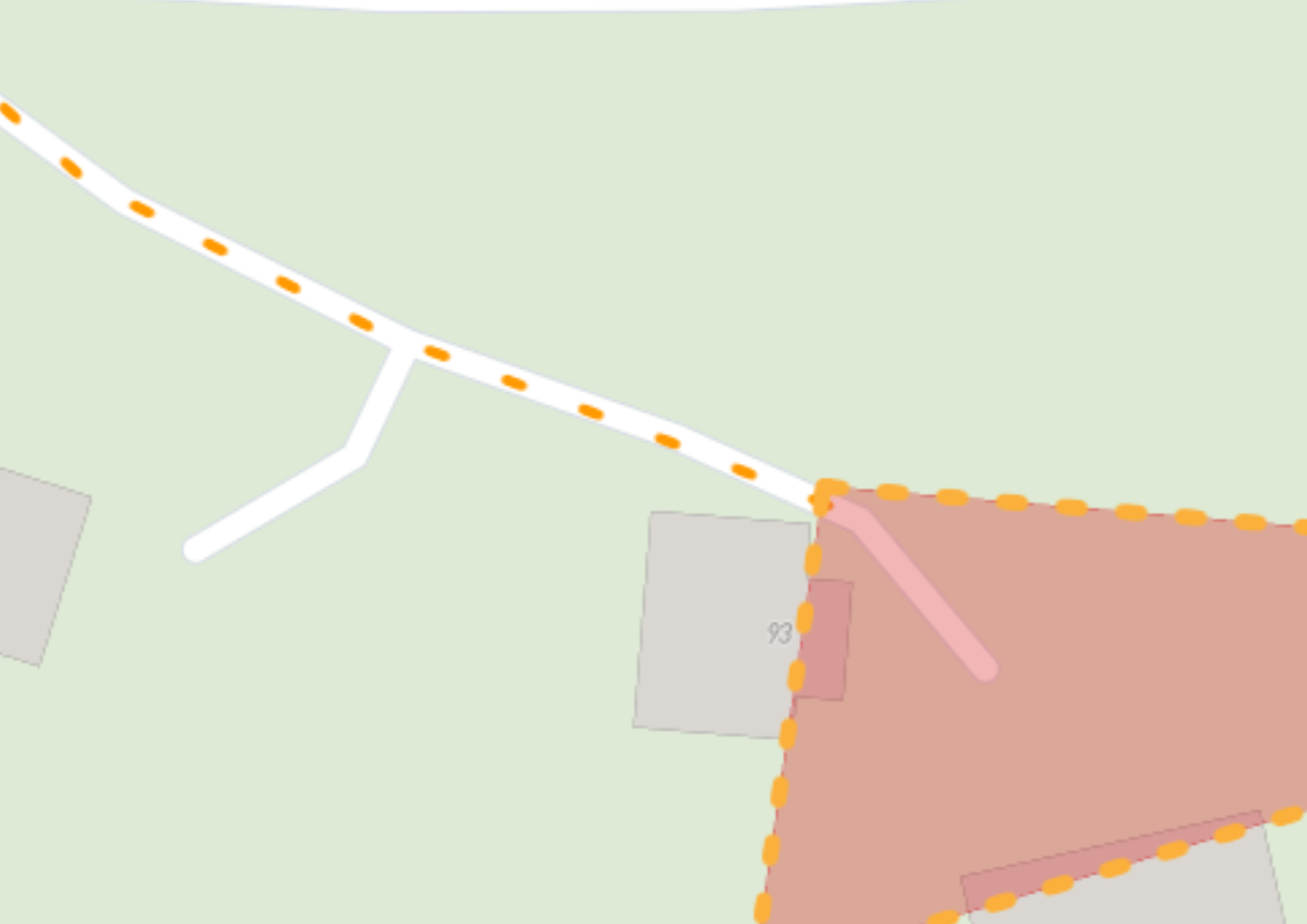
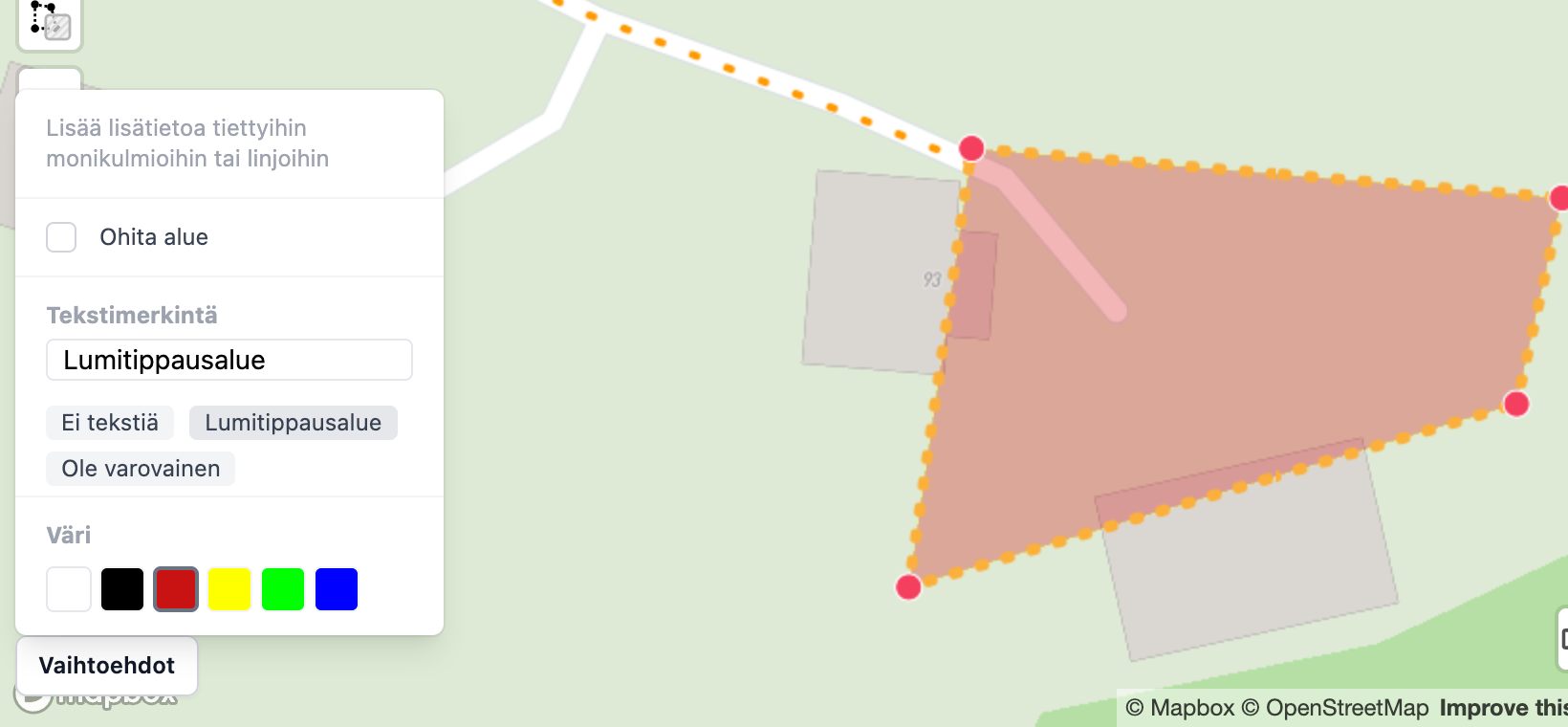
Voit lisätä mukautetun kuvauksen jokaiselle polygonille/alueelle.
Info
Jos käytät AutoRegin alueen laskentaa tarjousten laskentapohjana, voit jättää alueen huomiotta pinta-alalaskennassa valinnalla "Ohita alue" (2).
Näin teet
- Klikkaa kerran olemassa olevaa aluetta, esimerkiksi lumikasa-alueen merkitsemiseksi.
- Paina "Valinnat"-painiketta (1) karttaikkunan vasemmassa alakulmassa.
- Lisää kuvaus (3/4) ja halutessasi väri (5).
- Tallenna tehtävä.
Tehtävän suunta
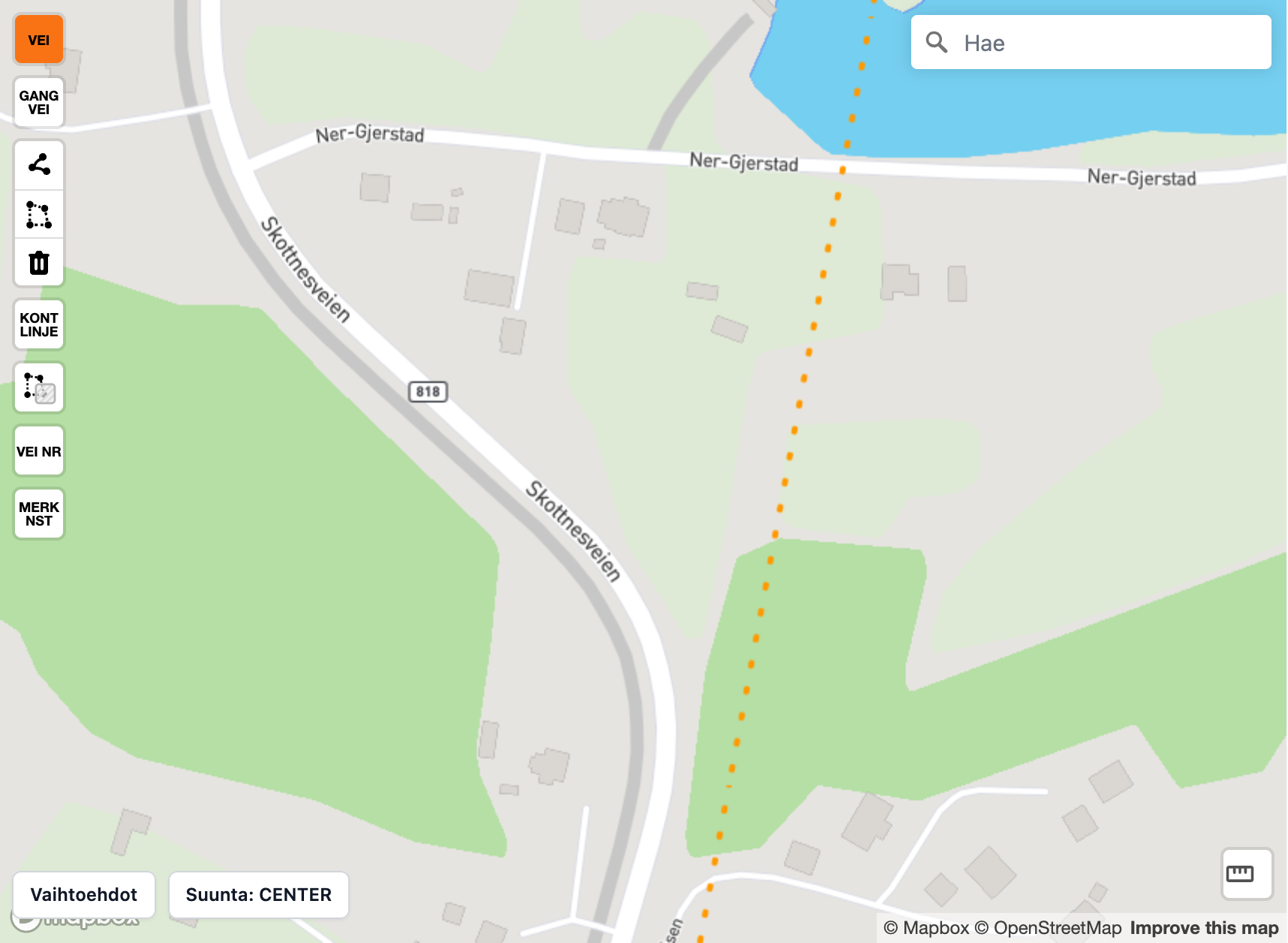
Kun olet piirtänyt linjan kartalle, voit muuttaa tehtävän suuntaa. Tämä siirtää linjan tien toiselle puolelle, jolloin tehtävä edustaa vain yhtä puolta tiestä. Tämä on hyödyllistä tehtäville, kuten pientareiden leikkaamiselle tai lakaiseiselle, jossa työ suoritetaan vain tien toisella puolella.
Suuntatyökalu vaihtaa kolmen tilan välillä:
- CENTER — Linja on keskellä tietä (oletus)
- FWD — Linja siirtyy oikealle puolelle piirtosuunnassa katsottuna
- BCK — Linja siirtyy vasemmalle puolelle piirtosuunnassa katsottuna, ja suunta käännetään
Näin teet
- Valitse linja kartalta klikkaamalla sitä
- Paina "Suunta"-painiketta, joka näkyy karttanäkymän alareunassa
- Painike vaihtaa CENTER, FWD ja BCK välillä jokaisella klikkauksella
- Tallenna tehtävä
Info
Suuntatyökalu on käytettävissä vain viivoille (LineString), ei alueille/polygoneille.