

Hinder och avvikelser
Under Hinder och Avvikelser i adminpanelen hittar du en översikt över hinder och avvikelser som har registrerats i fält. Båda översikterna kan visas som karta eller tabell.
Hinder och avvikelser registreras från appen ute i fält, och kopplas till uppgiften de hör till:
- Ett hinder är något föraren måste ta hänsyn till på platsen, till exempel en container, en trottoarkant eller en lågt hängande ledning. Föraren får en avisering i appen när hen närmar sig hindret.
- En avvikelse dokumenterar något som är fel eller har hänt, till exempel en skada. Avvikelser aviserar inte föraren, men är tillgängliga i appen när uppgiften är vald.
Tabellvy
Tabellvyn visar beskrivning, status, skapad-datum och uppgiften varje post hör till. För avvikelser visas också kategorin. Kolumnerna kan sorteras, och i fälten under kolumnrubrikerna kan du filtrera på enskilda kolumner.
- Tryck på Välj kolumner uppe till höger för att visa fler kolumner, som kund, rutt och vem som registrerade posten.
- Tryck på Visa på en rad för att öppna posten.
Kartvy
I kartvyn visas hindren eller avvikelserna som nålar på kartan, färgade efter status. Listan till höger visar posterna i kartutsnittet du tittar på — flyttar du kartan uppdateras listan.
- Tryck på en nål för att se beskrivning, bild och status, med länk till posten.
- Med Kartstil och Kartlager uppe till höger kan du byta kartstil och slå på kartlager som flygfoto. För hinder kan du också visa aviseringsradien som används i appen.
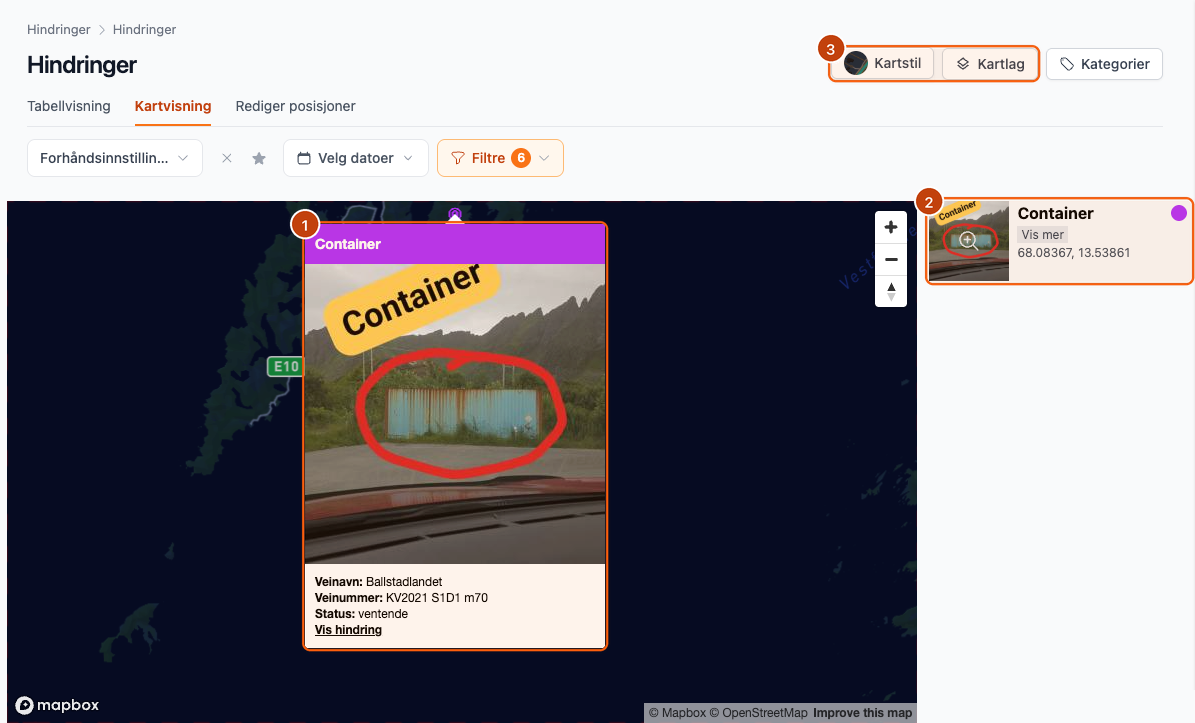
- Nålen med öppen informationsruta: beskrivning, bild, vägnamn, vägnummer och status, med länk till hindret
- Listan över hinder i kartutsnittet
- Kartstil och Kartlager
Filter
Med Filter uppe till höger kan du avgränsa både tabell- och kartvyn:
- Uppgifter — visa bara poster kopplade till valda uppgifter.
- Rutter — visa bara poster på valda rutter.
- Kunder — visa bara poster för valda kunder.
- Status — visa bara valda statusar. Som standard visas alla statusar utom Stängd.
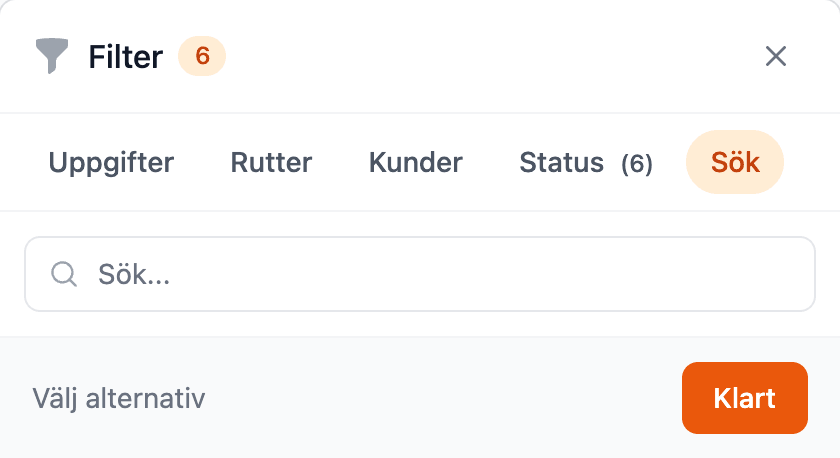
- Sök — fritextsök i beskrivningen (se nedan).
Filterval kan sparas: tryck på stjärnan bredvid Förinställningar för att spara aktuella filter, och hämta dem senare från rullgardinslistan.
Fritextsök
Du kan söka i beskrivningen av hinder och avvikelser med fritextsök:
- Öppna filterpanelen i översikten.
- Välj Sök och skriv in söktexten.
- Listan filtreras löpande medan du skriver.
Sökningen kan kombineras med de andra filtren, som status och uppgift, och behålls när du öppnar ett enskilt objekt och går tillbaka till listan.
Statusar
Hinder och avvikelser har en status som används för att följa upp arbetet:
- Väntande Nyregistrerad, inte behandlad ännu
- Behandlas Under behandling
- Hög prioritet Ska prioriteras
- Låg prioritet Kan vänta
- Behandlas externt Skickad vidare för behandling utanför AutoReg
- Stängd Färdigbehandlad
För hinder visar detaljsidan om hindret är synligt i appen: hinder med status Behandlas externt eller Stängd visas inte längre för föraren.
Detaljvy
Tryck på Visa i tabellen, eller öppna posten från kartan. Till höger ser du uppgiften posten hör till, när och av vem den registrerades, samt koordinaterna. Här kan du:
- ändra beskrivning, vägnamn och vägnummer,
- ändra status,
- ladda upp eller ta bort bild (endast hinder),
- lägga till anteckningar — interna kommentarer med tidpunkt och avsändare.
Överst på sidan hittar du dessutom:
- PDF — skapa en PDF-rapport av posten, där du väljer vilka fält som ska ingå. Rapporten hittar du under Nedladdningar.
- Radera — ta bort posten.
- Meny — dölj eller visa panelen till höger.
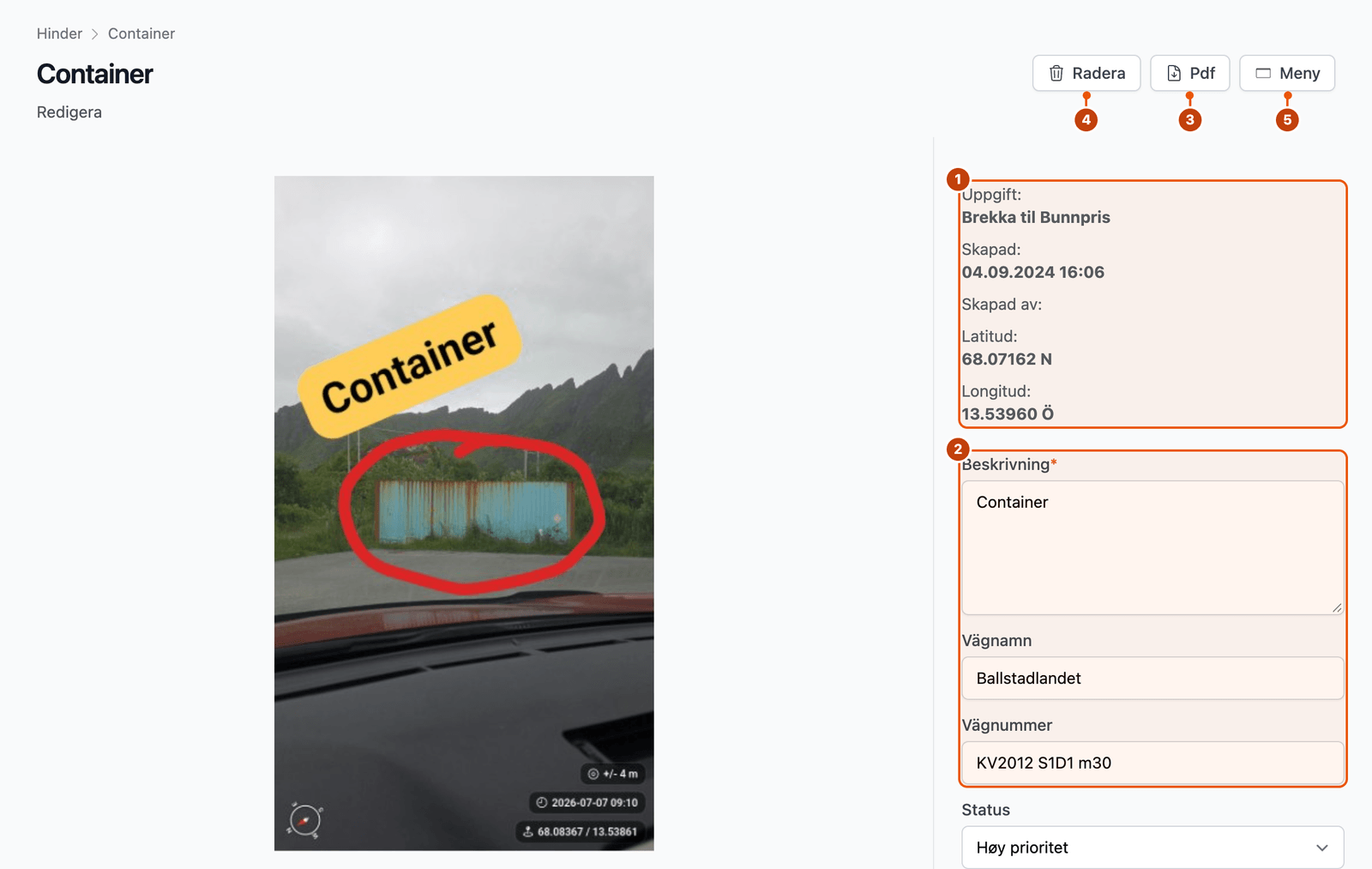
- Information om hindret: uppgift, när och av vem det registrerades, och koordinater
- Fält du kan ändra: beskrivning, vägnamn, vägnummer och status
- Radera
- Meny — dölj eller visa panelen till höger
Kopiera hinder till en annan uppgift
Hinder kan kopieras till en annan uppgift, till exempel när samma hinder gäller en ny säsong:
- Bocka för hindren i tabellvyn.
- Tryck på Kopiera överst.
- Välj rutt och uppgift, och bekräfta.
Redigera positioner
Under Redigera positioner (endast för hinder) kan du flytta hinder på kartan. Dra en nål till rätt plats, så sparas den nya positionen.
Kategorier
Avvikelser kan ha en kategori, som visas i en egen kolumn i tabellvyn. Tryck på Kategorier uppe till höger för att hantera kategorierna: skapa nya med Ny kategori, eller tryck på Redigera på en kategori för att ändra namnet eller ta bort den.
Kategorier är valfria att använda: har företaget inga kategorier registreras avvikelser utan kategori. Har företaget kategorier måste föraren välja en när avvikelsen registreras i appen — såvida inte Tillåt tom kategori för händelser är påslaget under Mitt företag → Appinställningar.