

Konto och flera företag
Du har en enda inloggning i AutoReg, även om du arbetar för flera företag. Du loggar in med samma e-post och lösenord och väljer vilket företag du vill arbeta i.
Varje företag har sin egen registrering av dig. Det betyder att:
- Resor, loggningar och annat arbete du gör hör till det företag du var inloggad i när du gjorde det.
- Din roll kan vara olika i varje företag. Du kan till exempel vara Admin i ett företag och Förare i ett annat.
- Varje företag kan ha sitt eget namn och sin egen kontakt-e-post för dig.
- Ett företag kan avaktivera dig utan att det påverkar de andra företagen du arbetar i.
Logga in när du är i flera företag
- Gå till admin.autoreg.io och skriv in E-post och Lösenord
- Klicka på Logga in
- Är du i fler än ett företag ser du Välj ett företag. Klicka på företaget du vill arbeta i.
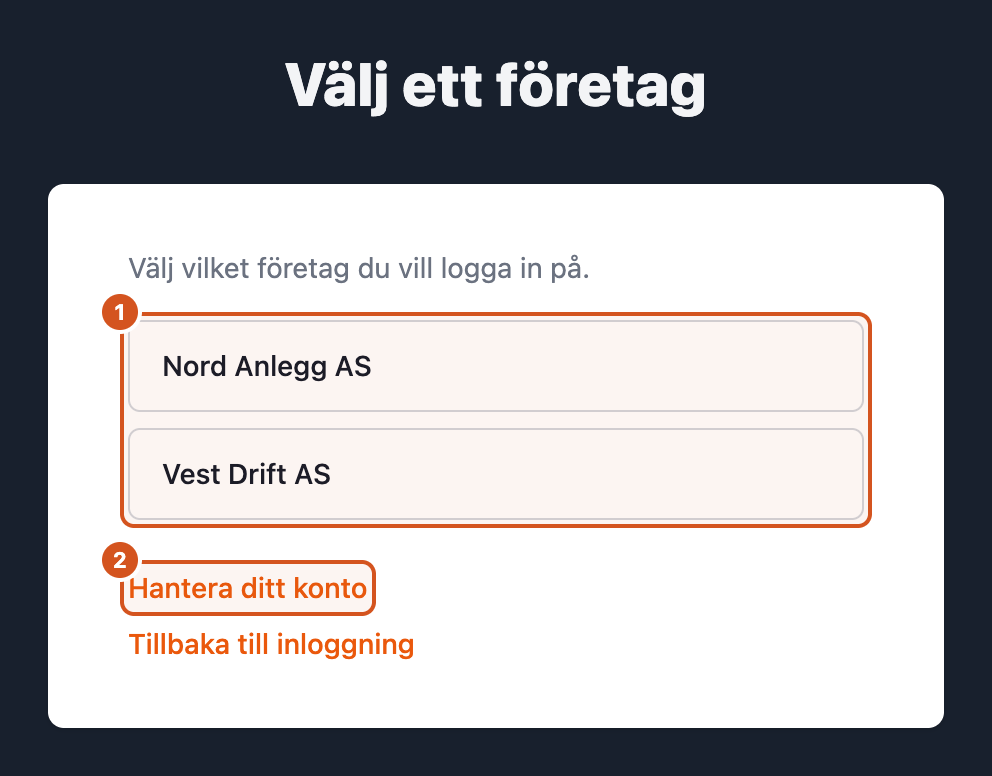
- Företagen du kan logga in i. Klicka på ett för att fortsätta.
- Hantera ditt konto: ändra profilen, e-posten eller lösenordet innan du väljer företag. Se Ditt konto.
Är du bara i ett företag kommer du direkt in, precis som förut.
Tar det för lång tid att välja företag ser du meddelandet ”Detta tog för lång tid. Logga in igen för att välja ett företag.” Logga in igen och välj företag.
Byt företag
Du behöver inte logga ut för att byta företag.
- Klicka på ditt namn. Det står längst ner i menyn till vänster. Har du inte åtkomst till administrationen i företaget står det uppe till höger.
- Under Företag ser du alla företag du är i. Företaget du arbetar i nu har en bock.
- Klicka på företaget du vill byta till
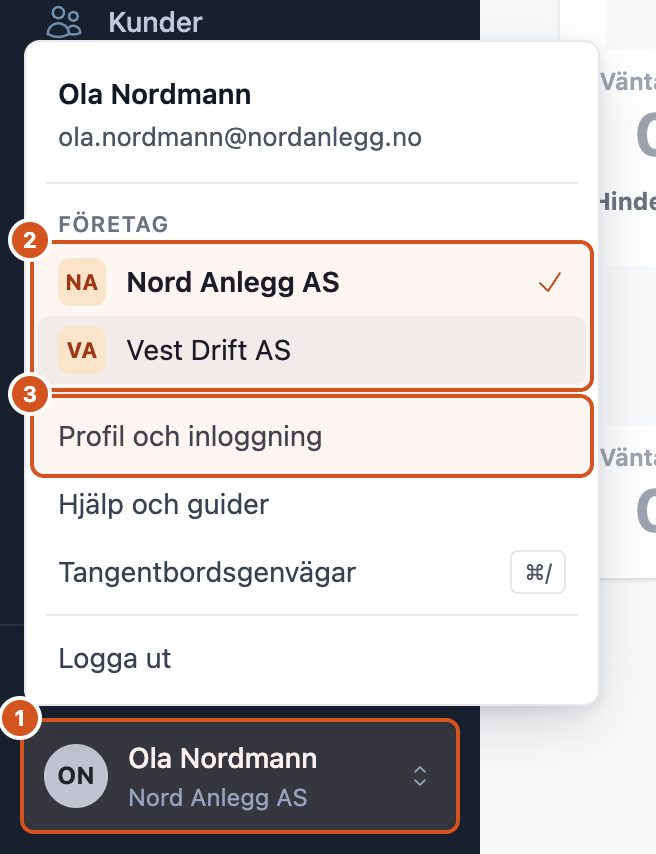
- Ditt namn och företaget du arbetar i nu
- Företagen du är i. Klicka på ett annat företag för att byta.
- Profil och inloggning: öppna kontosidan
AutoReg öppnar startsidan i det nya företaget.
Du kan också byta företag från kontosidan: klicka på Profil och inloggning och sedan Företag.
Obs
Ser du ingen lista med företag är du bara i ett företag.
Om bytet inte går ser du ett av dessa meddelanden:
| Meddelande | Vad du gör |
|---|---|
| ”Det företaget är inte längre tillgängligt för dig.” | Företaget har avaktiverat dig, eller företaget är inte längre aktivt. Kontakta en administratör i det företaget. |
| ”Logga in igen för att byta företag.” | Ditt lösenord eller din e-post har ändrats sedan du loggade in. Logga ut och logga in igen. |
| ”Din åtkomst har blivit inaktiverad” | Din inloggning är avstängd. Kontakta kundsupport. |
Ditt konto
Kontosidan gäller dig som person, inte ett visst företag. Det du ändrar här följer med dig till alla företag du arbetar i.
- Klicka på ditt namn
- Klicka på Profil och inloggning
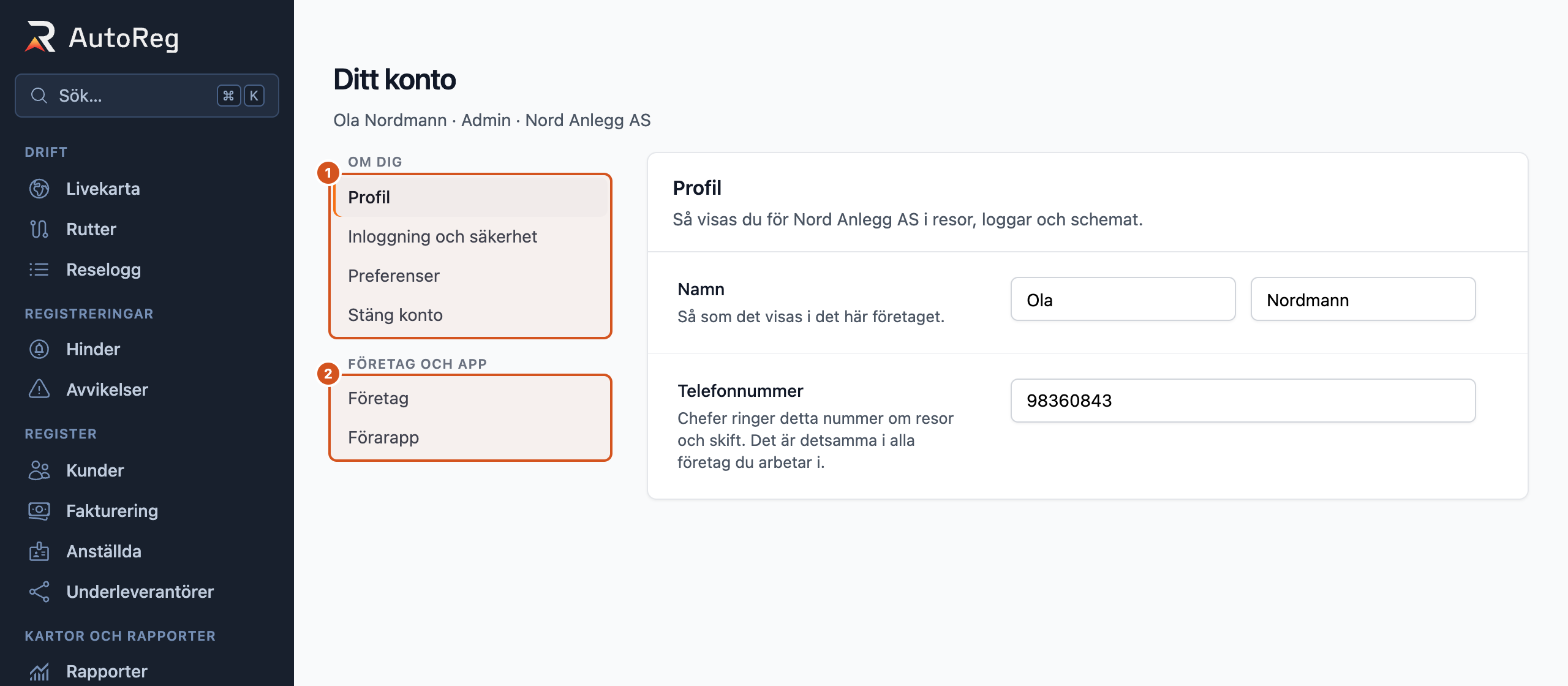
- Om dig: inställningar för dig själv
- Företag och app: företagen du är i, och förarappen
| Del | Vad du gör där |
|---|---|
| Profil | Ändra namn och telefonnummer. Telefonnumret är detsamma i alla företag du arbetar i. |
| Inloggning och säkerhet | Ändra e-posten du loggar in med, eller ditt lösenord. Se Ändra e-post eller lösenord. |
| Preferenser | Välj Språk. Språket gäller bara dig, både i AutoReg och i meddelanden du får. |
| Stäng konto | Ta bort din inloggning. Se Stäng ditt konto. |
| Företag | Se vilka företag du är i, och byt företag |
| Förarapp | Ladda ner förarappen. Du loggar in i appen med samma e-post som här. |
Du kan också öppna kontosidan från inloggningen innan du har valt företag: klicka på Hantera ditt konto under Välj ett företag. Klicka på Tillbaka till att välja ett företag när du är klar.
Företag
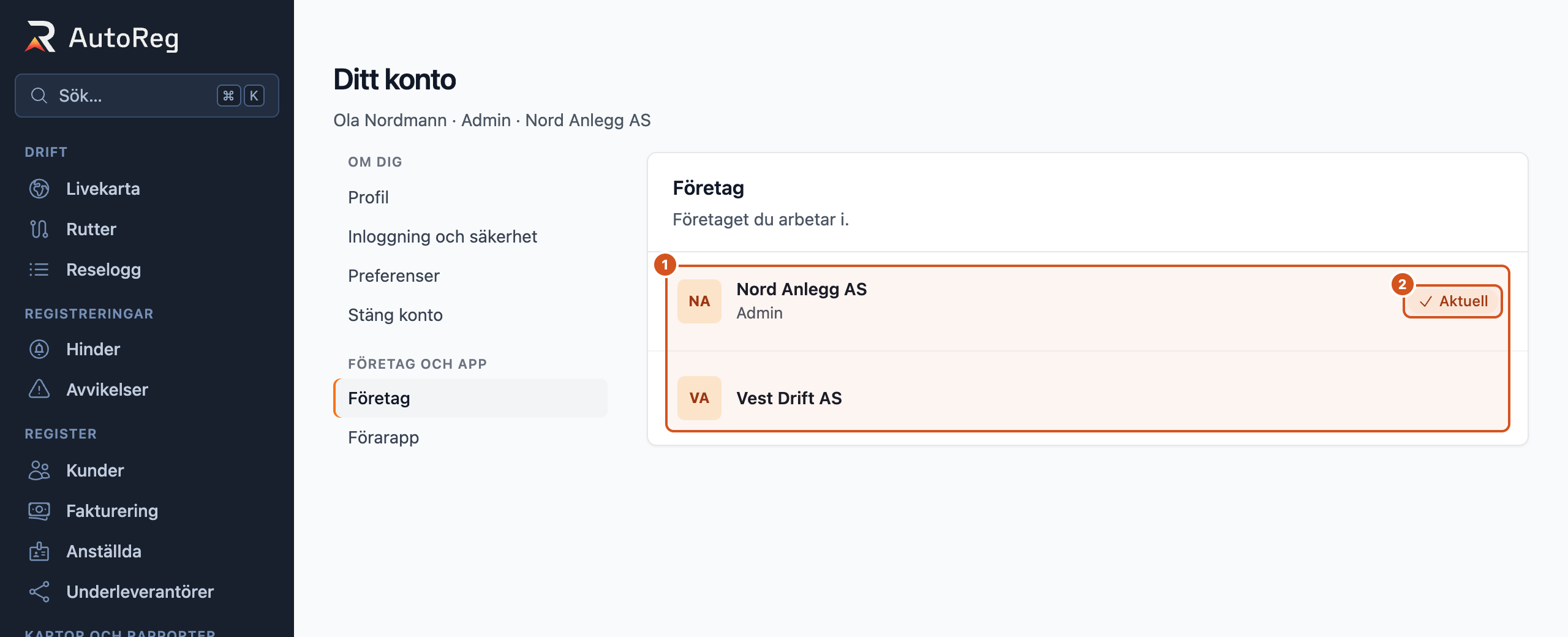
- Företagen du är i, och din roll i företaget du arbetar i nu. Klicka på ett annat företag för att byta.
- Aktuell: företaget du arbetar i nu
Ändra e-post eller lösenord
- Öppna kontosidan och klicka på Inloggning och säkerhet
- Skriv in ny e-post eller nytt lösenord
- Klicka på Spara ändringar
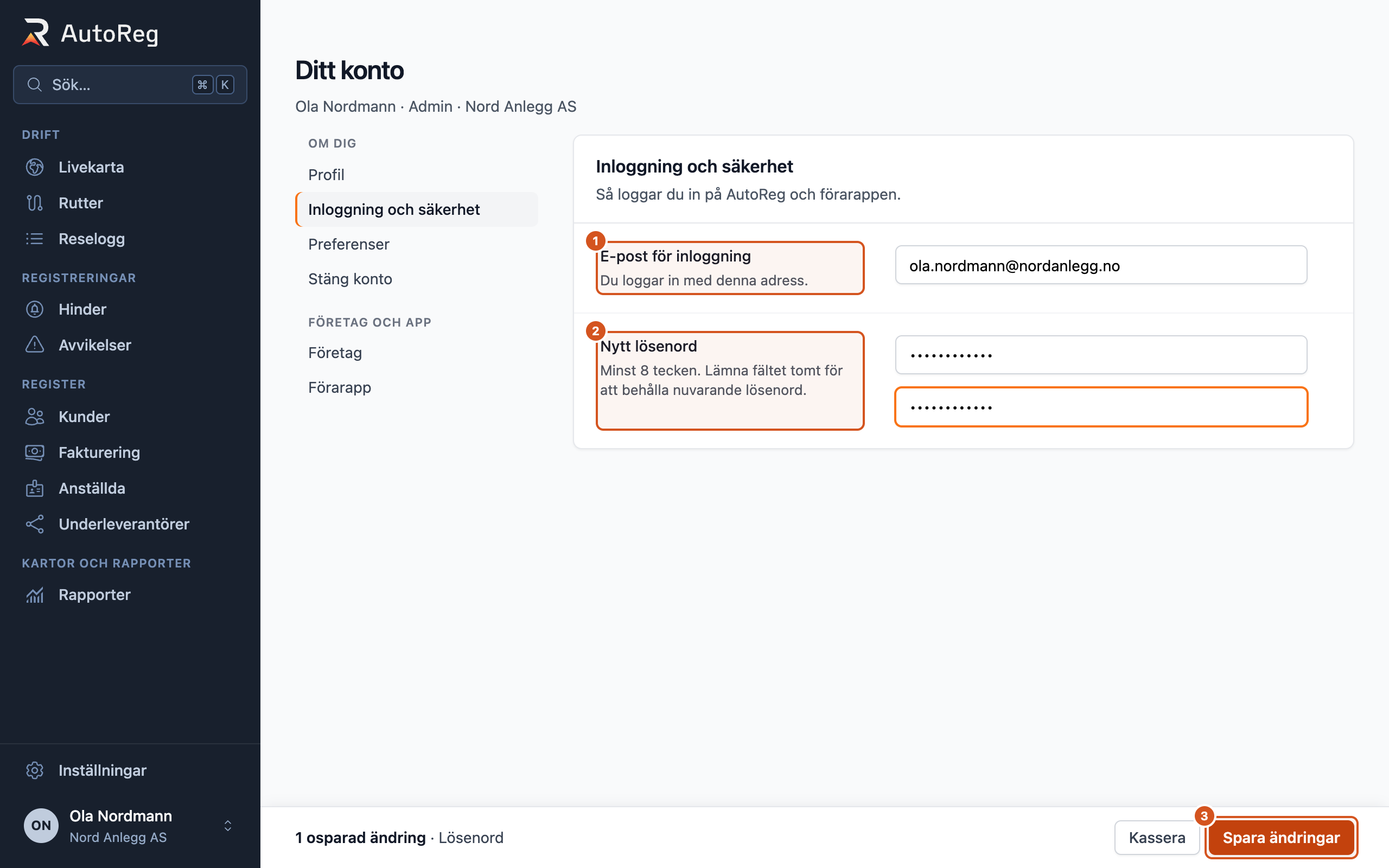
- E-post för inloggning: e-posten du loggar in med
- Nytt lösenord: skriv det nya lösenordet två gånger. Det måste vara minst 8 tecken.
- Spara ändringar
Ändrar du e-posten visas fältet Nuvarande lösenord. Skriv in lösenordet du har nu. Detsamma gäller om du ändrar lösenordet från Hantera ditt konto innan du har valt företag.
När du har ändrat e-post eller lösenord loggas du ut. Logga in igen med den nya e-posten eller det nya lösenordet. Ändringen gäller alla företag du arbetar i, och förarappen.
Obs
En administratör kan inte längre skapa ett nytt lösenord åt dig. Har du glömt lösenordet klickar du på Har du glömt ditt lösenord? på inloggningssidan.
När du inte är i något företag
Du kan logga in även om inget företag har lagt till dig ännu, eller om alla företag har tagit bort dig. Då ser du ”Din inloggning fungerar. Du är inte i ett företag ännu.”
Du kan fortfarande ändra din profil, e-post, ditt lösenord och språk. Det du sparar följer med dig när ett företag lägger till dig.
Stäng ditt konto
Att stänga kontot tar bort din inloggning för gott. Det kan inte ångras. Arbete du har gjort för ett företag stannar kvar hos det företaget.
Du kan bara stänga kontot när inget företag har dig registrerad. Är du fortfarande i ett företag ser du vilket företag du måste be att ta bort dig.
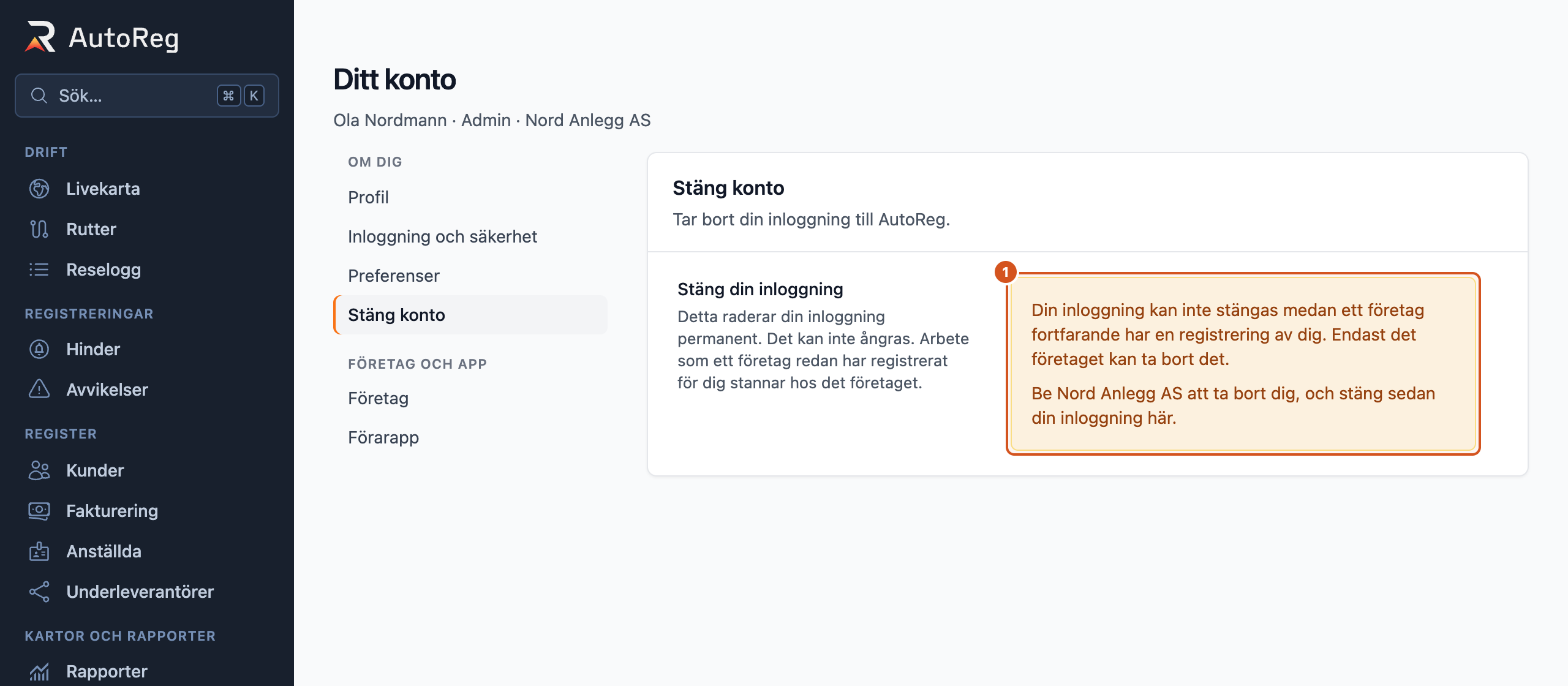
- Företaget som fortfarande har dig registrerad. Be dem ta bort dig först.
När inget företag har dig registrerad:
- Öppna kontosidan och klicka på Stäng konto
- Klicka på knappen Stäng konto
- Klicka på Ja, stäng mitt konto
För administratörer
Lägg till någon som redan använder AutoReg
Du lägger till en person på samma sätt som förut: klicka på Anställda i menyn till vänster, klicka på Ny anställd och skriv in personens e-post.
- Har personen inte AutoReg sedan tidigare får de ett lösenord via e-post.
- Har personen redan AutoReg i ett annat företag ser du det här meddelandet. Personen behåller sin inloggning och får inget nytt lösenord. De kan logga in direkt och välja ditt företag.
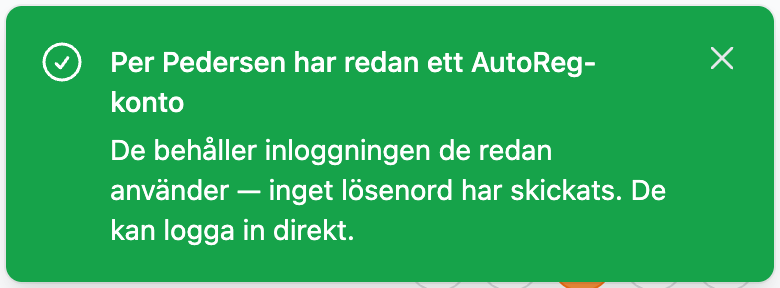
Personen får i båda fallen ett e-postmeddelande om att de har lagts till i ditt företag.
Varje person i ditt företag använder en licens, även om de arbetar i andra företag.
Ta bort eller avaktivera en person
När du avaktiverar eller tar bort en person gäller det bara ditt företag. Personen kan fortfarande logga in och arbeta i sina andra företag.
Ge dina anställda åtkomst hos en underentreprenör
Använder du Underentreprenörer kan du välja vilka av dina anställda som får logga in i underentreprenörens AutoReg.
Det gäller bara underentreprenörer som har gett dig Full åtkomst. Då står det Full åtkomst vid underentreprenören i listan. Har underentreprenören inte gett full åtkomst ser du inte knapparna Logga in och Hantera åtkomst.
- Klicka på Underleverantörer i menyn till vänster
- Hitta underentreprenören och klicka på Hantera åtkomst
- Under Ge åtkomst till, välj en anställd och klicka på Ge
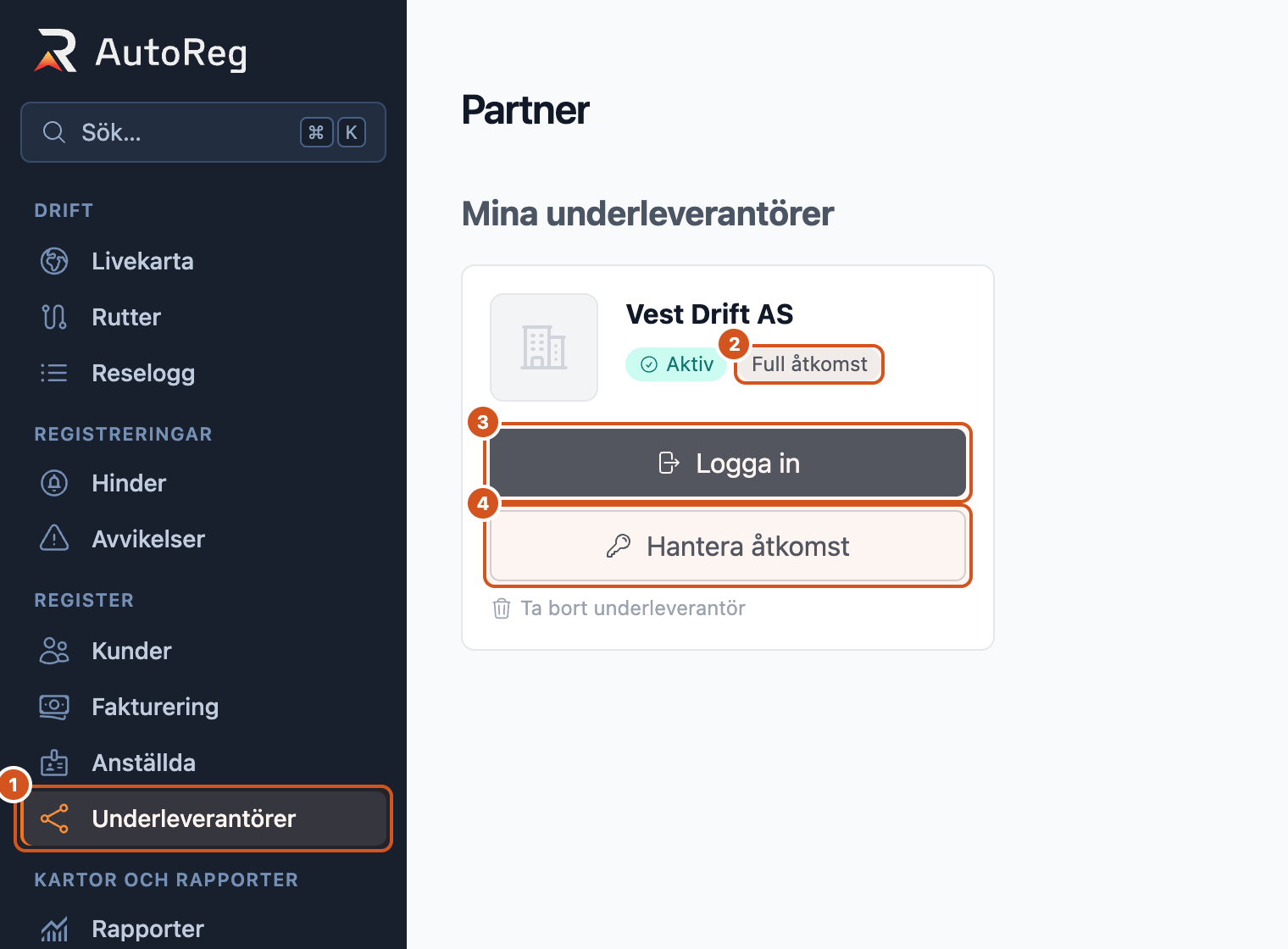
- Underleverantörer i menyn
- Full åtkomst: underentreprenören har gett dig full åtkomst
- Logga in: logga in hos underentreprenören
- Hantera åtkomst: välj vilka av dina anställda som får logga in
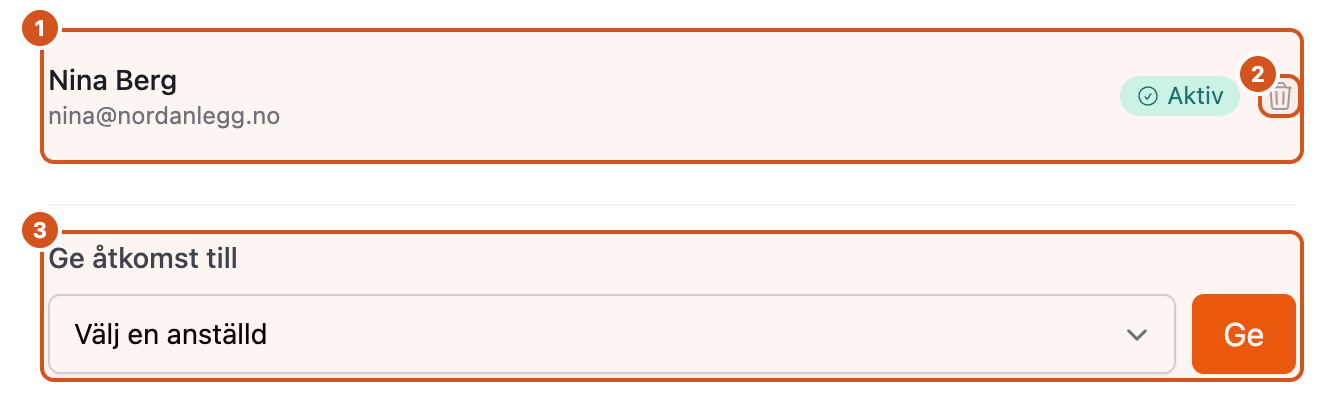
- De anställda som har åtkomst, och om åtkomsten är Aktiv
- Papperskorgen: ta bort åtkomsten för den här personen
- Ge åtkomst till: välj en anställd och klicka på Ge
Den anställda loggar in hos underentreprenören med knappen Logga in på sidan Underleverantörer. Har de inte fått åtkomst ser de ”Du har inte fått åtkomst till detta företag ännu.”
Underentreprenören kan själv avaktivera en person du har gett åtkomst. Då står det Avaktiverad vid personen i din lista. Personen räknas inte som en licens hos underentreprenören.