

Konto og flere firmaer
Du har én innlogging i AutoReg, selv om du jobber for flere firmaer. Du logger inn med samme e-post og passord, og velger hvilket firma du vil jobbe i.
Hvert firma har sin egen registrering av deg. Det betyr at:
- Turer, loggføringer og annet arbeid du gjør, hører til firmaet du var logget inn i da du gjorde det.
- Rollen din kan være forskjellig i hvert firma. Du kan for eksempel være Admin i ett firma og Sjåfør i et annet.
- Hvert firma kan ha sitt eget navn og sin egen kontakt-e-post på deg.
- Et firma kan deaktivere deg uten at det påvirker de andre firmaene du jobber i.
Logg inn når du er i flere firmaer
- Gå til admin.autoreg.io og skriv inn Epost og Passord
- Klikk på Logg inn
- Er du i mer enn ett firma, ser du Velg et selskap. Klikk på firmaet du vil jobbe i.
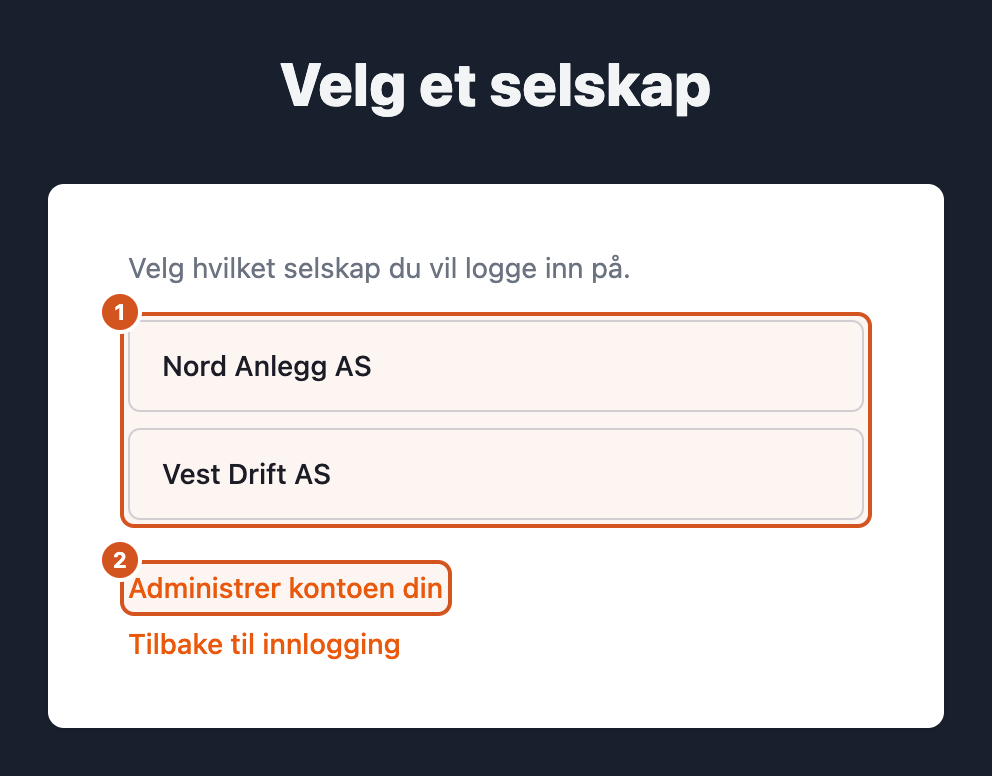
- Firmaene du kan logge inn i. Klikk på ett for å fortsette.
- Administrer kontoen din: endre profilen, e-posten eller passordet før du velger firma. Se Din konto.
Er du bare i ett firma, kommer du rett inn, slik som før.
Bruker du for lang tid på å velge firma, ser du meldingen «Dette tok for lang tid. Logg inn igjen for å velge et selskap.» Logg inn på nytt og velg firma.
Bytt firma
Du trenger ikke logge ut for å bytte firma.
- Klikk på navnet ditt. Det står nederst i menyen til venstre. Har du ikke tilgang til administrasjonen i firmaet, står det øverst til høyre.
- Under Firma ser du alle firmaene du er i. Firmaet du jobber i nå, har en hake.
- Klikk på firmaet du vil bytte til
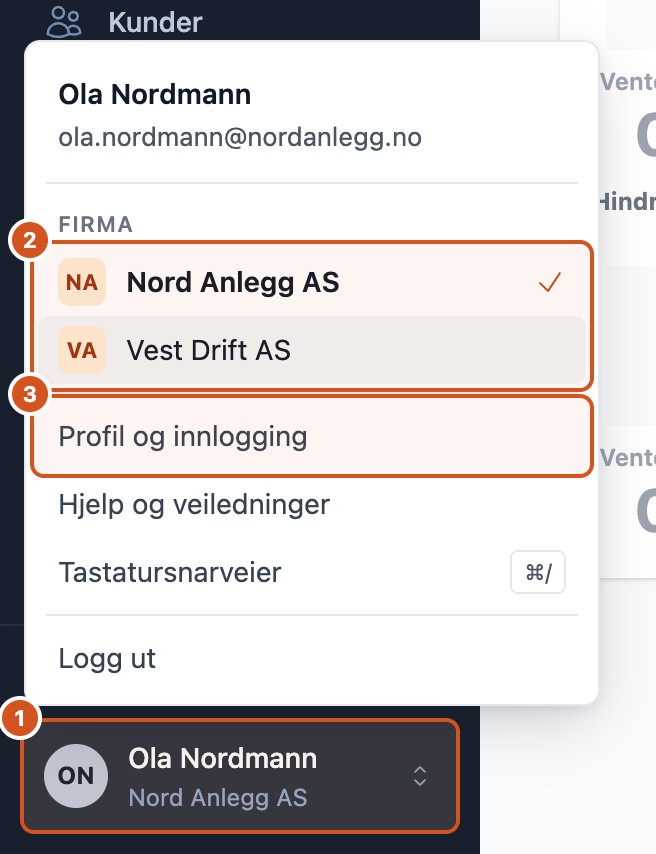
- Navnet ditt og firmaet du jobber i nå
- Firmaene du er i. Klikk på et annet firma for å bytte.
- Profil og innlogging: åpne kontosiden
AutoReg åpner forsiden i det nye firmaet.
Du kan også bytte firma fra kontosiden: klikk på Profil og innlogging og deretter Firmaer.
Merk
Ser du ikke listen med firmaer, er du bare i ett firma.
Hvis byttet ikke går, ser du en av disse meldingene:
| Melding | Hva du gjør |
|---|---|
| «Det selskapet er ikke tilgjengelig for deg lenger.» | Firmaet har deaktivert deg, eller firmaet er ikke lenger aktivt. Kontakt en administrator i det firmaet. |
| «Logg inn igjen for å bytte selskap.» | Passordet eller e-posten din er endret siden du logget inn. Logg ut og logg inn på nytt. |
| «Din tilgang har blitt deaktivert» | Innloggingen din er slått av. Kontakt kundestøtte. |
Din konto
Kontosiden gjelder deg som person, ikke et bestemt firma. Det du endrer her, følger deg i alle firmaene du jobber i.
- Klikk på navnet ditt
- Klikk på Profil og innlogging
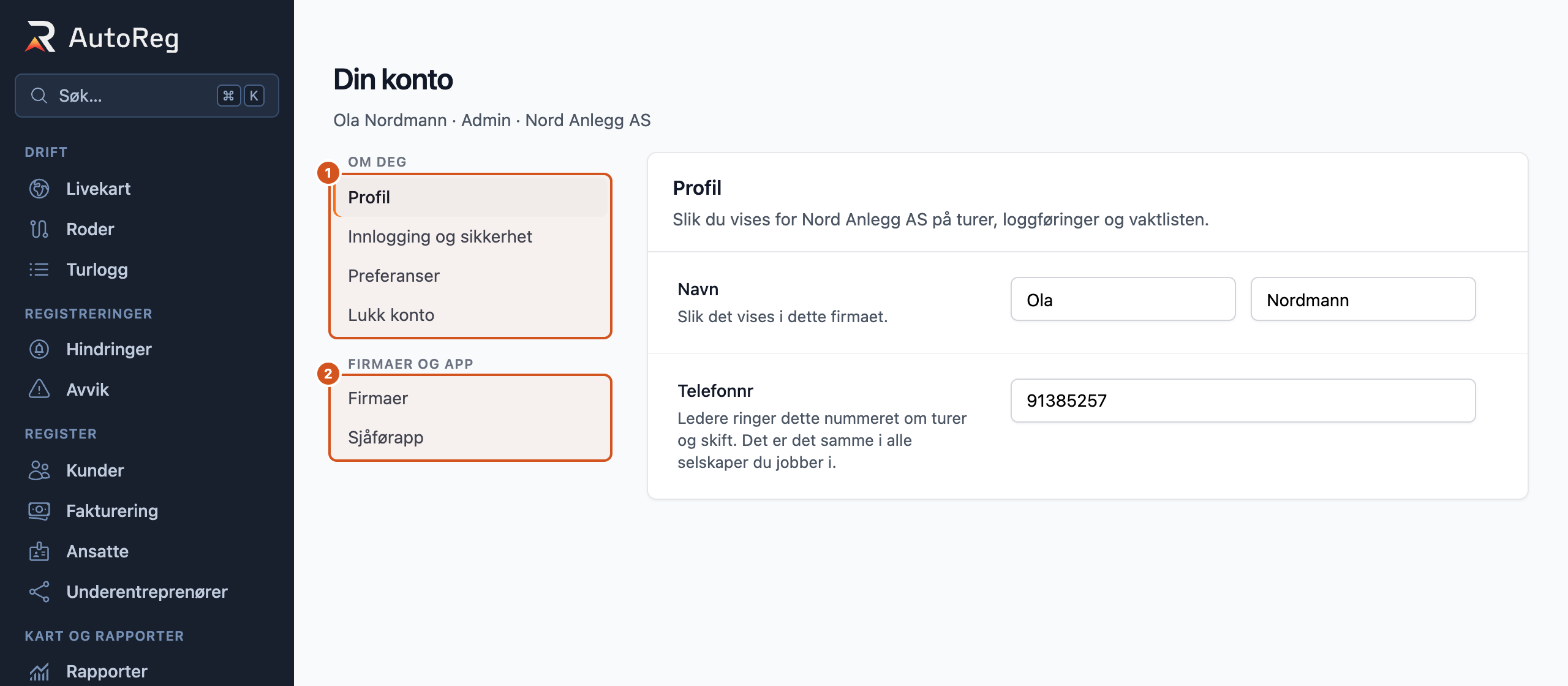
- Om deg: innstillinger for deg selv
- Firmaer og app: firmaene du er i, og sjåførappen
| Del | Hva du gjør der |
|---|---|
| Profil | Endre navn og telefonnummer. Telefonnummeret er det samme i alle firmaene du jobber i. |
| Innlogging og sikkerhet | Endre e-posten du logger inn med, eller passordet ditt. Se Endre e-post eller passord. |
| Preferanser | Velg Språk. Språket gjelder bare deg, både i AutoReg og i meldinger du får. |
| Lukk konto | Slett innloggingen din. Se Lukk kontoen din. |
| Firmaer | Se hvilke firmaer du er i, og bytt firma |
| Sjåførapp | Last ned sjåførappen. Du logger inn i appen med samme e-post som her. |
Du kan også åpne kontosiden fra innloggingen, før du har valgt firma: klikk på Administrer kontoen din under Velg et selskap. Klikk på Tilbake til å velge et selskap når du er ferdig.
Firmaer
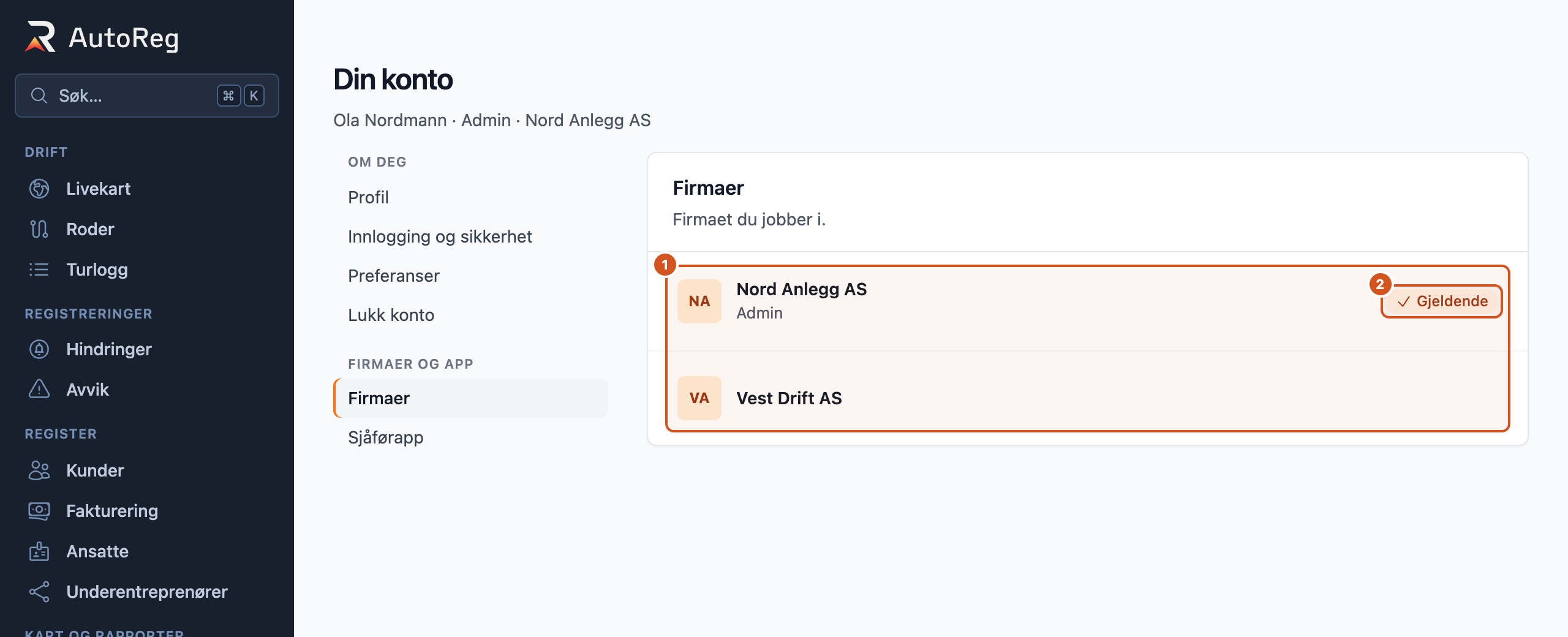
- Firmaene du er i, og rollen din i firmaet du jobber i nå. Klikk på et annet firma for å bytte.
- Gjeldende: firmaet du jobber i nå
Endre e-post eller passord
- Åpne kontosiden og klikk på Innlogging og sikkerhet
- Skriv inn ny e-post eller nytt passord
- Klikk på Lagre endringer
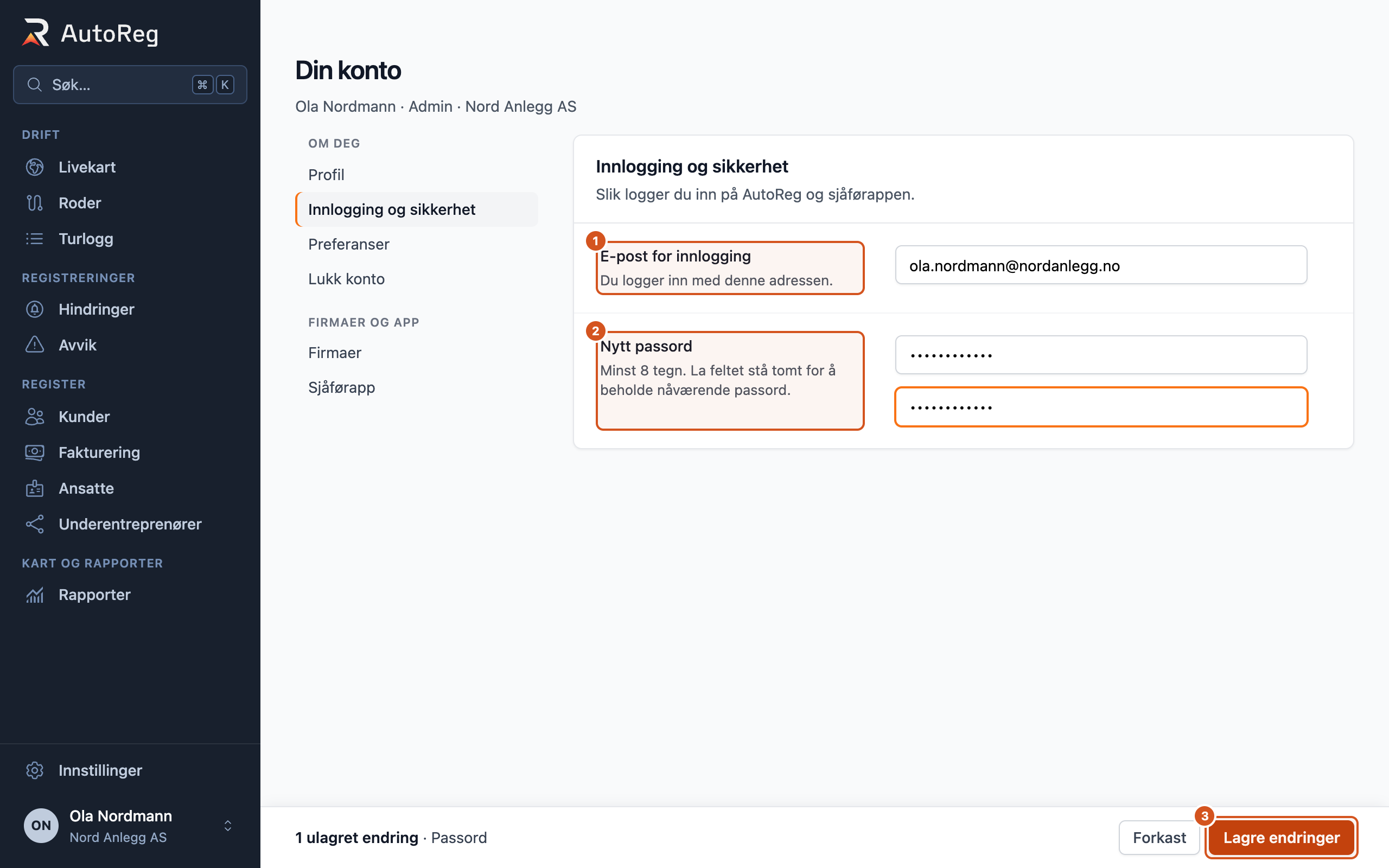
- E-post for innlogging: e-posten du logger inn med
- Nytt passord: skriv det nye passordet to ganger. Det må være minst 8 tegn.
- Lagre endringer
Endrer du e-posten, kommer feltet Nåværende passord fram. Skriv inn passordet du har nå. Det samme gjelder hvis du endrer passordet fra Administrer kontoen din før du har valgt firma.
Når du har endret e-post eller passord, blir du logget ut. Logg inn igjen med den nye e-posten eller det nye passordet. Endringen gjelder alle firmaene du jobber i, og sjåførappen.
Merk
En administrator kan ikke lenger lage et nytt passord til deg. Har du glemt passordet, klikker du på Glemt passordet? på innloggingssiden.
Når du ikke er i noe firma
Du kan logge inn selv om ingen firmaer har lagt deg til ennå, eller alle firmaene har fjernet deg. Da ser du «Innloggingen din fungerer. Du er ikke i et selskap ennå.»
Du kan fortsatt endre profilen, e-posten, passordet og språket ditt. Det du lagrer, blir med deg når et firma legger deg til.
Lukk kontoen din
Å lukke kontoen sletter innloggingen din for godt. Det kan ikke angres. Arbeid du har gjort for et firma, blir værende hos det firmaet.
Du kan bare lukke kontoen når ingen firmaer har deg registrert. Er du fortsatt i et firma, ser du hvilket firma du må be om å fjerne deg.
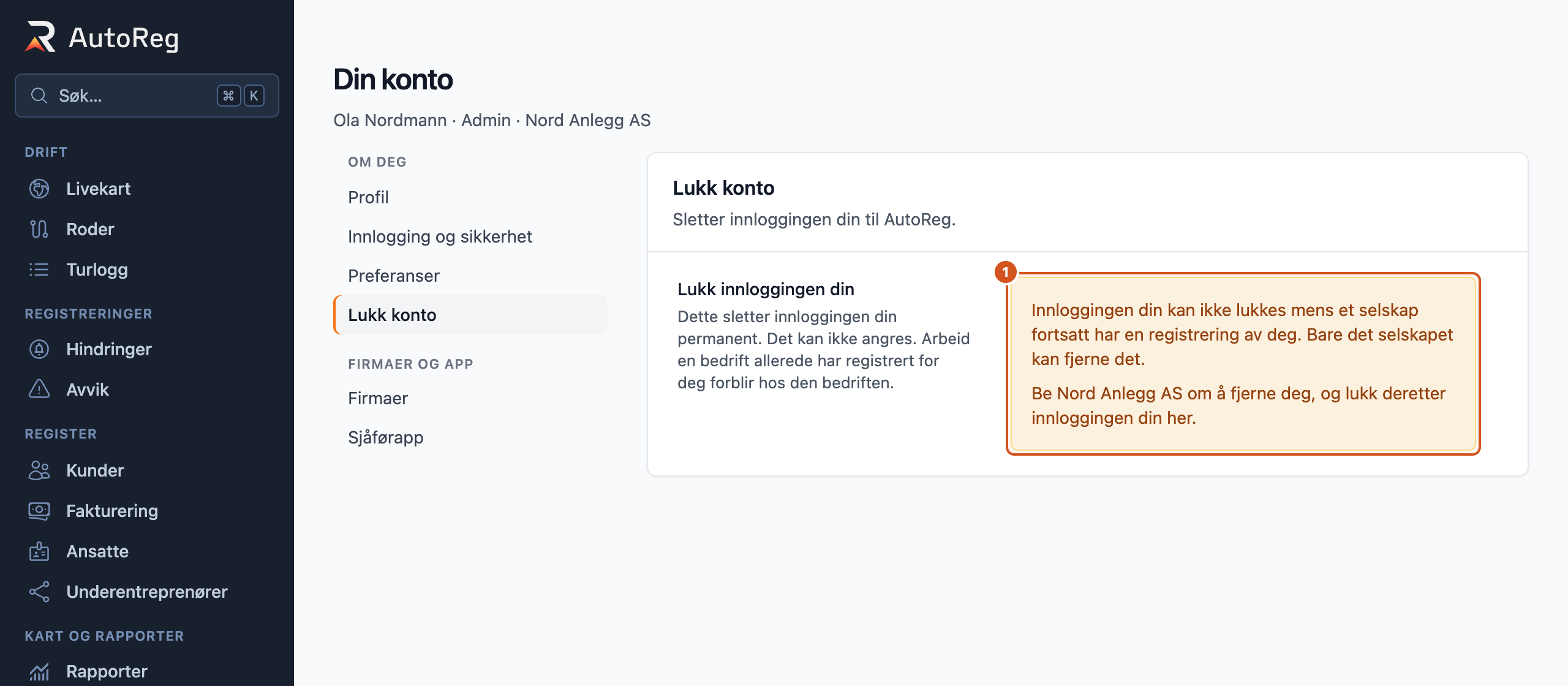
- Firmaet som fortsatt har deg registrert. Be dem fjerne deg først.
Når ingen firmaer har deg registrert:
- Åpne kontosiden og klikk på Lukk konto
- Klikk på knappen Lukk konto
- Klikk på Ja, lukk kontoen min
For administratorer
Legg til en som allerede bruker AutoReg
Du legger til en person på samme måte som før: klikk på Ansatte i menyen til venstre, klikk på Ny ansatt og skriv inn personens e-post.
- Har personen ikke AutoReg fra før, får de et passord på e-post.
- Har personen allerede AutoReg i et annet firma, ser du denne meldingen. Personen beholder innloggingen sin og får ikke noe nytt passord. De kan logge inn med en gang og velge firmaet ditt.
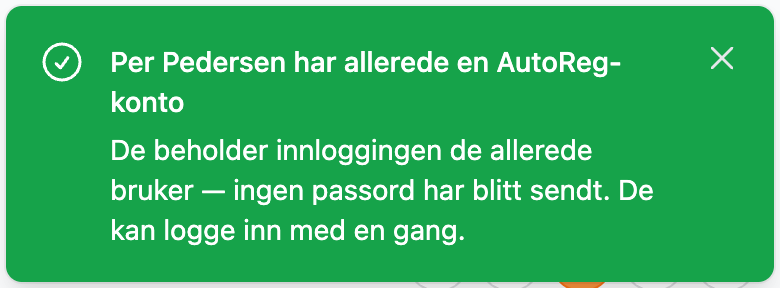
Personen får en e-post om at de er lagt til i firmaet ditt i begge tilfeller.
Hver person i firmaet ditt bruker én lisens, også om de jobber i andre firmaer.
Fjern eller deaktiver en person
Når du deaktiverer eller sletter en person, gjelder det bare firmaet ditt. Personen kan fortsatt logge inn og jobbe i de andre firmaene sine.
Gi dine ansatte tilgang hos en underentreprenør
Bruker du Underentreprenører, kan du velge hvilke av dine ansatte som får logge inn i underentreprenørens AutoReg.
Dette gjelder bare underentreprenører som har gitt deg Full tilgang. Da står det Full tilgang på underentreprenøren i listen. Har underentreprenøren ikke gitt full tilgang, ser du ikke knappene Innlogging og Administrer tilgang.
- Klikk på Underentreprenører i menyen til venstre
- Finn underentreprenøren og klikk på Administrer tilgang
- Under Gi tilgang til, velg en ansatt og klikk på Gi
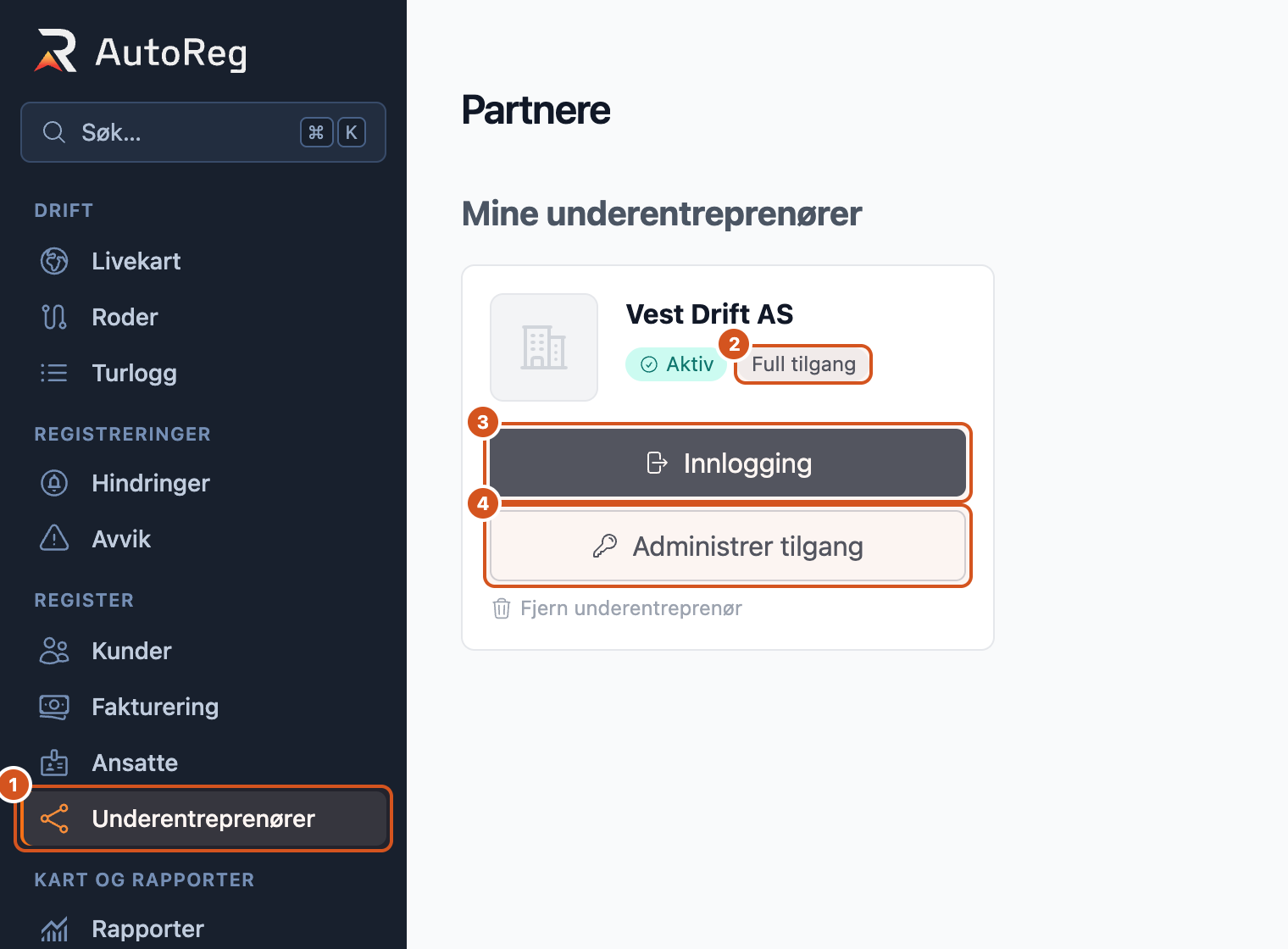
- Underentreprenører i menyen
- Full tilgang: underentreprenøren har gitt deg full tilgang
- Innlogging: logg inn hos underentreprenøren
- Administrer tilgang: velg hvem av dine ansatte som får logge inn
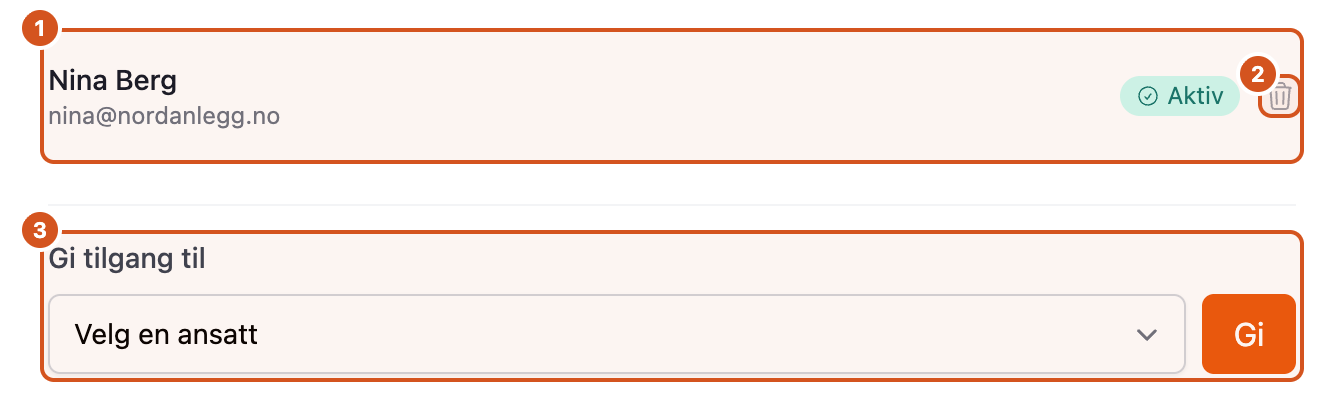
- De ansatte som har tilgang, og om tilgangen er Aktiv
- Søppelbøtta: fjern tilgangen for denne personen
- Gi tilgang til: velg en ansatt og klikk på Gi
Den ansatte logger inn hos underentreprenøren med knappen Innlogging på siden Underentreprenører. Har de ikke fått tilgang, ser de «Du har ikke fått tilgang til dette selskapet ennå.»
Underentreprenøren kan selv deaktivere en person du har gitt tilgang. Da står det Deaktivert ved personen i listen din. Personen telles ikke som en lisens hos underentreprenøren.