

Dashbord
Dashbordet er forsiden du ser når du logger inn i AutoReg. Det viser det du åpner AutoReg for å sjekke: hvem som er ute akkurat nå, hva som må håndteres i dag, og hvordan denne måneden går sammenlignet med den forrige. Du åpner det med Hjem.
Bytte til det nye dashbordet
Nye firmaer får det nye dashbordet med en gang. Har firmaet ditt brukt AutoReg en stund, ser en administrator kortet En ny forside er klar øverst på den gamle forsiden.

- Prøv det nye dashbordet
- Trykk Prøv det nye dashbordet.
- Les meldingen og trykk Bytt til det nye dashbordet.
Gjelder hele firmaet
Alle i firmaet får den nye forsiden, ikke bare du. Du kan ikke bytte tilbake selv. Vil dere ha den gamle forsiden igjen, kontakter du support.
Bare administratorer ser kortet. Andre i firmaet ser den gamle forsiden til en administrator har byttet.
Hva dashbordet viser
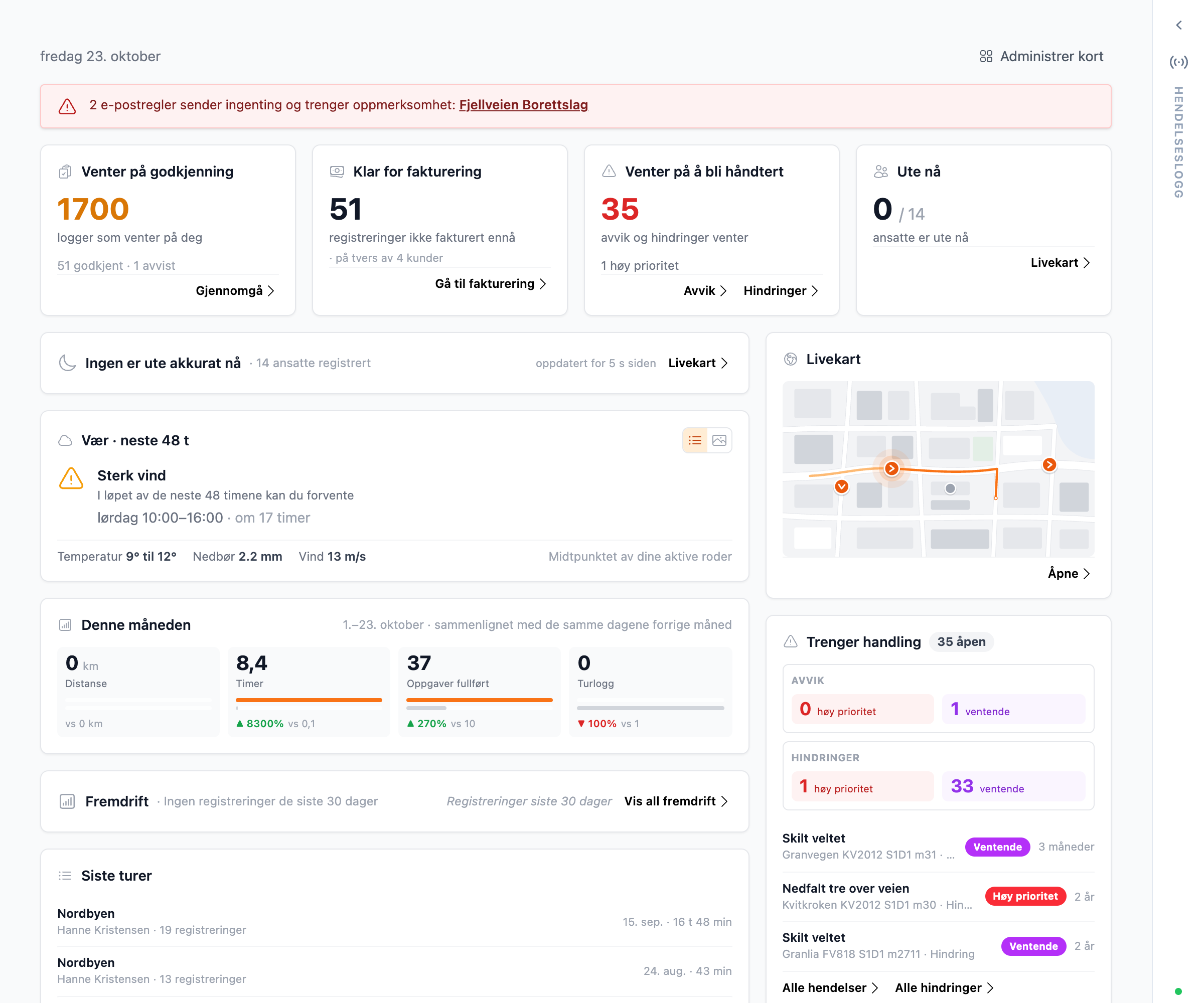
Dashbordet har tre deler:
- Nøkkeltall øverst: ett tall per kort, side om side. Det er plass til fire. Har firmaet moduler som godkjenning av logger, fakturering, maskiner eller regnskapssystem, får de kortene plassen først. Ellers ser du Venter på å bli håndtert, Ute nå og Timer denne måneden.
- Operasjoner og fremdrift, den brede kolonnen: for eksempel Ute akkurat nå, Vær · neste 48 t, Denne måneden, Fremdrift og Siste turer.
- Kart og oppfølging, den smale kolonnen: for eksempel Livekart og Trenger handling.
Øverst kan det også stå et varsel om noe som må ordnes, for eksempel e-postregler som ikke sender noe. Kom i gang vises øverst for administratorer til firmaet er ferdig satt opp.
Hvilke kort du ser, avhenger av rollen din og hvilke moduler firmaet har. Kortet Klar for fakturering er skjult fra start. Vil du ha det, henter du det fram under Skjulte kort i Administrer kort.
Kortet Vær · neste 48 t kan vise flere steder. Se Værmelding.
Ordne kortene
Du bestemmer selv hvilke kort du ser, og hvor de står. Oppsettet gjelder bare deg. Kollegene dine ser ingen endring.
- Trykk Administrer kort øverst til høyre.
- Flytt og skjul kortene du vil.
- Trykk Lagre.
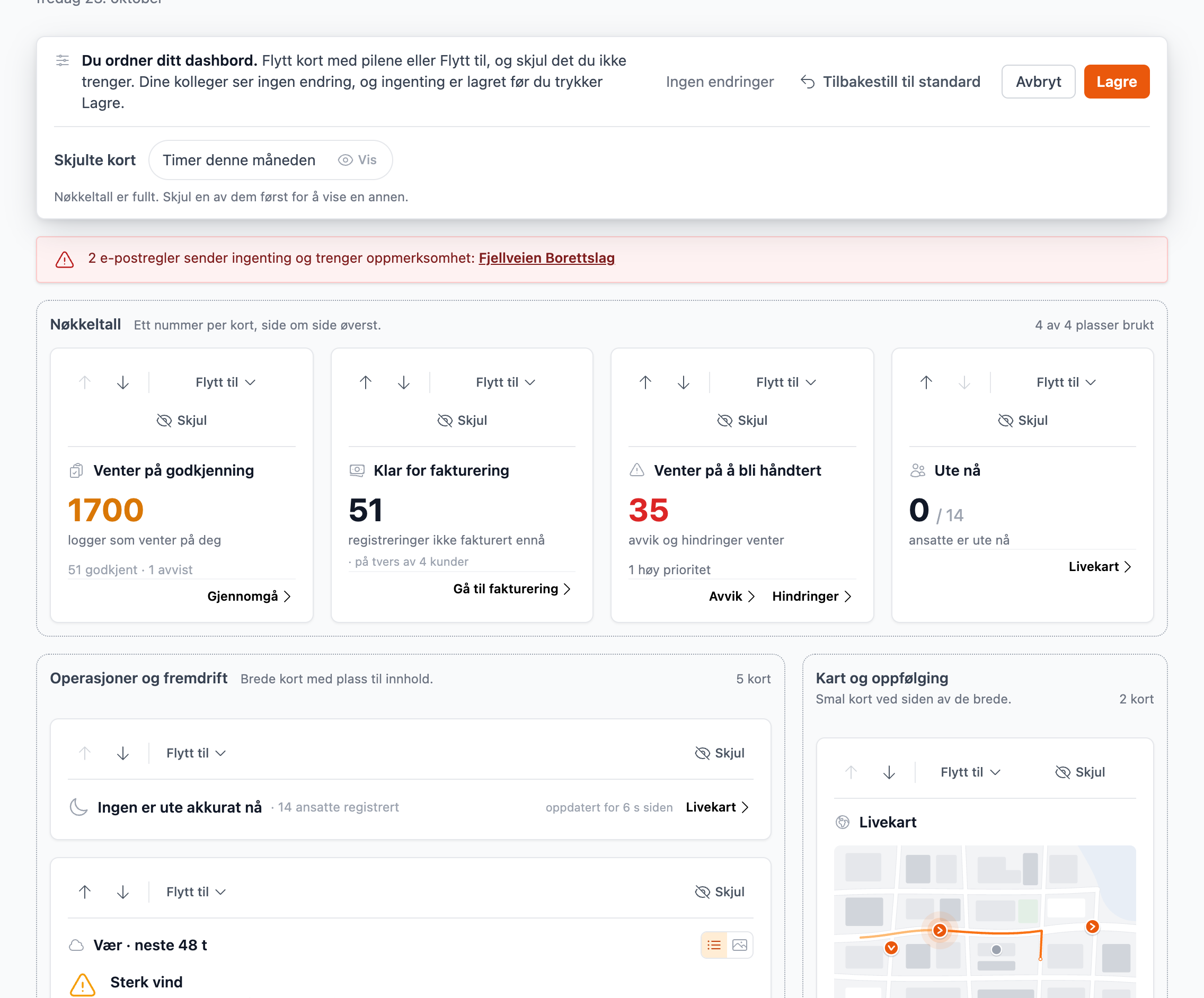
- Hva du kan gjøre. Ingenting lagres før du trykker Lagre.
- Skjulte kort: kort du har skjult. Vis setter kortet tilbake der det sto.
- Delene på siden, med navn, hva de er til, og hvor mange kort de har
- Verktøylinjen på hvert kort
Hvert kort har sin egen verktøylinje:
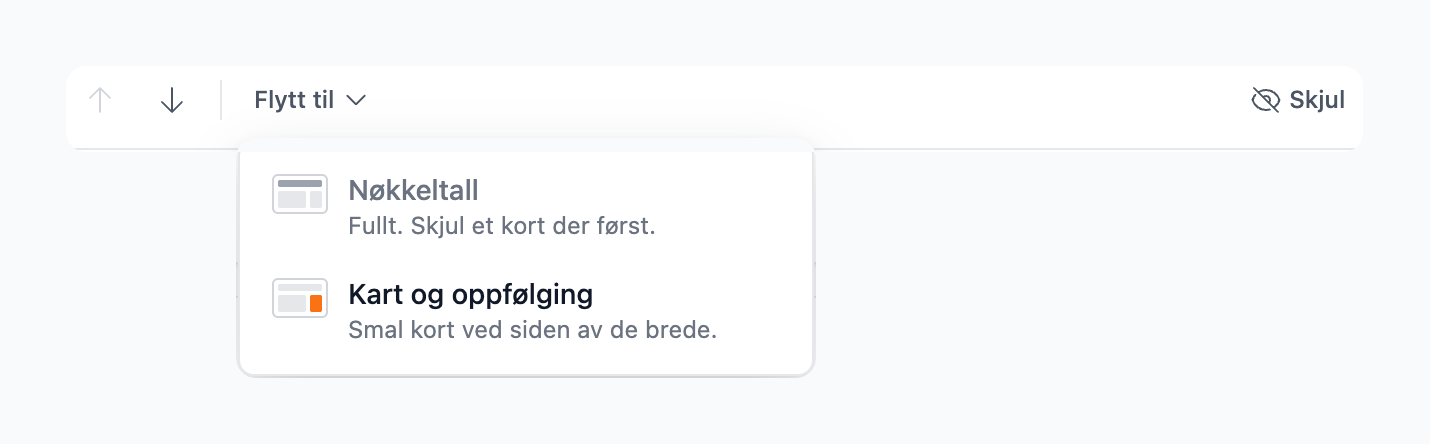
- Pilene flytter kortet opp eller ned i samme del
- Flytt til flytter kortet til en annen del
- Delene du kan flytte til, og hva det betyr for kortet
- Skjul fjerner kortet fra dashbordet
Er Nøkkeltall fullt, må du skjule et kort der før du kan flytte eller vise et annet.
Ved siden av Lagre står hvor mange endringer du har gjort. Tilbakestill til standard setter alle kortene tilbake på plass og viser de skjulte kortene igjen. Du kan angre med Angre tilbakestilling til du lagrer.
Trykker du Avbryt eller Esc, eller går til en annen side, med endringer som ikke er lagret, spør AutoReg om du vil Forkast endringer eller Fortsett redigering.