

Roder / Oppgavelister
AutoReg er basert rundt konseptet der en ansatt arbeider med en liste oppgaver som skal gjennomføres.
En rode / oppgaveliste består av flere oppgaver.
Kom igang

- Roder — gå tilbake til rodeoversikten
- Navnet på roden du står i
- Kartvisning — bytt mellom kart- og listevisning
- Ny oppgave — kom i gang ved å lage en ny oppgave
Tildele arbeidsoppgaver
For å gjøre en rode/oppgaveliste tilgjengelig i appen til en ansatt må den ansatte og roden bli knyttet sammen
Dette gjøres når du har åpnet en rode

I vinduet som kommer fram velger du de ansatte som skal tildeles oppgavelisten, og lukker vinduet.
Tips
Informasjonen lagres automatisk
Utløpsintervall
Med utløpsintervall kan du styre hvor lang tid det går før en oppgave blir tilgjengelig igjen i appen etter at den er fullført. Dette er nyttig for oppgaver som skal utføres med jevne mellomrom, som for eksempel feiing av veier eller kantklipping som skal gjøres hver 14. dag.
Når en sjåfør fullfører en oppgave vil den vises som fullført i appen og på livekartet. Etter at utløpsintervallet har gått, blir oppgaven automatisk tilgjengelig igjen som en ny oppgave som skal utføres.
Hvordan statusen fungerer
Oppgavestatus med utløpsintervall fungerer uavhengig av turer. Det betyr at statusen følger oppgaven over tid, og ikke er knyttet til en enkelt tur slik vanlige oppgaver er.
- Når en oppgave fullføres, starter en nedtelling basert på intervallet
- Så lenge nedtellingen pågår, vises oppgaven som fullført — også i nye turer og på livekartet
- Når intervallet har utløpt, blir oppgaven automatisk tilgjengelig igjen og vises som ikke startet
Eksempel
En rode for kantklipping har et intervall på 14 dager. En sjåfør fullfører oppgaven mandag 1. juni. Oppgaven vises som fullført i alle turer frem til mandag 15. juni. Etter dette blir oppgaven tilgjengelig igjen for neste runde.
Aktivere utløpsintervall på en rode
- Åpne en rode
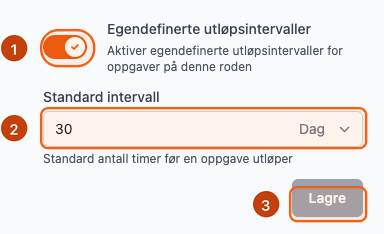
- I innstillingspanelet til høyre, aktiver bryteren "Egendefinerte utløpsintervaller" (1). Er panelet skjult, åpner du det med "Meny".
- Angi "Standard intervall" (2) — dette er tiden før oppgavene blir tilgjengelige igjen. Du kan velge mellom timer, dager eller uker.
- Trykk "Lagre" (3)
Info
Standard intervallet gjelder for alle oppgaver på roden. Enkeltoppgaver kan ha sitt eget intervall som overstyrer rodens standard.
Oversikt i rodelisten
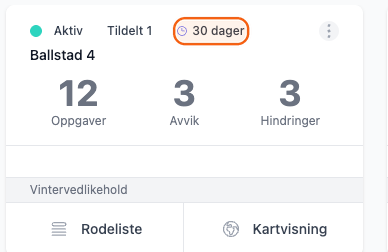
Roder som har utløpsintervall aktivert viser intervallet direkte i rodeoversikten.
Egendefinert intervall på enkeltoppgaver
Når utløpsintervall er aktivert på en rode, kan du sette et eget intervall på hver enkelt oppgave som overstyrer rodens standardintervall.
- Åpne en oppgave
- Finn feltet "Utløpsintervall"
- Angi ønsket intervall (timer, dager eller uker)
Tips
Hvis du lar feltet stå tomt, bruker oppgaven rodens standardintervall.
Manuell sortering av oppgaver
Info
I appen vil oppgavene sorteres basert på avstanden mellom den ansatte og oppgaven. De nærmeste oppgavene som ikke er påbegynt vises først i listen.
Du kan endre denne rekkefølgen.
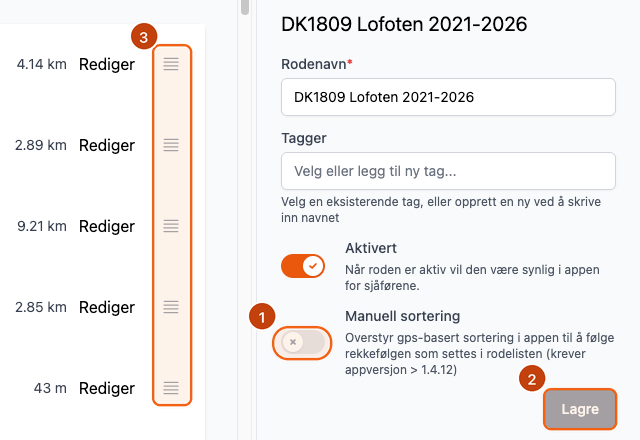
- Aktiver "Manuell sortering"
- Trykk på "Lagre"
- Dra oppgavene etter håndtakene i den rekkefølgen de skal være
Oppgaver
Opprett ny oppgave
- Trykk på "Ny oppgave"
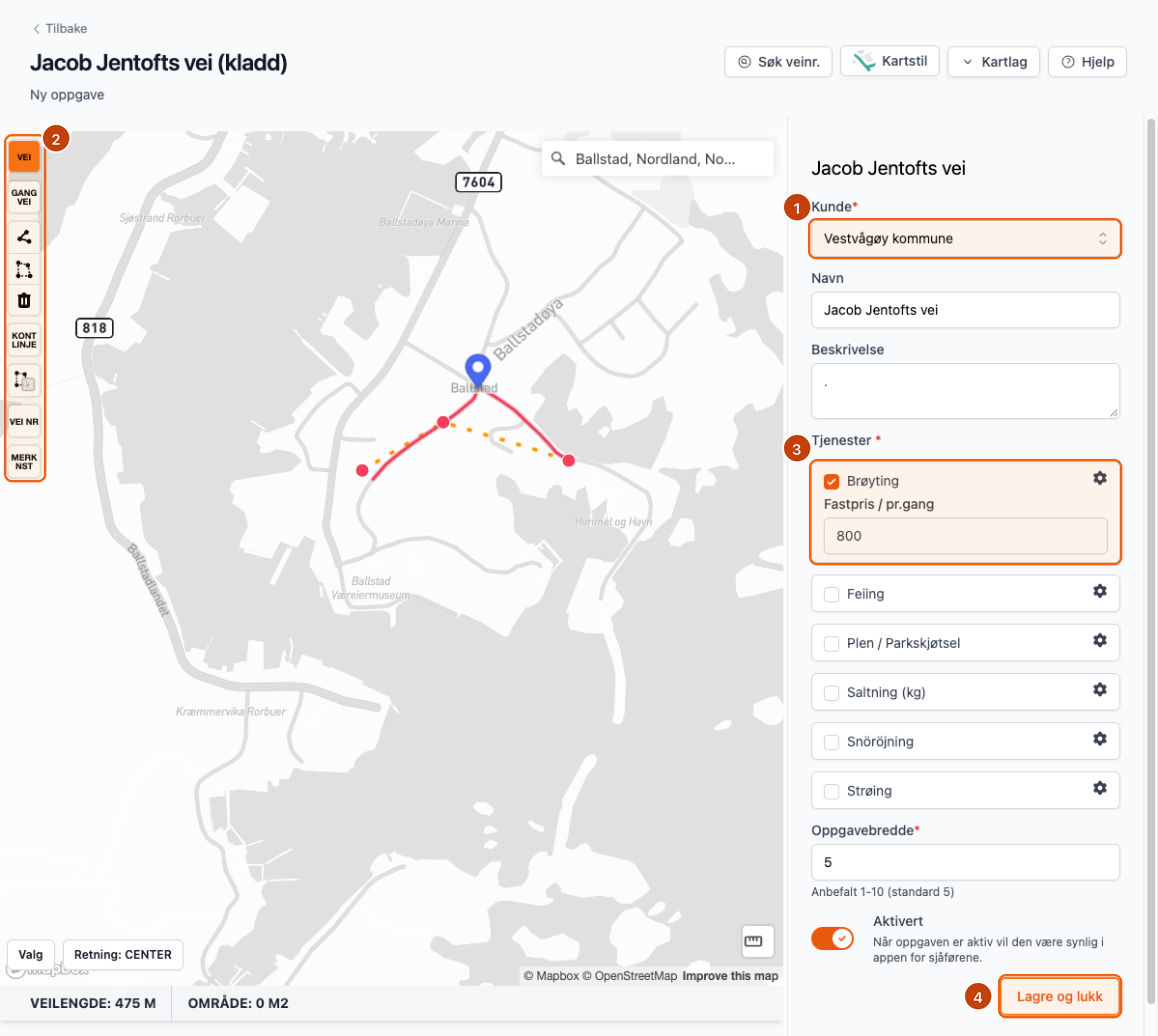
- Velg kunde (1)
- Benytt kartverktøyet (2) for å tegne inn oppgaven.
Systemet vil forsøke å legge inn et oppgavenavn basert på hvor oppgaven tegnes inn
- Velg tjenesten som skal forbindes med oppgaven (3).
- Trykk "Lagre og lukk" (4)
Flytte oppgave fra en rode til en annen
Det er to måter å flytte en rode på
Flytt enkeltvis
- Naviger til den oppgaven du vil flytte og rediger
- I feltet "Rode" velg ny rode
- Trykk på [Lagre]
Flytt flere oppgaver
- Gå til Roder > Alle oppgaver
- For hver enkelt oppgave du ønsker å flytte 3. Velg ny rode i listen
Tips
Om du skal flytte mange oppgaver fra en enkelt rode, kan du filtrere på rodenavnet før du starter flyttingen.
Rediger mange oppgaver samtidig
Tips
Du kan redigere flere oppgaver samtidig fra oversikten "Alle oppgaver". Dette er nyttig når du for eksempel skal endre rode, kunde, aktivitetsstatus eller tjenester for mange oppgaver på én gang.
- Gå til Roder > Alle oppgaver
- Velg oppgavene du ønsker å redigere ved å krysse av i avkrysningsboksen til venstre for hver oppgave.
Du kan også krysse av i avkrysningsboksen øverst i listen for å velge alle oppgavene på siden.
- Når du har valgt oppgaver vil det dukke opp en handlingslinje øverst på siden. Trykk på "Rediger oppgaver"
- Et vindu åpnes der du kan endre følgende for alle de valgte oppgavene:
- Rode — Flytt oppgavene til en annen rode
- Kunde — Endre kunde for oppgavene
- Aktivert — Aktiver eller deaktiver oppgavene. Deaktiverte oppgaver er ikke synlige i appen for sjåførene
- Oppgavebredde — Endre bredden på oppgavene (anbefalt 1-10)
- Tjenester — Endre tjenester knyttet til oppgavene
Endre tjenester
Under "Tjenester" kan du velge mellom fire handlinger:
- Erstatt alle — Fjerner eksisterende tjenester og erstatter med de du velger
- Legg til tjenester — Legger til nye tjenester i tillegg til de som allerede finnes
- Oppdater priser — Oppdaterer prisene på eksisterende tjenester til gjeldende standardpriser
- Fjern tjenester — Fjerner valgte tjenester fra oppgavene
- Trykk "Oppdater" for å lagre endringene
Tips
Du trenger bare å fylle inn de feltene du ønsker å endre. Felt som du lar stå tomme vil ikke bli endret.
Slett oppgave
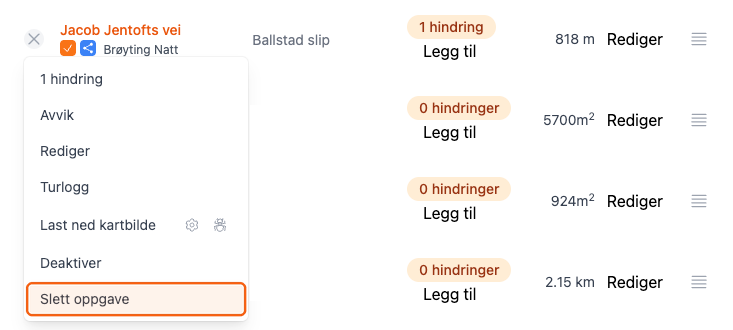
Hver oppgave har en valgmeny i oppgavelisten

Slik gjør du
- Trykk på valgmenyen
- Velg "slett oppgave"
Kartvisning
Når du åpner eller redigerer en oppgave, viser kartet en verktøylinje øverst på siden.

(1) Kopier
Lag en kopi av oppgaven.
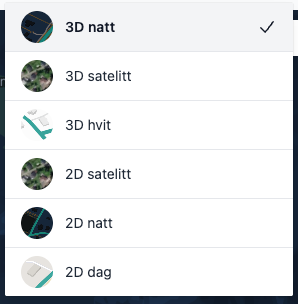
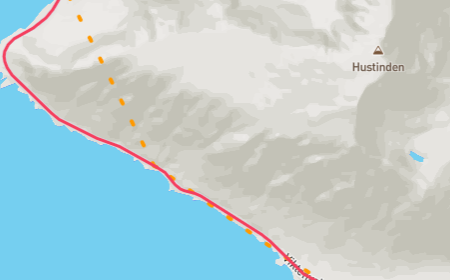
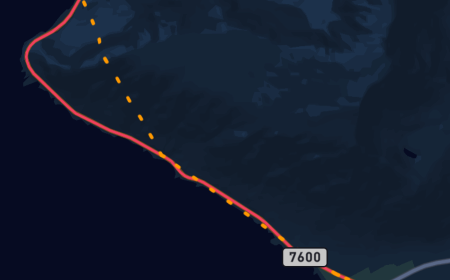
(2) Kartstil
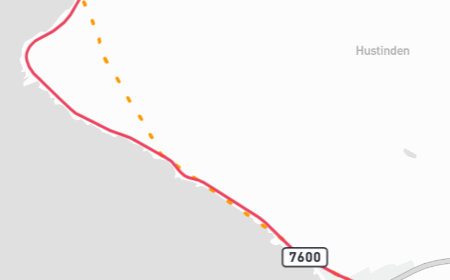
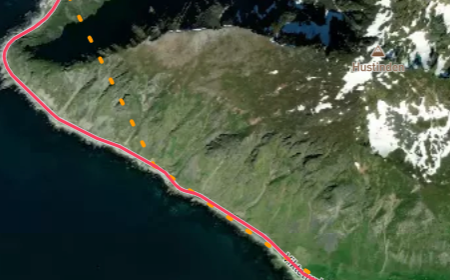
Endre kartfargen for å passe best med dine preferanser. Du kan velge mellom seks kartstiler: 3D natt, 3D satellitt, 3D hvit, 2D satellitt, 2D natt og 2D dag.
(3) Kartlag
Velg mellom forskjellige informasjonslag som kan aktiveres for å få mer informasjon synlig på kartet.
(4) Sjekklister
Knytt sjekklister til oppgaven. Vises bare hvis firmaet har sjekkliste-modulen.
(5) Revisjoner
Se tidligere versjoner av oppgaven.
(6) Ny oppgave
Lag en ny oppgave på samme rode.
Kartverktøy
Du kan tegne i kartet ved hjelp av verktøyene oppe til venstre i kartet
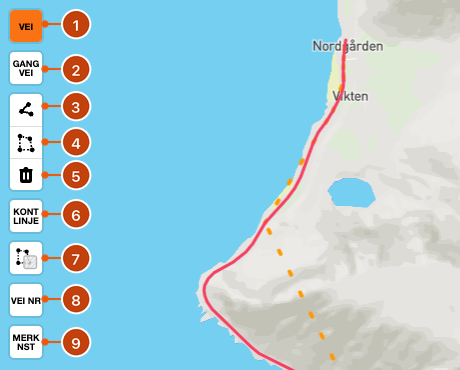
(1) Autorute langs vei
Autorute langs vei brukes for å automatisk tegne opp linjer som følger veibanen, kun ved å legge inn start og stopp punkt.
Slik gjør du
- Trykk på "Vei"
- Klikk på punktet oppgaven skal starte
- Klikk på punktet oppgaven skal stoppe
- Du kan legge til flere punkter for å styre retningen om veien som velges automatisk ikke er optimal.
(2) Autorute langs gangvei
Autorute langs gangvei fungerer på samme måte som "(1) Autorute langs vei" men den vil forsøke å følge en gangvei, eller turvei.
(3) Ruteverktøy
Dette verktøyet tegner en rute i kartet som følger veien automatisk.
Slik gjør du
- Velg ruteverktøyet
- Klikk på punktet oppgaven skal starte
- Klikk på punktet oppgaven skal stoppe
- Du kan velge flere punkter fortløpende
- For å avslutte ruteverktøyet trykker du en gang på den siste punktet i ruten
(4) Områdeverktøy
Med dette verktøyet kan du tegne et område. Du kan ha så mange punkter som du ønsker.
Slik gjør du
- Velg områdeverktøyet
- Klikk på et ytterpunkt i området
- Klikk i alle hjørnene av området du skal tegne
- For å avslutte trykker du på det siste punktet som ble lagt til.
(5) Sletteverktøy
Med dette verktøyet kan du slette inntegnede oppgaver.
Slik gjør du
- Marker den oppgaven du ønsker å slette ved å klikke på / i oppgaven
- Trykk på symbolet (5)
(6) Kontinuerlig linje modus
Dette verktøyet brukes sammen med (1, 2, 3) og gjør at tegnemodus aktiveres med en gang du har avsluttet en linje, for å fortsette å tegne uten å aktivere de valgte tegneverktøyene på nytt.
Slik gjør du
- Aktiver eller deaktiver kontinuerlig modus
(7) Maskering / Fjern område
Med dette verktøyet kan du klippe bort områder fra et eksisterende polygon / område
Slik gjør du
- Velg maskeringsverkyøyet (7)
- Tegn inn det området du ønsker å klippe bort
(8) Veinummer verktøy
Finn veinummer. Trykk i kartet for å finne veinummeret på det aktuelle punktet
Slik gjør du
- Velg veinummerverktøyet
- Klikk på et punkt i veien
- Resultatet gir deg Veinummer, samt metermerkingen på veien
(9) Merk neste
Velg neste objekt på kartet. Nyttig når oppgaven består av flere linjer eller områder. Hurtigtast: CtrlF.
Kartvalg
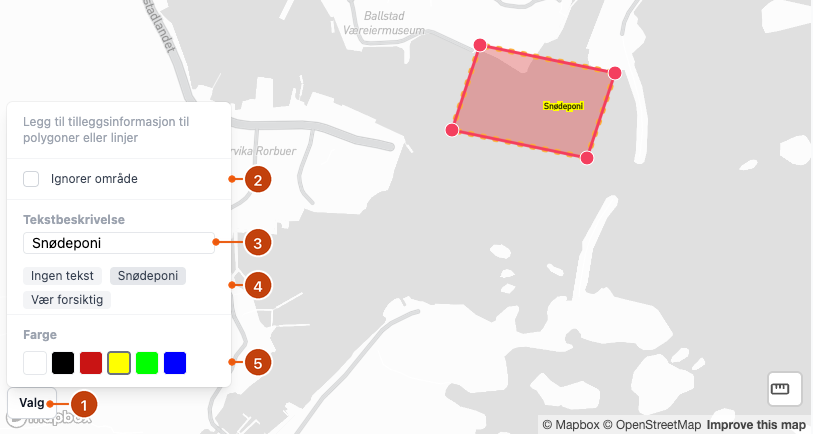
Du kan legge inn egendefinert beskrivelse på hver enkelt polygon / område.
Info
Hvis du benytter områdeberegningen til AutoReg som grunnlagsmateriale for anbudsutregning o.l kan du ignorere området fra arealberegningen med "Ignorer område" (2)
Slik gjør du
- Trykk en gang på et eksisterende område, og som skal markeres som f.eks snødeponi.
- Trykk på knappen "Valg" (1) nede i venstre hjørnet av kartvinduet
- Legg til beskrivelse (3/4) og eventuelt farge (5)
- Lagre oppgaven
Retning på oppgave
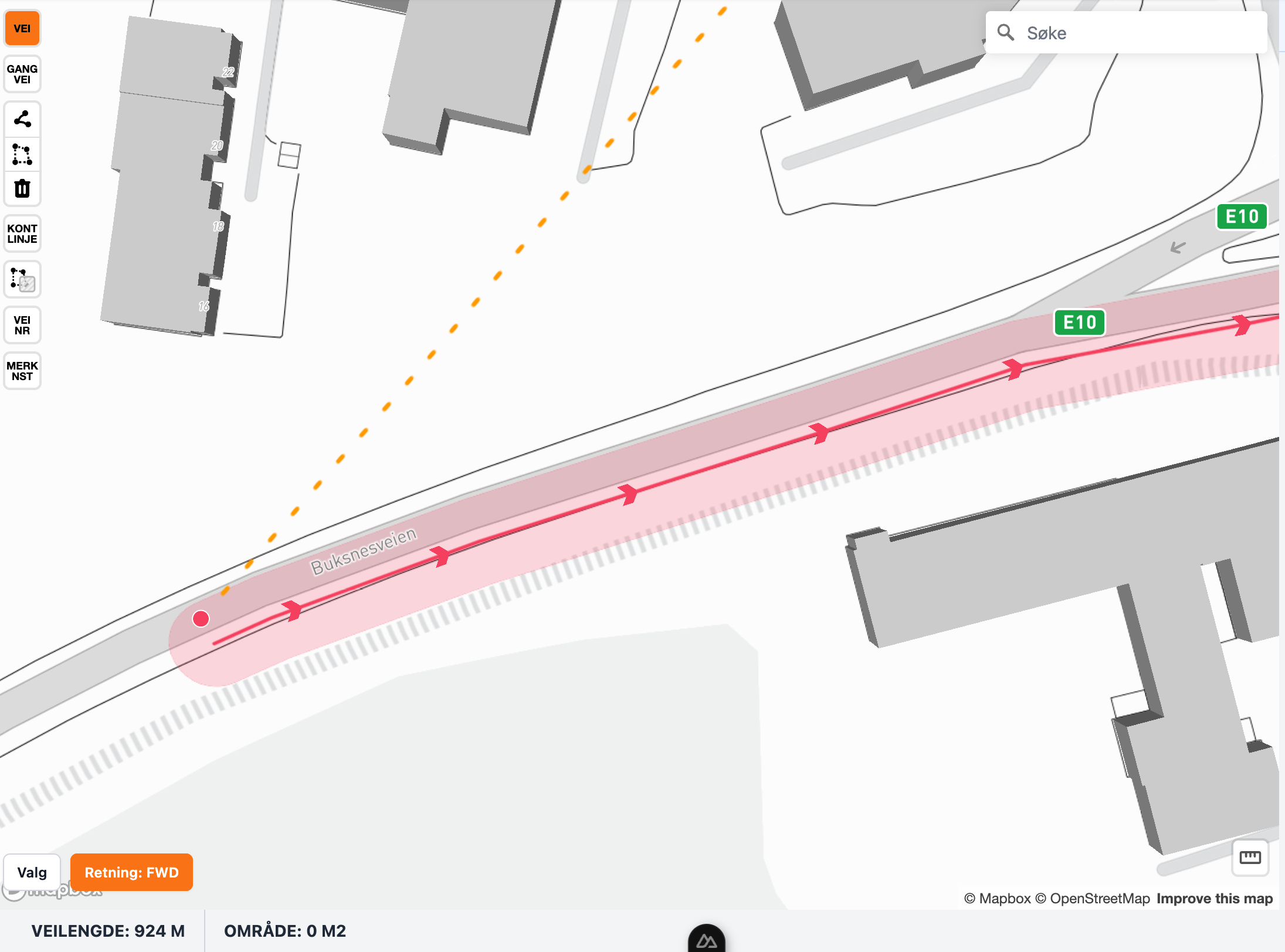
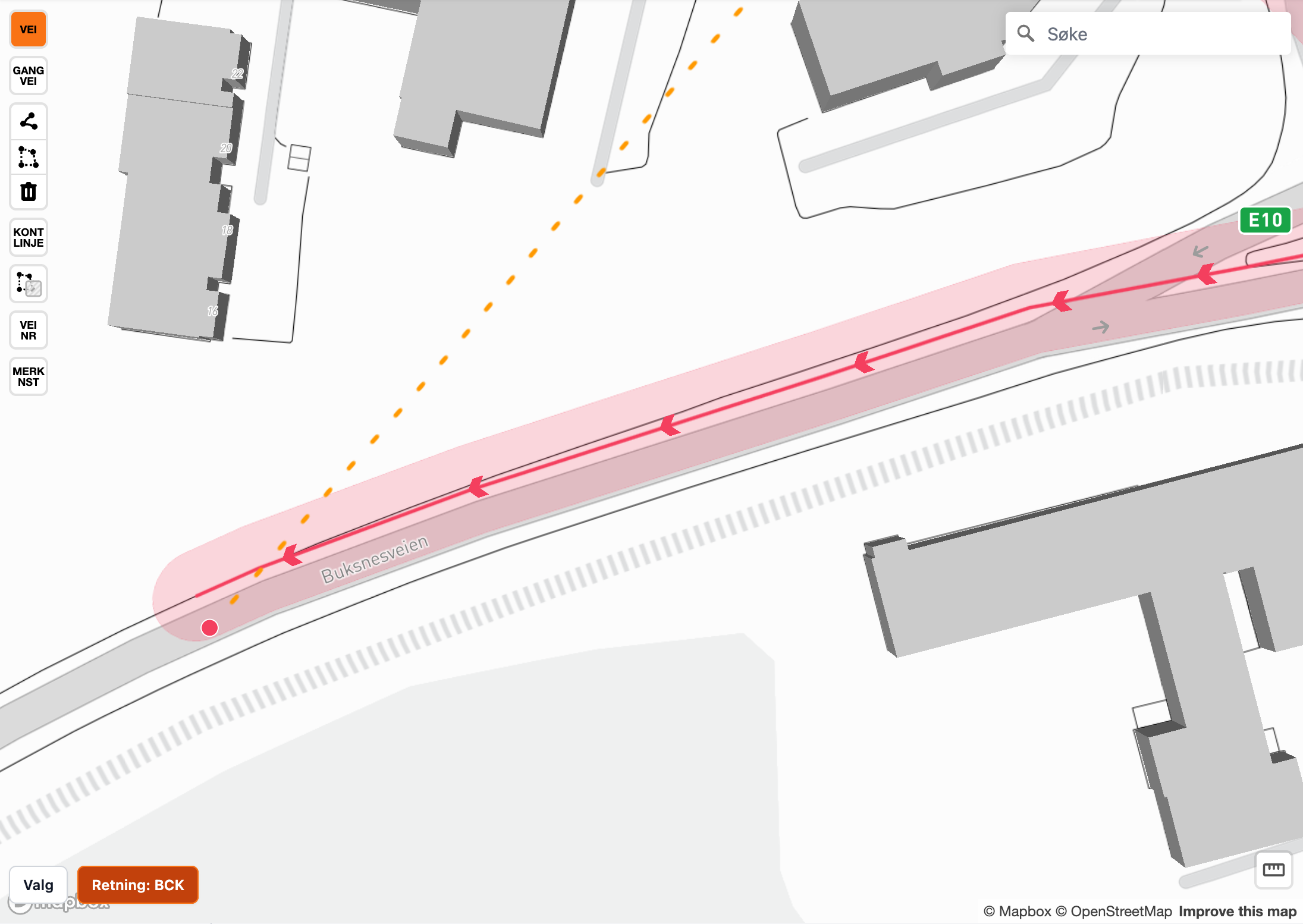
Når du har tegnet inn en linje i kartet kan du endre retningen på oppgaven. Dette forskyver linjen til den ene siden av veien, slik at oppgaven representerer kun én side av veibanen. Dette er nyttig for oppgaver som for eksempel kantklipping eller feiing, der arbeidet kun skal utføres på én side av veien.
Retningsverktøyet veksler mellom tre tilstander:
- CENTER — Linjen ligger midt i veibanen (standard)
- FWD — Linjen forskyves til høyre side sett i tegnretningen
- BCK — Linjen forskyves til venstre side sett i tegnretningen, og retningen snus
Slik gjør du
- Velg en linje i kartet ved å klikke på den
- Trykk på knappen "Retning" som vises nederst i kartvisningen
- Knappen veksler mellom CENTER, FWD og BCK ved hvert klikk
- Lagre oppgaven
Info
Retningsverktøyet er kun tilgjengelig for linjer (LineString), ikke for områder/polygoner.
Kopiere geometri fra en oppgave til en annen.
Du kan kopiere geometrier fra en oppgave til en annen.
- Marker geometrien du ønsker å kopiere fra
- Trykk på CtrlC på tastaturet for å kopiere
- Gå til oppgaven du ønsker å kopiere til.
- Trykk på kartet
- Trykk på CtrlV på tastaturet for å lime inn