

Oppgaver
En rode er en arbeidsrute med oppgaver, for eksempel eiendommer som skal brøytes. Rodene settes opp i Admin. I appen ser du rodene du er tildelt.
Start en registrering
På Dashbord ser du Velg arbeidsrute og rodene du er tildelt. Trykk på roden.
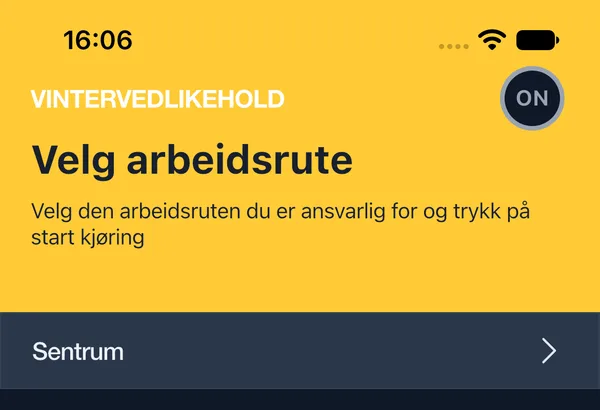
- Hvilken type arbeid du ser roder for, her Vintervedlikehold. Har firmaet flere typer, kan du bytte mellom dem her.
- Initialene dine. Trykk her for å åpne Profil, se Innstillinger.
- Rodene du er tildelt. Trykk på roden.
Trykk Start ny registrering.
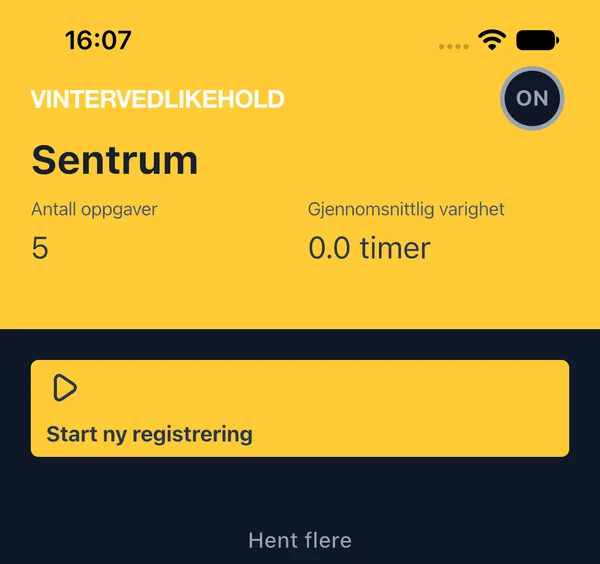
- Navnet på roden
- Antall oppgaver på roden
- Gjennomsnittlig varighet: hvor lang tid en tur på roden pleier å ta
- Start ny registrering
- Hent flere: viser flere tidligere turer på roden
Trykk på tjenesten du skal utføre, for eksempel Brøyting. Registreringen starter med en gang. Bruker firmaet maskiner, velger du først maskin under Velg maskin.
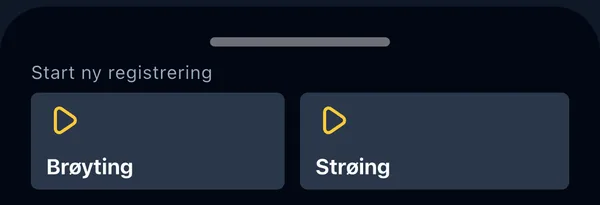
Mangler appen en tillatelse, ser du Innstillinger krever oppmerksomhet før turen starter. Se Tillatelser.
Ser du ingen roder, står det Du er ikke tildelt roder. Be kontoret tildele deg en rode, og dra ned i listen for å oppdatere.
Har du allerede en tur i gang på roden, er den merket AKTIV. Trykk Fortsett for å fortsette den.
Under turen
Oppgavene vises på kartet og i listene Igjen å kjøre og Ferdig. Dra listen opp for å se alle oppgavene. Ved hver oppgave ser du hvor langt unna den er. En oppgave som en annen sjåfør holder på med, er merket Registreres av.
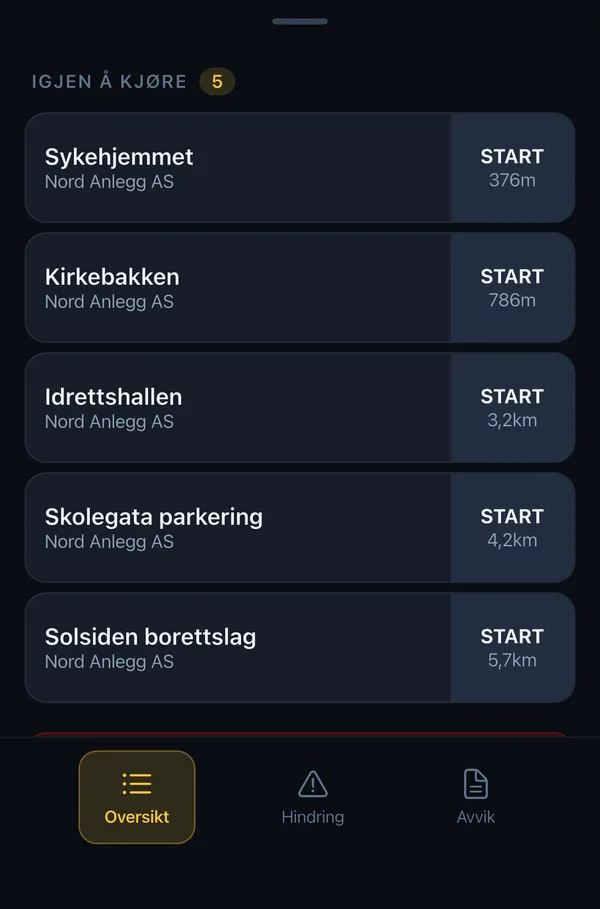
- Igjen å kjøre: hvor mange oppgaver som gjenstår
- Oppgaven og kunden. Trykk på navnet for å åpne oppgaven, se Åpne en oppgave.
- START starter oppgaven. Under står hvor langt unna den er.
- Oversikt: listen over oppgavene
- Hindring: meld en hindring, se Hindringer og avvik
- Avvik: meld et avvik
Med Autostart/stopp på starter og stopper oppgavene av seg selv når du kjører inn og ut av området til oppgaven. Du trenger ikke trykke på noe.
Du slår det av og på under Innstillinger → Automatisering. Noen firmaer har det alltid på; da står det Autostart er alltid aktivert for dette firmaet.
Med Auto-knappen på kartet kan du sette autostart på pause en stund.
En oppgave har en av disse statusene: Ikke startet, Pågår, Ferdig eller Hoppet over.
Åpne en oppgave
Trykk på navnet til oppgaven for å åpne den.
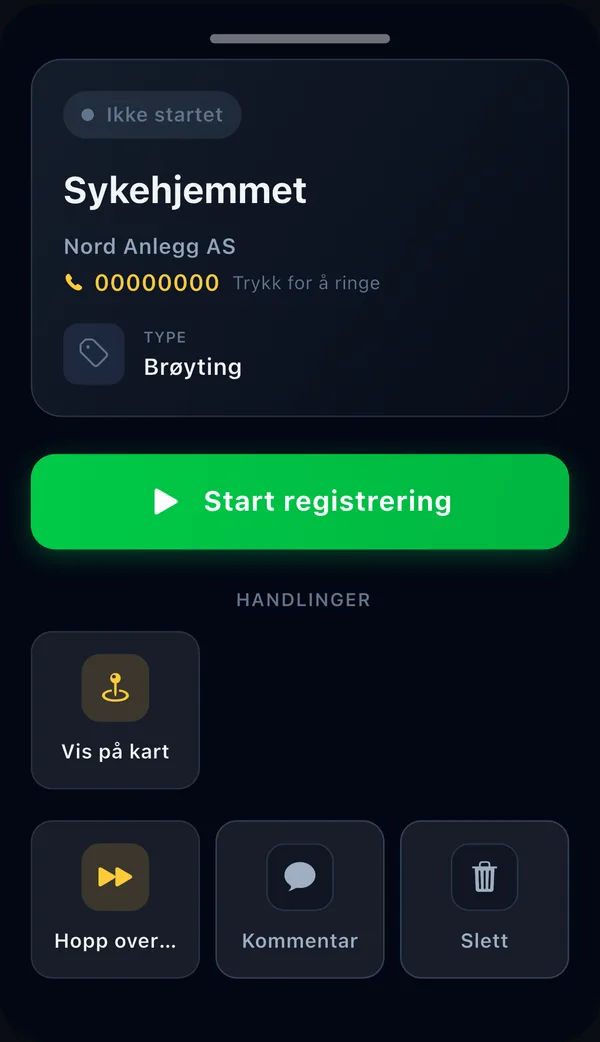
- Status, her Ikke startet
- Start registrering
- Vis på kart
- Hopp over oppgaven, se under
- Skriv en Kommentar
Har firmaet slått det på, ser du også Naviger (se Navigasjon) og Legg til bilde (se Bilder).
Hopp over en oppgave
Åpne oppgaven og trykk Hopp over. Skriv hvorfor den ble hoppet over. Ombestemmer du deg, trykker du Angre hopp over.
Hindringer og avvik
Ser du noe som er i veien, eller noe som ikke er som det skal, kan du melde det fra turen. Bruk fanene Hindring og Avvik, trykk Legg til hindring eller Legg til avvik, og lagre. Se Hindringer og avvik for hvordan kontoret ser dem.